
Добрый день!
Очень многие пользователи, почему-то, считают, что сердцем компьютера является процессор (для некоторых любителей игр - видеокарта). Но чисто на мой взгляд - самая главная железка в компьютере/ноутбуке - это жесткий диск (HDD).
Какая бы поломка железа не была (если она не связана с диском) - заменив и отремонтировав оную, Вы восстановите свою работу и продолжите ее, как ни в чем не бывало.
А вот если "полетит" жесткий диск - то восстановить данные далеко не всегда просто... Ладно лирики, на этой страничке я хочу собрать самые нужные и полезные программы для работы с жестким диском. Привожу только самые востребованные и актуальные программы, которыми не раз и не два пользовался сам.
Очень мне нравится эта утилита за свою наглядность и ориентированность на начинающих пользователей. Всё, что вам нужно сделать - это установить программу, через некоторое время вы узнаете:
- состояние о "здоровье" вашего диска в процентном выражении;
- состояние о его производительности;
- температуру;
- сколько фактического времени он отработал (не путать с возрастом и датой изготовления).

Утилита работает в постоянном режиме (свернута в трее, рядом с часами), и при появлении тревожных сигналов - Вас вовремя известит. Что еще нужно для диагностики не искушенным пользователям?!
Прим. : поддерживается не только работа на ПК, но и на ноутбуках, нетбуках и пр. Также поддерживаются SSD диски.
Одна из самых прославленных утилит для тестирования и диагностики дисков. Программа позволяет проводить тестирование: HDD, FDD, CD/DVD, USB/Flash/SCSI.
Основные функции:
- просмотр полной информации о накопителе;
- поддержка IDE/SATA контроллеров;
- тесты для проверки "механики" диска;
- SMART-монитор;
- низкоуровневое форматирование и многое другое.

Вообще, должен признать, что программа не очень дружелюбна и проста для начинающих пользователей. Использовать ее нужно с осторожностью - здесь, как никогда, правильно: "не знаешь - не нажимай!".
Сайт разработчика: http://mhddsoftware.com/
Очень популярная бесплатная программа для диагностики жестких дисков. Позволяет производить довольно точную диагностику мех. части накопителей, просматривать SMART-атрибуты, лучить дефектные сектора (прим.: бэд-блоки), есть в ее составе различные тесты, и др. полезные функции.

Отличная программа для тестирования дисков. Главное ее преимущество перед MHDD и Victoria (рассмотренных выше) - поддержка всех дисков с самыми разнообразными интерфейсами: ATA/ATAPI/SATA, SSD, SCSI и USB.
Кстати, программа не работает из-под Windows, для ее запуска необходимо записать загрузочный носитель (флешку или CD/DVD диск), и загрузившись с него, запустить утилиту.

Очень качественная утилита для проверки HDD и SSD на битые сектора, просмотра S.M.A.R.T., для настройки спец. параметров (управление питанием, регулировка акустического режима и т.д.).
Температуру жесткого диска можно вывести на панель задач (чтобы быть в курсе, как идут дела ☺).
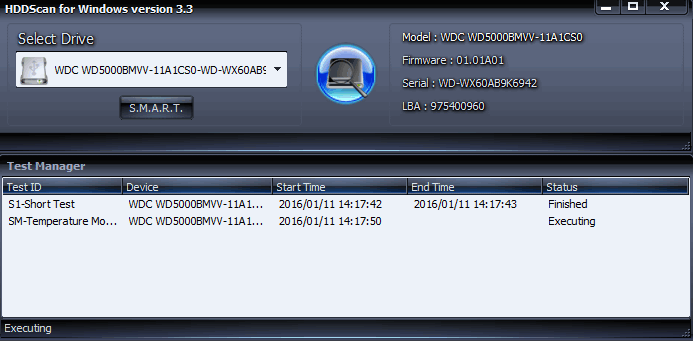
Поддерживаемые накопители:
- HDD с интерфейсом ATA/SATA, SCSI, USB, FireWire или IEEE 1394;
- SSD с интерфейсом ATA/SATA;
- RAID массивы с ATA/SATA/SCSI интерфейсом;
- Flash накопители с интерфейсом USB.
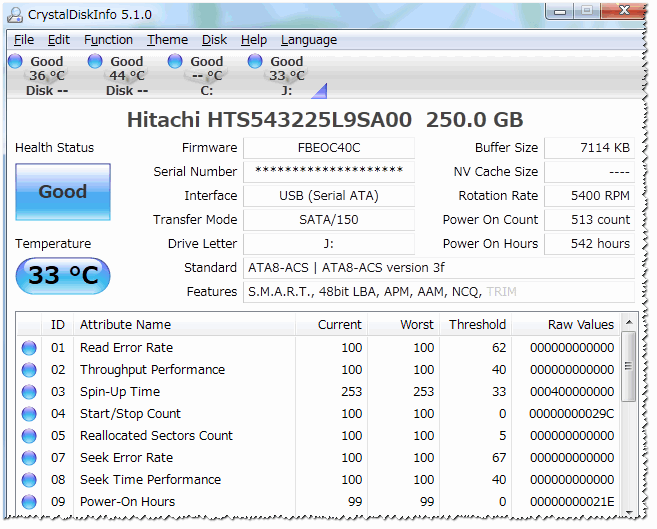
Достойная программа для отслеживания состояния жестких дисков, поддерживающих технологию S.M.A.R.T.
Программа отображает детальную информацию о ваших дисках: интерфейс, общее время работы, прошивка, серийный номер, стандарт, позволяет управлять AAM/APM настройками, (полезно, когда ваш накопитель сильно шумит), выводит параметры S.M.A.R.T. (ошибки чтения, время поиска дорожки, количество циклов включения-выключения, производительность, запуски/остановки шпинделя, ошибки секторов и др.).
Очистка HDD от мусора
Advanced SystemCare
Одна из лучших программ для очистки компьютера от мусора, исправления ошибок, правки реестра, удаления неверных ярлыков и т.д. Позволяет за несколько минут привести в порядок вашу Windows и сделать ее работу существенно быстрее.
Пользоваться программой очень просто: достаточно установить и запустить. В моем примере ниже я так и сделал - оказалось, что проблем хватает (хотя, регулярно пользуюсь мастерами для очистки от Windows...).

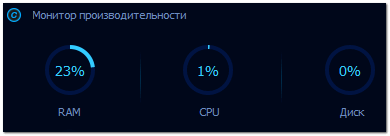
Также обратите внимание, что после установки Advanced SystemCare - в верхнем правом углу экрана появляется специальный менеджер: показывает текущую загрузку ЦП и ОЗУ (в процентах). Благодаря этому менеджеру - можно делать скриншоты, смотреть загрузку диска, памяти, процессора, выполнить быструю очистку, диагностику. В общем-то, заменяет собой диспетчер задач...

CCleaner
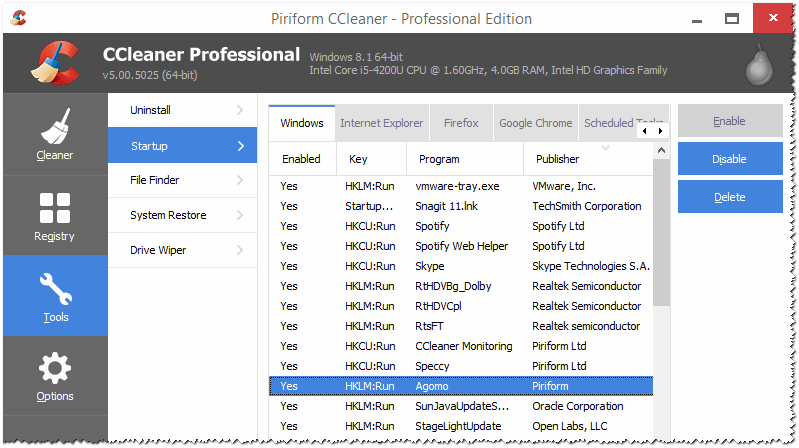
Бесплатная утилита для комплексной очистки вашей Windows. Чистит разный мусор: временные ненужные файлы, "остатки" от удаленных программ, историю просмотров в браузерах (поддерживаются все популярные: Firefox, Opera, Chrome и т.д.).
Есть портативная версия: которая не нуждается в установке. Программа работает во всех популярных версиях Windows: XP, 7, 8, 10.
Wise Disk Cleaner
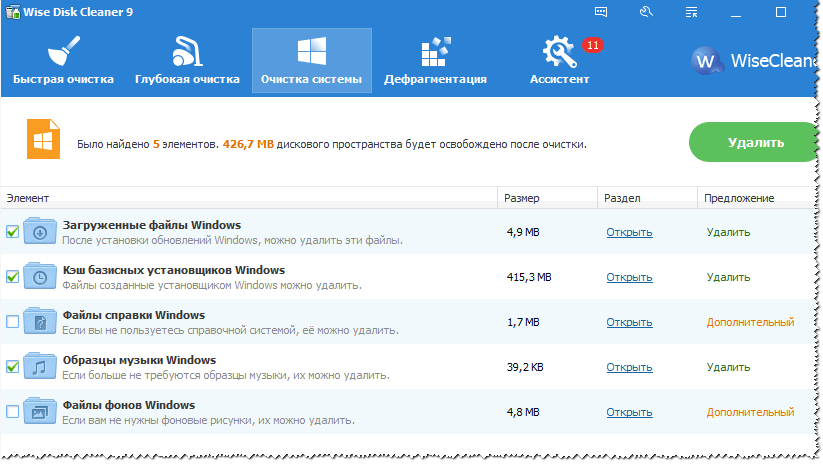
Эта программа позволяет провести глубокую очистку вашей системы Windows и жесткого диска от разнообразного мусора. Столько мусора, сколько найдет Wise Disk Cleaner - не найдет больше ни одна утилита!
Помимо основного своего назначения, в программе есть встроенный дефрагментатор. Очень хорошо сказывается на отзывчивости и производительности жесткого диска дефрагментация, проведенная после чистки.
В Wise Disk Cleaner удобный и приятный интерфейс: сверху расположены все основные вкладки, нажав на одну из них - можно быстро выполнить текущее задание. В общем, одни положительные эмоции от такого софта ☺!
Форматирование, разбивка - работа с разделами
Очень удобная и многофункциональная программа для работы с жесткими дисками. Ее возможностей более чем достаточно для обычного пользователя, тут вам: изменение размера раздела (без форматирования), перемещение раздела диска, соединение (слияние) разделов (без потери информации), удаление раздела, форматирование, мастер резервного копирования, мастер мигрирования с HDD на SSD и многое другое.
Что особо заслуживает внимания: все операции с дисками выполняются с помощью пошагового мастера, который на каждом этапе подскажет, что и для чего используется. Также большинство операций с дисками происходит без потери данных (если программа не предупредила об ином).

Aomei Partition Assistant - что можно сделать с разделом HDD
Acronis Disk Director
Очень мощный и надежный инструмент для управления дисками и томами на компьютере. Основные функции: разбивать и объединять тома диска, форматирование дисков (поддерживаются все популярные файловые системы: FAT16, FAT32, NTFS, Exts, Ext3, Reiser3, Linux или SWAP), восстановление случайно удаленных томов, возможность загрузки программы в автономном режиме (без использования Windows - для этого нужно заранее подготовить загрузочную флешку) и др.

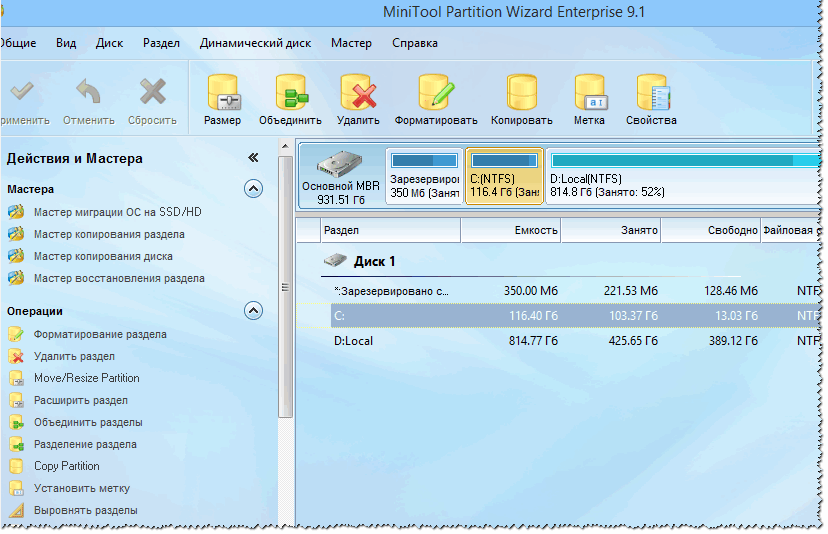
MiniTool Partition Wizard
Очень удобный комбайн для работы с жестким диском: позволяет выполнить весь перечень операций, который только может понадобиться рядовому пользователю ПК.
Основные функции:
- мастер миграции Windows на другой диск/раздел (удобно, например, при переносе Windows с HDD на SSD);
- мастер копирования раздела;
- мастер восстановления;
- объединение, форматирование, разбиение, удаление разделов;
- поддержка русского языка;
- работает во всех популярных Windows: 7, 8, 10.
EASEUS Partition Master Free
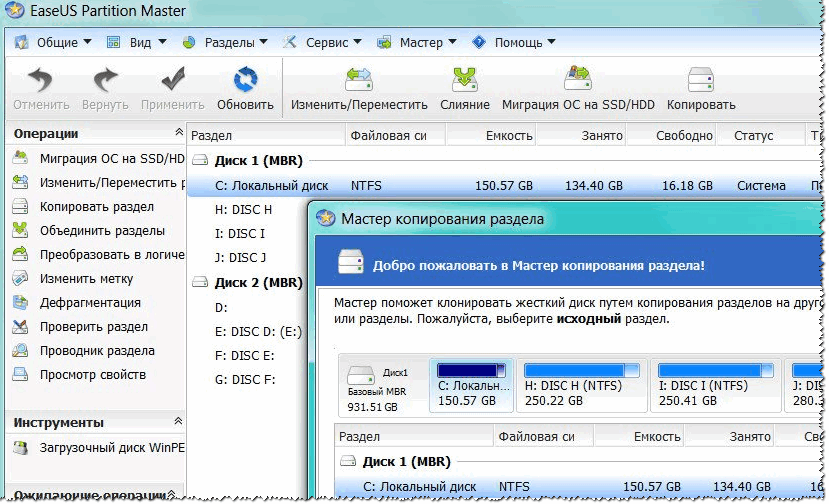
Лучшее бесплатное решение для Windows 10/8.1/8/7/Vista/XP, которое поможет создавать, удалять, менять размер, переносить, расширять, разбивать, форматировать, клонировать разделы любых дисков: HDD, SSD, USB-носители (флешки, диски и пр.), карты памяти, и другие носители информации.
Программа позволяет менять файловую систему (с FAT32 на NTFS) без потери данных, менять разметку диска MBR на GPT или обратную операцию - GPT разметку диска на MBR (также без потери данных).
В общем-то, удобный и незаменимый менеджер для работы с дисками (уж точно поудобнее встроенного в Windows мастера...).
Дефрагментация
Если при открытии каких-нибудь файлов с диска - Ваш ПК начал задумываться, делает это медленно и не сразу, то в самом безобидном случае - виной тому фрагментация . Чтобы исправить сие безобразие, нужно провести обратную операцию - дефрагментацию (такая вот тавтология ☻).
Дефрагментация - процесс оптимизации хранения информации на диске, чтобы обеспечить непрерывную последовательность кластеров. В общем-то, если отступить от непонятных терминов, то после дефрагментации ваш диск начинает работать быстрее: ускоряется чтение, запись файлов. Благодаря этому, ваши программы становятся отзывчивее, становится приятнее работать за таким ПК!
В Windows, кстати, есть и свой мастер дефрагментации, но на мой взгляд - работает он далеко не идеально... Поэтому приведу парочку нужных утилит.
Auslogics Disk Defrag
Несмотря на свой компактный размер - эта утилита даст фору множеству конкурентов! Программа работает очень быстро, оптимизирует файловую систему, за счет чего происходит ускорение вашей работы. Стоит ли говорить, что программу используют более 11 млн. пользователей по всему Миру!
Основные функции:
- дефрагментирует файлы и не занятое место на HDD;
- особое внимание при дефрагментации уделяется системным файлам (что сказывается на производительности);
- можно дефрагментировать конкретные файлы (не много программ, где есть данные фишка);
- возможность работы в фоне (т.е. незаметно для Вас);
- бесплатная для домашнего использования!

Бесплатная и небольшая утилита для дефрагментирования HDD, USB-дисков, карт памяти, дискетах. Кстати, в программе очень удобна сделана настройка времени запуска - можно настроить расписание работы так, чтобы диск анализировался и дефрагментировался, когда Вы не работает за ПК.
Основные функции MyDefrag:
- имеется версия, работающая из командной строки (не нуждается в установке);
- 2 алгоритма для проведения дефрагментации;
- есть планировщик (расписание) заданий;
- стандартная версия программы автоматизирована и не отнимет у Вас ни минуты времени на настройку.

Бесплатный дефрагментатор от производителя утилиты CCleaner (компания Piriform Ltd). Программа позволяет работать как с целым разделом диска, так и с отдельными файлами и папками.
После анализа нужного раздела жесткого диска: программа отобразит список фрагментированных файлов. Можете выбрать те, которые нужны, и Defraggler быстро оптимизирует их расположение. В результате, не теряете время на дефрагментацию всего диска целиком (в общем-то, в некоторых случаях очень удобно!).

Страничка будет пополняться новым софтом по мере работы с сайтом.
Дополнения по теме статьи - приветствуются!
Программы для жестких дисков на русском языке собраны в этой рубрике. Все программы можно скачать бесплатно с ключами активации.
Очень часто новый компьютер поставляется с готовыми, размеченными разделами винчестера. Разработчики программы предлагают пользователям идеальный менеджер для разделов винчестера. Partition Wizard представляет собой менеджер, который создан для работы с разделами жесткого диска. С помощью программы пользователи смогут изменять размер раздела, создавать новый на жестком диске, форматировать, а также удалять существующие. Скачать бесплатно MiniTool Partition Wizard 11.0.1 на русском Пароль ко всем архивам: 1progs Видео по установке и активации программы На…
Hard Disk Sentinel — программное обеспечение, которое создано для мониторинга и тестирования жесткого диска. Основное предназначение данной программы — диагностика, поиск и устранение различных проблем на диске. Пользователи имеют возможность смотреть отчеты по текущему состоянию жесткого диска, его состояние, температуру и прочие характеристики. Русская версия Hard Disk Sentinel позволяет пользоваться функциональными возможностями программы без ограничений. На нашем сайте интернет пользователи могут абсолютно бесплатно скачать ключики активации Hard Disk Sentinel. После…
Многие пользователи часто сталкиваются с проблемой так называемого «тормозящего» компьютера. Диагностировать неполадки самостоятельно получается далеко не у всех, а тратиться каждый раз на сервисные центры, мягко говоря, накладно. Во избежание запущенных случаев иногда достаточно просто провести оптимизацию своего компьютера. Оптимизировать компьютер можно абсолютно спокойно в домашних условиях с помощью несложной и удобной программы Advanced SystemCare. Одним из плюсов является то, что базовая версия этой программы предоставляется бесплатно. Лицензионный ключ позволит…
Пользователи ПК постоянно ощущают затруднения с жестким диском. С некоторым периодом отклик системы становится больше на запрос файла, что впоследствии приводит к медленной работы ОС. Для того, чтобы исправить данную ситуацию необходимо проводить дефрагментацию диска. IObit Smart Defrag представляет собой простую в использовании программу, которая предназначена для дефрагментации диска. Данное приложение отлично предотвращает торможения, зависания, а также сбои операционной системы. После того, как пользователи установят программу она начнет работать в…
Пользователям ПК известно, что процесс дефрагментации важен для обычных жестких дисков, потому что позволяет сократить лишние движения и увеличивает скорость чтения данных. Разработчики из разных компаний придумывают эффективные инструменты для сортировки и дефрагментации файлов на диске. Auslogics Disk Defrag — это полезная программа, которая улучшает скоростные характеристики, а также повышает стабильность работы Виндовс. Данный программный продукт превосходит большинство существующих аналогов, благодаря своей скорости и качеству дефрагментации. Скачать бесплатно AusLogics Disk…
AOMEI Partition Assistant — это мощная программа, которая предназначена для полного управления разделами на жестком диске. Пользователям доступны следующие функции: скрытие, форматирование, копирование, выравнивание, создание, активация, стирание. Программа имеет несколько встроенных мастеров. Они позволяют увеличивать размер разделов, переносить ОС на новый диск, копировать диски, создавать загрузочные диски и многое другое. Пользователи этого приложения могут разделять разделы на несколько частей, объединять в один и так далее. Скачать бесплатно AOMEI Partition Assistant…
HDClone – это функциональная утилита, которая нужна для того чтобы копировать информацию с одно диска (имеется в виду жесткого) на иной. На данной странице вы можете эту программу скачать бесплатно в пару кликов. Скачать бесплатно HDClone 8.0.8 на русском Free + Basic Edition Скачать бесплатно HDClone Professional Edition 9.0.3 ISO Пароль ко всем архивам: 1progs Приложение: проводит копирование информации посекторно (таким образом, получаем копию жесткого диска в точности); осуществляет создание…
TestDisk – функциональная программа от автора Christophe Grenier, которая является многофункциональным инструментом для реанимации частей жесткого диска. Дополнением идет еще одно приложение Photorec, которое возрождает утерянную или поврежденную информацию отделов HDD и работает с камерами цифрового типа. Программа: предполагает опцию полного удаления и дублирования файлов; реанимирует данные после вирусных нападок; взаимодействует с файловыми типами самыми различными; обогащено функцией MBR перезапись. Скачать бесплатно TestDisk 7.1 русская версия Пароль ко всем архивам:…
Эффективность работы и удобство использования системы зависят от состояния жёсткого диска. «Захламлённый» носитель снижает производительность , замедляет работу системы и сильнее подвержен ошибкам и сбоям. Адекватное управление дисками и использование настраиваемых разделов улучшают его работу, увеличивают комфорт и позитивно влияют на безопасность данных и оборудования. Существует множество инструментов и программ для работы с жёстким диском . Некоторые из них отличаются только графическим интерфейсом и ценой.
Выбор программы для работы с разделами жёсткого диска.
GParted — это усовершенствованная программа для работы с разделами жёсткого диска, не трубеющая операционной системы. После загрузки программа предлагается в виде образа диска ISO , который должен быть записан на CD/DVD-диск. После записи перезагрузите компьютер и выберите запуск с диска CD/DVD. Программа позволяет создавать, удалять и изменять размер существующего раздела. Большим плюсом программы является возможность изменения размера раздела, на котором установлена система. Программа поддерживает большинство известных типов файлов, включая fat16, fat32, ntfs, ext2, ext3 и ext4. Перед любыми операциями над разделами рекомендуется выполнить их предварительную дефрагментацию и резервное копирование наиболее важных файлов. Изменения размера разделов могут занимать от нескольких минут до нескольких часов.
Как использовать программу:
- Создайте резервные копии важных файлов!
- Загрузите программу GParted и запишите её на диск.
- Вставьте диск в дисковод и перезагрузите компьютер.
- Когда появится заставка с изображением производителя материнской платы , нажмите клавишу F8 (иногда это может быть клавиша F9, F10, F11, F12, в зависимости от производителя) и выберите загрузку с CD/DVD.
- После загрузки выберите из списка GParted Live.
- Нажмите «Don’t touch keymap».
- Выберите язык (русский – 24).
- «Какой режим предпочитаете?» – 0 и подтвердить с помощью ENTER.
- Начнётся поиск всех доступных жёстких дисков и разделов, которые уже на них созданы. Это может занять несколько минут.
- Если нужно переразбить диск, сначала удалите все ранее созданные разделы. Чтобы это сделать, поочерёдно удалите их (значок корзины «Удалить»). Если у вас ещё нет каких-либо разделов, пропустите этот пункт.
- В списке с разделами нажмите на место с нераспределённым пространством. Затем нажмите на иконку белого листа («Новый»).
- В открывшемся окне нужно установить параметры для нового раздела: размер, тип раздела (первичный, расширенный или логический) и его файловая система, имя раздела. Затем подтвердите добавление раздела кнопкой «Добавить».
- После создания раздела подтвердите действия, выбрав зелёный значок «галочки». Программа начнёт создание разделов. Это может занять несколько минут.
- Следующим шагом будет закрытие главного окна и двойной щелчок по значку «Exit».
- Перезагрузите компьютер.

После перезагрузки новые разделы диска будут готовы к использованию.
Одна из самых удобных программ для работы с дисками — EaseUS Partition Master — поддерживает RAID-устройства. Приложение оснащено модулем Wipe, благодаря которому пользователь может навсегда стереть файлы, чтобы их восстановление было невозможным (особенно полезно перед продажей жёсткого диска). Каждая операция требует дополнительного подтверждения и становится первой в очередь, поэтому риск ошибки минимален. Давайте посмотрим, как использовать данную программу для организации диска, который содержит слишком много или слишком мало разделов:
- Загрузите программу и запустите установку.
ВАЖНО. Во время установки откажитесь от загрузки дополнительных инструментов.
- После того как приложение будет установлено, запустите управление разделами, чтобы перейти к управлению.
- Выберите диск, который нужно отформатировать, щёлкните его ПКМ и выберите опцию «Удалить данные».
- Задайте количество повторений очистки диска – 1, и нажмите OK.

ВАЖНО. Форматирование диска означает, что все данные будут удалены навсегда.
- Задача добавится в список ожидающих операций в окне слева.
- Дальше выберите опцию «Создать раздел».
- Затем нужно настроить новый раздел, выбрать его размер, ввести имя и выбрать букву. После ввода всех данных нажмите «ОК».
На диске можно создать несколько разделов, но помните, что, если вы создадите раздел на USB-накопителе, Windows сможет читать только первичный раздел.
- Чтобы выполнить все задачи в списке «Ожидающие операции», просто нажмите «Применить изменения».
Как создать новый раздел:
- Выберите системный раздел.
- На панели «Операции» отображаются доступные функции.
- Если вы используете жёсткий диск, сначала рекомендуется дефрагментация раздела. Выберите «Дефрагментировать», потом нажмите «ОК».
- После дефрагментации выберите Resize/Move Partition.
В следующем окне указателем перетащите границы влево – это позволит уменьшить объём системного диска.
- Если вы выполняете операции разметки SSD, установите флажок «Оптимизировать SSD».
- Нажмите «ОК» для подтверждения операции.
- В окне «Применить изменения» нажмите «Да». Появится сообщение с просьбой перезагрузить компьютер. Нажмите «Да». Диск будет разделён и компьютер перезагрузится.
- Снова запустите EaseUS. Щёлкните на свободном пространстве и на панели «Действия» выберите «Создать разделы».
- Если это SSD, то установите флажок «Оптимизировать SSD». Нажмите «ОК». Нераспределённое пространство будет отформатировано как новый диск.
Объединение разделов:
- В EASEUS Partition Master выберите раздел на диске C. На панели «Действия» выберите «Объединить разделы».
- Выберите второй раздел, это должен быть соседний раздел. Из списка выберите конечный диск. Файлы из второго раздела будут помещены в отдельную папку. Нажмите «ОК», затем «Да». Разделы будут объединены.
Программа также имеет диагностический модуль, который позволяет искать повреждённые сектора и управлять структурой винчестера. Важной функцией является предварительное разделение перед утверждением изменений, благодаря которому пользователь имеет полный контроль над запланированными действиями. Остальные программы в обзоре работают по таким же принципам, как и вышеописанные.
Одна из лучших программ для работы с жёстким диском, поддерживающая винчестеры ёмкостью более 2 ТБ. Каждый раздел может быть архивирован в виде резервной копии, что позволяет восстановить данные после возможного отказа. Пользователь также может изменить файловую систему с FAT на NTFS, и после каждого изменения размера раздела NFTS нет необходимости перезагружать систему. Приложение оснащено интересными модулями, включая карту диска, на которой изображён графический вид разделов на диске, Disk Surface Test, предлагающий базовую диагностику диска и тест Partition Surfece Test – анализ определённого раздела.

Бесплатная утилита для Windows 7 и более поздних операционных систем Microsoft. Создана на среде Visual Operating System (ViOpSys) и запускается с загрузочного CD/DVD при запуске системы. Позволяет создавать новые разделы, делить, перемещать и удалять существующие и копировать их содержимое. Кроме того, у пользователя есть модули для дефрагментации и форматирования разделов. Программа имеет небольшие системные требования, поэтому её можно использовать на старом оборудовании (процессор Pentium-класса x86, 32 МБ ОЗУ или 16 МБ в текстовом режиме).

Мощный и функциональный инструмент управления дисками и разделами, оснащённый диагностическими и ремонтными модулями для работы в Windows 10 и более ранних версиях. В дополнение к основным функциям создания, копирования и удаления разделов, вы можете создавать резервные копии и восстанавливать данные, потерянные в результате, например, сбоя жёсткого диска. Приложение оснащено «томоискателем», который позволяет находить и восстанавливать удалённые данные. Программа поддерживает самые популярные файловые системы, такие как FAT12, FAT16, FAT32, NTFS, EXT2 и EXT3, а также носители с интерфейсом DE, SCSI, SATA. Позволяет управлять виртуальными носителями данных и RAID. Встроенный диагностический модуль позволяет анализировать состояние диска, находить и исправлять любые ошибки (включая восстановление повреждённого MBR).

Программа, предназначенная для создания копий системных разделов Windows. Позволяет быстро клонировать раздел на новый диск, поэтому вы можете работать на новом носителе без необходимости проходить процедуру установки операционной системы. При перемещении раздела можно изменить его объём или оставить в исходном размере. Программа поддерживает файлы в FAT и NTFS, интерфейсы IDE, SATA, SCSII, USB и FIREWIRE.

Приложение, предназначенное для управления USB-устройствами хранения (карты, pendrives, внешние диски), поддерживающее файловые системы FAT16, FAT 32 и NTFS. Позволяет создавать, копировать и удалять разделы, форматировать память и создавать загрузочные носители, например, с операционной системой или другой программой. Программа оснащена диагностическим модулем, проверяет производительность жёсткого диска и размер носителя.

Позволяет анализировать ресурсы дисков, предоставляет подробные данные о файлах и отображает их в графической форме. Например, их размер и местоположение. Пользователь может определять, какие данные и в какой форме будут отображаться. Приложение генерирует отчёты из собранных данных в форматах HTML, ASCII и XML.

Заключение
Таким образом, мы познакомили вас с лучшими программами для работы с разделами жёсткого диска. Вам лишь нужно попробовать их и решить, какая подойдёт вам лучшим образом. А если после прочтения данной статьи у вас остались вопросы, то смело задавайте их в комментариях.
Во время работы с персональным компьютером может возникнуть необходимость в изменении, добавлении или удалении разделов жёсткого диска. Если при первоначальной установке Windows 7 создание разделов проходит в диалоговом режиме и интуитивно понятно, то внесение изменений в созданные разделы требует определённого навыка. Из-за отсутствия какого-либо опыта в этих вопросах пользователь может неверно выполнить необходимые действия, что впоследствии приведёт к полной потере данных или вовсе к выходу из строя жёсткого диска. Облегчить процесс создания и изменения разделов дисков поможет утилита «Управление дисками».
Утилита «Управление дисками» и её функции
Утилита «Управление дисками» - инструмент для выполнения различных операций с жёсткими дисками и их разделами.
С её помощью можно:
- создавать, удалять, объединять тома на диске;
- сжимать тома;
- форматировать тома;
- назначать литеры для томов;
- добавлять тома без перезагрузки;
- управлять локальными и удалёнными дисками в сети.
Открытие «Управления дисками»
Запустить программу можно несколькими способами.
Через меню «Пуск»
- Кликаем на меню «Пуск» и нажимаем правой кнопкой мыши на «Компьютер». Выбираем «Управление».
Нажимаем правой кнопкой мыши на «Компьютер» и выбираем «Управление»
- В открывшемся окне «Управление компьютером» нажимаем на «Управление дисками».
Выбираем «Управление дисками»
- Откроется окно программы «Управление дисками».
Окно утилиты «Управление дисками»
Через командную строку

Через «Панель управления»
- Кликаем по меню «Пуск», выбираем «Панель управления».
Нажимаем «Панель управления»
- В поисковой строке вводим «администрирование» и кликаем на появившийся раздел «Администрирование».
Кликаем на раздел «Администрирование»
- В списке выбираем «Управление компьютером».
Выбираем «Управление компьютером»
- В открывшемся окне «Управление компьютером» кликаем на «Управление дисками».
Кликаем на «Управление дисками»
Почему не открывается «Управление дисками»
Бывают ситуации, когда консоль «Управление дисками» не открывается или открывается, но окно консоли пусто, и появляется предупреждение «Не удалось подключиться к службе диспетчера логических дисков».
Причины, вызвавшие появление этой проблемы, могут быть различными. Чтобы исключить их влияние на процесс управления дисками, необходимо выполнить следующие действия:
- Провести антивирусную проверку. Запуск антивирусной программы рекомендуется делать с оптического диска или с защищённой флешки. После проверки открыть «Карантин» антивируса. Если библиотека dmdskmgr.dll оказалась в «Карантине», то вернуть её на место.
- Выполнить команду Rundll32 setupapi, InstallHinfSection DefaultInstall 132 %windir%\inf\dmreg.inf через меню «Пуск» и окна «Выполнить».
- Пройти путь «Панель управления» - «Администрирование» - «Службы» и убедиться, что «Диспетчер логических дисков» (Logical Disk Manager) и «Службы администрирования диспетчера логических дисков» (Logical Disk Manager Administrative Service) запущены. Если они остановлены, то включить их.
- Войти в меню базовой системы ввода-вывода (BIOS). Для этого во время включения компьютера следует нажимать Del, F2 или Esc (выбор клавиши зависит от производителя компьютера). Если в стартовой панели нет сведений о подключённом HDD, то проверить соединительные шлейфы в местах подключения к накопителю.
Как создать логический диск
Самые первые жёсткие диски, впервые созданные корпорацией IBM в 1973 году, содержали 30 цилиндров, каждый из которых разбивался на 30 дорожек. По аналогии с автоматическими винтовками, использующими патрон.30–30 Winchester, такие диски назвали «винчестерами». Со временем в разговорной речи слово «винчестер» трансформировалось в «винт».
Большинство «винчестеров» продаются уже подготовленными к установке Windows, т. е. основной раздел на них уже создан. Остальные операции проводятся в процессе инсталляции системы. Инсталляция осуществляется с загрузочного оптического диска или USB-устройства. На одном из этапов установки появится окно с предложением выбрать пространство для установки системы.
Если же «винчестер» перед поступлением в продажу не был подготовлен к немедленной установке системы, то все операции придётся делать пользователю. Для этого потребуется загрузочный оптический диск или USB-накопитель.
Перед установкой настраиваем в BIOS (базовой системе ввода-вывода) загрузку с DVD-диска или USB-накопителя:

При формировании раздела на «винчестере» используется всё свободное пространство, а дополнительные разделы создаются после инсталляции Windows 7.
Если есть возможность, то лучше воспользоваться загрузкой Windows PE, в которую встроены программы Acronis Disk Director или Partition Magic. Эти утилиты предназначены для управления разделами жёсткого накопителя.
Среда предустановки Windows (Windows PE) используется для подготовки компьютера к установке Windows. Она является встроенным элементом других средств установки и восстановления системы и не предназначена для использования в качестве основной операционной системы.
При отсутствии такого загрузочного диска, как Windows PE, можно:

Созданные логические диски нужно отформатировать с помощью утилиты format.com. Теперь можно перейти к установке Windows 7.
Управление логическими дисками «винчестера»
Управлять разделами жёсткого накопителя можно через контекстное меню каждого из них. В них представлен набор команд, необходимых для работы.
Сжатие раздела
Команда на сжатие логического диска задаётся в контекстном меню.

Создание раздела
Новый раздел создаётся в свободной области жёсткого накопителя, которая ещё не относится к форматированному тому. Внизу консоли «Управление дисками» это пространство подсвечено ярко-зелёным цветом, а в строке легенды обозначается как «Свободно».
- По завершении сжатия раздела щёлкаем правой кнопкой по незанятому пространству и в контекстном меню выбираем «Создать простой том».
Щёлкаем правой кнопкой по незанятому пространству и в контекстном меню выбираем «Создать простой том»
- Запустится «Мастер создания простого тома».
После запуска «Мастера создания простого тома» нажимаем «Далее»
- Указываем размер нового тома.
Указываем размер нового тома
- Присваиваем диску литеру (букву).
Присваиваем диску литеру (букву)
- Определяемся с файловой системой, размером кластера и меткой тома.
- Проводим форматирование раздела.
Проводим форматирование раздела
- В последнем окне нажимаем на кнопку «Готово» и создаём новый логический диск.
Нажимаем на кнопку «Готово»

После проведения переформатирования том готов к использованию.
Изменение литеры раздела

Объединение разделов
Когда возникает необходимость сократить количество логических дисков, проводится объединение двух в один совместный логический диск. Перед объединением необходимая информация с удаляемого логического диска копируется на другой диск или на съёмный носитель.
Чтобы объединить один диск с другим:
- Выделяем том, который хотим присоединить, и вызываем контекстное меню. Нажимаем на «Удалить том».

Часто для работы с винчестером недостаточно стандартных инструментов, предлагаемых системой. А поэтому приходится прибегать к более эффективным решениям, позволяющим получить подробную информацию об HDD и его разделах. Рассматриваемые решения в данной статье позволят ознакомиться с операциями, применяемыми к накопителю и его томам.
Благодаря своему инструментарию AOMEI Partition Assistant является одним из лучших программ в своем роде. Широкий функционал позволит провести эффективную настройку томов жесткого диска. Кроме того, программа дает возможность проверить конкретный раздел на наличие ошибок. Одна из интересных особенностей – это перенос ОС со всем установленным ПО на другой жесткий диск или SSD.

Поддерживается и запись файла-образа на USB-устройство. Интерфейс наделен приятной графической оболочкой. Несмотря на большое количество полезных функций, программа доступна для бесплатного использования, что делает её ещё более востребованной. При этом, есть возможность скачать русскоязычную версию.
MiniTool Partition Wizard
Данное ПО имеет мощный функционал, позволяющий объединять, разделять, копировать разделы, и ещё ряд функций. MiniTool Partition Wizard абсолютно бесплатная и доступна только для некоммерческого использования. В программе предоставляется возможность изменить метку диска, а при создании раздела — размер кластера.

Операция теста поверхности позволяет обнаружить неработоспособные сектора на HDD. Возможность осуществлять конвертацию ограничивается лишь двумя форматами: FAT и NTFS. Все инструменты для работы с томами диска размещены очень удобным способом, поэтому даже неопытный пользователь не запутается.
EaseUS Partition Master
Программа, открывающая множество возможностей при работе с винчестером. Среди основных: клонирование диска и импорт ОС с HDD на SSD или же наоборот. Partition Master позволяет скопировать раздел целиком — такая функция подойдёт для необходимости в создании резервной копии одного раздела на другой.

У программы удобный интерфейс, в котором все операции находятся в левом блоке — это позволяет быстро найти нужную функцию. Особенность EaseUS Partition Master в том, что с её помощью можно скрыть конкретный том путём удаления на нём буквы. Создание загрузочной ОС – ещё один интересный и полезный инструмент.
Eassos PartitionGuru
Удобство работы с Eassos PartitionGuru достигается в первую очередь благодаря простому оформлению. Все инструменты располагаются на верхней панели. Отличительная черта заключается в возможности соорудить виртуальный RAID массив. Для этого от пользователя всего лишь требуется подключить к ПК накопители, из которых уже сама программа сконструирует RAID.

Имеющийся редактор секторов позволяет осуществлять поиск нужных секторов, а в правом блоке панели отображаются шестнадцатеричные значения. К сожалению, ПО поставляется в англоязычной триал версии.
Macrorit Disk Partition Expert
Приятный интерфейс отображает функционал, который разбит на разделы. Программа дает возможность сканировать ПК на наличие битых секторов, причём можно настроить проверяемое дисковое пространство. Доступна конвертация форматов NTFS и FAT.

Macrorit Disk Partition Expert можно использовать бесплатно, но только в англоязычной версии. ПО подойдёт для людей, которым нужно провести быструю настройку жесткого диска, а вот для более эффективной работы рекомендуется воспользоваться аналогами.
WonderShare Disk Manager
Программа для осуществления различных операций с жестким диском, позволяющая качественно восстановить данные. По сравнению с другим подобным ПО, Macrorit Disk Partition Expert позволяет провести глубокое сканирование разделов на наличие утраченной информации.

Выполнять операции обрезки и объединения томов жесткого диска можно без потери хранящихся на нем файлов. Прочие инструменты позволят скрыть раздел при необходимости или же совершить конвертирование файловой системы.
Acronis Disk Director
Acronis Disk Director является одной из самых мощных программ с набором функций и операций для управления разделами жесткого диска и не только. Благодаря возможностям данного ПО от Acronis пользователи могут восстанавливать утраченные или удалённые данные. Кроме всего прочего, есть возможность проводить дефрагментацию тома, а также проверять его на наличие ошибок файловой системы.

Применение технологии зеркала позволяет сохранять резервную копию раздела, выбранного пользователем. Acronis Disk Director предлагает использовать редактор диска, что дает возможность найти утерянный кластер с учётом того, что среда выполнения данной операции отображает шестнадцатеричные значения. Программу можно смело использовать в целях проведения максимально эффективной работы с HDD.
Partition Magic
Программа, позволяющая проводить основные операции с жестким диском. Интерфейс во многом напоминает стандартное приложение Проводник ОС Windows. При этом, среди инструментов, расположенных в графической оболочке, легко найти необходимый. Преимущественная особенность Partition Magic заключается в том, что она позволяет выбрать несколько активных разделов, каждый из которых имеет свою отдельную ОС.

Можно также воспользоваться услугами конвертирования файловых систем, среди них поддерживаются две: NTFS и FAT. Без потери данных можно изменять размер тома и объединять разделы.
Paragon Partition Manager
Paragon Partition Manager радует пользователей интересным набором функций и целями их применения. Одна из них – это подключение образа виртуального диска. Среди них поддерживаются файлы-образы , VMware и других виртуальных машин.

Достойна внимания функция, которая позволяет совершать конвертирование форматов файловых систем HFS+ в NTFS и наоборот. Прочие операции являются основными для разделов: обрезка и расширение. Большое количество настроек, предоставленных программой, позволят настроить весь функционал по своему вкусу.
Рассмотренные программные решения имеют уникальный потенциал, каждый в своем роде. Мощный инструментарий разрабатываемого ПО дает возможность экономить дисковое пространство и продлевать работоспособность жесткого диска. А функция проверки HDD на наличие ошибок позволяет предотвратить критичные погрешности в работе накопителя.


