
На сегодняшний день одним из самых распространенных и популярных среди пользователей видов смартфонов и планшетов являются портативные устройства под управлением Android OS. В целом эта операционная система довольно проста в обращении и предоставляет пользователю огромное количество возможностей по работе с самыми разными программами и играми.
Но далеко не все владельцы таких устройств знают, как удалить приложения на Android, которые утратили свою актуальность и больше не нужны. В то же время в подобной процедуре нет ничего сложного – она не занимает намного больше времени, чем установка той же самой программы или игры.
Удаление обычных приложений
В данном случае под обычными приложениями подразумеваются те программы и игры, которые установил сам пользователь. Кроме них так же бывают стандартные приложения, которые уже входят в «базовый пакет» при покупке устройства, – их закачивает в смартфон или планшет либо сам производитель, либо дистрибьютор. О таких системных приложениях речь пойдет ниже, а пока давайте разберемся, как удалить то, что сохранил в память устройства сам пользователь.
Среди множества вариантов есть три нехитрых и популярных способа, при помощи которых можно удалить ненужную игру или программу.
Способ первый. Простой
- Необходимо зайти в настройки устройства.
- Затем следует выбрать вкладку «Приложения».
- Из появившегося списка необходимо найти ту программу или игру, которую следует удалить.
- Жмем на него и в появившемся подменю выбираем соответствующий пункт.
После этого ненужная программа будет стерта из памяти устройства на Android вместе со всеми своими дополнительными файлами. Но далеко не от всех приложений можно избавиться так просто. Если этот вариант не помог, можно попробовать выполнить следующие действия.
Способ второй. Быстрый
- Для начала нужно найти в разделе «Приложения и виджеты» нужную программу или игру. Обычно ссылка на таблицу с данным разделом скрывается в правом верхнем уголке экрана.
- Затем отыскиваем ненужное приложение.
- Нажимаем на его иконку и некоторое время удерживаем на ней палец.
- После того как вместо таблицы появится корзина и слово «Удалить», просто перетаскиваем иконку в эту самую корзину.
- Теперь достаточно подтвердить выбранное действие и наслаждаться работой устройства без надоедливой (или просто ненужной) программы.
Также стоит добавить, что после удерживания пальца на значке можно не только удалить приложение, но и вытащить его ярлык на активный экран. Это облегчит доступ к полезным программам и самым часто запускаемым играм – их можно будет активировать в одно касание.
Способ третий. «Контрольный»
Иногда бывает так, что при использовании одного из первых двух способов, описанных выше, приложение на андроиде удаляться не хочет. В таком случае можно использовать одну из специальных утилит, которые позволяют полностью стереть капризную программу или игру из памяти устройства под управлением Android OS. Самыми популярными среди таких программ являются:
- AppInstaller – простая в использовании утилита, позволяющая устанавливать или стирать приложения;
- Uninstaller – специальное ПО, помогающее избавиться от приложения, которое не удаляется обычными способами.
При желании в свободном доступе можно найти и другие утилиты, выполняющие те же функции. Плюс таких специальных приложений в том, что они способны избавить Андроид ОС в вашем устройстве абсолютно от всех дополнений и файлов, которые хранятся в памяти вместе с устанавливаемой (и затем удаляемой) программой.
Способ четвертый. Дополнительный
Для пользователей, предпочитающих устанавливать софт через Андроид Маркет, есть еще один способ удалить надоевшую игру или программу. Для этого достаточно зайти на сайт Google Play (именно так этот магазин приложений называется с весны 2012 года) и заглянуть в закладку «Мои приложения». В ней и хранятся все ранее установленные программы, которые можно либо обновить, либо стереть с памяти устройства.
Удаление системных (стандартных) приложений
Нередко производитель закачивает в память устройства под управлением Андроид ОС большое количество программ и утилит, которые попросту не нужны пользователю. При этом они подгружаются в память и используют системные ресурсы. Удалить такие приложения можно как минимум двумя способами:
- Используя специальную программу, к примеру, Root Explorer или Root App Delete. Такой софт позволит владельцу смартфона или планшета без труда получить права администратора и стирать системные записи (это касается не только файлов, но и других данных) из system/app.
- Получить права Суперпользователя (или попросту root) можно и при помощи других программ, например, утилиты Framaroot. Если такие права у вас уже есть, можно удалить приложение в ручном режиме. Для этого достаточно посетить папку system, выбрать все файлы, названия которых совпадает с названием программы (у таких файлов должно быть расширение apk и/или odex), а затем стереть их.
Зачем вообще удалять ненужные приложения?
Напоследок стоит отметить, что время от времени избавляться от ненужных игр или программ необходимо как минимум для того, чтобы не засорять память любимого устройства. Даже если вам с головой хватает места на карте памяти, такие неиспользуемые приложения продолжают использовать внутренние ресурсы смартфона или планшета, из-за чего его работа может замедлиться.
Многие специалисты советую проводить подобные чистки приложений хотя бы раз в несколько месяцев, в зависимости от того, насколько активно вы устанавливаете новое ПО на свой планшет или смартфон.
Если вы счастливый обладатель смартфона с установленной системой Android, то, наверное, вы не раз уже задумывались о том, как очистить память телефона, стереть стандартные приложения (файлы «apk»), которые не только занимают лишний объем внутренней памяти, но и маячат на рабочем столе иконками. С каждой новой версией Android появляется все больше программ и служб, по умолчанию установленных в телефоне. Каждая из программ занимает место во внутренней памяти телефона, нагружает процессор, использует заряд батареи. Но неужели все так плохо, как может показаться на первый взгляд?
В данной статье мы детально расскажем, как удалить стандартные или ненужные системные приложения на Андроид и что для этого необходимо!
Сразу стоит отметить, что стандартные приложения – это все те, которые по умолчанию инсталлированы в вашем телефоне, даже если вы его покупаете с нуля в магазине.
Мы рассмотрим 2 способа:
- Стандартное удаление с правами root и софтом Root Explorer
- Использование софта – «Root App Delete»
1. Удаление стандартных приложений с root-правами и Root Explorer
Для удаления стандартных приложений и программ ваш смартфон должен обладать правами Root – супер пользователя. В последнее время многие производители по умолчанию встраивают root для телефона, однако в некоторых моделях требуется настройка прав. Об этом написано большое количество дополнительных статей и материалов, в частности на нашем сайте.
Допустим, что у вас уже есть по умолчанию root-права на смартфоне. Все приложения, относящиеся к категории «стандартных», сохранены по следующему пути: /system/app . Только стоит учесть, что доступ к этой папке через стандартный файловый менеджер Android недоступен. Загрузите на свой аппарат программу Root Explorer и зайдите в этот каталог.
Процесс удаления стандартных служб и приложений с помощью Root Explorer:
- В программе Root Explorer активируйте режим R/W.
- Найдите apk-файл выбранного приложения и удалите его.
- Чтобы программа была полностью удалена с устройства, необходимо стереть и odex файл для выбранного приложения. Некоторые системные программы хранятся не только в каталоге /system/app, но еще и здесь: /data/app, поэтому обязательно проверяйте наличие похожих файлов по названию.
После выполнения этих операций приложение будет полностью удалено с вашего смартфона. Это стандартный алгоритм удаления, позволяющий стирать установленные по умолчанию приложения в вашем устройстве. Настоятельно рекомендуем вам создавать резервные копии перед удалением. В противном случае могут появляться ошибки, вплоть до полного выключения устройства.
2. Удаление системных или стандартных приложений с помощью Root App Delete

Внимание! У вас, как и в первом случае, должен быть активирован профиль root-пользователя. Эта программа упрощает процесс удаления программ. Теперь не нужно искать каталоги, переходить по нескольким вкладкам, чтобы найти все системные файлы определенной программы. Перед вами будет полный список системных приложений.
Процесс удаления следующий:
- Просто откройте программу Root App Delete.
- Зайдите в пункт System Apps.
- Выберите приложение для деинсталляции.
Особые отличия программы:
- Высокая скорость работы, особенно, если у вас старая версия телефона
- Поддержка Android 1.6 и выше, в том числе 4.4 Kit Kat
- Более 1 000 000 загрузок
- Возможность «заморозки» системных приложений, просмотр нагрузки каждого процесса
Это лишь малый список возможностей программы! Единственный минус – интерфейс на английском языке, но разобраться сможет даже начинающий пользователь.
Какие системные приложения можно удалять на Андроиде и какие нельзя
Даже в том случае, если вы уже знаете, как удалить системные приложения на Андроид, нужно еще уметь отличать так называемые «важные» и «не важные» программы. Вы наверняка в курсе, что система Android построена на базе ядра Linux, и все процессы взаимосвязаны между собой. А даже если и не все, то большая часть точно.
- «Vending.apk» — Корневой файл программы Google Play (если его удалить, Маркет будет недоступен)
- «wssomacp.apk» — Необходим для отправки текстовых сообщений (для любых операторов сотовой связи)
- «AccountAndSyncSettings.apk» — Полная синхронизация со всеми действующими сервисами компании Google (Календари, Почта, облачные сервисы, настройки пользователя и многое другое)
- «ApplicationsProvider.apk» — Необходима для инсталляции и деинсталляции любых приложений в Android (в данном случае всех пользовательских программ, игр, установленных из Google Play)
- «BluetoothOpp.apk» — Прием и передача файлов через беспроводную связь Bluetooth.
Это лишь малый список программ, которые ни в коем случае нельзя удалять со своего смартфона, иначе некоторые функции не будут работать корректно и стабильно. В последних версиях Android постоянно добавляются новые системные файлы, которые удалять категорически запрещено!
Вот небольшой список приложений, которые вы можете удалять безвозвратно:
- «AccuWeatherDaemonService.apk» — Обновление погоды в автоматическом режиме
- «AnalogClock.apk» — Аналоговые часы для Android
- «Chrome.apk» — Браузер Google Chrome
- «DSMForwarding.apk» — Программа для автоматического оповещения о смене SIM
Полные списки программных продуктов, которые можно удалять и нельзя смотрите в интернете конкретно для своей модели и версии Андроид, потому что определенный процент программ на каждом устройстве отличается, в зависимости от прошивки, производителя, версии Android, загруженных обновлений.
Если вы решили стереть все или некоторые системные приложения только для того, чтобы очистить внутреннюю память своего телефона, то (как игр, так и любых программ) с внутренней памяти на внешнюю SD-карту, а также дополнительно очистите КЭШ программ, например, браузеров, приложений, которые требуют выхода в сеть, игр. В OS Android можно просматривать статистику о каждом приложении!
В процессе поиска подходящего приложения не редко приходится тестировать десятки других приложений. И после того как подходящие приложения найдено на Android устройстве остается масса . Если не удалять эти приложения, то у вас быстро закончится память, а устройство начнет работать крайне медленно. В этом материале мы расскажем о том, как удалить приложения на Андроиде.
Самый простой способ удалить приложение на Андроиде это воспользоваться стандартным менеджером приложений, который встроен в саму операционную систему. С его помощью вы сможете удалить любые приложения, кроме стандартных. Для нужно иметь и некоторые знания.
Итак, для того чтобы получить к нему доступ вам необходимо открыть Настройки Андроида и перейти в раздел «Приложения». После открытия раздела «Приложения» в настройках Андроида, перед вами появится список всех установленных приложений, отсортированный по алфавиту. Найдите в данном списке приложение, которое вы хотите удалить и нажмите на него.
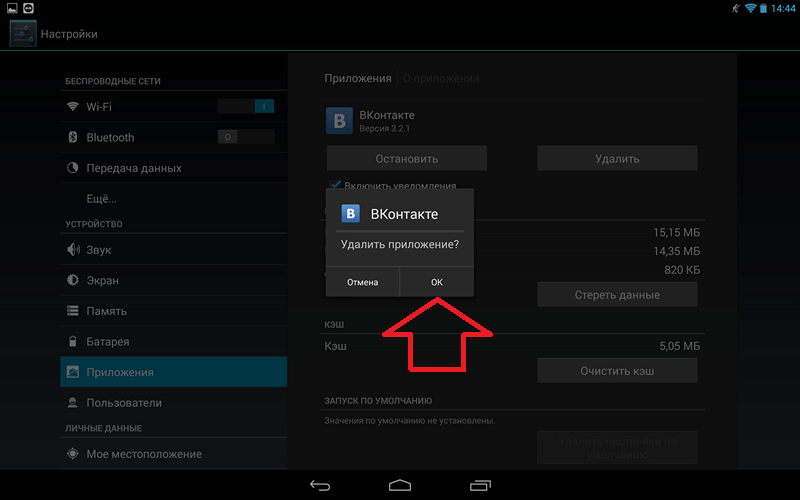
После этого перед вами откроется экран с информацией о выбранном вами приложении. На этом экране есть несколько кнопок: Остановить, Удалить, Стереть данные и Очистить кэш. Для того чтобы удалить приложение вам нужно нажать на кнопку «Удалить».

После нажатия на кнопку «Удалить» появится всплывающее окно с просьбой подтвердить удаление. В этом окне нужно просто нажать на кнопку «Ok», после чего приложение будет удалено с вашего смартфона или планшета.
Удаление приложений через Google Play Market
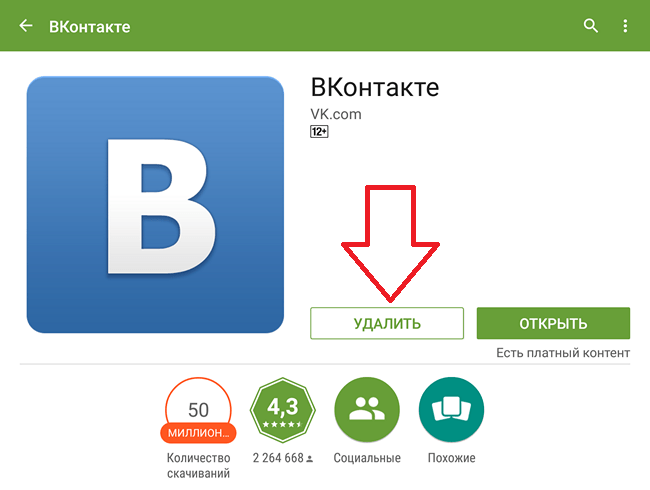
Если вам не удается найти нужное приложение в списке установленных, то вы можете воспользоваться приложением Google Play Market. Откройте Google Play Market и введите в поиск название нужного вам приложения, а потом перейдите на его страницу. На странице приложения будет две большие кнопки: Удалить и Открыть. Нажмите на кнопку «Удалить» и после этого подтвердите удаление нажатием на кнопку «Ok».
Удаление приложения через сторонние приложения
Еще один способ удаления приложений, это удаление через сторонние приложения. Для операционной системы Андроид разработано не мало приложений для удаления и управления другими приложениями. Например, вы можете воспользоваться приложением Easy Uninstaller. Данное приложение полностью бесплатно и его можно .
Главным преимуществом Easy Uninstaller перед стандартным менеджером приложения является более простой процесс удаления. При этом Easy Uninstaller позволяет удалять сразу по несколько приложений, что может быть очень удобно, если вы хотите провести капитальную чистку на своем Андроид устройстве.
Использовать Easy Uninstaller очень просто. Все что вам нужно сделать, это запустить данное приложение, установить галочки напротив приложений, и нажать на кнопку «Удалить».
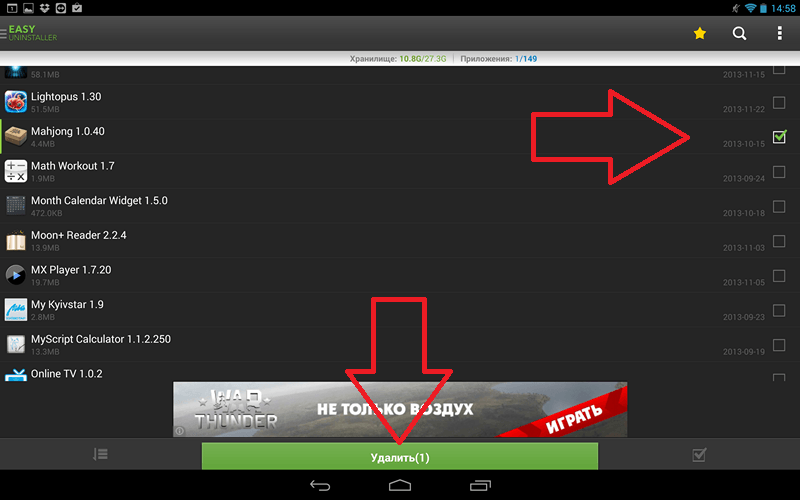

После получения подтверждения выбранные приложения будут удалены.
Нужно отметить, что описанные выше способы не работают для стандартных приложений, которые были предустановлены производителем вашего Андроид планшета или смартфона. Для вам нужны ROOT права, а также специальный софт. Например, можно использовать приложение System app remover.
Операционная система Android появилась уже довольно давно и хорошо знакома широкому кругу пользователей. Однако, статистика поисковых запросов говорит нам о том, что до сих пор у некоторых пользователей даже простые вопросы эксплуатации Android вызывают затруднения. Именно им мы адресуем эту статью, в которой расскажем о том, как удалять ненужные приложения с вашего смартфона или планшета. Когда дело касается обычных приложений, то сделать это совсем не трудно, однако если необходимо удалить системные программы, то понадобятся некоторые ухищрения.
Как удалить сторонние программы
Для удаления установленных вами или полученных вместе с устройством, но не являющихся системными программ, существует несколько способов. Первый из них заключается в использовании стандартного приложения «Настройки».
1. Зайдите в настройки своего гаджета и откройте раздел «Приложения».
2. Свайпом влево или вправо переместитесь на вкладку «Сторонние».

3. Найдите нужное приложение и тапом по названию откройте его свойства.

4. Сотрите все данные программы нажатием на кнопку «Стереть данные», чтобы после удаления не оставалось никакого мусора.
5. Нажмите на кнопку «Удалить» и дождитесь появления сообщения о корректном удалении программы.
Второй способ удаления ненужных программ использует стандартное приложение Play Маркет.
1. Откройте приложение Play Маркет.
2. Вытяните с левой стороны экрана меню. Нажмите в нем кнопку «Мои приложения».

3. Найдите на вкладке «Установленные» название интересующей вас программы. Тапните по её иконке.
4. На открывшейся странице свойств программы вы увидите кнопку «Удалить», после касания которой произойдет деинсталляция выбранного вами приложения.

Приведенные выше способы удаления программ работают практически в любой версии Android и не требуют каких-либо дополнительных инструментов. Однако существует также большое количество сторонних утилит, предоставляющих дополнительные функции. Они умеют удалять приложения в пакетном режиме, делать резервные копии программ и пользовательских данных, могут временно “замораживать” процессы и многое другое.
Как удалить системные приложения Android
Все смартфоны и планшеты Android попадают в наши руки с целым рядом уже установленных стандартных программ. Есть среди них жизненно необходимые и незаменимые утилиты, трогать которые ни в коем случае нельзя, но бывают и не слишком полезные программы, избавиться от которых желает большинство пользователей.
Если у вас нет прав суперпользователя, то придется ограничиться только отключением лишних программ. Для этого откройте настройки устройства, перейдите в раздел «Приложения» и свайпами переместитесь на вкладку «Все».

Здесь вы увидите список всех программ, установленных на вашем гаджете, в том числе и системных. Найдите нужный элемент и в его свойствах увидите кнопку «Отключить». Если эта кнопка активна, то вы без всяких последствий сможете отключить данное приложение. Таким образом возможно деактивировать далеко не все программы, поэтому приходится прибегать к следующему методу, который требует наличия root .
Если у вас есть права суперпользователя, то от системных приложений можно избавиться просто удалив соответствующий файл.apk в директории /system/app. Для этого вам понадобится любой файловый менеджер, имеющий доступ к этой папке, например
Системные приложения занимают слишком много памяти на устройстве. Операционная система Android не позволяет их удалять, даже если они совсем не используются, занимают много места в оперативной памяти и памяти телефона и мешают нормальной работе смартфона. Тогда пользователи задаются вопросом: как удалить встроенные приложения на андроид? Решение есть.
Что такое встроенные приложения
Встроенные приложения — это приложения, которые предусмотрены операционной системой. На даже на новенький сотовый телефон или планшет устанавливают программы от компании Google: почта, фильмы, книги, Youtubе, карты, Hangout, музыка, Google+, Google Диск, браузер Google Chrome и другие. А также галерея, файлы, настройки и стандартные для всех телефонов программы.
Даже если приложения не используются, разработчики не предоставляют возможности их удалить или отключить. Если же такая возможность есть, то отключение программ начинает отрицательно сказываться на функционировании всего устройства и возникает необходимость менять прошивку.
Чтобы уменьшить вероятность отрицательных последствий и очистить телефон от ненужных утилит, в Google Play есть специальные приложения. Но не стоит им слишком доверять, никто не дает 100% гарантий. Удаление — только ваш выбор, на вас будет и вся ответственность.
Предосторожности
Многие разработчики приложений советуют избавиться от системных программ и утверждают, что риск минимальный. Верить этому не стоит. Никто не дает гарантий, что после удаления телефон будет функционировать нормально. Не стоит удалять приложения с иконкой Андроид. Не принесет вреда удаление Gmail, Google Drive и Карт.
К тому же, неопытным пользователям лучше вообще не лезть в систему и не «наводить» там порядок. Ручное удаление файлов также может привести к непоправимым последствиям.
Ручной способ удаления системных приложений
Удалить неиспользуемые программные можно вручную, без специальных инструментов. Но обязательно нужно получить права рут (root). Без рут прав процесс удаления не будет удачным.
После получения специальных прав нужно:
- Выбрать папку с системными приложениями system/арр;
- Выбрать нужный файл апк и одекс;
- Нажать удалить на оба файла;
- Обновления, установленные на утилиты тоже нужно удалять;
- Очистить кэш приложений.
На некоторых смартфонах приложения располагаются в разных папках. Удалять нужно всю информацию, которая была загружена утилитой на телефон.
Если вы не можете получить права рут, то попробуйте обновлять приложения не так часто. Это сэкономит часть памяти. По возможности их можно перенести на внешний накопитель — карту памяти.
Удаление встроенных приложений специальными программами
Существует большой выбор специальных программ , которые готовы помочь не только в полном удалении дополнительных установок, но и стандартных. Практически все разработчики указывают в описании, что требуются права рут.
Достаточно выбрать нужную программу в списке и отметить ее галочкой. После чего выбрать «Удаление». Предварительно приложение можно заморозить — это позволит проверить вам работу устройства без данного приложения.
Специальные приложения для удаления системных программ:
- Root Installer;
- CPU X: System & Hardware info;
- Root App Deleter;
- Easy Uninstaller и другие.
Таким образом, удалить системные приложения можно, но делать это нужно очень осторожно. Если вы не уверены, что очистка системы не причинит ей вреда, то лучше не рисковать. Попробуйте альтернативные варианты для освобождения памяти на смартфоне или планшете, например, перенос на внешний носитель.


