
С интернетом с самого его появления у многих возникают проблемы. Особенно когда речь идет о работе с мобильным оператором. Пожалуй, это очень распространенное и неприятное явление. Что же делать в случаях, когда у "МТС" не работает интернет? Вариантов, если честно, очень много. И сейчас мы попытаемся со всеми разобраться.
Отрицательный баланс
Пожалуй, начнем с мобильного интернета. С ним чаще всего возникают сбои и неполадки. Итак, вы взяли в руки телефон и заметили, что у "МТС" не работает интернет. Что следует предпринять в данной ситуации?
Например, для начала - проверить баланс вашего телефона. У нашего сегодняшнего оператора существует одно правило - интернетом могут пользоваться только абоненты, которые имеют на счете "плюс". Даже если вы оплатили на месяц вперед выбранный пакет для подключения.
Обнаружили, что у вас отрицательный баланс? Просто закройте долг и дождитесь, пока вам придет сообщение о разблокировке номера. Вот и все. Теперь нам известно, как действовать, если не работает интернет на телефоне ("МТС"). Но это не единственный вариант развития событий.
Технические работы
Также сбои в работе со всемирной паутиной у сотовых операторов могут наблюдаться во время проведения технических работ и профилактики. О данных событиях уже давно не принято оповещать. Только в случае большой продолжительности процесса.
У вас не работает интернет на телефоне ("МТС")? Тогда позвоните в сервисный центр по горячей линии, а затем узнайте, в чем дело. Может быть, произошла какая-то авария, или действительно проводятся технические работы. Ответ положителен? При таком раскладе от вас необходимо только терпение. Когда все сбои и работы будут завершены, работоспособность интернета и связи в целом восстановится.

Плохой сигнал
Правда, не все всегда так плохо. Довольно часто, если не работает мобильный интернет ("МТС", "Билайн" или любой другой оператор сотовой связи у вас), причина может заключаться в плохом сигнале. То есть вы далеко находитесь от вышки передач. И из-за этого наблюдаются сбои в работе.
Кроме того, причиной данного поведения может служить и огромная нагрузка на сеть. Даже если вы находитесь в центре города, где линии передач дают максимальный сигнал, интернет может отказаться работать. Или делать это крайне медленно. Смените свое месторасположение, а также подождите немного. До тех пор, пока нагрузка на сеть не спадет. Зачастую достаточно просто уйти подальше от места, где плохо работает интернет "МТС".
Вирусы
Также стоит отметить, что довольно часто всемирная паутина отказывается работать из-за наличия вирусов на гаджете. Это касается и телефонов, и компьютеров. Во втором случае такое явление встречается чаще.

Для того чтобы избавиться от проблемы, вам придется провести сканирование гаджета, очистить его от заразы и шпионов, а также провести перезагрузку. После этого проверьте, все ли в порядке. У "МТС" не работает интернет? Отнесите телефон в сервисный центр. Или к оператору в ближайший офис. Поясните, что вы думаете об инфицировании телефона. Пусть вам там помогут. Зачастую в случае со смартфонами и планшетами это самое мудрое решение.
Если же проблемы касаются компьютера, то стоит самостоятельно очистить операционную систему. Тут на помощь придет антивирус. Сканируете компьютер, находите вирусы, лечите опасные файлы. Далее удаляете то, что осталось. Теперь можно перезагрузиться и проверить, все ли работает. Нет? Тогда продолжаем думать дальше, в чем же дело.
Драйверы и настройки
В принципе, с телефоном и планшетом мы разобрались. Если у "МТС" не работает интернет на данных гаджетах, паниковать не стоит. Просто переберите поочередно все приведенные выше способы решения. А вот если речь идет о домашнем интернете, то здесь придется постараться. Ведь подключение происходит через компьютер.

И поэтому довольно часто у пользователей не работает домашний интернет ("МТС" или любого другого оператора) из-за отсутствия драйверов, а также сброшенных настроек оборудования. Исправляется положение легко и просто - установкой программного обеспечения для модема. Все настройки при этом выставятся автоматически.
Где взять драйверы? Или с официального сайта "МТС", или непосредственно из комплекта с модемом. Несколько минут ожиданий - и все проблемы решены. Следите, чтобы весь процесс протекал без сбоев. Иначе никакого результата от драйверов не окажется. Кроме того, для подключения интернета "МТС" у вас должен быть установлен контент под названием "МТС-коннект". Обычно он ставится вместе с драйверами. При его отсутствии отыщите программу для вашей операционной системы на официальном сайте "МТС".
Вопрос оборудования
Иногда же получаются ситуации, при которых всемирная паутина отказывается работать по причине неисправности модема. Или его несовместимости с операционной системой. В последнее время это довольно распространенное явление. Особенно это касается пользователей, обновивших компьютер до Windows 10.

У вас проблемы с соединением "МТС"? Не работает интернет? Проверьте исправность модема. Желательно подключить его к другому компьютеру с точно такой же операционной системой. Кроме того, обратите внимание на системные требования для установления контакта с вашей "машиной". При их несоответствии не стоит удивляться отказу домашнего интернета от работы. Можете сменить операционную систему и возобновить попытку подключения. Если же выяснилось, что всему виной поломка модема, его придется заменить.
Статьи и Лайфхаки
Приобретение такого высокотехнологичного мобильного устройства обычно вызывает у нового владельца массу вопросов. Так, многие интересуются, что делать, если перестал работать интернет на Galaxy s3 . Конечно, причины могут быть самыми банальными – например, закончились деньги на счету или не работает Wi-Fi роутер.
Но что делать, если пользователь точно знает, что сеть должна быть? Попробуем разобраться в причинах, по которым пропал Интернет, и осуществим поиск простейших способов устранения неполадок. Если же описанные действия не помогут, рекомендуется обратиться к специалисту.
Что делать, если на Galaxy s3 перестал работать Интернет
Случается, что Интернет пропадает на аппарате, приобретённом сравнительно недавно. Если его владелец уже пользовался Интернетом, и через некоторое время столкнулся с проблемой (например, в течение гарантийного срока), он может повторно запросить соответствующие настройки от своего сотового оператора, а после – сходить в офис поставщика услуг (или сервисный центр). Предварительно стоит переставить SIM-карту в другое устройство, дабы разобраться в том, где именно существует проблема, а также проверить баланс на счету.
Можно попробовать осуществить следующие действия. Заходим в настройки устройства, там ищем меню беспроводных сетей и выбираем пункт «Мобильная сеть». Отмечаем опцию передачи данных. Далее переходим в «Точки доступа APN» и проверяем корректность того, как эта точка была прописана. Точные данные зависят от того, каким именно оператором связи пользуется владелец устройства. Кроме того, некоторые также требуют указывать имя пользователя и пароль (Билайн, МТС).
Отметим, что подобным образом решаются проблемы именно с мобильным Интернетом. Иногда помогает сброс установленной прежде точки доступа (через «Настройки» > «Дополнительные» > «Мобильные сети» > «Точки доступа»).
Лица, которые жалуются на то, что перестал работать интернет на Galaxy s3, должны знать о том, что с подобной проблемой периодически сталкивались и владельцы предшественника этого устройства, то есть s2. Случается, что причина кроется в несовместимости программного обеспечения. Можно попробовать удалить Google Chrome, Twitter и Facebook, после чего просто перезагрузить аппарат. Иногда это помогает. Причина может заключаться и в других браузерах или приложениях, например, «ВКонтакте», Opera или Instagram.
Настройка работы Интернета на Android в Galaxy s3
Иногда проблема может крыться и в самой системе. К примеру, мобильный Интернет всегда работал исправно, правильно настроен, деньги на счету есть. После перезагрузки устройство всё так же не даёт выйти в Интернет; иногда даже невозможно повторно проверить баланс. Следует знать о том, что подвиснуть может сам Android. Чтобы решить проблему, заходят в настройки устройства через меню, ищут там опцию беспроводных сетей и активируют автономный режим. О том, что он включен, будет свидетельствовать появление иконки самолётика, а также недоступность всех остальных сетей. Ждут несколько секунд и отключают автономный режим. Интернет может заработать уже через несколько минут.
Как уже было сказано, не лишним будет проверить правильность точки APN. Если она ещё не была прописана, её нужно создать. Чаще всего она прописывается так: internet.имя оператора.ru (например, internet.mts.ru или internet.tele2.ru). Такая точка доступа подходит для Теле2, Смартс, Utel, МТС, Билайн. У таких операторов, как МегаФон и HCC, достаточно написать слово internet.
Имя пользователя вводится только для Билайн и МТС (beeline или mts соответственно). Для всех остальных этот пункт остаётся пустым. То же самое касается пароля (beeline или mts; у остальных операторов не вводится).
Достаточно часто с планшетными компьютерами и мобильными телефонами происходит одна неприятная вещь. На вроде бы рабочем аппарате неожиданно пропадает сеть или интернет, при этом телефон или планшет теряет связь. Почему пропадает сеть? На сегодняшний день производителей мобильных гаджетов довольно много: ASUS (Асус), Acer (Асер), Alcatel (Алкатель), Dell (Делл), Digma (Дигма), Explay (Эксплей), HTC, Huawei, LG, Lenovo (Леново), Nokia (Нокиа), Philips (Филипс), Prestigio (Престижио), Samsung (Самсунг) или Sony (Сони). Смеем заверить проблемы с интернетом и сетью могут возникнуть у устройства любого производителя. Если ни с того, ни с сего на вашем планшете или телефоне пропадает интернет связь или мобильная сеть, то наша публикация возможно поможет понять причину проблемы.
Не секрет, что на современных телефонах может быть три вида связи: цифровая сотовая связь 2G, широкополосная цифровая сотовая связь 3G и возможность подключения телефона по Wi-Fi. Планшеты также не особо отстают и в большинстве моделей есть способ подключения к интернет по вай-фай, а многие производители предлагают планшетные компьютеры с возможностью подключения к 3G сети мобильного оператора. Поскольку мы не знаем, с какой именно технологией и методом подключения возникли проблемы у Вас, то в этой статье мы коснёмся обоих сетей и рассмотрим причины, по которым на смартфонах и и планшетах может пропадать сотовая 2G/3G связь и WiFi сеть.
Если планшет или телефон теряет 2G/3G сеть и связь с мобильным интернетом
Если ваш телефон (смартфон) или планшетный компьютер теряет сеть 3G, то причин проблемы может быть несколько. Первая причина, по которой пропадает 3G интернет — недостаточный сигнал. Планшет или телефон может находиться не в самом удачном месте для принятия сигнала, вследствие чего по 2G/3G будет плохой приём. Если Вы находитесь за городом, или среди высоких бетонных конструкций (например небоскрёбов), то это может сказываться на приёме. В принципе эта проблема может наблюдаться у любого оператора, не исключение Билайн (Beeline), Мегафон (Megafon), МТС (MTS), Скайлинк (Skylink), Ростелеком (Rostelekom), Киевстар (Kyivstar), Диджус (Djuice) и другие.
На сайте каждого оператора сотовой связи, который предоставляет доступ в 3G сеть есть карта покрытия сети. К сожалению такие карты весьма относительны и могут не совпадать с реальной действительностью. Но всё же советуем ознакомиться с картой покрытия вашего мобильного оператора. Возможно причина потери связи именно в недостаточном сигнале. Иногда проблема когда у планшета или телефона пропадает связь в обычной 2G сети может быть связана с включённой 3G сетью, которая нестабильно работает. Связано это с тем, что устройство при плохой 3G сети переключается на обычную сотовую 2G сеть, на что тратится некоторое время. На это временном промежутке и могут происходить обрывы связи.
Если 3G сеть Вам не нужна на конкретный момент времени, а связь при разговоре по телефону плохая, то имеет смысл отключить 3G в настройках. Мы уже писали, как отключить 3G на телефоне или планшете с Андроид. В принципе, изменить диапазон сети в настройках вашего гаджета. Тем не менее, поясним это для нескольких других производителей.
- На телефонах Нокиа нужно зайти в «Настройки» далее в «Телефон», потом в «Сеть» и в «GSM».
- На Самсунг заходим в «Настройки» затем в «Настройки сети» нажимаем на «Выбор диапазона» и попадаем в «GSM 900/1800″.
- В смартфонах Сони нужно зайти в «Параметры» выбрать «Связь» найти пункт меню «Сотовые сети», затем «сети GSM/3G» и выставить режим «Только GSM».
- В iPhone всё ещё проще. Заходим в «Настройки», выбираем пункт меню»Основные», входим в «Сеть» и используем опцию «Отключить/включить 3G».
Помимо плохого сигнала и потери его источника есть еще пара вероятных причин, по которым планшет или телефон теряет 3G интернет. Проблема может заключаться в старой симкарте. Со временем всё изнашивается. Конечно это не тот случай когда устройство не видит сим-карту. Но и проблему с карточкой не стоит списывать со счетов. Ещё возможно, что интернет пропадает из-за аппаратной неисправности GSM модуля или принимающей антенны. Если ваш гаджет очень плохо ловит или не ловит сеть совсем, то аппаратная проблема весьма вероятна. Исключить неисправность сим-карты можно проверкой карточки на другом аппарате. А вот проверку GSM модуля или проблемной антенны может выполнить только специалист. Иногда в подобных случаях помогает протирка контактов шлейфов антенны и модуля. На этом с сотовой сетью и мобильным интернетом закончим и перейдём к WiFi.
На телефоне или планшете пропадает WiFi интернет
Если на вашем устройстве подключенным к Wi-Fi периодически пропадает интернет, то причины может быть три. Первая причина — некачественные услуги провайдера. Даже у таких именитых провайдеров, как Билайн (Beeline), Ростелеком (Rostelekom), NetByNet, 2Com, Qwerty, МГТС, ByFly могут быть проблемы с предоставлением услуги доступа в интернет. Но в данном случае речь не об этом. Дело в том, что некоторые провайдеры предоставляют один интернет канал на всех пользователей дома или подъезда и в часы пик, в основном вечером, связь с сетью может быть весьма плохой. Если Вы заметили признаки провала скорости при скачивании файлов и торрентов, или при сёрфинге через браузер, то возможно стоит замерить входящую и исходящую скорости интернет соединения.

Вторая причина. Довольно часто WiFi пропадает из-за слабого сигнала. Проблема может быть как в роутере или точке доступа. Мощности раздающей антенны роутера может не хватать на всё помещение. Или же сигналу препятствуют стены. Поэтому если планшет или телефон теряет WiFi сигнал, то стоит проверить работу гаджета рядом с источником. Иногда проблему с роутером помогает решить его перепрошивка или установка усиленной антенны, а иногда обычного выключения роутера может быть достаточно. Здесь мы не рассматриваем случай когда планшет или телефон совсем не подключается к wifi сети. Эта проблема подробно описана в статье по указанной ссылке.
Третья причина потери Wi-Fi сигнала может скрываться в вайфай модуле телефона или планшета. Например когда интернет пропадает, а после перезагрузки появляется, то причина может в неисправности гаджета. Если Вы убедились, что WiFi маршрутизатор не при чём, а планшетный компьютер или смартфон всё равно теряет Wi-Fi, то поломка вай-фай модуля вполне вероятна. Здесь уже без проверки модуля не обойтись. Помимо описанных проблем с потерей WiFi и 3G интернета, на связь могут негативно влиять приложения для Андроид, iOS или Windows Phone. Если до какого-то определённого момента у Вас всё работало, вспомните, что Вы недавно устанавливали на свой гаджет, возможно проблема в недавно установленной программе или игре. На этом наша статьи окончена. Если у Вас появился вопрос, задайте его в комментариях, постараемся на него ответить.
Современный смартфон теоретически можно использовать без подключения к интернету. Но в таком случае по своему функционалу он будет недалек от простейшего кнопочного мобильника. Поэтому мы рекомендуем вам подключить интернет, воспользовавшись нашим руководством. И вам не обязательно класть деньги на счет - в статье вы найдете инструкцию, посвященную подключению к общедоступным сетям Wi-Fi.
Если вы только собираетесь купить себе смартфон, то обязательно обратите внимание на его характеристики. Дело в том, что разные модели обладают разной скоростью передачи данных. В цифрах её пишут редко - вместо этого в характеристиках указываются поддерживаемые стандарты связи. Вот их перечень в порядке возрастания скоростей:
- GPRS;
- EDGE;
- 3G;
- 4G (LTE);
- LTE-Advance.
Ориентируйтесь именно на этот пункт в спецификациях, если выход в интернет является для вас очень важным. Также помните о том, что не все операторы имеют 4G-оборудование в абсолютно каждом крупном городе нашей страны. А уж о поселках и деревнях вовсе нечего говорить - в них вполне сгодится 3G-смартфон.
Ещё можно обратить внимание на поддерживаемый стандарт Wi-Fi. В подавляющем большинстве случаев мы передаем данные посредством Wi-Fi 802.11n . Но в последнее время всё более популярными становятся роутеры с поддержкой стандарта 802.11ac , обеспечивающим очень высокую скорость приема и передачи информации. Если вы планируете в ближайшем будущем установить подобный маршрутизатор, то желательно приобрести аппарат, который способен работать с вышеназванным стандартом Wi-Fi. Впрочем, это совершенно не обязательно.
Настройка беспроводной сети Wi-Fi
Но хватит толковать о теории. Пора рассказать о том, как настроить интернет на Андроиде. А начать следует с настройки Wi-Fi. Обычно именно с этим возникают проблемы у начинающих пользователей, так как данный процесс почти не автоматизирован. Заметим, что легче всего подключиться к собственному роутеру. Чуть сложнее сделать это у друзей, на работе и где-нибудь в другом месте. Итак, вам следует совершить следующие действия:
Шаг 1. Перейдите в «Настройки ». Если соответствующей иконки нет в панели уведомлений, то найдите её в меню.
Шаг 2. Перейдите в раздел «Wi-Fi ». На некоторых устройствах рядом с ним располагается переключатель. Его нужно перевести во включенное положение.

Шаг 3. Если в этом разделе имеется флажок, то активируйте его.

Шаг 4. Теперь нажмите на наименование той сети Wi-Fi, с помощью которой вы желаете включить интернет на Андроид.

Шаг 5. Если сеть защищена, то введите пароль от неё. Для большего удобства вы можете поставить галочку около пункта «Показать пароль ». Когда закончите со вводом пароля - нажмите на кнопку «Подключить ».
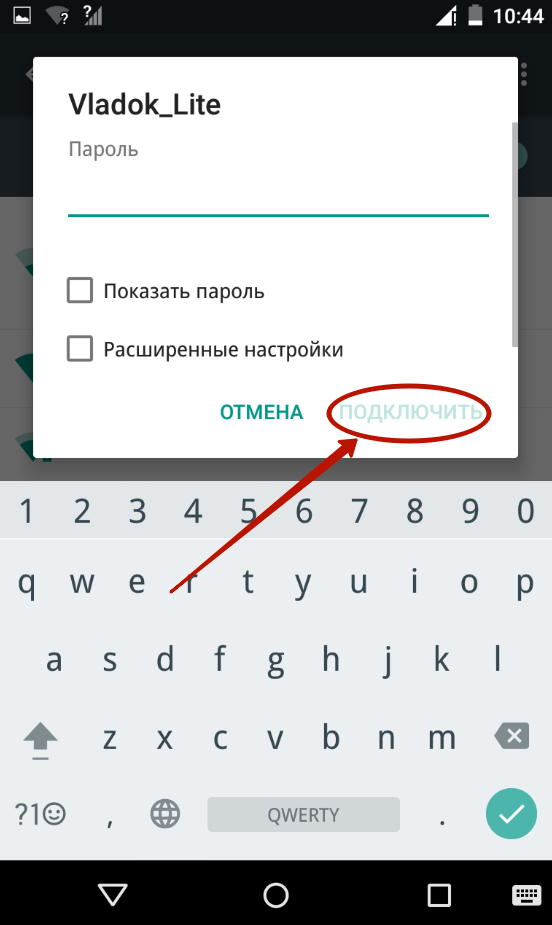
Вот и всё. Теперь ваш смартфон запомнил эту сеть и будет подключаться к ней автоматически. С общедоступными сетями то же самое - если вы уже однажды подключились к таковой, то в дальнейшем в данном месте ваш девайс будет самостоятельно к ней подключаться. Хотя бывают и исключения.
Использование WPS
У друзей подключиться к Wi-Fi можно и используя другой способ. Он заключается в нажатии на роутере кнопки WPS. Это позволяет не вбивать пароль и имя сети. Но сначала на смартфоне или планшете тоже нужно нажать кнопку WPS - в данном случае не физическую, а виртуальную. Делается это следующим образом:
Шаг 1. Зайдите в «Настройки ».
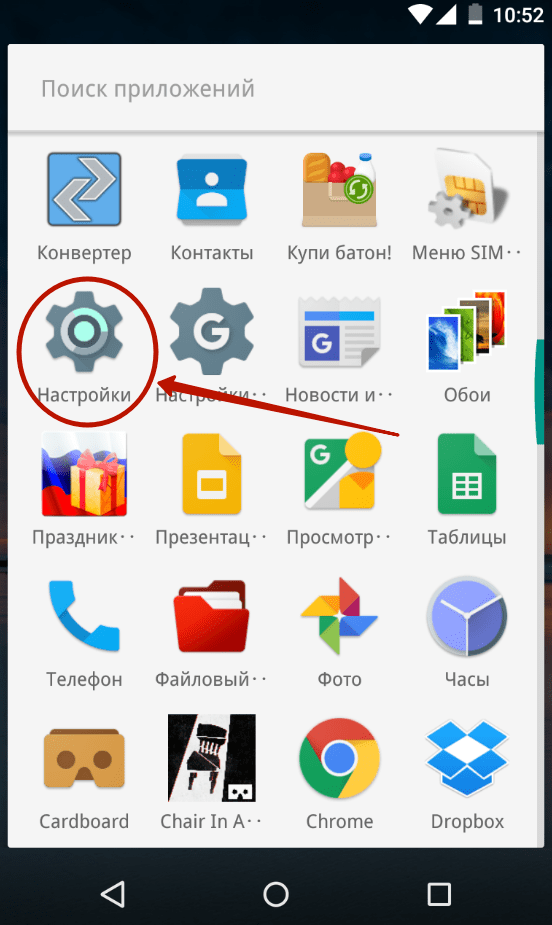
Шаг 2. Перейдите в уже упомянутый нами раздел «Wi-Fi ».

Шаг 3. При необходимости активируйте переключатель. Затем нажмите на кнопку «Опции ». На многих устройствах она выполнена в виде вертикального троеточия и располагается в правом верхнем углу.

Шаг 4. Нажмите на пункт «Дополнительные функции ». На некоторых гаджетах этот шаг пропускается, так как пункт «WPS » располагается прямо в контекстном меню.
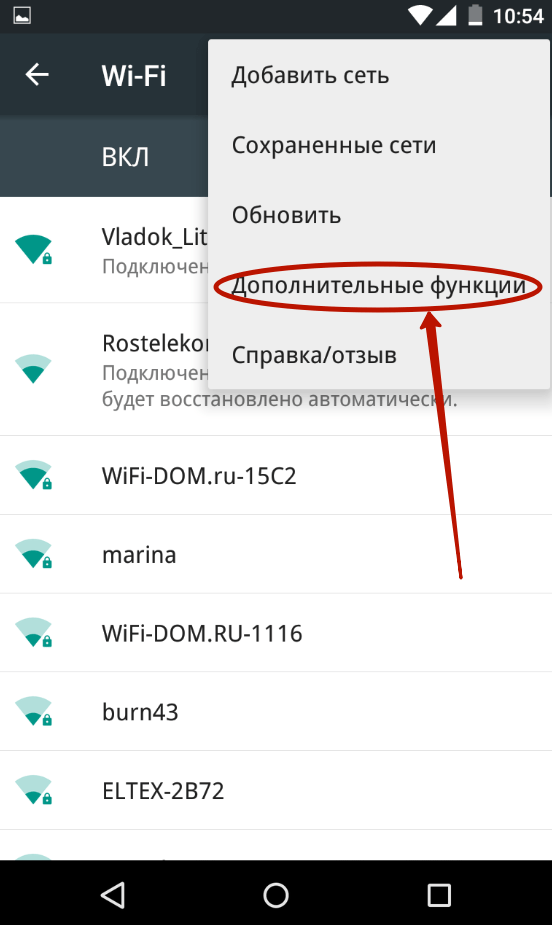
Шаг 5. Нажмите на пункт «Кнопка WPS ».


После этого смартфон подключится к раздаваемой роутером сети, в результате чего вы сможете выходить в интернет.
Настройка GPRS, EDGE, 3G и 4G
С настройкой мобильного интернета всё одновременно легче и сложнее. Обычно пользователю совсем не нужно копаться в настройках - операторы связи присылают специальный файл, который автоматически прописывает все параметры. Не происходит это только в самых крайних случаях - когда вашей модели смартфона или планшета нет в базе данных оператора. Но поверьте, базы эти настолько обширны, что не найти там можно только всяческий китайский нонейм. Если вам не повезло, то придется настраивать доступ к интернету вручную. Делается это на Android следующим образом:
Шаг 1. Зайдите в «Настройки », как вы это делали ранее.
Шаг 2. Перейдите в раздел «Другие сети ». В некоторых смартфонах и планшетах он может называться «Прочие сети » или «Ещё » - всё зависит от перевода.

Шаг 3. Здесь необходимо нажать на пункт «Мобильные сети ».

Шаг 4. Дальше всё зависит от конкретной реализации программного обеспечения. В некоторых устройствах вы попадете в такое меню, которое показано на скриншоте ниже. В таком случае вам нужно открыть пункт «Точки доступа (APN) ». В других моделях сразу могут открыться соответствующие настройки.

Шаг 5. Как бы то ни было, а вам нужно добавить точку доступа вашего оператора, если эти параметры так и не поступили после того, как вы вставили SIM-карту. В нашем случае это делается нажатием кнопки с изображением плюсика.

Шаг 6. После нажатия соответствующей кнопки вы увидите множество полей. Первым делом обратите внимание на пункты «Тип аутентификации » (также может называться «типом проверки подлинности ») и «Тип APN » (на старых девайсах имеет название «Тип точки доступа »).

Шаг 7. В первом пункте необходимо выбрать «PAP». Именно такой тип аутентификации используется подавляющим большинством сотовых операторов во всём мире.

Шаг 8. Во втором поле прописываем вручную «default,supl » - без кавычек и пробела, как на следующем скриншоте. Нажмите кнопку «ОК ».


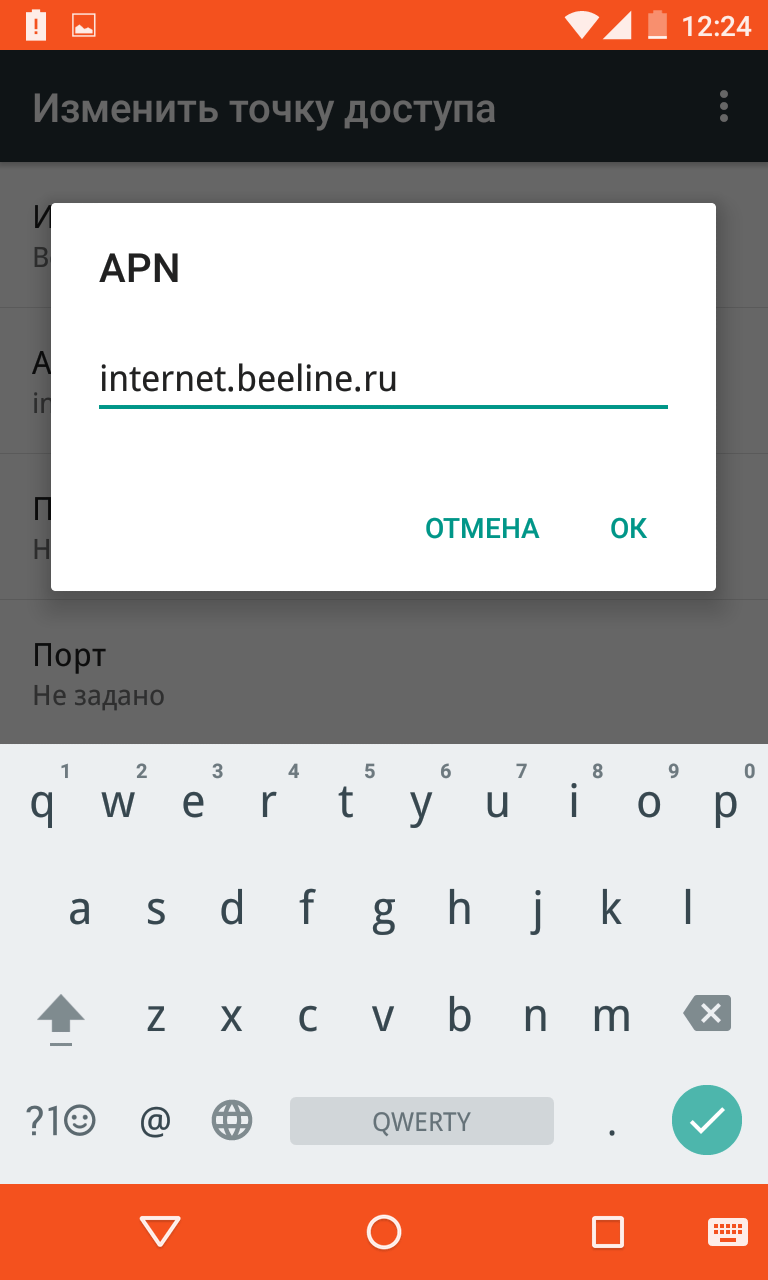
Шаг 10. Наконец, нажмите на пункт «APN » или «Точка доступа ». Сюда вводится особый интернет-адрес вашего оператора:
- МТС - internet.mts.ru
- МегаФон - internet
- Билайн - internet.beeline.ru
- TELE2 - internet.tele2.ru
- МТС - mts и mts
- МегаФон - gdata и gdata
- Билайн - beeline и beeline
- TELE2 - оба поля пустые

Если вы пользуетесь услугами какого-то более мелкого оператора связи, то узнать его настройки вы сможете путём посещения официального сайта. Также вы можете позвонить в абонентский центр - вам обязательно продиктуют и APN, и имя пользователя, и пароль.
Подведение итогов
Как вы поняли, настроить мобильный интернет можно без какого-либо труда. Делается это едва ли не проще, чем на старых кнопочных телефонах. К счастью, с нынешними технологиями заморачиваться этим нужно в очень редких случаях.
Большой сенсорный экран, стильный дизайн, тонкий корпус, сильная начинка - все это привычные желания любого человека при покупке телефона. Развитие IT-технологий позволяет удовлетворять все потребности человека в этой области. С развитием технологий в области мобильных устройств большую популярность приобрел также мобильный интернет серфинг. Ведь это очень удобно, достав мобильный телефон, зайти в интернет и найти всю интересующую Вас информацию. И когда возникают проблемы с выходом в интернет, это доставляет пользователю уже большие неудобства. Попробуем разобраться с основными проблемами невозможности выхода в интернет и способами решения данного вопроса. При возникшей проблеме в передаче данных следует выполнить следующие действия, которые помогут Вам выяснить причину сложившейся ситуации.
Цены на основные услуги:
| Вид работ | Стоимость, руб. |
|---|---|
| Диагностика | |
| Диагностика даже при отказе от ремонта | Бесплатно |
| Выезд на дом в пределах КАД | Бесплатно |
| Доставка устройства в сервис | Бесплатно |
| Выезд на дом в пределах КАД | Бесплатно |
| Диагностика даже при отказе от ремонта | Бесплатно |
| Доставка устройства в сервис | Бесплатно |
| Обучение и консультирование | 800 |
- Первым делом желательно проверить подключена ли услуга передачи данных на Вашем номере телефона. Это можно сделать с помощью специального запроса или позвонив своему оператору мобильной связи. Порой если абонент уходил в задолженность, то компания может отключать услугу передачи данных и для ее восстановления потребуется иметь достаточное количество денег на балансе мобильного телефона.
- Во-вторых, необходимо проверить свой баланс. Так как у абонентов, у которых имеется задолженность на мобильном счете, обычно операторы отключают передачу данных и исходящие звонки. В таком случае Вам необходимо произвести оплату на баланс Вашего мобильного телефона.
- Затем следует проверить включена ли на вашем смартфоне функция передачи данных. Многие пользователи смартфонов отключают данную функцию во избежание излишнего потребления интернет трафика, так как лежащий в кармане мобильный телефон потребляет в фоновом режиме интернет трафик для корректной работы некоторых приложений, использующих допуск в интернет: различные почтовые клиенты и другие программы. Включается данная функция в меню настроек в разделе беспроводные сети.
- Так же следует проверить настройки точки допуска в интернет на своем мобильном телефоне. Так как иногда при перезагрузке телефона они могут удалиться или сбиться. Каждый оператор мобильной связи имеет свои настройки точки допуска в интернет, поэтому при смене оператора не забудьте проверить настройки. Точные настройки Вы всегда сможете найти на сайтах мобильных операторов, в центрах их обслуживания либо просто позвонив со своего мобильного телефона оператору, который может выслать автоматические настройки для вашего устройства.
- Следует также обратить внимание на антивирусы, установленные на смартфон, так как некоторые из них могут заблокировать допуск в интернет. Существуют и другие специализированные программы, которые специально ограничивают допуск в интернет приложений, установленных на мобильном устройстве. Если таковые у Вас имеются, следует проверить, не поставили Вы ранее в настройках данной программы ограничение на допуск в интернет других приложений.
- А если же Ваш телефон и вовсе не ловит сеть или не определяет сим карту, то, скорее всего, проблема уже будет в прошивке или в самой антенне передатчика в мобильном устройстве. При проблеме с антенной Вам сможет помочь лишь опытный классифицированный работник сервисного центра либо мастерской.


