
Сегодня беспроводная связь самая востребованная среди новейших технологий. Если пользователь устал искать по квартире место, где доступен отличный интернет, можно попробовать усилить сигнал wi-fi роутера своими руками.
Методы улучшения работы с беспроводной сетью объединяются в три основных группы: настройки программ на оборудовании, изменение расположения устройств связи и аппаратное усиление. Самый лучший эффект даёт третий путь, имеющий несколько вариантов воплощения.
Помехи. Поступление беспроводной связи могут ослабить любые электрические приборы. Здесь необходимо усилить сигнал wi-fi с помощью второго роутера. Еще одним вариантом считается расстановка аппаратов подальше друг от друга. Усилить беспроводной интернет можно поменяв местоположение роутера. Установите его на свободном, открытом пространстве.
Часто такое действие помогает улучшить скорость интернета. Требуется провести глубокое исследование, чтобы выявить проблему. Возможно, произошел перегрев старой прошивки. Усилить сигнал вай фай роутера в квартире помогает его перезагрузка, осуществляемая раз в сутки. Проводится она автоматически либо вручную.
Прошивание DD-WRT также применяется как усилитель сигнала wi-fi роутера. Выполнив это действие, получаем дополнительные функции, работа маршрутизатора заметно улучшается.


Установка прошивки DD-WRT
На скорость поступления интернета влияет:
- закачивание кинофильмов;
- участие в играх, проводимых онлайн;
- просиживание в видеочатах.
Если это ваш случай, настройте «QualityofService или QoS». Таким образом, расставите приоритеты на более нужные программы.
Установите на роутер пароль. Это действие защитит интернет от подключения к нему соседей.
Самодельный экран. Сделать сигнал wi-fi сильнее поможет дополнительная конструкция роутера. Возьмите жестяную банку из-под пива, установите ее как отражатель, направляя волны от усилителя в своем направлении. Это простое решение считается одним из работоспособных. Установка экрана не повлияет на излучение прибора. Энергия окажется направленной в ограниченное пространство и создаст усилитель сигнала вай фай роутера.

Самодельный экран из банки для роутера
Смена канала. Когда соседи пользуются той же связью, радиоволны маршрутизаторов способны перекрывать друг друга. Скорость заметно падает. Повысить сигнал wi-fi можно, изменив канал пересылки данных. Поменяйте настройки на компьютере. Когда стоит «режим экономии электроэнергии», вай фай принимает не на все 100%. Переключите режим электропитания. Найдите «мощность сигнала», установите на максимум, сохраните этот параметр.


Установка мощности сигнала
Как видно, имеется множество советов по усилению вай фай своими руками. Что именно выберет каждый пользователь, зависит от работы его сети, возможностей, желаний.
Аппаратное усиление
Сеть wi-fi зависит непосредственно от мощности раздачи, и от условий распространения. Наличие преград с эффектом экрана между маршрутизатором и принимающим устройством способно свести на нет положительные характеристики первого. Справедлива и обратная ситуация. Следовательно, увеличенный радиус действия и улучшенное качество достигается разными путями.

Использование репитера для усиления сигнала wi-fi

Мощная антенна для wi-fi
Как усилить раздачу wi-fi роутера с помощью дополнительных устройств:
- организовать систему из репитеров или ретрансляторов;
- подключить антенну через кабель для перемещения в наиболее выгодное место распространения сигнала;
- использовать усиленную антенну для wi-fi роутера;
- приобрести мощный роутер. Этот способ дороже остальных, но действенное и проще. Есть одна загвоздка - маршрутизаторы больше 100 мВт нельзя продавать, как бытовой прибор.
Такие устройства, как повторитель и антенна для усиления сигнала роутера wi-fi помогут расширить зону покрытия при недоступности удобной точки расположения. Сменная антенна для усиления wi-fi сигнала изменит форму зоны охвата, сделает её шире, но меньше по высоте. Выигрыш составит несколько метров в радиусе действия, не подойдёт для обеспечения интернета на разных уровнях.


Антенна собранная своими руками
Как усилить антенну wi-fi роутера? Простейший приём - это установить экран со стороны противоположной расположению устройств-приёмников. Это обеспечит улучшение распространения сигнала в нужном направлении.
Можно сделать повторитель wi-fi сигнала своими руками из второго маршрутизатора, если у него есть функция WDS. Специальные ретрансляторы запитываются от электросети и в эксплуатации мало чем отличаются от роутера.
Преимущество подобного метода в том, что роутер с усилителем сигнала wi-fi даёт возможность обойти препятствия, которые создают непроходимый экран. В большом доме установка репитеров обеспечит покрытие в самых отдалённых местах.
Усиление с помощью адаптера
Чтобы получить удовлетворительную работу интернета посредством wi-fi существует специальное оборудование -wi-fi адаптер. Прибор улавливает беспроводную связь, а подключается через USB-разъём или PCI-слот.
Для решения проблемы с качеством связи легче всего изначально приобрести мощный адаптер. Размер антенны прямо пропорционален качеству приёма информации, поэтому при покупке не придётся даже изучать характеристики. Иногда устройство уже есть в наличии, но силы действия не хватает. Тут есть два варианта: подключиться через кабель к компьютеру и усилить сигнал wi-fi на модеме.


В первом случае кабель позволит расположить адаптер в зоне наилучшего распространения сети. Единственное ограничение - это длина провода, которую сложно найти больше трёх метров.
Чтобы усилить сигнал wi-fi адаптера своими руками приобретается другая антенна. Но это поможет, если на исходном приборе она была предусмотрена изначально.
Большинство современного оборудования имеет встроенный модем, для которого эти способы не подойдут. Но существует устройство для усиления сигнала wi-fi, которое подключается через USB к компьютерам и ноутбукам.
В зависимости от взаимного расположения маршрутизатора и гаджетов, применимы те или иные методы. Важно определиться в причинах плохого сигнала перед тем, как выбрать на конкретный тип усиления. Разнообразие оборудования позволит подобрать оптимальное решение для каждого конкретного случая.
Усиление без антенны
Способы усиления сигнала. Эта проблема решаема с применением ряда средств, способствующих усилению сигнала. Они просты, не требуют каких-либо дополнительных усилий, чтобы заставить свой роутер работать лучше.
Как усилить сигнал wi-fi роутера без антенны? Здесь необходимо знать, что на работу роутера влияют различные помехи от других устройств: сотовый телефон, микроволновая печь, компьютер. Эти факторы надо брать в расчет, но есть возможность увеличивать сигнал, применяя некоторые методы.

Усиление сигнала без антенны
Как усилить сигнал wi-fi роутера ростелеком без антенны:
- поставить маршрутизатор на самое высокое место в доме (например, на шкаф);
- не допускать, чтобы роутер стоял рядом с металлическими конструкциями – холодильниками, сейфами, шкафами и прочее;
- если в компьютере, ноутбуке не очень мощная wi-fi карта, ее необходимо заменить на USB адаптер;
- поставить между роутером и компьютером репитер;
- изменить канал передачи сигнала, для этого в конфигурации роутера подобрать более подходящий сигнал;
- по возможности исключить радиопомехи.
Перечисленные методы основные и наиболее распространенные. Помимо указанных способов рекомендуется обновить драйвера.
Как заменить антенну на роутере? На маршрутизаторах антенны устроены так, что передают сигнал сразу во всех направлениях. В таких случаях, часть сигнала станет пропадать, мощность роутера будет работать наполовину. Тогда требуется замена антенны с повышенным коэффициентом сигнала. Для создания параболической поверхности, направляющей сигнал в нужном направлении, можно взять в качестве материала алюминиевую банку.
Усилить сигнал с роутера ростелеком получится, если правильно установить маршрутизатор в квартире, направив его антенны под углов в 45° и настроить режим 802,11 B/G mixed. Эффективное средство усиления сигнала – установка точки доступа в какой-либо части дома.
Wi-fi позволяет выходить во всемирную сеть через любое устройство, имеющее специальный приёмник. Многие люди устанавливают в своих квартирах wi-fi роутеры, но в городских условиях могут возникать проблемы с радиосигналом. Сам по себе роутер имеет достаточно большой радиус действия, но на этот параметр влияет множество внешних факторов. Например, зеркала, соседние точки доступа, мебель и бытовая техника в квартире могут препятствовать свободному проходу радиосигнала, создавая проблемы со скоростью интернета. К тому же перегородки между комнатами и несущие стены тоже сильно гасят сигнал, и чем прочнее материал этого препятствия, тем сложнее радиосигналу пробиться. Есть несколько способов ускорить интернет по wi-fi в своей домашней сети. Вот несколько факторов, на которые стоит обратить внимание, потому что именно они сильнее всего влияют на качество сигнала.
Усиление сигнала WiFi с помощью роутера
Чтобы немного увеличить скорость интернета по wi-fi, нужно в первую очередь выбрать для роутера правильное место. Если передатчик будет находиться в самом дальнем углу, а устройства, подключённые к этой сети, будут находиться совсем в другой части квартиры, то скорость интернета на этих устройствах будет меньше, чем при близком расположении к источнику. Выбрать место для роутера бывает достаточно сложно. Обычно в квартире есть несколько устройств, которые необходимо подключить к сети wi-fi. Роутер должен находиться примерно на равном расстоянии от каждого устройства. Из-за того, что на мощность сигнала влияет очень много факторов, идеальное место для беспроводного маршрутизатора редко бывает точно посередине. Поэтому лучший способ обнаружить самое благоприятное место - поэкспериментировать с расположением роутера.
Стоит отметить, что есть смысл попробовать установить маршрутизатор как можно выше, так как в этом случае сигнал не будет встречаться с частью препятствий, стоящих на полу.
Самодельные антенны для усиление WiFi
Низкое качество приёма связи может возникнуть, из-за проблем с антеннами. Частично исправить это можно, если заменить антенну или добавить в неё несколько элементов.
Модернизация антенны - самый популярный метод решения этой проблемы, но применить его можно только к беспроводным маршрутизаторам, антенны которых расположены снаружи корпуса, а не внутри. Его суть заключается в том, чтобы задать сигналу определённое направление. Делается это достаточно просто. На каждом маршрутизаторе установлены антенны всенаправленного действия, которые посылают сигнал по всем направлениям, а чтобы «заставить» передавать сигналы только туда, куда нужно, люди используют так называемые экраны, отражающие сигнал и направляющие его в нужную сторону.
Соорудить такой экран можно практически из всего, что сделано из металла: фольга, консервные банки, банки из-под газировки и так далее. Этот способ недорогой, но сильно увеличить качество связи так не получится.
Усиление сигнала, самодельной антенной. Бесплатный интернет.
.
Гораздо эффективнее просто заменить антенну на более мощную. В принципе, такой метод решения проблемы не очень затратный, достаточно мощная антенна сейчас стоит около трёхсот рублей, но если у роутера три антенны, сумма замены может дойти и до тысячи рублей. Обычно антенна маршрутизатора имеет коэффициент усиления около 2-3dBi; если заменить её антенной на 5-8dBi, сила сигнала ощутимо увеличиться.
Но заменять антенну, имеющую коэффициент усиления больше четырёх dBi, особого смысла нет, потому что скорость интернета в этом случае увеличится не сильно.
Увеличение расстояния сигнала WiFi с помощью репитера
Повторитель, или репитер, увеличивает радиус действия сети за счёт того, что полностью повторяет все полученные электрические сигналы. Такие устройства недорогие, их стоимость в российских магазинах редко переваливает за тысячу рублей, а если заказать повторитель из Китая, то выйдет на 40% дешевле (включая пересылку из КНР). Кстати, некоторые маршрутизаторы могут самостоятельно объединить несколько wi-fi точек доступа в одну сеть.
Репитер имеет небольшие размеры и включается в обычную розетку. Повторитель прост в использовании и быстро настраивается. Для работы репитеру нужны только ssid и пароль от сети.
Видео подключение и настройка репитера.
.
Используем WiFi адаптер для улучшение сигнала
Многие современные устройства имеют wi-fi приёмник, вшитый в корпус. Чтобы подключаться к wi-fi через устройство, не имеющее этого приёмника, используются специальные wi-fi адаптеры. Чаще всего они подключаются к устройству через USB-разъём или слот PCI. Причина слабого сигнала может таиться именно в wi-fi адаптере. Даже если это не так, его можно немного усовершенствовать. Если у адаптера есть антенна, то её можно заменить так же, как и антенну роутера, если этого не запрещает конструкция. Вообще, если возникла необходимость приобрести беспроводной wi-fi адаптер, стоит брать то устройство, у которого больше антенна.
Если антенна адаптера спрятана в корпусе, можно попробовать присоединить его к компьютеру через USB-удлинитель. При этом появляется возможность перемещать адаптер в пространстве, насколько позволяет удлинитель, чтобы найти место с самым сильным сигналом wi-fi.
Настройка роутера для улучшение WiFi соединение
Бывает, что все проблемы связаны с неправильной работой беспроводного маршрутизатора. Некоторые владельцы wi-fi роутера не любят возиться с настройкой своей беспроводной сети, и часто складывается очень интересная ситуация. Большинство роутеров остаются с настройкой по умолчанию, и получается, что беспроводные сети, расположенные рядом, работают на одной и той же частоте, пересекаясь и занимая один и тот же канал. Без сомнения, это очень сильно тормозит систему, поэтому в первую очередь нужно настроить радиоканал для своей беспроводной сети. Для этого нужно скачать специальную программу - например, inSSIDer, самую популярную программу такого типа - и запустить её. Программа выведет на монитор частотные каналы всех соседних сетей. После этого останется зайти в настройки роутера (раздел «беспроводная сеть») и сменить канал так, чтобы поблизости не было сетей, работающих на такой же частоте.
Бывают и другие ошибки настройки. Если wi-fi сигнал в домашней сети слабый, то стоит покопаться в настройке роутера. При этом нужно особое внимание уделить разделу «Расширенные настройки». В этом разделе есть параметр «мощность сигнала», который должен быть установлен на отметке 100% или на пункте «высокая», если мощность дана в абстрактных величинах типа «маленькая», «средняя» и так далее. Если этот параметр не настроен на максимум, нужно выставить самое большое значение и сохранить изменения.
Какой беспроводной стандарт выбрать для увеличение WiFi соединение
Многие беспроводные маршрутизаторы настроены на беспроводной стандарт 802.11ac, так как он самый современный. Несмотря на это, его предшественник, стандарт 802.11n, имеет серьёзные преимущества.
Стандарт 802.11n позволяет использовать сразу несколько антенн, благодаря чему сильно увеличивается зона действия беспроводной сети.
Чтобы перейти на старый стандарт, нужно зайти в настройки, раздел «беспроводные сети», и переключить параметр «режим работы» на пункт «802.11n». После этого сохранить изменения и перезагрузить устройство.
Второе преимущество заключается в том, что этот режим работы позволяет перейти на диапазон 5 ГГц. Сейчас этот диапазон не пользуется особой популярностью. Он практически полностью свободен от частотных помех, вызванных соседними точками доступа, поэтому на этом диапазоне беспроводная сеть будет иметь максимальную зону покрытия.
К сожалению, современные телефоны, планшеты, и ноутбуки не видят беспроводную сеть с этим стандартом, потому что он считается устаревшим, но многие устройства ещё могут подключаться к таким сетям.
Настройка приёмника на ноутбуке поможет улучшить WiFi сигнал.
Производители ноутбуков, желая увеличить время «жизни» аккумулятора, придумали «режим экономии электроэнергии». Когда ноутбук находится в этом режиме питания, почти все модули устройства работают не в полную силу, и приёмник wi-fi тоже. Этот режим работы необязателен, поэтому ноутбук легко вывести из него через настройку схемы управления электропитанием.
Воздействие других устройств на сигнал.
Микроволновые печи, телефоны, а теперь и холодильники заполоняют пространство квартиры электромагнитным излучением, которое может конфликтовать с сигналами, посылаемыми антенной маршрутизатора. Эта проблема не такая серьёзная, если качество связи по беспроводной сети страдает именно из-за этого, достаточно поменять частоту работы роутера. Только новая частота тоже не должна перекрываться домашней техникой. Возможно, придётся минут десять-двадцать поэкспериментировать с частотными каналами.
Безопасность беспроводной сети
Кража трафика - одна из основных причин ухудшения сигнала. Существует множество программ, которые позволяют злоумышленнику подобрать пароль к точке доступа wi-fi, поэтому нужно установить сложный пароль для своей домашней сети. Хороший пароль состоит из случайного ряда цифр и букв разного регистра. Чем пароль длиннее - тем меньше шансов, что соседи смогут подобрать его.
Итог
Итак, факторов, замедляющих скорость интернета при соединении через домашнюю сеть wi-fi, очень много. Пытаться устранить их все - пустая трата времени и сил. Каждый роутер сам по себе обладает неплохим радиусом действия, поэтому гораздо эффективнее решить несколько главных проблем, и сигнал беспроводной сети улучшится достаточно, чтобы навсегда забыть о трудностях с соединением.
Удобства при использовании беспроводных технологий обусловили распространение гаджетов, в которых интегрирован WiFi. Конечно, и традиционные LAN-порты не теряют своей актуальности, но уже как второстепенное средство выхода в сеть. Тем более что на улице или в общественном месте данный порт и вовсе не потребуется. Однако и применение беспроводных инструментов выхода в интернет имеет свои недостатки в виде помех или недостаточной зоны покрытия. Следовательно, возникает вопрос о средствах, за счет которых можно усилить WiFi-антенну для ее более эффективной эксплуатации.
В первую очередь пользователи обращаются к производителям оборудования, которые отмечают зависимость качества приема от таких факторов, как радиус сетевого обеспечения, тип точки доступа, а также характеристики самих антенн. Конечно, перечисленные факторы напрямую влияют на качество сигнала, но если они не позволяют достичь требуемого качества связи, то не стоит отчаиваться - есть немало способов решить эту задачу.
Правильное местоположение устройства
Перед тем как вмешиваться в настройки и экспериментировать с модернизацией устройств, стоит проанализировать само местоположение прибора с точки зрения оптимального приема. В первую очередь надо учесть, что точка доступа должна обеспечивать максимально возможное покрытие потенциально используемой площади - например, в офисе или квартире.
Также в ответе на вопрос о том, как усилить антенну, сигнал WiFi-роутера и общее качество приема, следует отметить значимость свободного пространства для прохождения радиоволн. То есть межкомнатные перегородки выступают довольно серьезным барьером и могут затруднять трансляцию сигнала. Причем это касается и современных ячеисто-бетонных стен с гипсокартонной отделкой, и тем более кирпичных армированных сооружений. Решить проблему можно путем выбора такой точки для расположения маршрутизатора, чтобы к нему обеспечивался беспрепятственный доступ.
Совпадение частот каналов - что делать?
Программные способы усиления сигнала, к сожалению, наименее популярны у пользователей, в то время как от настроек зависит очень многое. Начинать улучшение работы беспроводных устройств на программном уровне следует с анализа частот, на которых функционирует оборудование. Например, если в доме действует 10-15 сетей, то очевидно, что о хорошем качестве придется забыть, так как с большей вероятностью сигналы пересекаются и мешают друг другу.

Если же правильно выбрать канал трансляции радиоволн, то все вопросы относительно того, как усилить антенну WiFi-роутера, отпадут сами собой. Но для выбора канала потребуется специальная программа - например, можно воспользоваться системой InSSIDer. Использовать это ПО необходимо параллельно с WiFi-адаптером. Установленная на компьютере программа InSSIDer отобразит данные обо всех доступных каналах, выявив занятые и свободные. В соответствии с полученной информацией остается лишь перенастроить режим работы адаптера на подходящую частоту.
Повышение мощности роутера
Неудовлетворительный сигнал приема устройства может быть связан с тем, что сами настройки налагают на него ограничения. Собственно, это элементарный способ улучшения качества работы в сети. Для понимания того, как усилить мощность антенны WiFi-роутера, необходимо разобраться с настройками конкретной модели устройства. Обычно регулировка по мощности присутствует в «Расширенных настройках», от которых зависят параметры работы сети.
В одной из вкладок должна быть надпись с упоминанием мощности передачи. К примеру, на английском языке это может быть строка Wireless Transmit Power. Сам индикатор регулировки может быть представлен по-разному, в процентах или уровнях типа «Низкий», «Высокий» и т. д. Таким образом, чтобы получить высокую мощность роутера и усилить WiFi-антенну, следует устанавливать максимальное значение этого параметра. Правда, в модификациях SOHO-уровня подобные настройки могут отсутствовать, и тогда поможет только специальная прошивка, для интеграции которой желательно обратиться к профессионалам.
Настройка по стандарту и диапазону
Опять же, многие пользователи не знакомы со стандартом, на котором работает их устройство. При этом на сегодняшний день актуальны два сетевых стандарта: 802,11ac и 802,11n. Первый пока недоступен широкому кругу потребителей, а второй считается одним из самых мощных. Если планируется усилить WiFi-антенну из-за того, что устройство совсем не воспринимает сигнал, то возможно, оборудование элементарно работает на другом стандарте.

Перевод гаджета на формат 802,11n обычно выполняется в основных настройках - в сущности, это выбор параметров режима работы. Здесь же стоит упомянуть о на 5 ГГц, с которым работают устройства, поддерживающие стандарт 802,11n. В отличие от более распространенного диапазона 2,4 ГГц, каналы на 5 ГГц пока еще более или менее свободны и не замусорены, поэтому и качество работы в таком формате на порядок выше.
Отключение энергосберегающего режима
При эксплуатации современных компьютеров вопросы экономии питания стали особенно актуальны. Главным образом это относится к портативным устройствам, которые должны длительное время работать без заряда. К сожалению, только при условии повышения производительности можно усилить прием WiFi на планшете.

Антенна будет работать с минимальными настройками мощности, если устройство переключено на режим экономного расхода энергии. Это не значит, что необходимо устанавливать максимально производительный формат работы компьютера, но минимального уровня энергоснабжения лучше избегать. Оптимальный вариант - использовать сбалансированный режим, который не будет препятствовать полноценной работе WiFi.
Доработка антенны
Это излюбленный способ повышения качества приема разных антенн у народных умельцев. Суть его заключается в том, что рабочий элемент приема дополнительно оснащается металлическими приспособлениями в виде кусочков фольги, жестяных элементов и банок. Поскольку усилить по такой схеме можно без вреда для самого устройства, есть смысл поэкспериментировать с разными конструкциями. Хотя некоторые пользователи отмечают хороший эффект от подобных доработок, серьезного результата ждать не стоит. По крайней мере, этот способ решения проблемы существенно проигрывает элементарной замене антенны на более мощную модель. Тем не менее зона покрытия при использовании металлических дополнений должна увеличиться.

Применение репитера
К непосредственному усилению мощности сигнала приводит и установка WiFi-репитера. Принцип действия данного аппарата заключается в том, что он включается в сеть как обычный клиент, но в дальнейшем играет роль распространителя принимаемого сигнала, расширяя покрытие в соответствии с возможностями уже своей антенны. По размерам репитер идентичен стандартному блоку питания, поэтому много места не займет. Также его приобретение выгодно с точки зрения простых настроек и обслуживания в целом.
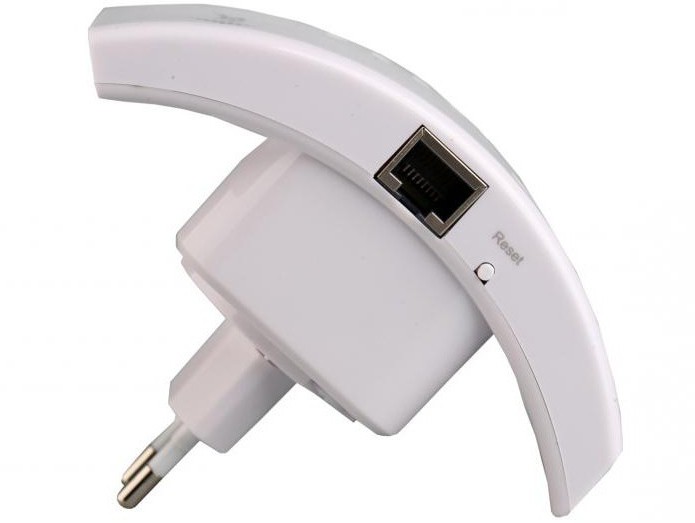
С помощью репитера можно не только усилить сигнал антенны WiFi, но и выполнить расширение покрытия по технологии WDS. То есть устройство позволит объединить разные точки доступа без необходимости использования проводных контактов. Стоимость бюджетных моделей повторителей варьируется в среднем от 700 до 1000 руб. Более производительные и надежные устройства с расширенным функционалом могут стоить по 2000-3000 руб.
Удлинители для адаптеров
Чтобы избавить себя от проблем с приемом сигнала через WiFi, рекомендуется изначально приобретать мощные адаптеры и, что самое главное, с внешней антенной. В этом отношении модели приемников, интегрированные в планшетах и ноутбуках, менее эффективны. Тем не менее и для таких устройств будет не лишним предусмотреть удлинитель. С его помощью можно будет перемещать модем в поисках оптимального места для приема. Если стоит вопрос о том, как усилить антенну WiFi на ноутбуке, то этот вариант будет еще более выигрышным, так как мобильность самого устройства расширит возможности для поиска наилучшей точки расположения. К слову, длина кабелей для USB-устройств может составлять до 3 м.

Заключение
Редко удается существенно повысить качество приема сигнала WiFi за счет использования одного или даже двух способов. Дело в том, что выполнение всех рекомендаций может быть сведено на нет, если, к примеру, в настройках устройства обозначен минимальный уровень мощности. И наоборот, если все программные параметры ориентированы на оптимальный режим работы оборудования, то помеха в виде межкомнатной перегородки также испортит потенциально высокое качество приема. Поэтому значительно усилить WiFi-антенну можно только при комплексном подходе к анализу ее настроек и оценке местоположения. Как показывает практика, наиболее эффективным решением в плане усиления мощности приема все же является покупка более технологичного современного оборудования. В частности, последние модели открывают возможности работы в новых обеспечивая высокую и стабильную передачу данных.
Как жаль, что wi-fi покрытие не может быть повсеместным. Жаль, что к домашнему вай фаю нельзя подключиться на работе — сигнал не «добивает». Но какой же радиус действия (покрытие) у вай фай роутеров и от чего этот радиус зависит? Сегодня мы разберемся с данным вопросом и узнаем все о покрытии wi-fi сетями.
Радиус действия wi-fi роутера - словосочетание не имеет смысла. если нам нужна дальность допустим связать сеть из разнесенных на десяток км устройств это одно, но в таком случае антенна направлена и ни о каком радиусе речи нет. Или у нас не ловит в беседке за банькой, тут как раз речь идет о радиусе, но дальность ни при чем. поскольку не ловить может как из-за того. что сигнал не добивает, так и от того, что сигнал слишком мощный и устройство «захлебывается» и, возможно, для решения проблемы нужно будет снизить мощность и дальность.
Поскольку величина сферическая, то в документации обычно указана округленная средняя дальность для двух одинаковых устройств с типовой антенной. Этот параметр зависим от мощности, которая не может превышать у бытового роутера 100 милливатт (20 дБм), это примерно соответствует 150 м дальности в чистом поле или 50 м в помещении. Все эти цифры, как водится, взяты для абсолютно упругого сферического коня в вакуумной упаковке. Собственно, сам по себе — радиус действия параметр комплексный, включающий в себя множество характеристик обеих точек (как передатчика. так и приемника - качество приема различно). Не зря существуют Wi-Fi детекторы, которыми специально обученные человеки замеряют реальный уровень сигнала на разных расстояниях, именно, потому что проще померить, нежели рассчитать.
Часто приходится слышать от фанатов того или иного производителя, что «всё хлам, а вот asus», врут. Безбожно врут, все производители ограничены тем же самым параметром верхней мощности и там все равно кто именно произвел Asus, Zyxel, D-link, tp-link, tenda или другие. За исключением случая, когда и передатчик и приемник одного производителя.

Связь на родственных машинах будет стабильнее и лучше, все из-за того, что каждый именитый китаец пилит свой протокол для своих устройств. В общем, если планируется использование нескольких связанных точек. стоит подбирать железо одного производителя, благодаря своим добавкам к стандарту связи, такой выбор порядком облегчит жизнь. Во всех остальных случаях стоит обращать внимание на поддержку режимов, технические параметры, возможность изменения прошивки и другие «мелочи» вплоть до возможности подключения внешней антенны (самое то для дальности), а не на наклейку на корпусе, в конце концов, все сделаны, если не на одном, то на соседних заводах.
Впрочем, и в мире роутеров есть свои отличники, например, профессиональный инструмент тот же Mikrotik или ubiquiti nanostation, в качестве роутера бесподобны и за счет своей профнаправленности обходят ограничение по мощности (у них потолок выше).
Что влияет на радиус действия Wi-fi роутера
На радиус действия wi-fi влияет всё, ну или почти всё. Основные виновники следующие:
- Частота - чем выше, тем хуже распространяется и сильнее зависит от окружения.
- Версия протокола 802.11 — без MIMO не реализуема адаптивная антенна. Должен быть 802.11n и выше.
- Мощность, далеко не всегда, «чем больше, тем лучше». Законодательно ограничена сверху.
- Антенна. В этом слове очень много всего - мощность усиления, диаграмма направленности, качество согласования. Правильный выбор антенны-это первое дело при обеспечении стабильного дальнего wi-fi.
- Местность, наличие стен, полов, ровных поверхностей.
- Зашумленность эфира.
- Влажность воздуха.
Вероятно, забыл упомянуть несколько факторов, поскольку на распространение радиоволн, действительно, влияет большинство параметров окружающей среды.
3 wi-fi роутера с большим радиусом действия
Посмотрим на wi-fi роутеры радиус и дальность действия устойчивой связи с которыми выше, чем у конкурентов.
- MikroTik hAP AC или любой другой Mikrotik (желательно с подключаемой внешней антенной). Тут и интеллектуальное управление параметрами антенны, и мощность передатчика до 1 вт у некоторых моделей, только стоит помнить, что это профессиональный инструмент - иногда приходится гуглить. Аппарат вне конкуренции по возможностям, железу, гибкости, дальности и т. д.
- ASUS RT-AC3200 или любой другой с поддержкой ASUS AiRadar (устойчивость дальней связи достигается индивидуальной подгонкой сигнала под клиента и эмуляцией направленного сигнала).
- Любой трех (и более) рогий роутер с возможностью подключения выносной антенны вместо штатных.

Покрутить антенки, связь не возможная на прямом сигнале, может прекрасно существовать на отраженном, кроме того, антенны могут просто забивать друг друга в некоторых положениях. В наиболее простом случае, если у устройства одна антенна, ось антенны должна быть перпендикулярна направлению на зону с наиболее слабым приемом. В случае если антенны встроены в роутер, результат может дать смещение или поворот роутера. Так что двигать и замерять, и снова двигать.
Купить и подключить выносную антенну. Кроме очевидной функции приема-передачи, антенна является еще и усилителем сигнала. Качество связи сильно зависит от согласования антенны и роутера, согласование в том числе зависит от длины подключающего кабеля. Поэтому расчет антенны должен производить специалист, учитывая лично ваши параметры (форма направленности, состояние эфира и т. д.). Кстати, раз уж речь о антеннах, вот берем две банки из под пива, думаю понятно, что не стоит ждать чудес от хитросделаных конструкций из пивных банок, изготовление и настройка такой штуковины весьма неплохой аутотренинг и в этом их главное назначение.
Настроить роутер на работу в наиболее чистом канале. Для анализа wi-fi есть программы анализаторы, они помогут выбрать наименее зашумленную частоту, что не только благоприятно скажется на дальности, но и увеличит скорость и устойчивость приема.
Подключить старый роутер в качестве повторителя, впрочем, об этом позже.
При настройке желателен датчик, для этой роли подойдет смартфон или ноутбук размещенный в точке с наиболее слабым приёмом. Необходимо скачать и установить одну из программ wifi анализаторов, задачей смартфона будет отображение изменений мощности принятого сигнала. Для этих целей в программе анализаторе есть режим измерения мощности сети.
Ориентируясь на показания мощности в интересующей точке, стоит пробовать (если есть возможность):
- разные диапазоны (актуально для dual-band) - ситуация с прохождением волны может отличаться для диапазонов 5 ггц и 2.4 ггц.
- в выбранном диапазоне найти свободный канал. Канал должен быть свободен, как в точке установки роутера, так и в интересующей точке (часта ситуация, когда удаленная точка, там где у нас лежит тестер, попадает в зону другой сети на смежной частоте, а на роутере помеха не видна, так как мешающая сеть не добивает) свободные каналы покажет таже программа анализатор wifi.
- отключение или наоборот включение автоматики, например, выбора режима передачи «Network mode» — иногда разумность устройства полезна, но зачастую «N Only» дальнобойнее.
- мощность, тут больше всего подходит слово «поиграть». Дело в том, что мощность напрямую влияет на дальность. Но а) должна быть достаточно большой, чтоб добить до дальней точки, б) достаточно маленькой, чтобы не мешать нормальной работе устройств вблизи, в) сигнал разной мощности может по разному проходить участок.
- Регулировка мощности (Transmit Power) имеет разную логику, некоторые производители дают настраивать усиление приема, некоторые полагают важнее силу излучения, некоторые считают нормой максимум и регулируют затухание. Обычно, в этом параметре есть слово power и шкала либо обозначение единиц dBm. В любом случае, надо читать документацию (например mikrotik имеет поле для указания дальности до клиента в режиме точка-точка Cell Radius, который нельзя опустить ниже 10 км, и поле Tx Power Mode, где параметр card rates устанавливает максимальную мощность на уровень бытового в 20 дбм, именно, чтоб не глушить ближних клиентов).
- Такая же ситуация из разряда «надо пробовать» при настройке антенн. Простая корректировка положения антенн или даже местоположения роутера способно улучшить качество и дальность передачи за счет изменения среды (снижение отраженного сигнала, уменьшение искажений, обход преград). А может сделать только хуже, универсального ответа нет и надо пробовать и смотреть на тестовом устройстве изменения сигнала.
- Видимый издалека wifi со скорость 1кб\с никому не нужен. Поскольку в общем случае вопрос дальности поднимется для построения стабильной и шустрой сети, полезно не забывать о функциях, улучшающих стабильность и качество связи. Конкретный набор у каждого устройства свой и многие из таких опций включены по умолчанию. Ширина канала, расширение канала (не забудьте проследить чтобы пара основной+расширение приходилась на свободные каналы), проприетарные протоколы и функции-микротиковский nv2 как пример, если, конечно, оборудование позволяет, в общем, все те плюшки, которыми обычно производитель хвастается на упаковке.
Как увеличить радиус действия wi-fi роутера с помощью ретранслятора
Ретранслятор, он же репитер или повторитель, существует как отдельное устройство, правда, мощность, а следовательно, и покрытие его сети, оставляет желать лучшего. Гораздо рациональнее использовать для этой роли дополнительный роутер. С ролью репитера вполне справится даже очень бюджетная железяка. В случае покупки, желательно убедиться, что выбранная модель имеет эту опцию, при поддержке оборудованием настройка сводится к нажатию пары кнопок (есть варианты, когда железо не поддерживает, но доступны альтернативные прошивки с этой опцией). И не забывайте о своих нюансах протокола от производителей особенно любят заморачиваться с плюшками «для своих» Zyxel и Asus (пара зюкселей будет работать ощутимо лучше чем пара зюксель - асус).
Настройку в мастере расписывать нет смысла, повторитель, работающий как клиент фактически копирует wifi сеть основной точки и ретранслирует ее устройства, подключенные к wi-fi автоматически, переключаются на более сильный сигнал.
В целом использование репитера самый правильный способ решения проблем с радиусом покрытия, с его помощью можно протащить сеть даже в бункер с свинцовыми стенами, если конечно, у вас такой найдется.
Еще 3 полезных статьи:
WiFi Guard – донельзя нужная утилита для всех энтузиастов с небольшой wireless-сетью, желающих её обезопасить.…
WiFi Crack – программа для забывчивых пользователей или начинающих взломщиков. Позволяет легко и просто брутфорсить…
В первой половине 2019 года, когда далеко еще не все роутеры переехали в диапазон 5 ГГц, я считаю, что репитер (другими словами повторитель сигнала, или как еще говорят, «усилитель вай фай») должен быть обязательно двухдиапазонным. После 3 недель испытаний осмелюсь утверждать, что репитер TP-Link Re350, это лучшее, что мне попадалось из устройств такого рода. Да, он дорого стоит, не поддерживает суммарную скорость AC1750 (на мой взгляд, для репитера это излишество), однако цена устройства полностью оправдана.
Обновление от 29 марта 2019 : к сожалению, Re350 в продаже практически не осталось, поэтому все, что описано в тексте можно сказать про следующую модель Re360 . В отличии от Re350 в ней есть сквозная розетка, что позволяет не занимать гнездо и подключать другие устройства сквозь нее, при это у нее появляется синяя круговая антенна, внешний вид которой — на любителя.
Если цена кажется вам завышенной, вы можете сэкономить около 1000 рублей, купив близкой по характеристикам Re305 . Он менее удобен, но по скоростным характеристикам он практически не уступает Re350/360. А теперь более подробно.
Кому нужен репитер?
Если до части вашей квартиры (дома, офиса) не доходит сигнал Wi-Fi или он очень слабый и скорость его работы неудовлетворительна, вам не обойтись без репитера. Несмотря на то, что в сети такие устройства часто называют усилителем WiFi сигнала, на самом деле эта коробочка его всего лишь повторяет, по сути, прокидывая через себе дальше. Другими словами, это такой удлинитель сигнала.
Однако, покупка Wi-Fi ретранслятора не всегда оправдана. Как правило, его используют в крайнем случае, когда все остальные методы не сработали.
Как усилить сигнал Wi-Fi без репитера?
Существует несколько стандартных советов по улучшению качества сигнала сети Wifi. Я опишу их очень схематически, потому что иначе материал потянет на отдельную статью. Советы расположены по мере усложнения реализации с точки зрения рядового пользователя.

Пример неправильного размещения роутера, взятый из блога компании-производителя направленных антенн. Как видно из иллюстрации, ваши соседи могут иметь лучшее покрытие Wifi, чем вы. Просто потому, что сетевое оборудование размещено неправильно.
Чтобы понять, как лучше разместить роутер, проще всего отслеживать свои действия, замеряя сигнал в проблемной месте с помощью специальной программы, к примеру WiFi Analyzer. На вкладке Signal Meter можно посмотреть, как изменяется качество сигнала в зависимости от ваших манипуляций. Другими словами, переставили роутер, сходили в проблемное место – померили уровень сигнала.
- Если уровень сигнала более-менее, нормальный, но у вас все-равно нестабильна или мала скорость соединения, то в программе WiFi Analyzer можно убедиться в том, что вы работаете на свободном канале Wi-Fi. Если вашему роутеру больше 3-х лет и он был недорогим, скорее всего он работает на частоте 2,4 ГГц. На этой частоте существует всего 13 каналов. Поскольку у ваших соседей такой же роутер как у вас, скорее всего на вашем канале сидит еще несколько роутеров. Приведу просто аналогию: каждый канал, это выделенная полоса на шоссе. Если этим каналом пользуетесь только вы, то скорость движения по полосе ограничена только возможностью вашей машины. Другими словами, если вы можете ехать 60 км/ч, вы едете с такой скоростью. Если 120 км/ч — поедете на всей скорости. Однако если на вашем канале сидит кто-то еще, то это равносильно пересечению перекрестка — пока горит красный (идет передача пакетов другим устройством, сидящем на вашем канале), вы будете стоять и ждать.
Итак, смотрим, на каком канале сидит ваш роутер. Выше приведен пример замера в моем дома. Если какой-то канал более-менее свободен, стоит переключить роутер на него, помня о том, что краевые каналы (1,2..12,14) выбирать не стоит — их не всегда поддерживает техника да и сам сигнал на них слабоват. Как переключить канал, проще всего прочитать в инструкции к роутеру или поискать в сети ответ по конкретно своей модели. Однако, как мы видим выше, может случится так, что свободных каналов не окажется.
- Сигнал не улучшился, канал забит. Что делать? Ок, пришла пора обновить прошивку. Если вы этого никогда не делали, скорее всего на сайте производителя давно лежит прошивка с исправлениями ошибок, и, чем черт не шутит, возможно усиливающая сигнал. Как правило, производитель так торопится выбросить устройства в продажу, что прошивку имеет весьма сырую. Потом уже, после начала продаж, производитель может долго и со вкусом чинить проблемы и дырки. Кстати, у ряда производителей, к примеру, у Zyxel, прошивки обновляются автоматически.
- Если первые три пункта не помогли, самое время переходить на . Казалось бы, мы же говорим про репитеры. Однако если ваш диапазон забит, репитер вам поможет слабо — он тоже будет работать на вашем канале, по сути, добавив еще одно устройство на и так загруженный канал. Чуть ниже я разовью эту мысль более подробно.
Так вот, специально для решения проблемы загруженности диапазона 2,4 ГГц, существует диапазон 5 ГГц с
- с каналами другого диапазона;
- большим количеством каналов.
Как правило, хорошие (читай дорогие) роутеры могут работать в 2-х диапазонах, генерируя две сети Wi-Fi. Для устройств, не требовательных к скорости, подойдет диапазон 2,4 ГГц. Он, к тому же, более дальнобойный. А вот для скоростных устройств, чувствительных к объемам передачи данных (видео, передача больших файлов) больше подходит диапазон 5 ГГц. Большинство современные устройства поддерживают этот диапазон и с удовольствием с ним работают.
Тут, кстати, есть один забавный нюанс – по идее, диапазон 5 ГГц менее дальнобойный, чем 2,4 ГГц, однако покрытие нового роутера может быть гораздо лучше, чем у старого. К примеру, отличный двухдиапазонный роутер Zyxel Giga III, плохонько, но добивает до соседнего офиса, расположенный на расстоянии метров 50 по коридору. Да, качество связи так себе. Но роутер предыдущего поколения этого не мог. Так что, сменив роутер, можно убить сразу двух зайцев.
Мифы про усиление сигнала Wi-Fi или чего делать не стоит
- Одним из часто повторяющихся поисковых запросов является фраза «скачать усилитель WiFi сигнала». Это невозможно. Максимум, что можно сделать – это скачать драйвера для сетевой карты компьютера и обновить прошивку роутера. Все остальные советы в лучшем случае будут безвредны. В худшем – закончатся заражением вирусом.
- Еще один миф – более мощные антенны. Как показывает практика, замена антенны на более длинную (и якобы более мощную) ни к чему не приводят. Почему: во-первых, часть антенн в современных роутерах встроенная в корпус. Во-вторых, они специально рассчитываются под конкретную модель и их удлинение и увеличение количества ничего не меняет. Забавный момент – китайцы очень любят понатыкать кучу антенн, так что роутер становиться похож на паука. Как показывает практика – толку от этих украшательств немного. Третье — если разобрать конкретную пластиковую антенну, часто оказывается что металлический сердечник в ней доходит хорошо если до трети длины .
Все остальное — чисто дизайнерский трюк, чтобы роутер казался мощным. Особенно этим грешат китайцы. Кстати, существуют специальные насадки для превращения всенаправленных антенн роутера в узконаправленные. Но их установка имеет множество нюансов, чтобы рекомендовать их большинству пользователей.
Ок, ничего не помогает. Что делать?
Возвращаемся к идее усилителя для роутера. Существует два типа репитеров: однодиапазонный, т.е. работающий в только диапазоне 2,4 ГГц, и двухдиапазонный, работающий еще и в 5 ГГц. И самое интересное здесь заключается в том, что двухдиапазонный не просто «прокидывает» дальше сеть двух диапазонов, но и решат проблему загруженности канала, умея получать данные в одном диапазоне, а раздавать – в другом.
Чтобы проиллюстрировать эту мысль, и объяснить, почему это полезно, мы сравним два WiFi повторителя. Первый однодиапазонный ретранслятор Wi-Fi, один из самых популярных на рынке, модель Tp-Link Re850, и новинку – Tp-Link Re350, работающую, как уже говорилось выше, в двух сетях.
Настройка осуществляется стандартно. Включаем репитер в розетку, дальше подключаемся к устройству либо проводом, либо по Wi-Fi. По возможности, подключаться лучше все-таки проводом, потому что с беспроводной сетью могут случаться накладки.
Дальше, заходим по адресу tplinkrepeater.net, после чего попадаем в мастер быстрой настройки. Сканируем сети и видим множество сетей в диапазоне 2,4 ГГц и одну-две в 5-ти гигагерцовом. Выбираем нужные нам сети, прописываем пароль и перезагружаемся.
Все, теперь у нас по две сети нужного диапазона, которые накладываются друг на друга и усиливают сигнал.
Приступим к тестам. Поскольку у меня дома роутер выставлен правильно и особых проблем с покрытием сигнала нет, решаем вопрос кардинально – отправляемся к соседу по этажу. В результате, между роутером и ноутбуком, на котором ведутся замеры скорости есть две тонких стенки и одна капитальная из кирпича, толщиной 40 см. В обычной ситуации шансов у роутера нет никаких. Сеть ловится и тут же отваливается. Замер скорости невозможен в принципе. А теперь давайте посмотрим, как справится репитер.
Чем хороша модель Re350 – у нее есть светодиодное кольцо-индикатор, показывающее уровень сигнала. Если кольцо светится синим – сигнал материнской сети достаточно мощный. Если светится красным – уровень сигнала слабый и репитер стоит переставить ближе к роутеру. В нашем случае, мы размещаем репитер сразу за капитальной стеной. После замеров в том же месте подключаем обычный однодиапазонный репитер Re850. В результате – между роутером и репитером расстояние 5 метров и две стены – обычная и капитальная. До ноутбука – еще четыре метра и одна обычная стенка.
Замеры ведем в двух инструментах – программе iPerf3, определяющей максимальную скорость по локальной сети и стандартным измерителем скорости интернета Speedtest.net . В первом мы получаем «чистую» скорость внутри локальной сети. Так мы исключаем влияние провайдера и оцениваем чистую скорость. Во втором – пользуемся привычным многим инструментом. Я специально исключил скорость Download, потому что ее в некоторых случаях режет мой провайдер. А вот скорость Upload нелимитирована и поэтому значения близки к замерам iPerf.
Замеры ведутся на ноутбуке HP ProBook G1. Роутер – Zyxel Kennetik Giga 3. На основном компьютере запущен Iperf3 в режиме сервера, компьютер подключен гигабитной сетевой картой к роутеру. Для начала подключаемся к 5-Ггц сети рядом с роутером и запускаем тест скорости. Имеем неплохой показатель в 147 Мбит/сек. После чего отправляемся на исходную позицию за три стены.

Тест первый – репитер Re350 поймал обе сети от роутера и транслирует их дальше, по сути, сидя «забивая» свой же канал в каждом диапазоне. Имеем следующие цифры. Да, сеть в 5-гигагерцах имеет вполне хорошие скоростные результаты. Обратите внимание, как ведет себя обычный Re850. Мало того, что скорость маленькая, так она еще и плавает (от 9,5 до 19 Mbps), что говорит о нестабильности сигнала. Так что Re350 будет все-таки подальнобойнее даже в диапазоне 2,4 ГГц. Казалось бы, на этом можно ставить точку.
Но, мы попробуем самое интересное – поймать сеть в одном диапазоне, а пробросить дальше в другом. Обновление от 01.02.2017: В комментариях и в почте нас уже несколько раз просили подробно написать, как именно осуществить такую такую настройку. Специально для тех, кто столкнулся с таким вопросом, мы записали видео-инструкцию:
Зачем это нужно — по сути, работа на своем же канале, репитер будет забивать свой же канал, что нельзя назвать положительным влиянием. Посмотрите на картинку ниже:

Да, сигнал усилился (зеленый), однако сеть репитера работает ровно на том же канале, что и материнская. Т.е. ситуация стала лучше, но не не идеально. Постараемся уйти от этой проблемы.
Итак, замер первый, соединяемся на 5 ГГц, пробрасываем сеть дальше в 5 и 2,4 Ггц. Нормальные показатели, чуть хуже, чем когда репитер «пробрасывает» обе сети. А теперь самое интересное – соединяемся на 2,4 ГГц (который обладает большим покрытием, чем 5ГГц) и пробрасываем сеть на 5 ГГц.

Видите какая скорость? Т.е. уверенный прием 2,4 Ггц сигнала позволяет сохранить высокую скорость и пробросить ее дальше в 5 ГГц, уходя от помех 2,4 диапазона. Таким образом комбинация двух диапазонов позволяет здорово выиграть и в дальнобойности и в скорости передачи данных.
Теоретически, можно подобрать размещение репитера таким образом, чтобы сеть 5 Ггц ловилась уверенно (все-таки, не у всех дома капитальные кирпичные стены в треть метра толщиной) и дальше пробрасывалась сеть в диапазоне 2,4 ГГц. Это должно дать еще больший прирост по скорости, но в описываемых условиях мне не удалось добиться такого результата. В любом случае, показанные замеры позволяют смело утверждать, что современный репитер должен быть двухдиапазонным, даже если роутер, сигнал которого собираются усиливать, работает только в диапазоне 2,4 ГГц. Прирост в производительности очевиден.
Отдельно стоит отметить саму конструкцию TP-Link Re350 — благодаря антеннам репитер и ловит и пробрасывает сигнал гораздо лучше своего однодипазонного собрата. С другой стороны, за это приходится платить увеличенными габаритами.
Так же быстро, но дешевле
С недавних пор в линейке репитеров TP-link появилась младшая модель Re305 , отличающаяся габаритами и чуть меньшим удобством использования, однако, по характеристикам сходная с Re350.
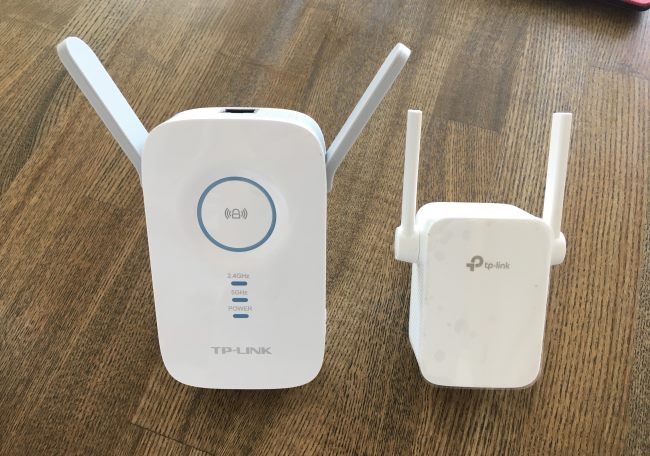
Давайте сравним обе модели и посмотрим, оправдана ли экономия. В начале тестирования мы замеряем скорость в одной комнате с роутером. Сначала соединившись напрямую с ним (в обоих диапазонах, 2,4 и 5 ГГц) и подключившись через репитеры.

Первое, что бросается в глаза: Re350, несмотря на заявленное наличие гигабитного порта, режет скорость на уровне 100 мегабит. Т.е. без репитера мы получает скорость на уровне 200 мегабит напрямую от роутера, а через репитер не больше ста. С другой стороны, репитер обычно используется там, где максимальную скорость ожидать не приходится. На фоне этого показатели Re305 уступают только в диапазоне 2,4 ГГц, который по определению нестабилен — сказывается зашумленность диапазона.
Второй вывод: по этой картинке отлично видно, как второе устройство на канале снижает его пропускную способность. Без репитера в диапазоне 2,4 ГГц имели около 100 мегабит, подключив репитер (читай, повесив еще одно устройство на канал), снижаем скорость в 1,5-2 раза. Это еще раз говорит о том, что при настройке сети надо обязательно искать свободный канал.
Теперь уходим в мертвую зону — место, где сеть ловится, но крайне нестабильно. В этом случае роутер показывает 4,6 мегабита в диапазоне 5ГГц, и чуть лучшие, но все равно недостаточные, 13 мегабит в 2,4 ГГц.
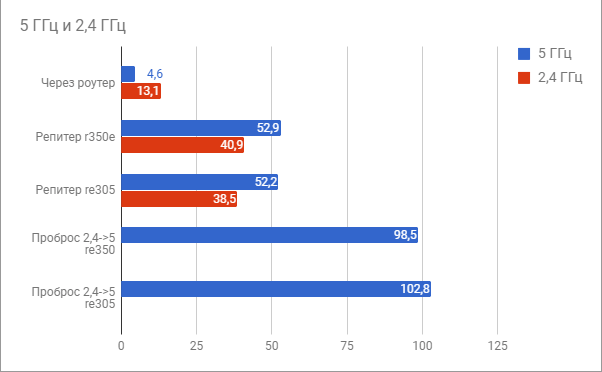
Первая ситуация: оба репитера ловят сети обоих диапазонов, пробрасывая их дальше. Результат — скорость мгновенно возрастает до комфортных 40-50 мегабит в обоих диапазонах. Результаты у обоих репитеров практически идентичны.
А теперь самое интересное — настраиваем так называемый режим «проброса» — оба репитера ловят только одну сеть в 2,4 ГГц и «пробрасывают» их дальше только в 5 ГГц. Как видим, результат становится лучше в 2 раза — оба репитера показывают свои максимумы, доводя скорость сети до 100 мегабит. Т.е. практически такая же скорость, как если бы роутер стоял прямо в комнате.
Как видно из результатов теста, репитер Re305 мало чем уступает своему старшему собрату, однако стоит дешевле. Тем не менее, я все равно советую к покупке именно Re350, как более удобный неискушенному пользователю. Почему:
- У Re350 есть очень удобное кольцо-индикатор, позволяющее с легкостью искать место для размещения репитера.
- У Re350 лучше расположены антенны. В чем дело: как вы уже читали в начале статьи, антенны надо размещать вертикально. Как бы не располагалась ваша розетка, в Re350 вы всегда сможете разместить антенны правильно. В случае Re305, если розетка расположена боком (т.е. вилка втыкается вертикально), вы не сможете поднять антенны правильно, из-за чего зона покрытия репитера сократится.
- У Re350 есть на боку есть кнопки выключения устройства и выключения световой индикации. Иногда они бывают очень нужны.
Если ни одни из этих пунктов не является для вас критическим, можете смело покупать Re305. В добавок к лучшей цене вы получаете еще и меньшие габариты.
Что лучше использовать в качестве репитера, другой роутер или все-таки репитер?
Очень часто в комментариях звучат советы не заморачиваться со специализированным роутером, а купить/достать второй роутер и настроить его в качестве репитера. Мы решили проверить, насколько такое решение оправданно. Для сравнения был взят все тот же TP-Link Re350, и близкий ему по цене Keenetic Extra II — двухдиапазонный роутер с очень хорошими дальнобойными и скоростными характеристиками (смотри наш на этой устройство).

Мы настроили оба гаджета в режиме простого повторения сетей обоих диапазонов, т.е. репитер и роутер в режиме репитера «удлиняли» основную сеть в диапазоне 2,4 Ггц и вторую основную сеть в диапазоне 5 Гцц. Замер усиленной сети проводился «мертвой зоне»за одной кирпичной стеной и еще одной стеной с закрытой металлической дверь, куда сигнал добивался с максимальной скоростью 2 мегабита и то, только в диапазоне 2,4 ГГц.

Как видите, результаты работы и роутера и репитера практически одинаковые, при том, что и роутер и репитер являются одними из лучших в своем классе. Единственный вариант, когда репитер выигрывает в скорости — это когда мы ловим сеть в 5 ГГц и передаем ее дальше в 2,4 ГГц (смотри последний столбец графика). Роутер так настроить не получилось из-за замороченности тонких настроек, с которыми большинство пользователей не станет возиться. Помимо этого, у роутера нет такой удобной внешней индикации качества сети, как у Re350. Из-за этого для роутера сложнее выбрать правильное место расположения.
Выводы : использование второго роутера в качестве репитера показывает очень близкие скорости. Однако на стороне репитера более удобные настройки, удобство индикации качества сети да и просто у него более удобная форма, позволяющая разместить его более аккуратно. Поэтому, если вы покупаете новое устройство — лучше купить репитер, потому что с ним банально удобнее. А вот если у вас уже есть хороший дальнобойный роутер или есть возможность приобрести его недорого, тогда, конечно, лучше использовать его. Потому как роутер может выдавать скорость не хуже.
Если репитер не помогает
Репитеры являются довольно интересными устройствами, но они недостаточно универсальны. Если вам нужно передать сигнал через пару капитальных стен, или в удаленное помещение, беспроводной сигнал может не справиться. В этом случае может помочь передача даных по обычным электрическим проводам. Мы сделали большой таких таких устройств, детально расписав плюсы и минусы. Кроме того, мы записали небольшой видеоролик, повторяющий этот текст:
WiFi для загородного дома и коттеджа
В том случае, если у вас большой загородный дом или коттедж, или вы хотите «провести» быстрый интернет в летнюю беседку, обычный репитер, даже очень хороший, вам может не помочь. В случае действительно больших площадей я бы советовал присмотреться к Netgear Orbi. Несмотря на более чем внушительную цену (около 23 тысяч рублей) это самый простой и самый производительный по скорости из известных мне способов провести интернет по загородному дому.

В комплекте находятся два устройства, одно из которых работает как роутер (в него вставляется кабель от интернет-провайдера), а другое работает в качестве высокопроизводительного репитера. Соединение между устройствами, по заверениям производителя, осуществляется на скорости 1733 Мбит/с. Даже в тех случаях, когда реальная скорость ниже раза в два, все равно оставшейся производительности достаточно, чтобы обеспечить быстрым интернетом любые устройства вокруг. А покрытие у Orbi просто огромное.
И да, если вам вдруг не будет хватать охвата сети (хотя я слабо представляю такую ситуацию, разве что у вас какой-то замок, а не дом), можно докупить еще один репитер и добавить в систему. Единственно, что из репитеров не получится составить цепочку — дополнительное устройство так же будет цепляться к центральной станции.
3Этот сайт использует Akismet для борьбы со спамом. .


