
При этом без проблем находит др. карты, а эта карта читается только через доп.карт ридер.
Homa
© (09.01.2010 17:01)
Важен тип и размер карты памяти. Такая петрушка бывает с CDHC большого обьёма...
rudi
© (09.01.2010 23:01)
SD 8Гб, такая же карта меньшего объема читается нормально. Т.е. если это из-за объема, то ничего сделать нельзя?
Homa
© (10.01.2010 00:01)
Дело может быть в самой карте... у вас Secure Digital HC 8 Gb (т.е SD hs) ? Кто производитель карты и какая модель ноутбука?
rudi
© (10.01.2010 03:01)
Transcend SD HC 8 Gb, вторая карта Transcend SD 4GB без указания типа читается нормально, Кingston тоже без проблем, ноутбук Toshiba A300-15J
Homa
© (10.01.2010 14:01)
У Вас XP или Vista? Есть некие проблемы под XP с такими картами, надо ставить патчи и обновлять драйвера для ридера.
rudi
© (10.01.2010 15:01)
Как первый вариант, обновить дрова для контроллера если карта класс 6, о вполне возможно поэтому и не видит.
Если модель выбрана правильно http://ru.computers.toshiba-europe.com/innovation/download_drivers_bios.jsp?service=RU&selCategory=2&selFamily=2&selSeries=153&selProduct=781&selShortMod=null&language=34&selOS=all&selType=all&yearupload=&monthupload=&dayupload=&useDate=null&mode=allMachines&search=&action=search&macId=&country=30&page=2&startPage=1
тут есть искомое.Второе отформатировать карту во внешнем ридере под FAT32, можно форматнуть и под NTFS но не желательно http://netler.ru/pc/flash-ntfs.htm На первый взгляд это проблема дров для встроенного контроллера или отсутствие заплаток от Майкрософт под XP.
rudi
© (10.01.2010 15:01)
Вот заплатка номер раз http://support.microsoft.com/kb/923293/
Вот заплатка номер два http://support.microsoft.com/kb/934428/
НО это под XP !!! Под Вистой при наличии дров на контроллер должно читаться и обозреваться.
В том случае если карта не дурная...
rudi
© (10.01.2010 16:01)
Карта используется в фотокамере, если ее оформатировать во внешнем ридере, потом ведь могут возникнуть проблемы с записью в самой камере?
По 1й ссылке выдает ошибку. Нужно выбрать драйвер "Card Reader Controller"? а как определить нужную версию, под ХР их несколько?
Homa
© (10.01.2010 18:01)
А нужную версию нужно определять по изготовителю вашего контроллера, если обратить внимание, то их несколько. Качайте самый последний драйвер под вашу ОС, производителя можно посмотреть в свойствах диспетчера оборудования (если доступно) или указав серийный номер на сайте... у меня первая ссылка открывается.
Форматирование во внешнем ридере, не должно никоим образом сказаться на восприятии карты мозгами фотоаппарата при сохранении типа файловой системы (читаем описание на фотоаппарат).
Вообщем если у вас XP, скачайте две заплатки Майкрософт, и обновите дрова под контроллер. Я в случае невозможности установки производителя
чипсетов и контроллеров, ставил по порядку... методом тыка (удаляя не подошедший)
rudi
© (10.01.2010 19:01)
"Поддерживая файловую систему FAT32, SDHC карты памяти представляют собой следующее поколение формата Secure Digital (версия 2.0). Их максимальная емкость может достигать 32 ГБ. Карты памяти Transcend SDHC (Secure Digital High-Capacity) позволяют перейти порог скорости обычных карт SD. Скорость передачи данных соответствует 6 классу - минимум 6MB/сек. В флэш-картах Transcend используются только фирменные чипы NAND-типа и другие высококачественные компоненты, что гарантирует высокую производительность и надежность работы. Механический переключатель предотвратит от случайного стирания информации. Вся продукция компании проходит тщательное тестирование на надежность и совместимость. Карты памяти Transcend 8GB SDHC полностью совместимы с любыми устройствами, поддерживающими стандарт SDHC
Вся ваша петрушка, из-за шестого класса типа этих карт, который встроенный ридер не поддерживает...ему нужно дать заплаток и новые дрова.Всё должно работать.НОООООО в том случае если карта не больна на голову...
rudi
© (10.01.2010 19:01)
Есть целый ряд причин, по которым картридер вашего ПК может не определять файловую систему карты памяти. При этом бывает, что фотоаппарат или телефон прекрасно открывают все фотографии с того же накопителя. Давайте попробуем выяснить, какие причины способствуют не определению карточки на вашем ПК.
Решаем проблему, когда компьютер не видит карту памяти
Картридер предназначен для записи и чтения информации с карт памяти всевозможных стандартов. Его внутреннее устройство предусматривает контроллер и группу контактов для различных карточек. Картридеры бывают как встроенные в блок питания, так и отдельные.
Количество стандартов карт памяти огромно - miniSD, SD, xD, MMC и прочие. Между собой все они различаются довольно существенно - расположением и количеством контактов, габаритами, формой, скоростью чтения, требованиями к питанию. В общем, у каждого стандарта карт памяти свои тонкости.
Наиболее часто встречающаяся причина того, что кардридер не находит содержимое вашего накопителя - несовместимость стандартов . Поэтому внимательно перечитайте спецификации к своему кардридеру. Ведь несмотря на то, что ваша карточка может прекрасно подходить по размерам к разъемам, куда вы пытаетесь ее вставить, другие ее параметры могут и не совпадать. Пример тому - стандарты SD и SDHC. Основное их отличие в том, что максимальная емкость SD составляет 2 гигабайта, а на некоторые SDHC можно записать и 32 гигабайта. При этом у них совершенно одинаковые габариты и расположение контактов! Кроме того, в первой используется побайтный механизм адресации, а во второй - посекторный. Так что если ваш кардридер поддерживает только SD, то SDHC он не найдет вовсе, или будет много глюков.
Если вы используете переходник SD-MMC , то проверьте с помощью фонарика «кондицию» контактов. Контакты в переходнике могут «заломиться» во время установки карточки в разъем. Такое возможно и при том, что вы бережно пользовались переходником. В этой ситуации поможет только замена переходника.
Еще один очевидный «рассадник» проблем с карточкой - настройки БИОСА . Для начала проверьте, может ваш BIOS уже устарел(инструкция). Посмотрите, включены ли порты USB контроллера, и работают ли они в стандарте USB 2.0 (отличается от USB 1.0 по уровню подачи питания). Также следует включить «Legacy USB», если у вас в БИОСЕ предусмотрена эта опция.
Признаком того, что кардридер действительно работает, является наличие в трее значка безопасного извлечения. Если же его нет, то отключите все лишние устройства от ПК и проверьте кардридер.
Последнее, что можно предпринять - проверьте работу кардридера на другом ПК.
Если же кардридер полностью исправен, то проблема, очевидно, в носителе - попробуйте вытащить фотографии на другом ПК с помощью программы по восстановлению данных - Recuva, DMDE, PC Inspector File Recovery, Easy Recovery и другие. При этом ни в коем случае не форматируйте карточку - это разрушит оставшиеся структуры файловой системы и только навредит. Таким образом, вы получите 99% всех своих фотографий обратно. На будущее - используйте только карты памяти надежных производителей и совместимые кардридеры.
Видео и другие цифровые материалы хранятся на файловых накопителях.
Небольшие флеш-накопители стали самой распространённой нишей в данном сегменте, благодаря соотношению цены, качества и предлагаемых возможностей.
Содержимое статьи
Однако, даже с самым дорогим устройством в неподходящий момент может возникнуть проблема: после подключения к USB-порту флешка не видна на компьютере, чему может способствовать множество факторов, варианты исправления которых вы найдёте в данном материале.
Почему компьютер не видит флешку?
Если при подключении флеш-накопителя к устройству ничего не происходит, а при наличии индикатора он не загорается - проблема заключается в неисправности флешки или отсутствия питания USB-порта. Наличие питания и работоспособность
Что делать если компьютер не видит флешку?
USB-порта можно проверить следующим способом:
- Отсоедините флешку
- Найдите рабочее устройство, которое подключается через USB-порт. Это может быть компьютерная мышь , клавиатура, питание колонок и т.д.
- Подключите устройство в тот же разъём, где находился накопитель. Если устройство заработало - проблема в работоспособности самого flash-накопителя
В случае если подключенное устройство к персональному компьютеру не заработало - подсоедините flash-накопитель к USB-разъёму в задней части системного блока . Данные порты питаются напрямую от материнской платы и обязаны обеспечивать стабильную работу.
Что делать если флешка перестала работать и компьютер не видит flash накопитель через USB ?
Поломка флеш-накопителя может быть связана с механическим повреждением или затоплением. Ремонт устройства может быть произведён в сервисном центре, но его стоимость будет сравнима с покупкой новой флешкой.
Данное решение не гарантирует стопроцентную починку устройства и применяется в случае наличия на накопителе важных документов, не имеющих резервных копий. Починка производится путём зачистки контактов и их перепайки.
Проверьте USB-порт флешки на наличие засорения и инородных тел, это может вывести устройство из строя. Прочистите накопитель и повторно подключите к компьютеру.
Устройство определяется, но флешка не видна на компьютере
Если при подключении флешки к компьютеру издался характерный звук, загорелся световой индикатор, или подключение отобразилось в панели управления - проблема скрывается в программной части устройства. Основной причиной когда компьютер не видит usb флешку
является наличие вирусов на одном из устройств.

С целью профилактики вам нужно произвести следующие действия:
- Откройте в панели управления операционной системы компьютера доступ к скрытым файлам. Проверьте USB-накопитель на наличие лишних ярлыков, документов и приложений - удалите их при обнаружении
- Проверьте флешку и компьютер антивирусов на наличие вредоносных файлов. Рекомендуется использовать бесплатную утилиту Dr.Web CureIt!, направленную на быстрое излечение устройства от самых распространённых вирусов
- Если данные действия не помогли, выяснить что делать если компьютер не видит флешку можно в следующем пункте.
Конфликт драйверов и файловой системы
Если компьютер не видит usb флешку после её удачного подключения, проблема может скрываться в неправильной установке драйверов. USB-контроллер персонального компьютера и ноутбука обладает собственными драйверами, которые периодически нужно обновлять.

Сделать это можно скачав драйвера с официального сайта производителя вручную, или выполнить поиск через обновления драйверов в диспетчере устройств. Если данная процедура не привела к желаемому результату - проблема может скрываться в драйверах самого накопителя.
Если компьютер не видит флешку в системе windows 7, или других версиях ОС от Microsoft - произведите следующие действия:
- Вставьте USB-накопитель в порт
- Дождитесь проверки или установки драйверов
- Откройте диспетчер устройств и удалите запоминающее устройство в меню «Контроллеры USB»
- Переподключите флешку
Таким образом вы переустановите драйвера с вашей флешки. Если файлы не отображается - вероятен конфликт файловой системы устройств. Основные файловые системы используемые в Windows это NTFS и FAT32, совместная работа которых невозможна.
Определить файловую систему на вашей флешке можно через меню «Мой компьютер», открыв свойства USB-накопителя. Если файловая система не совпадает с используемой в Windows - выполните форматирование устройства, предварительно выбрав необходимые опции. Данная ошибка может возникать если компьютер видит флешку но не открывает .
Компьютер не видит микро флешку
Популяризация мобильный устройств , фото- и видеотехники, навигаторов и других гаджетов с MicroSD, SD накопителями создало потребность в работе с ними на персональном компьютере или ноутбуке. Подключение накопителей происходит через USB или встроенный картридер. Проблема, возникающая когда компьютер не видит сд флешку
связывается напрямую с USB-накопителями.

Проверьте наличие установленных драйверов для картридера или запоминающего устройства. Файловая система миниатюрных накопителей также должна совпадать с системой персонального компьютера или ноутбука. Картридер должен определяться как отдельное устройство в панели управления.
Проблема с разделом
Флеш-накопитель может присвоить себе существующий на компьютере раздел, вызывая конфликт и ограничивая доступ к имеющимся на устройстве данным. Для исправления данной ошибки найдите утилиту «diskmgmt.msc» в панели управления операционной системы Windows , представляющую собой меню управления дисками.

Попробуйте изменить букву раздела на другую, которая не используется в вашей системе. После применения изменений может потребоваться перезагрузка системы.
Подводя итоги
Существует множество проблем, когда компьютер не видит флешку через usb
. Исправить многие из них вы можете самостоятельно, выполнив несколько простых операций.

Чтобы быть уверенном в возникшей проблеме, выполните первичную диагностику флеш-накопителя и персонального компьютера:
- Проверьте флеш-накопитель на наличие внешних механических повреждений, загрязнения контактов
- Убедитесь в работоспособности USB-разъёмов персонального компьютера или ноутбука
- Обновите драйвера USB-контролера
- Периодически выполняйте проверку системы на вирусы
- Используйте в названии накопителя преимущественно латинский алфавит
Выполнение вышеуказанной диагностики позволяет избежать проблем с чтением данных флеш-накопителя и продлить его срок службы.
Вставил карту памяти в соответствующий слот, и скопировал фотографии или другую информацию на ноутбук – казалось бы, предельно простые действия. На самом деле, иногда даже обыкновенная передача данных оборачивается целой проблемой. Случается, что устройство попросту не распознает сменный носитель. Из-за чего это происходит? Почему ноутбук не видит карту памяти?
При условии правильного подключения карты памяти и кардридера, остается множество вариантов. Если карточка вставляется в ноутбук впервые, операционная система ее не видит, потому что:
- 1. для ее распознавания необходимы драйвера, которые не установлены в системе. Их можно скачать с сайта производителя;
- 2. неисправна сама карточка. Диагностика в этом случае проста – подключить ее к другому ноутбуку или настольному компьютеру;
- 3. поломка кроется в самом кардридере. Один из вариантов решения – подключение при помощи внешнего кардридера;
- 4. считывающее устройство не поддерживает SDHC, а работает исключительно с SD. Исправить это при помощи манипуляций с ПО невозможно.
Другая ситуация складывается, если раньше ноутбук определял карту памяти, и сложностей не возникало. Вероятно в таком случае, что:
- 1. после переустановки ОС не был восстановлен драйвер;
- 2. возникла неисправность в карточке. Выяснить это можно, подключив к ноутбуку другую;
- 3. произошло окисление контактов. Известны различные способы их очистки.
Периодическое же исчезновение карты из видимости ОС бывает связано с переходом системы в спящий режим. При этом происходит автоматическое отключение носителя.
Нередко нестабильную работу карты вызывают вирусы, прописавшиеся в момент подсоединения к зараженному компьютеру(заражение нередко происходит при скачивании нелицензионного программного обеспечения , ведь, к примеру, Adobe Photoshop cs5 купить денег жалко, и хочется скачать взломанный- что не только незаконно, но и опасно). Чтобы исключить этот факт, достаточно сканирования антивирусной программой. Радикальная мера – форматирование корты памяти. Но нельзя забывать, что при этом с нее будет удалена вся информация.
Есть еще пара известных всем способов преодолеть трудности – перезагрузка системы и отсоединение и повторное подключение флэшки.
Размеры доступной памяти у современных Android-смартфонов позволяют хранить огромное количество данных.
Но когда изначального объема для повседневных нужд оказывается мало, на помощь приходят карты microSD. К сожалению, встраиваемое оборудование по разным причинам не всегда работает так, как нужно. Постараемся разобраться с тем, почему карта памяти отказывается работать на телефоне и как это можно исправить.
Проблема с контактом
Если недавно съемный накопитель работал исправно, в первую очередь нужно проверить корректность его подключения к смартфону. Даже незначительное смещение SD-карты способно привести к ошибке считывания данных. Кроме того, за время эксплуатации контакты мобильного устройства могут засоряться, что становится распространенной причиной сбоев и ошибок.
Чтобы решить эту проблему, необходимо извлечь карту памяти из аппарата и аккуратно прочистить дорожки гнезда, удалив частицы попавшей внутрь пыли. При повторном подключении microSD к телефону нужно убедиться, что карта памяти вставлена правильной стороной и надежно закреплена.

Несовместимость устройства
Перед покупкой новой карты памяти необходимо проверить ее совместимость с мобильным телефоном. Современные смартфоны используют тип носителя microSD. Данный формат, в свою очередь, имеет четыре поколения (SD 1.0, SD 1.1, SDHC и SDXC), основное отличие между которыми заключается в объеме доступной памяти и скорости считывания данных. К примеру, SD 1.0 способен вмещать от 8 МБ до 2 ГБ, в то время как SDXC – до 2 ТБ.
Что касается поддержки со стороны мобильных устройств, здесь действует обратная совместимость. Смартфоны, работающие с определенным форматом microSD, будут функционировать и с его более старыми версиями.

Сбой в работе смартфона
В некоторых случаях ошибки с отображением данных SD-карты могут быть вызваны системой Android. Неправильная работа приложений и действие вирусных файлов может блокировать считывание информации с внешнего носителя. Из-за этого карта памяти может казаться неисправной.
Самым простым и очевидным выходом из такой ситуации станет удаление вредоносного ПО с последующей перезагрузкой девайса. Для этого нужно скачать хорошую антивирусную программу. Если SD-карта находится в рабочем состоянии, но смартфон отказывается ее распознавать, можно попробовать сделать сброс к заводским настройкам . Нужно понимать, что все данные с телефона будут удалены.

Неправильное форматирование
Программные сбои, возникающие при выполнении процедуры очистки microSD, могут служить причиной ее неработоспособности. В таком случае потребуется заново сделать форматирование через компьютер .
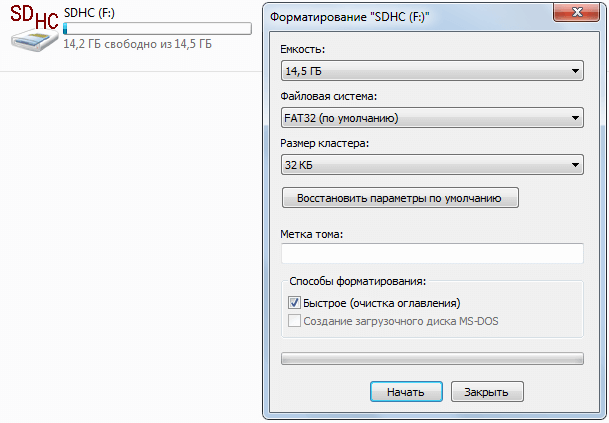
Для начала необходимо вставить съемный носитель информации в кардридер и дождаться, пока система распознает его автоматически. После этого нужно нажать правой кнопкой на microSD в проводнике и выбрать «Форматировать». В разделе «Файловая система» нужно обязательно указать «FAT32», поскольку другие форматы Android не поддерживает.
Поломка карты памяти
Когда ни один из вышеописанных методов не помогает, причиной может быть внутренняя неисправность карты памяти. Такое бывает, когда при длительном использовании контакты изнашиваются, и сигнал не поступает на плату. Иногда поломка происходит из-за механических повреждений SD-карты или заводского брака.
Проверить работоспособность носителя можно при помощи другого смартфона или компьютера. Если ни одно из устройств его не видит, нужно просто купить новую карту памяти. Если хранящиеся на ней данные важны, можно обратиться за помощью в сервисный центр. Есть шанс, что данные получится восстановить.
Мы рассказали об основных видах неисправностей SD-карт и способах их устранения. Большинство проблем можно решить самостоятельно, однако в случае выхода оборудования из строя придется его заменить.
Почему телефон не видит карту памяти? Для начала стоит определиться с типом проблемы и попытаться решить ее самостоятельно. Хотя многим людям в этом случае проще обратиться в мастерскую, чтобы не тратить свое время.
Речь идет о маленьком приспособлении для цифровой техники, позволяющем увеличить ее память. В качестве такого устройства могут выступить: мобильник, компьютер, планшет, цифровой фотоаппарат и т.д. Современная техника обладает достаточно большой встроенной памятью, но лишь для базовых задач. Кто-то любит просматривать фильмы на телефоне, кому-то в телефоне необходима музыка. Если телефон не видит флешку, что делать в таком случае и как устранить эту проблему?
Существует 3 основных вида:
MicroSD (11 х 15 мм). Является самым популярным и распространенным типом. Используются микро СД в основном в мобильниках, но могут быть использованы и в других технических приспособлениях за счет специального адаптера. Благодаря универсальности памяти MicroSD отдают наибольшее предпочтение.
MiniSD (21.5 х 20 мм). Является устаревающим видом из-за большей популярности других форматов, используется в портативной технике.
SD (32 х 24 мм). Используется в той технике, где принципиально важна быстрая скорость обмена данными и большой объем хранения информации. Сюда относятся фотоаппарат, видеокамера и схожая техника.
Все они бывают разного объема хранения данных, но SD делится на 4 поколения:
SD 1 (8 МБ-2 ГБ).
SD 1.1 (до 4 ГБ).
SDHC (до 32 ГБ).
SDXC (до 2 ТБ).
Существует много накопителей информации и адаптеров к ним. Через адаптер можно увидеть флешку, которая ранее не читалась. Он может выглядеть и как флешка для USB разъема.
Поэтому если видеорегистратор не видит карту памяти, то дело может быть в ее типе, поэтому нужно лишь заменить ее. Ведь для видеорегистраторов нужны носители информации с большой скоростью обмена данными.
Телефон: решения
Если телефон не видит карту памяти, что делать в этом случае?

Это значит, что выбранная флешка не подходит к модели телефона. Если телефон не видит накопитель, хотя он вставляется, это еще не значит, что он подходит и должен открываться. Дело в том, что у каждого производителя сотовых аппаратов и флеш-карт есть свои особенности. Чаще всего в инструкции имеется список SD карт, которые подходят к устройству. Критерием несовместимости может быть размер, скорость обмена данными, версия накопителя и т.д. В случае если смартфон не видит карту памяти, то проблема может быть просто в их несовместимости.
Нужно приобрести карту, которую сотовый телефон поддерживает, однако если есть важные данные на носителе, то можно воспользоваться другими устройствами для передачи данных, такими как адаптеры и картридеры.
Как быть, есть нет контакта с накопителем? Не бывает всего абсолютно одинакового, везде есть минимальные погрешности, включая производство. Такое может случиться со временем. Как сделать карту видимой? Если телефон перестал видеть карту памяти без видимых причин, то нужно просто вытащить и снова вставить накопитель. При этом важно, чтобы аппарат был выключен, иначе можно повредить данные носителя.
Карточка имеет поврежденный сектор. При этом следует на компьютере проверить карту на наличие ошибок посредством адаптера. Если не поможет, то отформатировать. Эти действия приемлемы при условии, что флешку видно компьютером.
Блокировка на самой карточке. Иногда она может не открыться на компьютере даже из-за такой мелочи. С помощью программ можно снять блокировку, однако в некоторых случаях ее удается убрать вручную на самом носителе информации.
Системный глюк, сбой или зависание. В этом случае необходимо перезагрузить устройство.
Если после всех манипуляций носитель упорно не хочет определяться и телефон не читает карту памяти, следует отнести накопитель к мастеру. Самому решать проблему в данном случае не стоит. Кроме того, повреждения могут быть незаметны невооруженным глазом. Может быть и такое, что флешка не отображается именно после ремонта, поэтому следует проверить все это на месте.
Ноутбук: решения

Почему ноутбук не видит карту памяти? К этому вопросу можно отнести и компьютер — основных причин на самом деле не так много. Как и в случае с мобильными, некоторые причины можно устранить самостоятельно.
Одинаковое название флешки и других носителей информации. В этом случае не определяется флеш-карта как отдельный диск, и вместо этого происходят сбои. Если карта памяти имеет такую же букву в названии, как и встроенный логический диск на компьютере, следует поменять название флешки. Это можно сделать стандартными средствами через панель управления дисками. Как в нее попасть, зависит от операционной системы.
Нет необходимых драйверов для считывания. Бывает так, что комп не оснащен должным программным обеспечением. А ведь от этого зависит, насколько эффективно прослужит машина. Тут надо скачать драйвера с интернета, диска или другого носителя информации.
Причиной того, что компьютер не видит карту памяти, могут быть физические повреждения самого компьютера, ноутбука или накопителя. Поэтому лучше его отнести в специализированный центр или к мастеру.
Одна из возможных причин — вирусы. Тут надо установить антивирус и провести полную диагностику с последующей очисткой системы. Не рекомендуется ставить несколько антивирусов, так как происходит нагрузка на систему.
Картридер: решения

Почему картридер не видит карту памяти? Картридер — это устройство для записи, чтения и форматирования флеш-карт. Картридер может не работать нормально по некоторым причинам: это либо физические повреждения, либо несовместимость с флешкой.
Устройство может быть внешним и встроенным. Названия говорят сами за себя, и возможные причины того, почему устройство не видит SD карту, у них одинаковые. Стоит подчеркнуть, что картридер игнорирует карту при ошибках, которые могут возникнуть при ее форматировании на компьютере. Если он не видит карту памяти фотоаппарата, то дело может быть просто в несовместимости моделей.
Фотоаппарат: решения

Почему фотоаппарат не видит карту памяти? В чем проблема?
Заблокированная флеш-карта. Сбоку на накопителе есть небольшой видный рычажок, который нужно просто сдвинуть.
Весьма частая причина, по которым флешка не читается, заключается в несовместимости объема информации карточки для данной модели фотоаппарата. Тут поможет только смена самой карты на другой тип.
Банальные физические повреждения. Что делать, если дело в фотоаппарате? Лучше всего отнести его в диагностический центр. Если проблема во флешке, то разумнее просто сменить карту.
Планшет: решения

Почему планшет не видит карту памяти? Все вышеописанные причины распространяются также и на планшет (зависание, плохие контакты, поломка, неправильное форматирование и т.д.). Такими же остаются и способы их решения.
Заключение
Выше были рассмотрены все основные причины того, почему не функционирует флешка, и способы решения этих проблем. PSP не рассматривалось здесь, так как ПСП не столь популярны и имеют схожие с компом проблемы. Помимо вышеописанных методов, стоит упомянуть, что флешки можно восстановить с помощью различных программ. Если компьютер издает звук обнаружения флешки, а карта памяти не видна, то в этом случае может помочь программа HDD Low Level Format Tool.
Стоит также учесть, что если накопитель читается на одной системе, то нельзя точно сказать, будет ли он просматриваться на другой. Если что-то не работает по непонятным причинам, не стоит расстраиваться. Иногда нужно просто бережнее обращаться с техникой и аксессуарами для нее. Тогда она не будет переставать работать. Многих проблем можно также избежать, если заранее прочитать инструкцию по эксплуатации.
Благодаря своей компактности и достаточно большой емкости карты памяти всевозможных типов сегодня стали одними из самых популярных носителей информации. Однако для их чтения стационарными компьютерами и ноутбуками требуется специальный девайс, называемый картридером. Для обычных терминалов такие устройства обычно являются внешними, а вот в большинстве моделей ноутбуков они встроены прямо в корпус. Но очень часто случается так, что при подключении носителя информации ноутбук карту памяти не видит. Что может послужить причиной такого явления и как устранить возможные неполадки, далее и попытаемся разобраться.
Почему ноутбук не видит карту памяти: основные причины
Среди основных причин, вызывающих появление сбоев, которые приводит можно достаточно долго, можно выделить несколько основных и наиболее распространенных. К ним относятся следующие ситуации:
- нарушения в работе операционной системы;
- несовместимость карты памяти со считывающим устройством;
- повреждения и неполадки в работе самих карт памяти, переходников и картридеров;
- отсутствие или неправильная установка драйверов считывающего оборудования;
- некорректно установленный путь к карте памяти (буква диска);
- воздействие вирусов.
Неправильное форматирование в расчет не берем, поскольку практически все файловые структуры, используемые для карт памяти, Windows-системами распознаются без проблем. Исключение составляет только RAW, но ее появление чаще всего связано либо с повреждениями контроллеров, либо с воздействием вирусов.
Ноутбук не видит карту памяти: что делать? Простейшее решение
Итак, с причинами определились. Теперь перейдем непосредственно к устранению проблем. Сначала давайте предположим, что ноутбук не видит карту памяти фотоаппарата или носитель любого другого типа исключительно по причине кратковременных нарушений в работе операционной системы.
Достаточно часто для устранения таких сбоев помогает самая обычная перезагрузка компьютерного устройства с предварительным извлечением носителя из слота картридера. Увы, полагаться только на такое решение нельзя. Попутно стоит проверить системные компоненты через командную консоль путем выполнения команды sfc /scannow.
Проблемы совместимости карты памяти и читающего устройства
Одной из самых распространенных проблем считается несовместимость считывающего устройства с используемым типом носителя информации. Так, если на лэптопе установлен картридер, рассчитанный на чтение карт стандарта SDHC, работать с картами SD (microSD) поколений 1 и 1.1 он сможет, а вот прочитать информацию на накопителе формата SDXC не получится никоим образом.

В этом случае придется либо заменить установленное устройство, либо купить картридер внешнего типа, для которого заявлена поддержка всех необходимых стандартов карт.
Вопросы установки и обновления драйверов картридера
Еще одна причина того, что ноутбук не видит карту памяти SD или любого другого типа, состоит в том, что для картридера, вернее для контроллера запоминающего устройства, не установлен необходимый для корректного функционирования драйвер. Также можно встретить ситуации, когда драйвер инсталлирован некорректно или его обновление не было произведено своевременно. В этом случае в «Диспетчере устройств» нерабочее оборудование будет отмечено желтым треугольником с восклицательным знаком. Обновление управляющего ПО средствами Windows, как правило, ни к чему не приводит, поскольку система может установить собственный наиболее подходящий (как ей кажется) драйвер, который на самом деле к проблемному девайсу не походит вообще. Да и в собственной базе данных такого драйвера может попросту не оказаться, а система установит какой-то универсальный контроллер.

В этом случае для инсталляции нужного ПО рекомендуется воспользоваться специальными программами для автоматического распознавания оборудования, поиска, установки и обновления проблемных драйверов вроде DriverPack Solution, SlimDrivers, Driver Booster и их аналогами. Их преимущество, по сравнению со средствами Windows, состоит не только в полной автоматизации всех процессов, но и в том, что они в поисках необходимого ОП обращаются к интернет-ресурсам производителей напрямую.
Но что делать, если ноутбук не видит карту памяти и после тщательного сканирования системы такими утилитами?

Такое, увы, встречается очень часто, поэтому наиболее приемлемым решением станет определение идентификаторов нерабочего оборудования в «Диспетчере устройств» (на вкладке сведений), после чего нужно будет скопировать самую длинную строку с идентификаторами VEN и DEV, задать по ней поиск драйвера в интернете, скачать на ноутбук и установить вручную. Чаще всего установщики поставляются в виде EXE-файлов или сведений для установки формата INF.

В первом случае достаточно просто запустить инсталлятор от имени администратора и следовать его указаниям, а во втором следует использовать меню ПКМ на файле с выбором пункта установки. Если появится сообщение о том, что такой тип инсталляции не поддерживается, в «Диспетчере устройств» необходимо задать обновление нерабочего драйвера контроллера, после чего указать местоположение загруженного файла на жестком диске.
Дополнительные действия
Если же ноутбук не видит карту памяти и после этого, волне возможно, что распакованные драйвера придется самостоятельно скопировать в то место, куда их пытается поместить инсталлятор. Например, очень часто такие действия необходимо выполнять при инсталляции драйверов O2Micro. В процессе установки выдается ошибка с указанием на то, что в какой-то директории нужные файлы не найдены (обычно это папка O2Micro в директории Program Files (х86)). В этом случае желательно сразу скопировать все объекты в указанную локацию и выполнить запуск установщика именно оттуда, а не из места, где были сохранены скачанные файлы.
Поломки карт памяти и адаптеров
Теперь давайте посмотрим, почему ноутбук не видит карту памяти SD, для работы с которой необходим специальный переходник, называемый адаптером, по размеру соответствующий картами стандарта SDHC. Вполне возможно, что и карта, и переходник могут иметь физические повреждения. Для начала попытайтесь использовать другой адаптер или проверьте нерабочий на другом компьютере. Если карта не определится, очень может быть, что и сама она повреждена. Но это могут быть и физические повреждения, и программные сбои в работе управляющих контроллеров.
Восстановление работы контроллеров карты
Теперь предположим, что ноутбук не видит карту памяти microSD или какого-то другого поддерживаемого стандарта по причине нарушения работы контроллеров. Проще говоря, у такой карты полностью «слетела» заводская прошивка. Восстановить ее можно несколькими способами.

Самое простое решение - воспользоваться программами восстановления от производителя или применить универсальные автоматизированные утилиты вроде D-Soft Flash Doctor. Также не помешает воспользоваться утилитой ChipGenius, определить в ней идентификаторы карты VID и PID, после чего, как и в случае с драйверами запоминающего устройства, задать поиск управляющего ПО в интернете и установить прошивку вручную. Если не помогает вообще ничего, можно применить кардинальный метод, выполнив низкоуровневое форматирование с помощью приложения HDD LLFT. А эта утилита, как показывает практика, позволяет реанимировать носитель любого типа в 99 процентах случаев из ста.
Изменение литеры диска
Еще одна часто встречающаяся причина того, что ноутбук не видит карту памяти, состоит в том, что при подключении носителя к компьютерному устройству буква, присваиваемая накопителю уже занята. Неудивительно, что в «Проводнике» карты и не видно. Например, у вас есть флешка, идентифицируемая в системе как «Диск F», и карта памяти с такой же литерой. При подключенной флешке карту система распознать не сможет.

Для устранения проблемы зайдите в раздел управления дисками, выберите нужный накопитель, через ПКМ перейдите к пункту изменения буквы ил пути диска, а затем из списка выберите нужную незанятую литеру (желательно ту, что находится в латинском алфавите после буквы «F», а не до нее). После этого на всякий случай перезагрузите систему, вынув карту памяти из картридера, а после рестарта вставив снова. Вполне возможно, что такой метод сработает, и карта определится.
Проблемы вирусного воздействия
Наконец, не стоит забывать, что очень многие вирусы прямо-таки обожают обосновываться на съемных носителях или воздействовать на них через операционную систему. Если проблема именно в этом, для начала воспользуйтесь каким-нибудь мощным портативным сканером и произведите углубленную проверку. Лучше всего для этих целей подходит утилита Kaspersky Rescue Disk. Ее можно записать на оптический диск или флешку, а затем загрузиться с такого носителя еще до старта Windows и выполнить сканирование, выбрав из списка все, что есть. Времени это может занять достаточно много (особенно если будет выставлен повышенный уровень проверки), зато результат не заставит себя ждать. В принципе, можно воспользоваться и обычными сканерами, запустив их прямо в среде Windows, однако это желаемого результата может не дать. К тому же некоторые из них могут автоматически удалить нужные вам программы, считая их нежелательным программным обеспечением. Такое часто наблюдается в работе портативной утилиты Dr. Web CureIt, которая почему-то определяет программные продукты от компании iObit, именно как нежелательные приложения.
Восстановление MicroSD в наше время является очень востребованной темой, ведь флешки ломаются очень часто, а информацию с них терять не хочется.
Поэтому многие ищут в интернете информацию о том, как проще всего добыть информацию с носителя, который не работает.
Причём проблемы могут быть самыми разными – у кого-то флешка просто не восстанавливается, у кого-то появляются ошибки и так далее.
А ответ на вышеупомянутый вопрос очень простой – есть специальная программа для восстановления MicroSD, причём далеко не одна.
Пользователю нужно только воспользоваться наиболее подходящей из них.
Программы для восстановления MicroSD
CardRecovery
Данная программа прекрасно справляется с восстановлением фотографий, видео и аудиоконтента с накопителей информации.
К сожалению, обычные файлы она не восстанавливает, поэтому и предназначена она только для тех флешек, которые используются в мобильных телефонах, фотоаппаратах и плеерах.
Как использовать CardRecovery:
- Скачиваем программу по этой ссылке. Запускаем её, читаем приветствие и жмём Next.
- Выбираем флешку в разделе Drive letter, тип устройства в разделе «Camera Brand and File type» (там же ставим галочки напротив тех типов файлов, которые будут восстанавливаться) и папку, куда будут сохранены восстановленные файлы в разделе Destination Folder. Жмём Next.
- Ждём окончания процесса восстановления. Жмём Next.
- Видим список восстановленных файлов. Ставим галочки возле тех, которые хотим сохранить. Жмём Next в последний раз. Процесс закончен.
PC Inspector Smart Recovery
Это уже намного более функциональная программа, которая восстанавливает практически все доступные сегодня типы файлов.
Она работает как для несъемных жёстких дисков, так и для съёмных носителей. Чтобы ею воспользоваться, необходимо сделать следующее:
- Скачать программу по этой ссылке. Открыть её.
- В стартовом окне выбрать пункт «Восстановление логических файлов». Возможно, потребуется нажать на вкладку с зелёной стрелкой вверх слева.
- Дальше нужно выбрать нужный диск на одной из вкладок (он может быть и среди логических дисков). Нажать на галочку справа.
Подсказка: Узнать букву и название флешки в Windows можно в «Моем компьютере» («Компьютер», «Этот компьютер» в зависимости от ОС).
- Выбрать начальный и конечный сектор. Сделать это нужно так, чтобы размер сканирования соответствовал размеру носителя. Нажать на галочку слева.
- Дальше увидим список всех файлов. Зелёным обозначены те, что можно восстановить, а жёлтым – те, что не требуют восстановления. После этого нужно нажать на иконку дискеты слева.

R-Studio
На официальном сайте пишут, что на сегодняшний день - это самое «исчерпывающее» программное обеспечение для восстановления файлов.
Пользователи не сопротивляются этому выводу. Чтобы восстановить данные с помощью R-Studio необходимо сделать следующее:
- Скачать программу (вот ссылка) и запустить её.
- В разделе Drivers следует нажать на носитель, с которого будут восстанавливаться данные. В разделе Properties будут отображены его свойства.
- Дальше в разделе Folders отобразятся папки, а в разделе Contents - файлы в этой папке. Чтобы их восстановить, нужно нажать на кнопку Recover на верхней панели окна программы.

Easy Recovery
Многие специалисты говорят о том, что это действительно хорошая программа для восстановления файлов. Проверить это можно только одним способом:
- Скачать бесплатную версию программы по этой ссылке и запустить её.
- В стартовом окне жмём «Продолжить». В следующем выбрать «Карты памяти».
- Ещё раз нажать «Продолжить». Выбрать «Восстановление данных» и внизу поставить галочку напротив файловой системы этого носителя.
- Ещё раз нажать «Продолжить». Дождаться окончания сканирования удалённых файлов и окна с отчетом о списке удалённых файлов и папок. На каждом можно нажать правой кнопкой мыши и выбрать пункт «Сохранить как…».

Flash Memory Toolkit
Это очень многофункциональная программа.
Она помимо восстановления, может также выполнять функции тестирования, уничтожения конфиденциальной информации, резервное копирование и получения детальной информации об устройстве.
Чтобы восстановить данные, нужно всего лишь выбрать флешку в разделе Device, нажать на пункт File Rеcovery в меню слева и последовать всем инструкциям программы.
Подсказка: Все из вышеперечисленных программ можно скачать бесплатно на некоммерческом ресурсе flashboot.ru.
Читайте другие наши статьи о ремонте флешек:
Иногда восстановление флешки MicroSD с помощью вышеперечисленных программ происходит не так гладко, как того хочется – могут возникать некоторые проблемы.
Рассмотрим самые распространённые из них.
Проблемы с восстановлением MicroSD
MicroSD не определяется
Бывает такое, что нужно выполнить восстановление MicroSD карты, но компьютер её –банально – не видит.
Интересно, что обычно такое происходит совершенно неожиданно и без видимых причин: пользователь в очередной раз вставляет карту, и вдруг компьютер перестаёт её видеть (раньше он вставлял её, и всё было хорошо).
В таком случае возможны три варианта:
- Буква названия диска совпадает с буквой уже подключённого диска. Действительно, возможен вариант, что к компьютеру уже подключён какой-то носитель информации, а флешка почему-то обозначается той же буквой при подключении. В таком случае необходимо открыть стандартную утилиту «Управление дисками» (Win +R и ввести «diskmgmt.msc»), там выбрать флешку, нажать на неё правой кнопкой мыши и выбрать «Изменить букву диска или путь к диску». После этого останется указать какую-то другую букву латинского алфавита и сохранить изменения.

- Отсутствие драйверов. В некоторых случаях и в старом проверенном, и новом компьютере с только что установленной операционной системой может не быть драйверов для каких-то носителей. Выход здесь один – скачать и установить их. Лучше всего сделать, выполнив поиск на официальном сайте. Можно воспользоваться программой DriverPack Solution. Скачать её можно по этой ссылке. Она самостоятельно определяет, какие устройства подключены к компьютеру и есть ли для них обновления драйверов. Удобно, что программа сама определит, установлены ли драйверы для флешки. Если это не так, они будут установлены массово, вместе со всеми. Для этого пользователю нужно просто нажать на вкладку «Драйверы» слева и нажать на кнопку «Установить автоматически».

- Ещё можно попробовать подключить карту памяти к другому устройству. Это даст шанс всё-таки прочитать нужные файлы и воспользоваться программой для восстановления. К примеру, можно вставить MicroSD в телефон и восстанавливать уже не саму карту, а весь телефон как носитель.
Читайте другие материалы GeekNose о восстановлении информации с дисков:
Ещё одна распространённая проблема состоит в том, что компьютер видит флешку, но не видит сами файлы на флешке.
Компьютер «не видит» файлы MicroSD
Это означает, что сама флешка определяется компьютером, но некоторых файлов (или даже всех) на ней нет.
Пользователь сразу может подумать, что проблема в самой карте и ей требуется проводить восстановление. Но всё может быть намного проще.
Решение такой проблемы состоит в том, чтобы проверить компьютер на наличие вирусов, в частности, на «трояны», и удалить их.
Действительно, «троян» может делать файлы скрытыми. Поэтому смело включайте и используйте свой антивирус, прежде чем сокрушаться о потерянных данных.
Стоит сказать, что в некоторых случаях процесс восстановления MicroSD может отличаться в зависимости от производителя устройства.
Восстановление MicroSD разных производителей
Восстановление MicroSD Transcend
Для карт MicroSD фирмы Transcend существует собственное программное обеспечение для восстановления файлов. Называется оно RecoveRx.
Эта программа учитывает индивидуальные особенности карт данного производителя и умеет выполнять свои функции намного лучше, чем все вышеперечисленные программы.
Кроме восстановления, RecoveRx умеет форматировать карту и ставит на неё пароль.
Чтобы выполнить восстановление, необходимо сделать следующее:
- Загрузить и запустить программу (вот ссылка). Выбрать в меню сверху Recover. В окне программы выбрать Transcend (может отличаться в зависимости от названия карты, по умолчанию оно такое, как приведено здесь).
- Выбрать типы файлов.
- Дождаться окончания процесса и увидеть список файлов, доступных для сохранения. Сохранить нужные с помощью выпадающего меню (того, которое появляется после нажатия правой кнопкой мыши на файл).

Восстановление MicroSD Kingston
Проблема флешек этого производителя в том, что в них, в основном, используются контроллеры Phison.
А это значит, что пользователю придётся прибегнуть к низкоуровневому восстановлению.
Остальные способы могут просто не действовать. Если описать коротко, то процесс состоит в следующем:
- Определить параметры Vendor ID и Product ID, чтобы потом по ним найти нужную утилиту. Сделать это можно с помощью программы USBDeview (ссылка). Открываем программу и находим нужную карту в списке. Жмём на ней правой кнопкой мыши и выбираем пункт «Html-отчёт: выбранные элементы». Прокручиваем появившееся окно до того момента, пока не увидим Vendor ID и Product ID.

- Заходим на сайт flashboot.ru/iflash/ и вводим в соответствующие поля нужные параметры. В результате мы увидим список всех случаев, когда случались проблемы с этой моделью. А справа, в разделе UTILS будут программы для низкоуровневого восстановления данной модели. Пользователю нужно попробовать их все – обычно на официальных сайтах можно найти более детальные инструкции по использованию.
MicroSD Kingmax восстановление
У Kingmax тоже есть собственное программное обеспечение. Существует две программы – одна для накопителей серий U-Drive и PD-07, а вторая для Super Stick.
Скачать обе программы можно .
Их использование крайне простой – нужно вставить флешку, запустить программу и нажать на нужный накопитель.

Восстановление Sandisk MicroSD
После этого флешка будет работать как новая. Использование программ очень простое.
В Formatter Silicon Power вообще есть только одно маленькое окно с двумя кнопками (там нужно нажать Format), а в SDFormatter есть больше опций, но всё равно достаточно будет нажать на кнопку Format.

Smartbuy MicroSD восстановление
Работе с флешками этого производителя свойственен один интересный момент – если флешка не работает, можно просто подождать, вплоть до нескольких лет, и она после этого снова будет работать.
Если ждать не хочется, что нужно пробовать все программы для восстановления, которые только получится найти.
Это приложение имеет вид обычной папки.
Выбрав носитель, нужно нажать на кнопку Recover вверху, дождаться окончания процесса и увидеть список файлов, которые можно восстановить.

Qumo MicroSD восстановление
MicroSD фирмы Qumo славятся тем, что они просто внезапно «умирают». Однажды они перестают работать, и после этого увидеть в них хоть какие-то признаки жизни будет весьма проблематично.
Некоторые пользователи советуют использовать вышеупомянутые программы R-Studio и CardRecovery. Но далеко не во всех случаях они будут эффективными.
Есть специальные компании, которые занимаются восстановлением «мёртвых» флешек аппаратными методами, но такие услуги стоят недешево, и обычно дешевле получается приобрести новый накопитель.
Восстановление A-Data MicroSD
В данном случае тоже большинство программ не помогают. Лучше всего с флешками A-Data работает Paragon Partition Manager Free .
Сначала в этой программе необходимо выполнить форматирование (кнопка Format Partition в главном меню), а потом создать новый пустой раздел (Create new partition).

Oltramax MicroSD восстановление
В этом случае тоже хорошо помогает полное форматирование с помощью SD Card Formatter. В некоторых случаях удаётся восстановить работоспособность накопителя с помощью ALCOR MP.
Полную инструкцию по его использованию можно прочитать .


