Давайте рассмотрим два возможных варианта, как установить игру на PS3. Первый вариант - установка игры на жесткий диск самой приставки, а второй - возможность играть в игру, установленную на внешнем носителе.
Готовим PS3 к установке игр
Для того, чтобы можно было играть на PS3 в различные игры без дисков, нам потребуются специальные программы. Программы, которые нужно скачать, называются Blackb0x FTP и Open Manager, а скачать их можно вот отсюда: narod.ru . Файлы с программами из этого архива нужно скопировать на флэшку USB, предварительно отформатировав ее в формате FAT32. Теперь переводим приставку в режим jailbreak, для чего сначала обесточиваем PS3: вынимаем шнур из розетки или, если есть специальный тумблер, отключаем его. Теперь в порт USB консоли вставляем наш взломщик и включаем приставку, после чего нажимаем кнопку "Power" и затем "Eject" - кнопку, предназначенную для извлечения диска. Заходим в меню "Install Package Files" и находим там наши пакеты для установки программ Blackb0x FTP и Open Manager. Устанавливаем их по очереди кнопкой "X" и смотрим, появились ли соответствующие пункты с названиями программ в меню "Игра". Если все в порядке, вынимаем флэшку и приступаем непосредственно к установке игры.
Как установить игру на PS3 на HDD приставки?
Этот способ хорош тем, что позволяет играть в игры любого размера, а не только до 4 Гб, как это возможно с внешнего жесткого диска. Для начала проверьте, установлена ли на вашем компьютере программа Total Commander. Если да, то все в порядке, если нет, скачайте ее вот отсюда: "Total Commander - v8.01 final " и установите. Теперь с помощью коммутационного шнура соединяем ПК и консоль. В консоли заходим в пункт "Настройки", затем в "Настройки Сети" и в "Настройки соединения с интернет", где в графе "Метод настройки" выбираем "Специальные", в графе "Способ соединения" - "Проводное", в графе "Режим сетевого устройства" ставим "Определять автоматически" и, наконец, в настройках IP-адреса выбираем пункт "Вручную". Теперь настраиваем соединение, для чего используем следующий IP адрес: 192.168.1.2. В графе "Маска подсети" выставляем 255.255.255.0, а в графах "Роутер по умолчанию" и "Основной DNS" ставим 192.168.1.1, а дополнительный DNS оставляем, как есть. В MTU выставляем "Автоматически", прокси-сервер не используем, а для UPnP используем режим "Включить".
Продолжаем установку
Кнопкой "X" сохраняем настройки и переходим в программу Blackb0x FTP в меню "Игра". В программе Total Commander на ПК выбираем "Сеть" и затем: "Соединиться с FTP-сервером". Жмем на "Добавить" и в настройке соединения FTP выставляем PS3 для имени соединения, 192.168.1.2:21 для сервера, а учетную запись с паролем оставляем пустыми. После этого соединяемся с выбранным подключением. В появившемся меню выбираем каталог под названием dev_hdd0 и переходим в меню "Game" и в OMAN46756. В этом каталоге создаем папку под названием "GAMEZ", куда с помощью кнопки F5 и копируем папку с желаемой игрой. После того, как процесс копирования завершится, выходим из программы Blackb0x FTP и запускаем Open Manager в меню "Игра". На вопрос об использовании OMAN46756 отвечаем "Да" ("Yes"). Теперь выбирайте игру и жмите "X". Игра появится вот в этом каталоге: */app_home/PS3_GAME/ Учтите тот факт, что не все игры могут работать без диска, но выход есть. Если у вас завалялся любой лицензионный диск от PS3, то снова запустите Open Manager и вставьте ваш диск в привод и нажмите "X" после выбора нужной игры - консоль определит его как оригинальный диск для установленной игры.
Как установить игру на PS3 с внешнего HDD?
Как мы уже отмечали, этот способ несколько хуже из-за того, что с внешнего носителя невозможно запустить игры, размер которых превышает 4 Гб (из-за особенностей формата FAT32). Кроме того, в процессе игры с внешнего жесткого диска могут наблюдаться ошибки и низкая скорость (из-за того, что скорость USB-соединения не такая быстрая, как скорость передачи данных на обычном HDD). Для запуска игры с внешнего HDD нужно отформатировать его в формат FAT32, создать на диске папку "GAMEZ" и скопировать туда требуемые игры. Запуск игр осуществляется также с помощью Open Manager. Ну вот - теперь вы знаете, как установить игру на PS3.
Инструкция
Для запуска игры на игровой консоли Ps3 с внешнего жесткого диска либо вначале выполните форматирование жесткого диска (флешки) в файловой системе FAT32. Сделать это можно средствами ОС Windows - для этого подключите жесткий диск к компьютеру, откройте окно «Мой компьютер».
Щелкните правой кнопкой мыши по значку диска и выберите команду «Форматировать», убедитесь, что на нем нет важных для вас файлов. Выберите файловую систему FAT32, выберите опцию «Полное» и нажмите «Начать». В открывшемся окне подтвердите форматирование.
Запишите файл manager.pkg на жесткий диск, скачать данный файл можно по ссылке http://rghost.ru/2865216 . Создайте на диске отдельную папку с именем Gamez. Далее перейдите к работе с консолью, проверьте отсутствие дисков в приводе, отключите от Ps3 все устройства Usb, присоединенные к нему. Вытащите из консоли кабель питания, подключите донгл, присоедините кабель питания.
Включите PS3, нажмите кнопку для извлечения диска. Используйте кнопки на самой приставке, но не пульте. Если вы все действия выполнили верно, будет запущена обычным образом и вы сможете запустить игру на Ps3 с диска. Вытащите донгл после загрузки и подключите диск ().
Перейдите в раздел «Игры» в консоли, убедитесь в наличии пункта install the backup manager. После этого вы можете перейти к копированию игр на внешний диск, скопируйте их в папку Gamez. Вставьте в привод диск с игрой, подключите внешний носитель.
Запустите программу Backup Manager, в результате вы увидите вставленную в привод игру и игру на внешнем диске, которая доступна для эмуляции. Для того чтобы провести эмуляцию выбранной игры и запустить игру на Ps3, нажмите на кнопку с изображением крестика. Чтобы удалить образ, нажмите на кнопку с изображением нуля. Выйдите из программы и в меню увидите появление игры.
Обратите внимание
Периферийные устройства для PS3. Приобретайте дополнительные аксессуары для системы PlayStation 3! Этот пульт создан специально для системы PlayStation 3. С его помощью можно управлять воспроизведением дисков Blu-ray и некоторых других носителей (таких, как DVD-диски и компакт-диски).
Ведь, как известно, взлом PS3 подразумевает чтение образов игр исключительно с жесткого диска, поэтому данные коробочки можно разве что прибить к стене гвоздем, как напоминание о собственной глупости. Можно, конечно, пойти к предприимчивому продавцу, предварительно вооружившись кастетом, но думаю, эти скоморохи давно научились каждый день перебазироваться на новое место.
Источники:
- запуск игр на ps3 без диска
Программы, которые позволяют удалить раздел жесткого диска и производить другие операции с ним, называются менеджерами дисков. Таких программ известно немало: Partition Logic, BootIt Next Generation, Partition Manager, Acronis Disk Director и другие. В последней из перечисленных программ операция по удалению раздела жесткого диска сводится к набору простых последовательных действий.
Инструкция
Запустите Acronis Disk Director.
В правой части главного окна программы вы увидите все жесткие , установленные на , а также все существующие на них . Обратите внимание, что вверху будут показаны разделы в виде отдельных иконок, по которым нельзя судить о количестве физически установленных . Внизу вы увидите разделы, сгруппированные по жестким дискам, на которых они непосредственно расположены. На одном физическом может быть несколько разделов. Можно уменьшать или увеличивать их размер, соответственно, увеличивая или уменьшая объемы соседних разделов, расположенных на одном жестком диске.
В верхней части окна определите раздел , который вы ходите удалить. Нажмите на него правой кнопкой мышки и во всплывающем меню выберите команду «Удалить». Иконка превратится в «Неразмеченное пространство». Если вам нужно далее какие-то операции, например, увеличить размер соседнего раздела диска за счет освободившегося пространства, выберите соответствующую команду в «Мастерах» в левой части главного окна программы.
После того как все настройки операций будут осуществлены, нажмите на черно-белый флаг, расположенный в окне инструментов под панелью меню. Вы увидите окно с полным перечнем проводимых операций. Подтвердите действия нажатием кнопки «Приступить». После того как все будет готово, выведет окно с сервисным сообщением о том, что все операции были проведены успешно.
Видео по теме
Скачанные игры для игровой приставки PlayStation 3 требуют от вас наличия специального программного обеспечения, а также нахождения любого диска в приводе. Кроме того, обратите внимание, что старый способ запуска скачанных игр на приставке (джейлбрейк) давно уже неактуален и зачастую уже не поддерживается многими разработчиками.

Вам понадобится
- - доступ к интернету;
- - съемный накопитель;
- - программа прошивки.
Инструкция
Перед тем как загружать игры для вашей PlayStation 3, сначала проверьте установленную в вашем устройстве прошивку. Если у вас установлено заводское программное обеспечение, узнайте о процедуре прошивки игровой консоли, чтобы в дальнейшем иметь возможность запускать скачанные игры. Вы можете использовать информацию со следующего сайта: http://jbreaker.ru/. Перед перепрошивкой ознакомьтесь с гарантийными условиями на PlayStation 3.
После установки кастомной прошивке перейдите к запуску загруженных игр, предварительно скачав их из интернета (ссылки вы можете найти на специальных тематических форумах, также выполните поиск по торрентам). Загрузите программу multiMAN и эмулятор привода BDEMU. Проверьте скачанные файлы на вирусы и скопируйте их на съемный накопитель. Вставьте флешку в приставку, после чего зайдите в меню “Games”и "Install Package Files".
При помощи джойстика выполните сначала инсталляцию менеджера multiMAN, а затем и BDEMU. Скопируйте загруженные вами игры на съемный накопитель (подойдет внешний жесткий диск или флешка). В менеджере multiMAN отметьте крестиком файл установки, после чего игра должна смонтироваться самостоятельно. Лучше всего предварительно вставить любой диск в привод вашей приставки, поскольку не все игры запускаются самостоятельно.
В случае если раньше вы пользовались джейлбрейком, после перепрошивки установите на вашу приставку программу Fix Permission. Устанавливается она аналогично предыдущим программам, после этого при запуске игр у вас не будет появляться черный экран. Вы можете ее не устанавливать при отсутствии такой проблемы, однако, сохраните скачанный установщик на всякий случай. Не забывайте проверять на вирусы устанавливаемое оборудование и скачанные игры.
Полезный совет
Обращайтесь за перепрошивкой приставки к специалистам сервисных центров в случае, если не можете выполнить ее самостоятельно.
Связанная статья
PlayStation 3 – популярная игровая консоль, на которую выпускают большую часть современных видеоигр. К сожалению, не всегда есть возможность покупать дорогие специализированные издания, поэтому нужно знать, как установить игру на PS3.

Инструкция
Чтобы появилась возможность устанавливать игры на PlayStation 3, необходимо предварительно воспользоваться специальным программным обеспечением. Отформатируйте флеш-накопитель, выбрав в настройках формат FAT32. Скачайте программы Open Manager и BlackBox FTP, разархивируйте их, а получившиеся файлы скопируйте на подготовленную флешку.
Отключите PS3 от розетки (также выключите тумблер, если он есть), а затем переведите приставку в режим JailBrake. Вставьте флешку в USB-разъем, а затем нажмите на кнопку запуска. Кликните на «Eject» (кнопка предназначенная для извлечения диска). Зайдите в меню «Install Package» и найдите там файлы для установки ранее скаченных приложений. С помощью кнопки «Х» по очереди их установите. Затем зайдите в меню «Игра» и посмотрите, появились ли соответствующие ярлыки для этого ПО. Выньте флешку.
Установите программу Total Commander (если у вас ее еще нет). Соедините консоль с домашним компьютером с помощью коммутационного шнура. Чтобы установить игры на PS3, зайдите в меню «Настройки», а затем выберите «Настройки вашей сети». Далее найдите пункт «Настройки соединения», выберите пункт «Специальные» в графе «Метод настройки». Затем в графе «Способ соединения» нажмите «Проводное», а в графе «Режим устройства» - «Определять автоматически». Откройте настройки IP и поставьте галочку напротив «Вручную».
Настройте соединения, используя адрес 192.168.1.2. Затем найдите графу «Маска подсети» и выставьте значение 255.255.255.0. В графах «Основной DNS» и «Роутер по умолчанию» выставьте 192.168.1.1, а дополнительные DNS не изменяйте. Не используйте прокси-сервер, в поле MTU выставьте значение «Автоматически», для UPnP используйте режим «Включить». Сохраните настройки, используя клавишу «Х».
В разделе «Игра» найдите программу BlackBox FTP. Затем откройте Total Commander на компьютере, нажмите «Сеть», а потом кликните на «Соединиться с FTP-сервером». Чтобы установить игру на PS3, нажмите «Добавить», в поле «Имя соединения» напишите «PlayStation 3», для сервера выставьте IP 192.168.1.2:21, а поле пароля и учетной записи не изменяйте. Соединитесь с выбранным подключением.
Перед вами появится меню, в котором необходимо выбрать каталог dev_hdd0. Перейдите в меню «Игра», а затем в OMAN46756. В данном каталоге создайте папку GAMEZ, а затем скопируйте туда игру, которую хотите установить. После завершения процесса копирования, выйдите из программы BlackBox FTP и запустите Open Manager. Перед вами выплывет вопрос: «Использовать OMAN46756». Нажмите клавишу «Да». Выберите необходимую игру и нажмите «Х». После этого начнется установка, и через некоторое время вы сможете насладиться игрой.
Видео по теме
Обратите внимание
Данный способ не подходит для Play Station других моделей.
Полезный совет
Не устанавливайте пиратские диски. Данный способ предназначен для индивидуальных разработчиков, которые не выпускают игры на дисках.
Нас сегодняшний день представлен большой выбор игр на любой вкус и стиль. Некоторые из них можно купить уже на носителе, некоторые можно скачать из интернета. Хранить всю информацию на жестком диске, конечно, однако наступает момент, когда место заканчивается, и игры нужно перекидывать на носители.

Инструкция
Если игра бесплатная и была скачана файлом или файлами, их можно беспрепятственно записать на CD или DVD болванку. Вам понадобятся установочные файлы. Если вы копируете на диск уже установленную игру, есть вероятность, что она не запустится.
Простейший способ – использование стандартных ресурсов операционной системы Windows. Вставьте чистый диск в дисковод, ОС включит окно автозапуска. Выберите в нем пункт «Записать файлы на диск». Затем задайте носитель, на который вы хотите записать игру: USB или CD/DVD. В верхней строке напишите имя диска. Нажмите кнопку «Далее».
В этой инструкции доходчиво написано как установить игры на PS3 версии Fat или Slim с кастомной прошивкой имеющей функции Cobra.
Для современных прошивок с функциями Cobra нужно использовать ISO образы игр, которые можно запускать с внешних жестких дисков или с внутреннего, подключив PS3 к компьютеру.
Куда закачивать игры
На прошивках с функциями Cobra уже созданы папки на внутреннем жестком диске, которые имеют следующую структуру:
/dev_hdd0/PS2ISO – образы для PS2
/dev_hdd0/PS3ISO – образы для PS3
/dev_hdd0/PSPISO – образы для PS1
/dev_hdd0/PSXISO – образы для PSP
Если вы хотите играть с внешнего жесткого диска, то он должен иметь только один раздел с файловой системой NTFS
.
Структура папок на внешнем жестком диске такая же как и на внутреннем, но без dev_hdd0
.
В в меню Игры отображаются игры для PS3, в Ретро - для PS1, PS2, PSP.
После выбора нужной игры закроется и система выйдет в основное меню. В основном меню зайдите в Игры и запустите съэмулированный ISO образ игры.
Закачка игр по FTP
Настройка FTP соединения.
При запущенном приставка работает как FTP сервер, что позволяет подключится к ней через FTP клиент, например, FileZilla и закачивать или удалять ISO образы с внутреннего жесткого диска, а также другие файлы.
Windows Vista/7
Настройка компьютера. Соединение через роутер.
Жмите Пуск -> Панель управления -> Центр управления сетями и общим доступом -> , затем двойным щелчком левой мыши откройте Подключение по локальной сети , далее нажмите Сведения... Запомните третью секцию (секции разделены точками) адреса IPv4 (она может иметь значение 1 или 0).
Настройка компьютера. Соединение напрямую через сетевую карту.
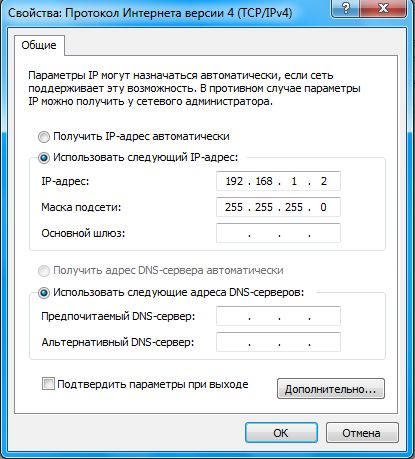
Жмите Пуск -> Панель управления -> Центр управления сетями и общим доступом -> Изменение параметров адаптера , затем щёлкните левой мышью на Протокол Интернета версии 4 , затем нажмите Свойства . Пропишите IP-адрес и маску подсети как на картинке снизу.
Настройка PS3.
На этом этапе нужно будет настроить PS3 в качестве FTP сервера для закачки игр с компьютера напрямую.
Выйдите из , если он запущен. Подключите сетевой кабель в консоль, зайдите в Настройки -> Настройки сети -> Настройки соединения с Интернетом -> Ok -> Специальные -> Проводное соединение -> Настройки вручную -> Определять автоматически -> Вручную , пропишите там следующие значения:
IP адрес 192.168.1.100
Маска подсети 255.255.255.0
Маршрутизатор по умолчанию 192.168.1.1
Основной DNS 192.168.1.1
Если вы подключаетесь через роутер, то третья секция IP адреса, маршрутизатора и DNS должна содержать 1 или 0 (см. настройку соединения через роутер).
Далее MTU выберите Автоматиччески , затем прокси-серевер Не использовать , затем UPnP Включить , далее нажмите X для применения параметров, затем нажмите O для отказа от тестирования соединения.
Пред попыткой соединяться по FTP, необходимо запустить .
Для соединения рекомендуется использовать клиент FileZilla
- скачать
Для Mac OS лучше всего Yummy FTP
- скачать
Запустив FTP клиент на компьютере, введите эти данные и выполните соединение:
Хост: IP адрес PS3
Имя пользователя и пароль оставить пустыми
Что делать, если PS3 не видит USB жесткий диск
Бывает такое, что закачанные ISO образы на 100% совместимый с PS3 жесткий диск, например Western Digital Element , не видятся консолью. Для исправления проблемы винчестеру необходимо сделать низкоуровневое форматирование с помощью программы HDD Low Level Format Tool - (ключ для регистрации находится в архиве с программой.
Подключите ваш внешний жесткий диск к компьютеру с операционной системой Windows. Запустите программу, выберите ваш USB диск и нажмите кнопку Continue>>>

Затем перейдите во вкладку LOV-LEVEL FORMAT , далее поставьте галку Perform quick wipe и нажмите кнопку FORMAT THIS DEVICE
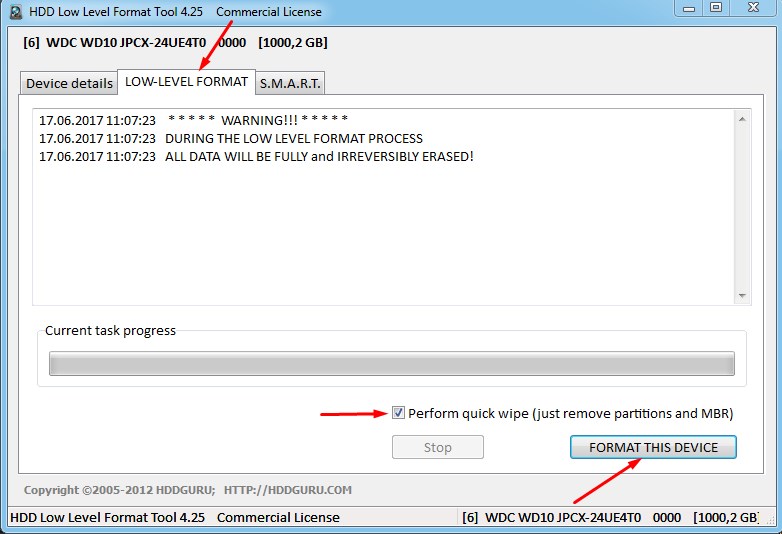
В течении нескольких секунд программа выполнит низкоуровневое форматирование и сообщит о его 100% завершении

После этого можно закрывать программу и переходить к следующему шагу - созданию и форматированию раздела на внешнем жестком диске.

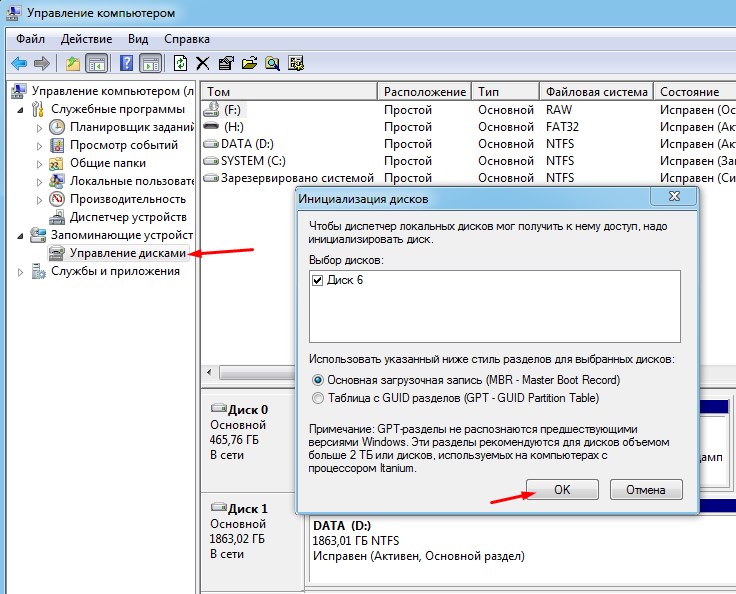
Найдите в нижнем списке не распределенный диск и кликните по нему правой мышью, затем нажмите Создать простой том...

В появившемся мастери создания простых томов нажмите Далее
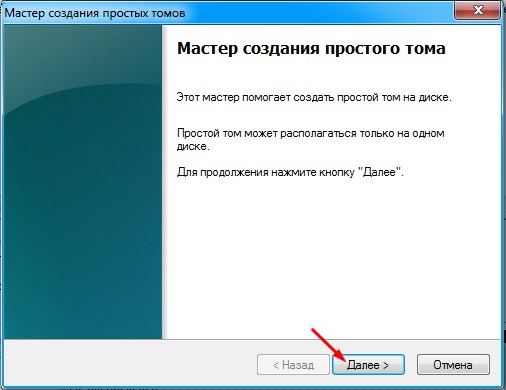
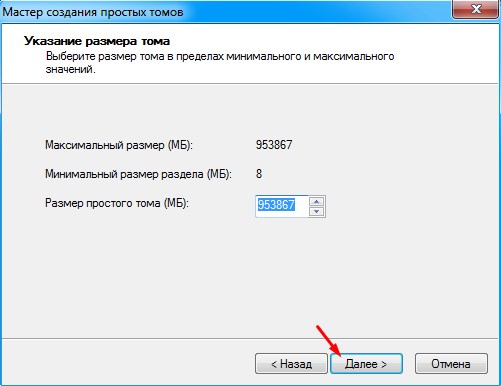
В следующем окне тоже не нужно ничего менять, поэтому жмите Далее

В последующем окне очистите поле Метка тома и нажмите Далее

Затем в финальном окне намите Готово

В течении нескольких секунд ваш диск отобразится со статусом Исправен

После этого можно закрывать окно управления компьютером и закидывать ISO образы на жесткий диск.
Как скопировать игры с USB диска на внутренний HDD консоли
Подключите жесткий диск с ISO образами в правый USB порт, который находится ближе к Blue-Ray приводу. Запустите , зайдите в mmCM (крайний пункт слева), далее выберите и нажмите на Switch to multiMAN mode . После перезапуска крайний пункт слева будет называться , в нём выберите и нажмите на PFS Драйвер .
Войдите в файловый менеджер, в который можно войти и выйти зажав на геймпаде кнопку SELECT и затем однократно нажав на START, при этом не отпуская SELECT.
Войдя в файловый менеджер зайдите в PS3 Root , далее в pvd_USB000 . Выберите нужный ISO образ и нажав O на геймпаде нажмите на Копирование .
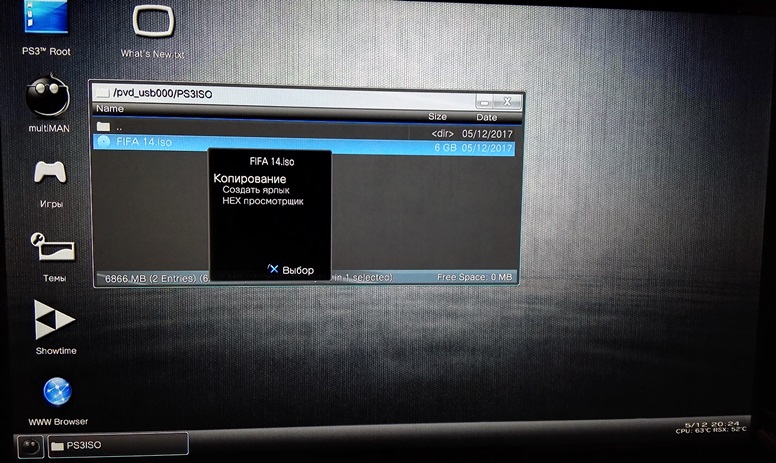

После перезапуска он снова активирует режим эмуляции Cobra .
Запустить на PS3 игры с флешки довольно просто. Вам всего лишь необходимо перепрошить консоль и следовать инструкциям ниже, благодаря которым.
Подготовка PS3 к запуску игр с флешки
Чем сильнее дорожают лицензионные диски для консолей, тем больше геймеров задумывается о том, чтобы начать скачивать и запускать игры на PS3 с USB-носителей. Это может значительно облегчить жизнь, если вы не привыкли тратить огромное количество денег на лицензионные игры.
К сожалению, базовая прошивка PS3 оснащена системой защиты от пиратства, а также региональной защитой, которая в большинстве случаев заблокирует запуск игры на консоли, если региональная маркировка диска не совпадает с маркировкой приставки. Поэтому для того чтобы запускать игры с флешки, необходимо сперва перепрошить свое устройство.
На сегодняшний день возможна перепрошивка всех версий PS3, кроме PS3 Super Slim (т.н. «непрошивайка»), однако даже если вы владелец модели, которая пока что не поддается этой процедуре, будьте уверены, что в скором времени будут разработаны способы перепрошивки и для вашего устройства.
Соответствующие услуги предоставляются практически во всех городах стран СНГ, потому, если ваша консоль все еще обладает стандартной прошивкой, сначала смените ее.
На приставках с заводской прошивкой запуск скачанных игр с флешки невозможен!
Запись игры на флешку
Как только консоль перепрошита, все дальнейшие действия легко выполнять самостоятельно. Чтобы запустить на PS3 игры с флешки, необходимо вначале правильно загрузить их на носитель, иначе консоль не сможет считать информацию.
- Отформатируйте флешку в системе FAT32. Для этого:
- подключите флешку и щелкните правой кнопкой по ее значку в Проводнике;
- выберите «Форматировать», в поле «Файловая система» выберите «FAT32»;
- нажмите «Начать».
Помните, что форматирование удалит все данные с накопителя!
- Создайте на флешке папку «GAMES»;
- Скачайте игру из интернета и распакуйте папку с игрой в директорию «GAMES».
- в папке с игрой всегда должны присутствовать папка «PS3_GAME», в которой должна лежать «USRDIR». Если таких директорий нет среди скачанных вами файлов, то игра записана неправильно и не запустится на консоли.
Система FAT32 не позволяет записывать на носитель файлы больше 4 Гб. Что же делать, если среди файлов с игрой такие есть? Вам понадобится программа Split4GB . Она позволяет разделить крупные файлы и записать их на носитель.
- Скачайте и откройте программу;
- В верхней строке выберите местонахождение папки с игрой, которая не записывается на флешку;
- В строке под ней выберите, куда запишется новая версия с разделенными файлами. Лучше всего выбирать папку уже на флешке;
- В выпадающем списке ниже выберите «filename.666##».
Запуск игры на PS3
- Вставьте флешку и запустите программу multiMAN. Это файл-менеджер, необходимый для работы со скачанными играми непосредственно на консоли.
- Найдите нужную игру и запустите ее.
- Если вы разделяли файлы игры с помощью Split4GB, то программа выдаст предупреждение о том, что часть файлов игры необходимо установить на жесткий диск консоли. Нажмите ОК, дождитесь установки файлов и запускайте игру, как обычно.
Теперь вы знаете способ запуска на PS3 игры с флешки. Это поможет вам сэкономить деньги на играх или протестировать любые новинки, даже когда нет возможности их приобрести.
Когда приходит момент покупки новенькой PlayStation 3 внутри начинает возникать множество вопросов по поводу пользования этой игровой консолью. Несмотря на то что вышло новое поколение игровых консолей, 3 серия не забыта и продолжает развиваться. Поэтому если вы планируете покупать PlayStation 3, то вам следует поначалу ознакомиться с нашей статьей, которая раскроет некоторые интересующие вас элементы еще до покупки консоли. А рассматривать мы сегодня будем вопрос о том, как запускать игры на PS3. Да, вопрос имеет довольно простую основу, но при этом является довольно-таки комплексным. Все дело в том, что существуют пиратские и лицензионные игры, и для каждой из них имеется своя инструкция запуска.
Запуск игры на PS 3
Как запускать игры на PS3? Этот вопрос может возникнуть, когда у вас на руках окажутся лицензионные и пиратские диски с играми. С лицензионными копиями все довольно просто, вы вставляете диск и начинаете играть. Дело в том, что каждая игра имеет автозапуск, поэтому вы сможете тут же погрузиться в приключения. Если автозапуска нет, то стоит просто нажать на кнопку Start, и игра запустится. В отношении же пиратских игр отметим, что для них нужно устанавливать специальную прошивку на консоль. Сделать это могут в специализированных магазинах, а также вы можете сами попробовать это сделать, правда, стоит заранее учитывать, что потребуются знания структуры консоли, так как ее придется разбирать. После установки прошивки вы сможете спокойно играть в любые игры, которые будут запускаться автоматически.
Установка игр на PS3
Итак, мы разобрались, как запускать игры на PS3, теперь стоит разобраться с возможностью их установки. Лицензионные диски вновь не будут вызывать у нас проблем, так как их можно спокойно и в автоматическом режиме установить на свой жесткий диск. А вот как установить игры на PS3 пирасткого происхождения? Тут уже придется изрядно потрудиться. Для начала стоит прошить свою игровую консоль, а после этого отыскать устройство под названием «jailbreak» (его можно купить в любом магазине, где продают игровые консоли). И это еще не все, после создания основы вам нужно найти и скачать программы:
- Blackb0x FTP.
- Open Manager.
- Total Commander.
После того как вы их отыскали, стоит загрузить файлы на флешку и установить программы на консоль. Далее стоит отправиться на сайт YouTube и найти видеоинструкцию по настройке FTP-протокола, который позволит огибать защиту консоли и устанавливать пиратские диски. Существует свыше 20 способов настройки FTP-протокола для передачи данных и обхода настроек защиты. Каждый из них является верным средством для решения проблемы.

Запуск игр формата PS 2 на консоли PS 3
И последним пунктом, который касается вопроса о том, как запускать игры на PS3, является рассмотрение возможности запуска игр прошлого поколения PS 2. Сразу стоит предупредить, что данная процедура довольно сложная, и если вы не уверены в своих силах и не хотите попросту копаться в недрах системных настроек, то лучше всего избежать этого. Хотя никто не мешает позвать на помощь специалиста, который вам все настроит без проблем. И снова вам потребуется игровая консоль, которая будет иметь прошивку последней версии. Это необходимо, так как прошивка - это основа для любых манипуляций с пиратскими версиями игр. Если ваша консоль прошита, для начала скачайте образ игры PS 2, которую хотите запустить. Образ должен иметь формат «pkg». После этого нужно скачать перечень программ:
- PS 2 Classic Manager.
- PS 2 Classic Placeholder.
- reActPSN (последняя версия).
Затем необходимо установить все эти программы на вашу игровую консоль. Делается это при помощи обычной флешки и процесса установки. После этого нужно создать второй профиль под именем «аа (английские буквы)» и активировать его. Затем в созданном профиле нужно запустить программу reActPSN - это позволит создать образ основы для игр PS 2. После проделанных действий нужно вновь перейти на свой оригинальный профиль и создать карты памяти, делается это в специальной функции игровой консоли. Создать нужно две карты памяти с наименованиями: «MK 1» и «MK 2». И заключающим моментом станет запуск самого образа игры PS 2, который должен находиться у вас на флешке. Теперь вы знаете, как запустить игры PS2 на PS3, лучше сделать себе памятку всего этого процесса, так как, упустив даже самую мелкую деталь, можно лишиться ожидаемого результата.

Имеются ли еще способы решения данного вопроса?
На самом деле тема, связанная с игровой консолью PS 3, уже настолько развита, что имеет больше 100 различных способов установок, запусков, взломов и т.д. Электронный мир не стоит на месте и постоянно развивается, но, несмотря на то что разработчики создают новые игровые консоли и системы защиты, их постоянно взламывают и начинают использовать в своих целях. Если вы хотите широко изучать эту тему, то стоит серьезно взяться за нее и начать активно изучать интернет-ресурсы, а если просто хотите попробовать, то наши рекомендации отлично подойдут для этого.