Будучи активной, эта функция автоматически снимает блокировку с экрана, когда выполняется хотя бы одно из заданных вами условий. Например, если аппарат находится у вас дома или к нему подключается по Bluetooth другое ваше устройство.

Возможно, ранее вы настроили Smart Lock, но забыли об этом. В таком случае вспомните заданное условие и выполните его. Например, если вы внесли одно из Bluetooth-устройств в список доверенных на вашем смартфоне, включите на обоих модуль беспроводной связи. Когда произойдёт соединение, телефон можно будет разблокировать без ввода ПИН-кода, пароля или ключа.
Если Smart Lock не была настроена заранее или вы не можете выполнить заданное условие, то этот способ не подходит.
2. Обойдите защиту с помощью аккаунта Google
Некоторые устройства со старыми версиями Android (до 5.0 Lollipop) позволяют обходить блокировку экрана с помощью аккаунта Google. Но для этого аппарат должен быть подключён к Сети. Чтобы проверить, поддерживает ли ваш смартфон этот метод, введите любой пароль, ПИН-код или графический ключ пять раз.
После пяти неправильных попыток ввода на экране должна появиться надпись «Забыли пароль?» или похожая подсказка. Нажмите на эту надпись и введите логин и пароль от аккаунта Google, являющегося основным на вашем смартфоне. После успешного входа вы сможете указать новый пароль или настроить другой способ для блокировки экрана.
Если пароль от аккаунта Google вы тоже забыли, попробуйте восстановить доступ к нему с помощью специального сервиса компании.
3. Воспользуйтесь сервисом от производителя смартфона
Некоторые бренды предлагают владельцам своих устройств дополнительные инструменты разблокировки. Например, у Samsung есть сервис Find My Mobile , с помощью которого можно удалить графический ключ, ПИН-код, пароль и даже отпечаток пальца. Для этого ваш аппарат должен быть привязан к аккаунту Samsung, поддерживать сервис и находиться онлайн.

Чтобы узнать, существуют ли подобные сервисы для вашей модели, поищите эту информацию в инструкции или на официальном сайте производителя.
4. Сбросьте аппарат до заводских настроек
Если другие варианты не дают результата, остаётся вернуть заводские настройки. Это приведёт к потере всех данных, копии которых не сохранились в аккаунте Google и других . Зато вы сможете снять защиту с экрана.
Выключите смартфон и достаньте карту памяти, если она была внутри. Затем попробуйте по очереди эти комбинации клавиш, пока одна из них не сработает (нужно нажать все кнопки и удерживать их около 10–15 секунд):
- клавиша уменьшения громкости + кнопка питания;
- клавиша увеличения громкости + кнопка питания;
- клавиша уменьшения громкости + кнопка питания + клавиша «Домой»;
- клавиша уменьшения громкости + клавиша увеличения громкости + кнопка питания.
Когда на дисплее появится служебное меню, выберите пункт Recovery, а затем - команду Wipe data / factory reset. Если ни одна из комбинаций клавиш не сработает или вы не увидите нужных команд в меню, поищите инструкцию по сбросу конкретно для своей модели устройства.
После этого смартфон должен вернуться к заводским настройкам в течение нескольких минут. Аппарат может запросить логин и пароль от ранее подключённого аккаунта Google, но разблокировать экран больше не понадобится. После входа в старый аккаунт система восстановит синхронизированные с ним настройки и данные.
Все перечисленные выше способы разблокировки подходят не только для смартфонов, но и для планшетов на Android.
Как разблокировать iPhone
Если вы забыли пароль от iOS-устройства, у вас лишь один выход - сброс до заводских настроек. Выполнить его можно двумя способами: c помощью iCloud и через iTunes. Первый сработает только в том случае, если ранее вы включили на смартфоне функцию «Найти iPhone». Для второго понадобится USB-кабель и компьютер с установленной программой iTunes.
В обоих случаях вы удалите не только пароль, но и все данные с устройства. Но если у вас имеется резервная копия iPhone, то после сброса вы сможете восстановить сохранённую в ней информацию: календари, контакты, заметки, СМС, настройки и списки покупок в iTunes и App Store. Личные снимки и видеофайлы также не пропадут, если ранее вы синхронизировали их с компьютером или iCloud.
1. Сбросьте iPhone до заводских настроек c помощью iCloud
Чтобы проверить, активна ли функция «Найти iPhone» на вашем смартфоне, подключите его к Сети. Затем войдите в учётную запись Apple ID на сайте iCloud с помощью компьютера и кликните по иконке «Найти iPhone».
Если у вас под рукой нет компьютера, но есть iPad, iPod touch или ещё один iPhone, вы можете воспользоваться стандартным приложением «Найти iPhone» на любом из этих гаджетов. Оно работает так же, как и веб-версия в iCloud.
Если функция «Найти iPhone» активна, то вы сразу увидите свой заблокированный iPhone (в приложении) или сможете выбрать его в списке «Все устройства» (на сайте iCloud). Если устройство не отображается, переходите ко второму способу. В противном случае продолжайте.
Нажмите на значок смартфона, а затем - на кнопку «Стереть iPhone» и следуйте дальнейшим подсказкам.

В результате вы удалите пароль и все данные с устройства и сможете настроить iPhone заново.
2. Сбросьте iPhone до заводских настроек через iTunes
Запустите на компьютере iTunes, после чего подключите к нему смартфон с помощью USB-кабеля.
Если ранее вы уже синхронизировали iPhone с этим компьютером, кликните по иконке смартфона в iTunes. В открывшемся меню выполните синхронизацию снова и создайте свежую резервную копию устройства на компьютере. Затем кликните «Восстановить из копии…», выберите только что созданный образ и следуйте подсказкам системы до полного восстановления.

Если вы никогда не синхронизировали iPhone с текущим компьютером или iTunes тоже запрашивает пароль, то, скорее всего, создать новую резервную копию не выйдет. Но вы сможете сделать сброс в специальном режиме, после чего восстановить устройство из старых копий (если они есть). Выполняйте следующие действия для сброса:
1. Выполните принудительный перезапуск iPhone.
На iPhone SE, iPhone 6s, iPhone 6s Plus и более старых моделях зажмите клавишу «Домой» вместе с верхней (или боковой) кнопкой на 10 или больше секунд до появления экрана восстановления.
На iPhone 7 или iPhone 7 Plus зажмите боковую клавишу вместе с кнопкой уменьшения громкости на 10 или больше секунд, пока не увидите экран восстановления.
На iPhone 8 или iPhone 8 Plus зажмите и сразу отпустите сначала клавишу увеличения, а затем и уменьшения громкости. После этого нажмите на боковую кнопку и удерживайте её, пока не отобразится экран восстановления.
2. Когда на дисплее компьютера появится диалоговое окно восстановления, нажмите «Восстановить» и следуйте подсказкам iTunes.

3. Если iPhone выйдет из режима восстановления, пока iTunes будет скачивать необходимые файлы из Сети, зажмите снова кнопки принудительного перезапуска и удерживайте их, пока аппарат не вернётся в этот режим.
Хотя инструкции для обоих способов сброса написаны на примере iPhone, они также сработают, если вы вдруг забудете пароль от iPad.
Что вы делаете, если забыли ключ от дома? Вначале пытаетесь найти ключ самостоятельно, затем звоните родственникам и спрашиваете, есть ли у них запасной комплект. Если не помогает - вероятно, проникаете в квартиру через окно, в крайнем же случае вызываете взломщика. Так или иначе, но обходные пути всегда есть, от самого простого до радикального.
А что делать, если вы не можете разблокировать телефон? Просто забыли пароль или графический ключ, требуемый при тапе по экрану приветствия? В данном случае, есть несколько способов разблокировки, большинство из них не требует особой сноровки или технических умений.
Итак, приступаем к разблокировке вашего телефона, смартфона или планшета на базе ОС Android.
Как разблокировать телефон через Интернет
После 5 не очень успешных попыток ввода пароля или графического ключа, Android выводит уведомление и предоставляет возможность разблокировки через Интернет. Для этого, нужно подключить к любой доступной wifi сети, ввести данные входа в аккаунт Google, после чего вы успешно войдете в систему и сможете изменить пароль или ключ для разблокировки Андроида.
Стоит отметить, что данный метод разблокировки телефона работает только с устройствами, на которых установлена . Поэтому, имея на руках более новую модель телефона, обратитесь к другим способам разблокировки (см. ниже по списку).
Разблокировка телефона посредством Hard Reset
Hard Reset - это сброс телефона до заводских настроек. Эта процедура выручает в ряде случаев, в том числе и при утрате начального доступа к android-устройству.
Должны вас предупредить, что в результате харт ресета вы теряете ВСЕ данные во внутренней памяти телефона, включая приложения, игры, пользовательские данные, записанные на телефон, минуя карту памяти. Собственно карта памяти при этом останется нетронутой.
В крайнем случае, данные на карте памяти можно восстановить посредством резервной копии или же прибегнув к .
Если вы решили, что сброс до заводских настроек вам ничем не грозит, .
Использование командной утилиты adb при разблокировке телефона
Консольная утилита Android Debug Bridge, или ADB, входит в состав пакета Android SDK Platform-Tools.
Пакет бесплатен для использования и доступен для скачивания через официальный сайт. Для полноценной работы с консолью ADB вам потребуется включить режим отладки на телефоне (через ). Разумеется, на заблокированном устройстве вы это не сделаете; важно, чтобы отладка по USB была включена до этого момента.
Собственно, сброс графического ключа осуществляется посредством следующих команд в командной строке:
Adb shell cd /data/data/com.android.providers.settings/databases sqlite3 settings.db update system set value=0 where name=’lock_pattern_autolock’; update system set value=0 where name=’lockscreen.lockedoutpermanently’; .quit
Если после перезагрузки телефона система Android попросит вас ввести графический ключ для разблокировки, используйте произвольную комбинацию. Если это не поможет, попробуйте ввести альтернативную команду в ADB, например,
Adb shell rm /data/system/gesture.key
Разблокировка Android в сервисном центре
Как бы ни банально это звучало, сервисный центр, или гарантийная служба, среди прочего, помогут решить проблему доступа к мобильному устройству. Разумеется, перед запросом, как разблокировать телефон, нужно удостовериться, что гарантия на телефон не истекла и у вас есть все необходимые документы для подтверждения покупки. После этого выбирайте сервисный центр (Samsung, Lenovo, etc.) и обращайтесь з помощью по разблокировке.
У этого "официального" подхода есть недостаток - время. Никто не гарантирует, что вашу проблему работники сервисного центра решат быстро, то есть, на месте.
Разблокировка телефона Samsung через сервис Find my Mobile
Бесплатная служба Find my Mobile предназначена для поиска мобильных устройств в случае кражи или потери. Также она может быть крайне полезна в ситуации, если вы не можете разблокировать телефон Samsung.
Подчеркнем, что данный метод разблокировки актуален только для телефонов марки Samsung на платформе Android. Кроме того,
- На телефоне должен быть подключен и настроен ваш Самсунг-аккаунт
- Во время поиска, устройство должно иметь доступ к Сети
Собственно, вот адрес сервиса – Find my mobile . Войдя в аккаунт, вам нужно выбрать устройство из списка, дистанционно подключиться к нему и разблокировать телефон, нажав на кнопку "Разблокировать мое устройство" через правую боковую панель сервиса FmM. После чего дело за малым – ввести пароль доступа учетной записи Samsung.
Справка. Виды блокировки и разблокировки экрана Android
Блокировка телефона предназначена для защиты пользовательских данных от несанкционированного доступа и нежелательной утечки информации. Разблокировать телефон впоследствии можно с помощью графического ключа и пароля.
Достоинство android-блокировки заключается в том, что вы можете установить произвольную сложность для графического ключа, тем самым усилив безопасность. Второй момент – помимо блокировки экрана, пользователь может установить защиту для доступа к определенным папкам и определенным пользовательским данным на телефоне.
Однако встроенная защита нужна далеко не всем пользователям Android. Поэтому не секрет, что имеются альтернативные надстройки для Android, позволяющие установить альтернативные блокировщики и способы блокировки. В частности, возможна разблокировка экрана двойным тапом. Для ее активации достаточно установить приложение Knock Lock и далее самостоятельно переключить метод экранной разблокировки – вместо графического ключа указать “двойной тап”. Приложение работает на всех устройствах, включая смартфоны и планшеты Самсунг.
Резюме . Что ж, выбирайте наиболее удобный, быстрый и безопасный способ с точки зрения потери пользовательских данных. Если ни один из методов разблокировки экрана Android не сработал – задайте нам вопрос через форму Вопрос-Ответ в правой колонке сайта, максимально полно описав проблему.
Удачи, друзья!
Вопросы читателей
Был заблокирован телефон, после разблокировки исчезло все, до заводских настроек. Последняя синхронизация была в июле 2016 года, скажите, можно ли восстановить фото, сделанные позже синхронизации? Спасибо.
Ответ . Да, можно. Вот статья о том, с помощью популярной программы для Windows – Power Data Recovery. Правда, смысл использовать программу есть только в том случае, если фото после разблокировки телефона были удалены с карты памяти.
Я сим карту в другом телефоне оставил и забыл графический ключ. Пришел, взял сим карту и оставил в другом телефоне. И вижу сообщение: нету. Как разблокировать графический ключ на телефоне?
Ответ . Убрать графический ключ с Андроида можно только после его правильного ввода. Если ваш телефон был подключен к учетной записи Google, отправить забытый графический ключ можно на email. Для отправки ключа нужно 5 раз подряд ввести неправильную комбинацию графического ключа, после этого появится специальная форму. Указав email для восстановления, вы получите на почту подсказку.
Через свой аккаунт Гугл я ввел пароль блокировки экрана своего телефона Филипс и заблокировал его. Теперь, забыв пароль, не могу разблокировать телефон. После пятикратного неправильного ввода Андроид не предоставляет мне возможность разблокировки через интернет или сбросить пароль на телефоне. Что делать если забыл пароль от телефона, как мне в своем аккаунте разблокировать телефон?
Ответ . Нажмите кнопку "Домой". После этого появится окно с полями для ввода email-адреса и пароля. Далее вам предложат выбрать новый графический ключ. Второй способ, как снять графический ключ – выполнить hard reset. Учтите, что это приведет к потере пользовательских данных.
Что нас, пользователей мобильных телефонов, заставляет ставить графический код безопасности или вводить невероятно сложную защитную комбинацию на сотовое устройство связи? Скорее всего, ваш ответ: соблюдение мер безопасности. Вместе с тем в многочисленных «рядах мобильной армии» не теряет своей актуальной остроты закономерно (в виду свойственной человеческой натуре забывчивости) возникающий вопрос о том, как снять блокировку с телефона «Самсунг». Как вы уже догадались, «героем» нашего повествования станет продукция небезызвестного мировому сообществу корейского бренда Samsung, а заострим мы наше внимание на архиважном эксплуатационном моменте — программной защите мобильного устройства и способах восстановления доступа к его функционалу.
Напоминание о чем-то важном, или Воспоминание о «коварных граблях»
Безусловно, никто из владельцев телефонов не застрахован от крайне нежелательного проявления нашего сознания — забывчивости. И все было бы хорошо, если бы каждый пользователь заблаговременно «обзавелся» аккаунтом, а идентификационные данные сохранил в надежном месте. Но не все так безоблачно, поскольку многие из нас забывают записать секретные символы, а некоторые и вовсе лишены возможности «интернет-подстраховки», поскольку «немного» устаревшие модели не обладают способностью разблокироваться при помощи учетной записи. Однако как снять блокировку с телефона Samsung, который верой и правдой служил вам продолжительное время, вы узнаете буквально через несколько минут!
Защита от самих себя
Буквально все мобильные телефоны оснащены системой блокировки. Принцип действия запирающего устройства у разных моделей может выражаться индивидуальной конструкционной особенностью: рычажок, плавающая кнопка или же сенсорное стекло. Однако у всего этого разнообразия одно предназначение — предохранение от несанкционированного воздействия пользователя на клавиатуру, тачскрин или другие элементы управления сотовым аппаратом. Но это, так сказать, «невинный вид защиты». Куда более сложный механизм предусмотрен в момент применения тотального алгоритма блокировки, аннулировать который можно только лишь введя строго определенные данные. Впрочем, об этом подробней.
Секретный код блокировки телефона «Самсунг»

У каждого сотового девайса есть инженерное меню, при помощи которого можно управлять аппаратным потенциалом мобильного агрегата. Однако войти в него можно лишь зная специальную комбинацию. Быть может, раньше подобная информация и считалась секретной, сегодня загадочность и тайны компенсируются обширной интернет-поддержкой. Например, практически все девайсы Samsung реагируют на команду *2767*3855#. Данный код прекрасно справляется с неприятной «неожиданностью» (забытый пароль блокировки) не только на старых модификациях корейского бренда. Тем не менее, с личной информацией, которая находится в «недрах» аппарата, придется распрощаться, зато телефон станет вновь доступным для использования.
Наши дни: «монстры» высоких технологий
А как снять блокировку с телефона «Самсунг» нового поколения? Однозначный ответ выражает полное ориентирование на глобальную поддержку со стороны производителя. Другими словами, современные андроид-устройства обладают возможностью идентифицироваться в сети при помощи присвоенного им ранее ID. Только благодаря этому, ваш «утерянный» пароль доступа можно просто аннулировать, конечно, если процесс авторизации в сервисной сети пройдет успешно. Главное — знать данные вашей учетной записи.
- Несколько раз произвольно введите требуемый тип данных.
- Через какое-то время появится сообщение-приглашение.
- В специально отведенных чек-боксах введите ваши данные и ожидайте серверного ответа.
Стоит отметить, что не всегда подобная услуга действенна, поэтому при отрицательном результате ищите «спасения» в ниже представленном абзаце.
Заменяем пароль доступа: практическое руководство
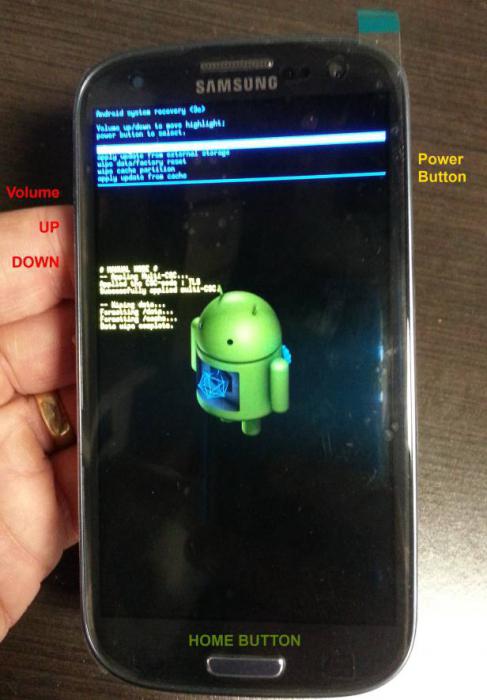
В случае, когда все попытки вспомнить графический ключ или символьный код разблокировки не увенчались успехом, а ответ на вопрос о том, как снять блокировку с телефона «Самсунг», не терпит отлагательств, сделайте следующее:
- Выключите телефон и изымите и симку из андроид-устройства.
- Последовательно зажмите кнопки Vol+, Power и Home.
- Дождитесь появления логотипа Samsung.
- В инженерном меню выберете пункт Wipe и подтвердите ваш выбор кнопкой Power.
- В следующем списке все той же клавишей активируйте строку delete all user data.
- Воспользуйтесь пунктом и ожидайте завершения процесса перезагрузки.
Все вышеописанные действия позволят вам вернуть телефон в первозданное состояние, так как, по сути, это не что иное, как пресловутый Hard reset. Поэтому ваши данные, к сожалению, будут полностью утеряны. Тем не менее, один из вариантов ответов на вопрос о том, как снять блокировку с телефона «Самсунг», вы, уважаемый читатель, все же получили.
Альтернатива заводского сброса
Графический ключ или символьный пароль можно сбросит достаточно «безобидным» способом. Простая на вид, но невероятно эффективная программа Adb Run с особой легкостью избавит вас от головной боли и визита в сервисный центр по причине «провалов в памяти». Не стоит обижаться, примите данное высказывание как обычное приукрашенное сравнение. Итак, прежде всего вам понадобится USB-кабель, а также дистрибутив упомянутой выше программы.
- Запустите Adb Run.
- В главном окне программы необходимо нажать цифру № 6.
- Далее выберете один из представленных методов, запуск которых осуществляется путем ввода 1 или 2.
Существует вероятность, что ограничение не будет снято при использовании этих двух способов сброса. Однако всегда можно применить вариант ручной отладки.
Практическое решение вопроса о том, как снять блокировку с телефона с помощью стандартных средств Windows
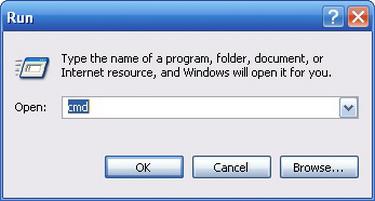
В командной строке (меню "Пуск"/"Выполнить"/cmd) прописываете:
- · cd /
- · cd adb/progbin
- adb shell
- rm /data/system/gesture.key
Еще один вариант восстановления доступа:
- cd /
- cd adb/progbin
- · adb shell
- · cd /data/data/com.android.providers.settings/databases
- · sqlite3 settings.db
- · update system set value=0 where name=’lock_pattern_autolock’
- · update system set value=0 where name=’lockscreen.lockedoutpermanently’
- · .quit
Помните, что телефон должен быть подключен к компьютеру, а драйвера должны корректно работать с синхронизированным аппаратом.
старая проблема
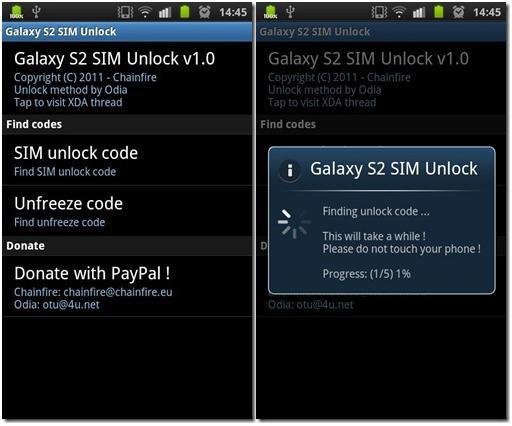
Как снять блокировку сим-карты с телефона Samsung? Это, так сказать, неустаревающий вопрос, который требует софтового решения. Только программным путем удается победить такого вида «зловредную защиту». Обычно такая проблема встречается в старых моделях корейского изготовителя. Для снятия СИМ-блокировки сотового аппарата применяется проверенная временем программа «Samsung Unlocker». Однако даже если вы, уважаемый пользователь, все действия произведете правильно и согласно инструкции, положительный результат не гарантирован. Единственный безотказный способ — перепрошивка.
Стоит отметить, что для непосвященного человека разблочка — это невероятно трудная в практическом исполнении задача. Обычная блокировка телефона и «отвязка» от оператора - несопоставимо различные проблемы. Поэтому рекомендуется обратиться к специалистам, так как велики шансы угробить заведомо рабочий телефон, пусть даже старого выпуска, не до конца осознаваемыми действиями.
Внимание: «секретные коды»
Телефоны «Самсунг», наверное, наиболее восстанавливаемые мобильные устройства. И невероятно обширный список общеизвестных сервисных команд тому очевидное подтверждение. Некоторые коды эффективно помогают решить вопрос многих о том, как снять блокировку СИМ-карты с телефона Samsung. Согласитесь, ведь это удобно — введя всего несколько цифр, можно сбросить настройки сотового, ограничить или расширить функционал телефона. Однако необходимо быть уверенным в правдивости представленной информации. Существуют просто «убийственные комбинации», действие которых может иметь непрогнозируемые для аппарата последствия. Например, блокировка телефона «Самсунг» снимается с помощью команды *2767*3855#.
Но не всем известно, что данный код может «напрочь снести» imei некоторых модификаций телефонов, без которого, между прочим, аппарат не сможет полноценно работать. Корейские разработчики предусмотрели множественное количество разнообразных числовых вариаций воздействия, тем самым открывая практически неограниченные возможности для восстановления работоспособности собственной продукции.
Несколько слов о конкурентах
Надежный финский мобильник Nokia в рекламе не нуждается. Вместе с тем, вопрос о том, как снять блокировку с телефона «Нокиа», не менее актуален. Однако более ранние модели практически не поддаются «ручной деактивации», а современные смартфоны обладают еще более надежной защитой, чем предшественники. Разумеется, никакими сервисными кодами разблокировать «финна» не получится. Разве только при помощи все того же ID-аккаунта.
Само собой, данная функция поддерживается только новыми агрегатами сотовой связи, для остальных представителей линейки «Нокиа» остаются лишь прошивка и сложные программные манипуляции. Однако к вашему вниманию все же представлен способ разблокировки некоторых не особо капризных модификаций, представителями которых являются относительно устаревшие образцы серийного выпуска.
Снимаем при помощи программных средств

Нижеприведенный пример позволит разрешить вопрос о том, как снять блокировку с телефона «Нокиа». Единственное затруднение в реализации данного предприятия - это необходимость изготовления некого устройства, которое позволит ввести аппарат в специальный режим доступа Test mode. Впрочем, все действительно достижимо и абсолютно элементарно собирается.
- Спецкабель состоит из трех «крокодильчиков», которые фиксируются на контактных клеммах АКБ-телефона. Также необходимо иметь стандартный DATA шнур.
- Два контактных вывода «+» и «-» припаиваются к USB «вилке» (соблюдая полярность порта).
- От минусового провода делаете ответвление через посредника, в роли которого выступает в 4,7 Ом. Данный концевик будет подсоединяться к BSI-контакту аппарата (обычно это крайняя правая лапка, ближе к середине). Впрочем, всегда можно сориентироваться по графической маркировке аккумуляторной батареи.
- Скачиваете программу Nokia Unlocker, затем устанавливаете ее на компьютер.
- Подсоединяете шнуры и после процесса распознавания софтом вашего девайса жмете на кнопку «Прочитать код».
- Поздравляем, вопрос о том, как снять блокировку с телефона, для вас теперь, так сказать, решен.
Подводя итоги
Возможно, кто-то так и останется разочарованным после неудачных попыток «раскрыть мобильную ракушку» представленными выше способами. Но, как известно, отсутствие результата — есть результат! Пробуйте, пытайтесь и набирайтесь опыта. Ведь вы не пошли в сервисный центр за помощью — значит, испытываете неоднозначный интерес к познавательному процессу, а это большой плюс в любом понимании. Тема «Как разблокировать, если забыл пароль», никогда не потеряет востребованности в решении. Быть может, ваши знания, которые будут накапливаться со временем, помогут не одному человеку. Впрочем, ваша компетентность в первую очередь сыграет в вашу пользу: сэкономит немало денежных средств, времени и, безусловно, нервов. Не блокируйте знания — развивайтесь!
Каждый должен самостоятельно заботиться о безопасности своих данных. И чем больше идёт развитие технологий, тем важнее становится грамотность пользователей в этом вопросе. Ведь сегодня в телефоне могут храниться не только важные контакты, но и личные фотографии или даже доступ к платёжным системам. Помочь защитить свои деньги и данные на телефонах Android призван заранее установленный на устройство пароль. Но бывают случаи, что код забыт, а устройство нужно разблокировать. В решении этой проблемы помогут простые инструкции.
О необходимости установки пароля на мобильном устройстве
Многие недооценивают важность пароля на устройстве, считая, что им нечего скрывать.
На самом же деле пароль позволяет вам:
- Быть уверенным, что никто, кроме вас, не воспользуется телефоном - телефон могут взять даже дома, члены семьи. И это может привести к спорным ситуациям или даже тратам денежных средств, например, если до устройства доберётся маленький ребёнок;
- В случае кражи телефона усложнить работу преступникам - телефон c паролем, конечно, могут взломать рано или поздно. Но не факт, что при этом им удастся сохранить данные, а значит злоумышленники не получат важной информации. Ну и к тому же пока они заняты паролем, у вас будет время чтобы заблокировать привязанные к телефону платёжные системы.
- Важным доводом к установке пароля является и то, что это обязательное требование некоторых приложений, к примеру, сервиса «Сбербанк-онлайн».
Разновидности защитных кодов
Несмотря на то что существуют разные способы защитить свой телефон паролем, выделить основные из них совсем нетрудно. Это графический ключ и обычный пароль.
Графический ключ
Графический ключ защищает ваш телефон с помощью пароля, который представляет собой последовательное соединение нескольких точек на экране. То есть вы должны повторить заранее установленную последовательность.
Установить графический ключ можно следующим образом:
- Откройте настройки вашего телефона и листайте экран вниз, пока не дойдёте до раздела «Личные данные». Там вы должны выбрать строку «Безопасность».
Пролистайте настройки телефона и найдите там раздел «Безопасность»
- Самым первым пунктом будет идти настройка блокировки экрана. Зайдите в этот раздел.
Выберите пункт «Блокировка экрана» в разделе безопасности
- И дальше стоит выбрать строку «Графический ключ».
В качестве способа блокировки экрана выберите графический ключ
- Откроется экран с точками. Именно тут вам стоит задать тот самый графический ключ. Вы можете задать любую последовательность точек, но важно запомнить её. Пусть комбинация будет иметь для вас чёткую ассоциацию.
Задайте графический ключ на экране вашего устройства
- Последним пунктом необходимо указать, стоит ли выводить уведомления на заблокированном экране. Тут решать вам, но чтобы информация была скрыта максимально - лучше их запретить.
Выберите режим отображения уведомлений на заблокированном экране
- Графический ключ создан и при следующей попытке получить к телефону доступ, вам потребуется ввести его.
При следующем включении телефона вы увидите запрос графического ключа
 Выберите пункт «Блокировка экрана» в разделе безопасности
 В качестве способа блокировки экрана выберите графический ключ
 Задайте графический ключ на экране вашего устройства
 Выберите режим отображения уведомлений на заблокированном экране
 При следующем включении телефона вы увидите запрос графического ключа
Есть также приложения, которые могут заменить стандартные решения для создания графического ключа. Но процедура создания или использования ключа в таких приложения практически полностью идентична стандартной.
Обычный пароль
Обычный пароль состоит из букв или цифр и может быть каким угодно. Теоретически подобрать его более трудно, чем графический код - но на практике всё зависит от изобретательности при создании пароля. Задаётся пароль следующим образом:

В современных телефонах используется сканер отпечатка пальца для снятия блокировки с устройства, что, безусловно, удобнее и безопаснее чем установка пароля.
Как разблокировать телефон, когда забыт графический ключ
Каждый пароль, к сожалению, может работать как на злоумышленников, так и на вас самих. И если вы забыли какой графический ключ у вас установлен, то для получения доступа к своему устройства вам придётся постараться.
Снятие блокировки через Google-аккаунт
Если вы помните данные от своего аккаунта Google, который привязан к телефону, то получить доступ к устройству без знания графического пароля не так уж сложно. Достаточно сделать следующее:

Обход графического ключа с помощью звонка на устройства
Для принятия звонка на телефон нет необходимости снимать блокировку. Это можно использовать следующим образом:

Разумеется, такое решение является временным, но вы сможете хотя бы сохранить необходимые файлы перед более грубыми методами избавления от графического ключа. Корректно эта хитрость работает только на старых версиях Android, но попробовать этот вариант никто не мешает.
Подобным образом можно вызвать появление верхней панели, например, разрядив батарею устройства.
Снятие блокировки путём сброса устройства
Сбросить устройство можно как выйдя в меню телефона с помощью предыдущего способа, так и иным образом. Главное, помните, что при сбросе вы потеряете все данные на телефоне. Будьте осторожны и убедитесь, что среди этих данных нет ничего ценного. Сбросить телефон можно следующим образом:
- Выключите устройство перед сбросом. Чтобы обойти графический ключ мы будем выполнять сброс из меню восстановления телефона.
- Для доступа в меню восстановления чаще всего используется клавиша увеличения громкости вместе с клавишей home. Но есть и другие комбинации, такие как power+home+увеличение громкости, отдельно power+home или уменьшение громкости+power. Точную комбинацию для вашей модели вы можете найти в интернете, но с высокой вероятностью вам поможет одна из уже указанных.
Одновременно нажммте клавишу прибавления громкости и home для доступа в режим восстановления
- В меню восстановления выберите пункт clear data, factory reset или аналогичные им. Точно название зависит от модели телефона. Для переключения между пунктами используйте клавиши громкости - сенсорное управление не будет работать в этом меню.
С помощью кнопок громкости выберите пункт Wipe data/factory reset
- Подтверждением строки, которую вы выбрали, будет нажатие кнопки питания вашего телефона. Сделайте это.
Клавиша Power сбоку телефона используется для подтверждения выбора в режиме восстановления устройства
- Переключите строку на yes и вновь подтвердите ввод кнопкой питания.
Подтвердите сброс вашего устройства
- И после завершения сброса выберите перезапуск устройства (reboot system).
Выберите Reboot system now и подтвердите этот пункт с помощью кнопки Power
- После перезагрузки ваше устройство запустится без данных или контактов, но, зато и без графического ключа. Сброс выполнен.
 Одновременно нажммте клавишу прибавления громкости и home для доступа в режим восстановления
 С помощью кнопок громкости выберите пункт Wipe data/factory reset
 Клавиша Power сбоку телефона используется для подтверждения выбора в режиме восстановления устройства
 Подтвердите сброс вашего устройства
 Выберите Reboot system now и подтвердите этот пункт с помощью кнопки Power
Если же вы попали в настройки телефона, то сброс можно сделать и через них:

Снятие графического ключа в сервисном центре
Если вам не жалко денежных средств, то снять блокировку могут и в любом сервисном центре. Их методы не слишком отличается от тех, что упомянуты в этой статье, поэтому решать стоит в зависимости от того, какой ресурс для вас важнее - время или деньги.
Иногда графический ключ можно просто угадать, кроме того, посмотрите на экран внимательно. От частого ввода ключа на экране остаётся след.
Видео: способ обхода графического ключа на телефоне
Удаление файла графического ключа
При создании графического ключа на телефоне также создаётся файл для его работы. Следовательно, при удалении этого файла, устройство перестанет спрашивать ключ для снятия блокировки. Но это действие стоит совершать только опытным пользователем, так как вмешательство в устройство на таком уровне может быть опасно, необходимо быть крайне внимательным. А делается это так:

Использование приложения для сброса блокировки
Приложение SMS Bypass, которое может использоваться для снятия блокировки. Оно должно быть заранее установлено на вашем устройстве, но если вы этого не сделали, вы можете загрузить приложение и удалённо, через привязанный аккаунт Play Market (хотя в ситуации когда вы помните пароль от вашего аккаунта Google, есть способы восстановления и легче).
Сам по себе сброс через это приложение выполняется очень просто:

Особенности снятия графического ключа для разных моделей телефонов
Инструкции, что были приведены выше, годятся для любой модели Android-устройства. Но при этом есть также ряд особенностей снятия графического ключа для конкретных моделей телефонов.
- Для телефонов Samsung - вам поможет программа Samsung Kies. С её помощью вы сможете узнать ваш логин, что в дальнейшем поможет полностью получить доступ к Google аккаунту (восстановление пароля осуществляется средствами сервиса Google). Нужная информация будет находиться в разделе «Об устройстве» при подключении устройства к компьютеру с установленной программой. И также эта программа поможет вам получить доступ к данным телефона, что будет полезно если вам все же придётся обнулять устройство до заводских настроек.
- У телефонов Sony Xperia есть ряд особенностей касательно сброса системы - переход в режим восстановления вызывается одновременным нажатием кнопки прибавления громки и включения телефона, но это может иногда не срабатывать. В таком случае стоит просто зажать кнопку включения примерно на двадцать секунд. Это приведёт к перезагрузке устройства, а затем вы сможете вновь попробовать открыть режим восстановления.
- И также у моделей Sony вам поможет программа Sony Update Service - она не уберёт графический ключ, но упростит процедуру сброса устройства.
- У телефонов Huawei вам поможет программа HiSuite - с её помощью также можно облегчить сброс устройства, что, в свою очередь, избавит вас от проблемы с графическим ключом.
Сброс цифрового пароля на устройстве Android
Ряд методов для сброса цифрового ключа совпадает с методами сброса графического ключа. Вам точно так же поможет:
- обращение в сервисный центр;
- сброс данных устройства;
- вход в систему с помощью данных от аккаунта Google;
- и прочие, указанные выше способы.
Но есть и другие возможности. К примеру, программа Lock Screen Removal может помочь вам избавиться от цифрового кода без потери данных:
- Скачайте эту программу с официального сайта и запустите её. Подключите свой телефон к компьютеру, а затем, на первом экране нажмите Start.
Запустите программу Lock Screen Removal и нажмите start
- Выключите телефон, а затем переведите его в режим загрузки данных. Для этого вначале одновременно зажмите кнопку питания, клавишу убавления громкости и клавишу home, а затем, когда откроется меню восстановления устройства, зажмите клавишу увеличения громкости. После этого ваш телефон окажется в режиме загрузки. Нажмите Start в программе.
Спера зажмите клавиши Power+убавление громкости+home, а затем отпустите их и нажмите клавишу прибавления громкости
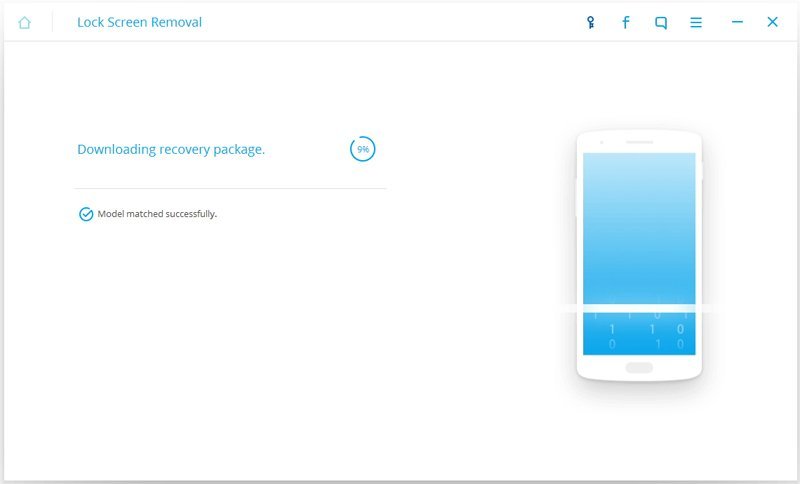
- Начнётся загрузка данных, от вас требуется дождаться её окончания.
Теперь вы знаете различные способы сброса графического или цифрового пароля на телефоне. Это, безусловно, хорошо, ведь вы можете вернуть доступ к своему устройству. Но все же код блокировки лучше просто не забывать, ведь он призван чтобы защитить ваш гаджет, а не создавать лишние проблемы.
 Запустите программу Lock Screen Removal и нажмите start
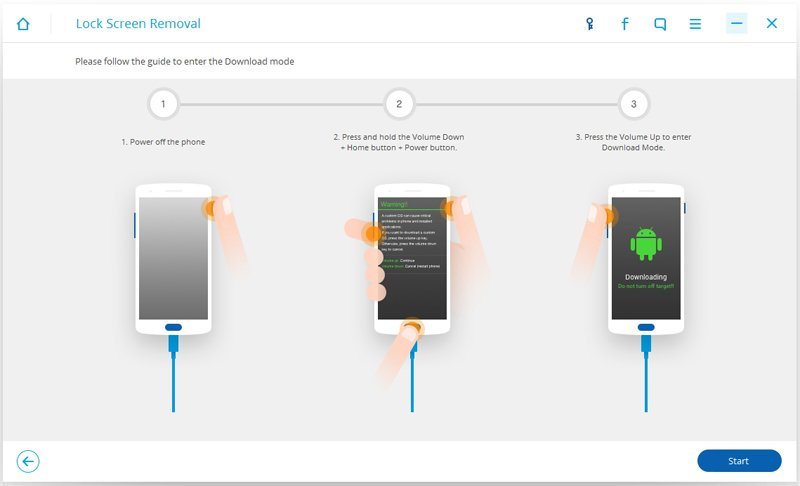 Спера зажмите клавиши Power+убавление громкости+home, а затем отпустите их и нажмите клавишу прибавления громкости
Статьи и Лайфхаки
Кодировка мобильного устройства является действенной защитой от несанкционированного доступа. Но что делать пользователю, если он забыл код блокировки телефона Samsung ? Ситуация не из приятных. Но не обращаться же, в самом деле, в фирму, за помощью? Для начала стоит хотя бы попробовать вписать несколько вариантов пароля наугад. Однако если все попытки ввода так ни к чему и не привели, можно попробовать обратиться в сервисный центр, или же сбросить все настройки самостоятельно.
Что делать, если мы забыли код блокировки на Samsung Galaxy? Поможет hard reset
Если на нашем телефоне установлен защитный код и у нас есть USB-кабель, можно попробовать осуществить его жёсткую перезагрузку, то есть hard reset. Это отформатирует наше мобильное устройство до заводского состояния. Правда, следует учитывать, что важные данные при этом также пропадут, а потому лучше заранее позаботиться об их сохранении.
Начнём с того, чтобы попасть в меню восстановления системы Android. Для этого необходимо зажать одновременно несколько кнопок при выключенном устройстве, причём конкретная комбинация будет зависеть от модели. Для телефонов Galaxy от Samsung переход в меню восстановления системы чаще всего осуществляется посредством удержания клавиши повышения уровня громкости, кнопки включения и центральной кнопки под экраном. Обычно они зажимаются на время порядка 10-ти секунд одновременно.
После перехода в меню нам предлагается использовать кнопку повышения-снижения уровня громкости для передвижения по пунктам меню («Volume up/dawn to move highligt»), а также клавишу включения для выбора того или иного пункта («Power button to select»). Выбираем жёсткую перезагрузку («factory reset/wipe data»). Далее нажимаем «Да – удалить все пользовательские настройки» («Yes – delete all user data»).
После сброса мы снова увидим первое меню. Выбираем пункт перезагрузки и подтверждаем свои действия, нажав кнопку включения аппарата («reboot system now»).
Если пользователь забыл код блокировки телефона Samsung и уже сбросил все настройки, он также может дополнительно отформатировать свой USB-накопитель через настройки устройства, пункт «Память». После отката настроек к заводскому состоянию и форматирования осталось только скачать все самые необходимые нам приложения из Play Market.
Теперь мы знаем, как сбросить код блокировки на Samsung, и это не сложнее, чем своими силами.
Как сбросить код блокировки на Samsung, если мы его забыли? Откат к заводским настройкам для кнопочного телефона
Приведём пример сброса настроек на примере классического слайдера SGH-E900 от Samsung – устройства, в котором сенсорная клавиатура была соединена с кнопочной.
Включаем наш телефон. Если он заблокирован, то при попытке открыть контакты или войти в меню перед нами открывается окно с просьбой вписать код. Пробуем ввести следующий запрос: *2767*3855#, только в начале указываем знак #, после чего переводим курсор на один символ назад и дописываем *2767*3855 (так, чтобы # был в конце). Нажимаем кнопку вызова.
Для чего нужно переводить курсор назад? Если мы сразу же впишем указанную комбинацию, мобильное устройство снова будет запрашивать пароль. Если же мы всё сделали верно, можно нажимать кнопку вызова, после чего телефон перезагрузится. Должен произойти полный откат настроек к заводским.