
USB-накопитель или просто флешка – безмерно полезное приспособление, которое используют для переноса и передачи информации. Она маленькая, компактная и удобная. Её очень просто подключить к компьютеру или ноутбуку, чтобы перекинуть ту или иную информацию.
Однако бывают ситуации, когда компьютера под рукой банально нет. Но необходимо скинуть информацию с флешки на своё устройство. Например, такое часто бывает на работе или в университете. Не носить же ноутбук постоянно с собой в надежде, что коллеги или одногруппники поделятся чем-нибудь полезным? Или же на девайсе может быть какой-то нужный файлик, который надо запустить на компьютере. И, как назло, нет специального кабеля-переходника.
Ну или же вы хотите посмотреть какой-то фильм на новейшем смартфоне с шикарным экраном. И в который, как назло, невозможно Именно ради выхода из подобных ситуаций нужно уметь подключать флешку к телефону.
Небольшое предупреждение
Может показаться, что это вообще невозможно. Однако даже разница в разъемах и входах никаким образом не может сказаться на способе подключения флешки к гаджету. Для этого может потребоваться только специальное приспособление. Нужно только предупредить о следующем: если флешку и можно подключить, то не стоит так делать с жестким диском. Велик шанс просто испортить его, поскольку ему будет недостаточно энергии от смартфона для полноценной работы. В то же время даже флешка будет очень сильно «кушать» заряд батареи. Будьте внимательны.
Также следует помнить, что далеко не все накопители будут работать без внешнего питания. Так что если вы хотите нормально пользоваться дополнительной памятью – берите небольшие карты не более 2-4 ГБ памяти. Желательно энергосберегающие. Для остальных у телефона просто не хватит мощности.
Что понадобится, чтобы подключить флеш-карту к Android?
Для подключения USB-накопителя потребуются:
- Специальный адаптер USB OTG. Может быть в виде кабеля или переходника, который с одной стороны имеет разъем под USB, а с другой – штекер типа Micro-USB.
- Поддержка смартфоном USB Host.
- Root-права.
- Приложение StickMount (есть в Плей Маркете).
Помните, что рут-права нежелательно использовать на смартфонах, гарантия которых еще не закончилась. Многие производители считают это вмешательством в систему и снимают с себя гарантийные обязательства. Не говоря уже о том, что их наличие позволит сделать с вашим девайсом все что угодно. В прямом смысле слова.
Вот приложение скачано, нужный переходник приобретен, а телефон сдал вам рут-права. Самое время пытаться выгрузить файлы с флешки на гаджет.
После того, как вы установите приложение, необходимо сделать его открывающимся по умолчанию для USB-устройства, а также предоставить ему права суперпользователя. После этого вами будет получен путь к файлам, которые лежат на флешке. Отыскать их можно будет через любой скачиваемый файловый менеджер, имеющийся в ассортименте для любого девайса. Найти его можно в папке usbStorage, она располагается условно на карте памяти (которой может и не быть).
Если вам неохота ковыряться в настройках телефона и пытаться его взломать – есть возможность передавать файлы и без рут-прав. Однако, только за денежку и только для Nexus. Для этого существуют два приложения в Плей Маркете. За них придется заплатить, но зато не нужно лишний раз ломать голову и систему телефона. Эти два приложения называются:
- Nexus Media Importer.
- Nexus USB OTG FileManager.
Достаточно просто скачать их и установить. После чего можно смело пользоваться.

Кстати, можно попробовать установить это приложение и не на Нексус. Нужно только найти Nexus Photo Viewer и скачать его. Если оно запустится – поздравляем, вам необязательно получать рут-права. Можно покупать искомую утилиту и использовать её. Если же нет – придётся идти трудным и неприятным путем взлома.
В этом случае все куда сложнее. Как правило, Apple не приветствует использование какой-либо периферии вообще, кроме выпускаемой ими же. Поэтому телефон огорожен изнутри со всех сторон чем только можно. Необходимо будет постараться, чтобы хоть как-то обойти эти ограничения.
В первую очередь владельцу придется прикупить специальный кабель. Найти его не так просто, как может показаться. Особенность его в том, что техника от Apple, выпущенная после iPhone 4S, имеет особый разъём, который называется Lightning. Использовать его с обычными адаптерами не получится. Хоть производитель и отрицает наличие возможности подключить флешку, но это опровергает Lightning to USB Camera Adapter. В оригинале этот проводочек выполняет функцию переходника для подключения камеры. Однако он спокойно работает и с USB-накопителями.

Подобные адаптеры есть и на более старые версии со штекером на 30 пинов, но его ещё придётся поискать. В основном, остались дешевые китайские поделки в интернет-магазинах. уже почти вымер, поэтому и проблематично найти нужный шнур.

Итак, мы приобрели искомый кабель. Теперь потребуется взломать наш . К сожалению, без этого не получится нормально работать с файлами на накопителе. Для этого существует Джейлбрейк, который необходимо сделать предварительно.
Следующий шаг – установка специальных утилит для чтения наших файлов с флешки. Под этим подразумевается файловый менеджер под названием iFile. Можно найти его в Cydia. Как только оно скачалось – смело запускаем и пользуемся в свое удовольствие.
Для тех, кто не хочет себе лишних проблем со взломом и изучением новых возможностей, компания Apple придумала очередную фирменную штучку, способную заменить USB-накопитель. Называется такой приборчик Leef iBridge. Он представляет собой, собственно, флешку. Но не простую, а с дополнительным штекером типа Lightning.

Это приспособление выпущено официально, так что проблем со считыванием не будет. Достаточно перекинуть файлы на само устройство, а затем вставить его в смартфон. И можно пользоваться. Правда, и стоит такое удовольствие недешево (впрочем, всё с брендом Apple стоит дорого). Зато можно найти вариации от 16 до 128 ГБ дополнительной памяти и не мучиться с 1-4 ГБ на обычной карточке.
Сейчас мы рассмотрим причины и что делать в ситуации, когда ваш Android не видит флешку или жесткий диск через USB OTG кабель.
Данная статья подходит для всех брендов, выпускающих телефоны на Android 9/8/7/6: Samsung, HTC, Lenovo, LG, Sony, ZTE, Huawei, Meizu, Fly, Alcatel, Xiaomi, Nokia и прочие. Мы не несем ответственности за ваши действия.
К устройству Android можно подключить флешку и даже внешний жесткий диск через переходник OTG, однако не всегда это получается сделать с первого раза. Причины могут быть разные, от неправильной файловой системы до частичного повреждения разъема на смартфоне.
Чаще всего проблему удается устранить самостоятельно, но в тяжелых случаях приходится обращаться в сервисный центр.
Внимание! В комментарии еще один совет от читателя с опытом решения данной проблемы. Не забудьте ознакомиться.
Причины почему Андроид не видит через OTG переходник
Если вы пытаетесь понять, почему Андроид не видит флешку USB, то первым делом необходимо убедиться, что смартфон вообще умеет работать с USB Flash.
Для этого он должен поддерживать технологию USB On-The-Go. Она подразумевает, что microUSB подает питание на внешний накопитель через OTG кабель, так что он становится видимым в Андроид, прямо как в Windows 7/10/XP.
Чтобы убедиться, что аппаратные характеристики позволяют подключать к телефону модем, флешку, клавиатуру или любое другое USB-устройство, установите на Андроид приложение .
Если программа покажет, что телефон готов к работе с внешними устройствами через хаб, то можно подключать кабель OTG и через него устанавливать соединение с флешкой.
Увеличить
Кроме отсутствия поддержки технологии USB On-The-Go есть и другие причины того, Андроид не видит флешку через шнур, даже если индикатор горит:
- Неподходящая версия ОС. Для работы с оборудованием, поддерживающим USB 2.0 и USB 3.0, на устройстве должна стоять версия Android 3.1 и выше.
- Слишком большой объем подключаемого накопителя.
- Если звук подключения есть, но определить оборудование не удается (или оно только заряжается), убедитесь, что его файловая система имеет подходящий формат Fat32. NTFS и ExFat на Андроид не читаются.
- Неисправность флешки. Попробуйте подключить её к компьютеру, чтобы убедиться, что накопитель работает.
- Повреждение разъема на телефоне/планшете. Даже если , это не значит, что разъем полностью исправен — могут быть повреждены контактны, отвечающие за передачу данных.
- Повреждение OTG-кабеля или переходника. Чтобы убедиться в его исправности подсоедините другую флешку к другому телефону, заведомо подходящим для выполнения этой задачи.
В некоторых случаях подключить устройство не удастся без root. Это происходит в случае, если конкретная модель телефона не может автоматически монтировать внешний накопитель. Чтобы устранить недостаток, необходимо стороннее ПО — например, приложение , которое умеет работать с флешками, модемами, фотоаппаратами и другими устройствами.
 Увеличить
При подключении оборудования через OTG-кабель программа самостоятельно его обнаружит и смонтирует. Найти содержимое накопителя можно будет в папке /sdcard/usbStorage/sda1. Для безопасного извлечения накопителя необходимо в StickMount выбрать опцию «Unmount».
Подключить флешку к смартфону легко. Для этого только нужна поддержка особого протокола и несколько программ.
Определение поддержки OTG
Читайте также: ТОП-12 Лучших USB флешек на все случаи жизни: для музыки, фильмов и резервного хранения данных
Для подключения внешнего накопителя к мобильному устройству необходимо, в первую очередь, убедиться в наличии на смартфоне поддержки технологии OTG (On-The-Go), которая позволяет подать на внешнее устройство питание через USB-порт.
Стоит отметить, данная функция реализована лишь в системах Android , начиная с версии 3.1.
Для того, чтобы убедиться - поддерживает ваше мобильное устройство функцию OTG или нет - можно воспользоваться небольшой программой, которая называется USB OTG Checker.

После того, как программа протестирует ваш смартфон - оно выдаст одно из двух сообщений.
Первое - в случае положительного результата, подразумевающего, что аппарат поддерживает технологию OTG.
В этом случае на экране монитора вы увидите следующее сообщение:

В случае, если ваше мобильное устройство функцию OTG не поддерживает - вы увидите следующее информационное окно:

В варианте с положительным результатом необходимо приобрести в торговой сети специальный переходник, позволяющий подключить внешний накопитель (флешку) в гнездо Micro USB вашего мобильного устройства.
Некоторые производителя заранее побеспокоились об этом и укомплектовали свои смартфоны фирменным OTG-кабелем.
Если же вы захотите подключить сразу несколько внешних накопителей либо других устройств к своему смартфону - придется использовать USB HUB.

В настоящее время вполне возможно найти в продаже флешку, которая имеет как USB, так и Micro USB штекер. Она довольно удобная, так как позволяет отказаться от использования OTG-кабеля.
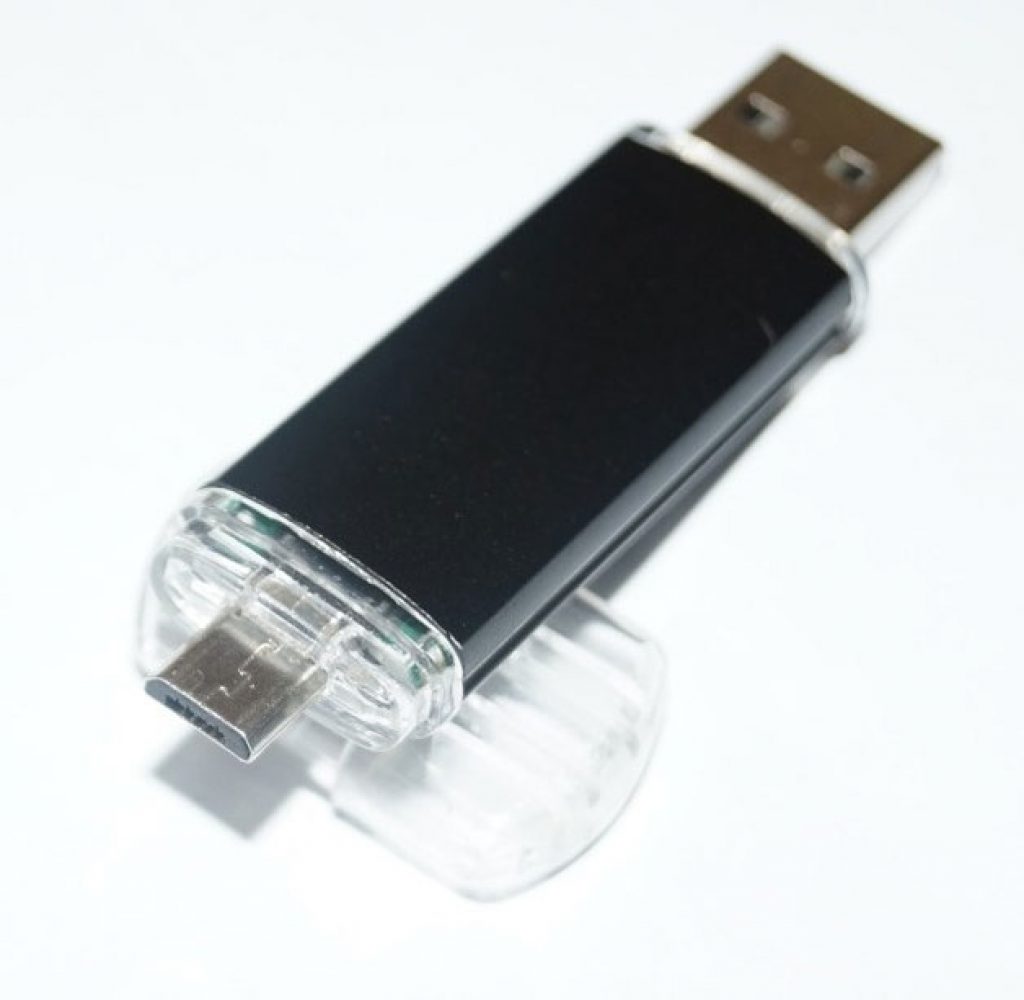
Подключение флешки в режиме OTG
Читайте также: ТОП-12 Лучших карты памяти для смартфона, фотоаппарата и видеорегистратора | Обзор популярных моделей +Отзывы
Нельзя не рассказать о такой полезной технологии как подключение флешки в режиме OTG. Среди ее преимуществ можно выделить тот факт, что она поддерживается большинством устройств.
Так что пользователю не придется долго мучиться, пытаясь подключить к гаджету внешнюю флешку.
С помощью одного небольшого кабеля можно легко синхронизировать имеющиеся устройства для быстрой передачи данных.
Подобный переходник стоит недорого, так что каждый может его легко приобрести и попробовать. Вот два способа проверки наличия OTG режима:
- Ознакомьтесь с техническими характеристиками, которые указал производитель.
- Купив подходящее устройство, проверьте его работоспособность на практике.
Если же гаджет не способен увидеть флешку - можно сказать, что изготовитель, по собственным соображениям, лишил устройство подобной способности.
ВИДЕО: Как подключить флешку(диск) в NTFS по OTG на Андроид
Как подключить флешку(диск) в NTFS по OTG на Андроид
Подключение флешки к смартфону: Четыре способа (плюс бонус)
Подключение флешки с помощью USB
Читай также: Cимка и карточка памяти - Как установить в один слот?
У многих современных устройств, работающих под управлением ОС Андроид, имеется стандартный micro-USB разъем. Так что подключить флешку к смартфону очень просто.
Флешка будет работать на устройстве, если будет загружена технология On-The-Go. Производители внедряют подобную функцию в гаджет с последней версии.
Обычно в современных мобильных устройствах установлен micro USB разъем, поэтому пользователю не обойтись без USB кабеля и переходника для флешки.
Большинство изготовителей включают в комплект переходники для флешек. Если же его нет, его придется приобрести в магазине цифровой техники.
Если же не удается обнаружить на устройстве микроразъем - то, скорее всего, потребуется приобрести не только кабель, но еще и специальный переходник.
Конечно, это будет довольно неудобно, так как для успешного подключения дополнительного устройства придется воспользоваться несколькими кабелями. Однако, это единственный вариант, как можно в данном случае подключить флешку.
Также стоит сказать об открытии дополнительного устройства. Справиться с этой задачей можно, скачав один из файловых менеджеров .
Нередко он уже бывает установлен производителем вместе с определенным набором программ. Если же файловый менеджер отсутствует, его придется устанавливать.
Что касается смартфонов Android - то наиболее распространенными являются Total Commander и FX File Explorer . Пользователь может сам выбрать понравившееся приложение.

Подключение флешки к устройству на базе Android с помощью StickMount
Читай также: Форматирование MicroSD, защита от записи и как ее снять - Все способы
Если у пользователя имеется доступ к мобильному устройству - то он может автоматически установить флешку с доступом к ней из каких угодно файловых менеджеров.
Для этого можно воспользоваться бесплатным приложением StickMount (при желании можете воспользоваться платной Pro версией, которая доступна и в Google Play).
СкачатьПодключив гаджет, откройте StickMount и предоставьте этому приложению права суперпользователя.

После этих действий у пользователя будет доступ к файлам, загруженным на флешку, которые будут находиться в соответствующей папке в файловом менеджере.
На поддержку разнообразных систем файлов влияет устройство и его прошивка. Чаще всего это бывает fat или etxt2.
Нередко используются различные файловые системы от Linux. Обязательно учитывайте это при подключении флешки.
Для работы с ними не нужны root права на устройстве. Вот только скачивание их платное. Далее, о них будет рассказано подробнее.
USB Media Explorer
Читай также: Как снять защиту от записи с usb флешки - Решение основных проблем
Среди главных особенностей USB Media Explorer (ранее Nexus Media Importer) стоит выделить тот факт, что свободная память для пользовательской информации ограничена.
Зато оно способно быстро стримить содержание любых флешек, которые подключены к USB проводу на используемое устройство в виде проводников.
Учтите, что при этом могут появиться возможные проблемы в процессе применения дополнения на Андроиде 3.х.
Чтобы это устройство работало правильно, нужно следующее:
- Гаджет, управляемый системой Android O. В состав поврежденных списков подобных устройств входит Google Nexus 5 и Moto X. Также оно состоит из Galaxy Nexus и Motorola Xoom. Сперва попробуйте воспользоваться бесплатным Nexus Motorolla Xoom, если устройство не входит в этот список и не поддерживается в связи с аппаратными ограничениями.
- Не обойтись без USB кабеля, который стоит примерно 10 долларов.
- Также будет нужен кард-ридер, в который встроена карта памяти. Перед подключением внешнего жесткого диска или другого устройства обязательно зайдите на официальный сайт и ознакомьтесь с инструкцией.
Перед тем, как использовать NMI без подключения к интернету, активируйте лицензию.
Чтобы это сделать, когда интернет подключен, нужно всего лишь запустить установленное приложение.

Читай также: Как подключить модем к планшету на Андроиде (Android) Самые простые способы 2018 года
С помощью приложения Nexus USB OTG File Manager можно легко скопировать файлы на запоминающее устройство, которое оснащено файловой системой FAT 32. Для этого нужно использовать USB порт.
В результате пользователь получит возможность работать с документами, не только во внутренней памяти, но и на гаджете USB.
Он сможет редактировать имена различных файлов, а также добавлять и удалять необходимые папки.
Подобное приложение разработали создатели Nexus продуктов, оснащенных портом On-The-Go. Как пример, можно привести Nexus 5 и 7.
Однако эта программа способна работать с любыми другими устройствами в том числе с различными версиями Android.
Также у этого дополнения имеется большое количество новых возможностей. Так, оно умеет открывать необходимые файлы прямо с USB и не передает в Интернет данные.
Благодаря Advanced More, пользователь получает доступ ко всем документам со своего устройства.
Продвинутые пользователи наверняка оценят эту возможность. Подобное приложение является собственностью Google .
Также с помощью этого приложения пользователь легко сможет скачивать различные современные игры для андроид. Их можно загружать на сайтах, специализирующихся на играх.
Работа с этой программой доставляет настоящее удовольствие и удовлетворяет потребности пользователя.

Пользователи мобильных устройств, время от времени, задаются вопросом о том, как подключить флешку к телефону или планшету. Это удобная и полезная функция нужна для открытия файлов с флешки непосредственно на смартфоне или на планшете, или для передачи файлов на мобильное устройство или на USB флэш накопитель.
Можно ли подключить флешку к смартфону? Самый удобный способ для обмена данными: непосредственное соединение между смартфоном и USB флешкой. В этом случае, не потребуется дополнительное устройство: компьютер, выполняющий роль посредника при передаче данных между смартфоном и USB носителем.
Многие смартфоны имеют ограниченное пространство памяти из-за того, что значительный размер занимают сама операционная система Android, приложения, файлы пользователя и т. п. Из-за этого, нерационально хранить все нужные файлы на устройстве, так как они займут много места.
В качестве хранилища файлов можно использовать USB флешку. Поместите на флешку необходимые файлы. Для получения доступа с мобильного телефона к файлам на USB устройстве, потребуется подключить флешку к смартфону Андроид.
После подключения к телефону, пользователь сможет открыть документ, послушать музыку, воспроизвести видео, посмотреть фильм и т. д., совершить другие необходимые действия с файлами, находящимися на внешнем носителе. Главное условие: операционная система Android должна поддерживать типы файлов, с которыми работает пользователь.
Обратите внимание на то, что подключаемое устройство использует питание от телефона или планшета, поэтому разряд батареи будет проходить быстрее, если мобильное устройство не подключено к электрической сети через зарядное устройство.
Необходимые условия для подключения флешки к смартфону
Но, к сожалению, не все так просто, как кажется на первый взгляд. Для полноценного использования флешки на смартфоне или на планшете, работающих под управлением операционной системы Android, необходимо наличие нескольких подходящих условий:
- Поддержка функции USB Host мобильным устройством, операционной системой Андроид, поддержка функции в прошивке от производителя мобильного устройства.
- На некоторых устройствах потребуется наличие root прав.
- Специальный кабель OTG с двумя концами, на которых находятся разъем USB и другой порт, имеющий один разъемов: microUSB или USB Type-C.
- Поддерживаемая устройством Android файловая система USB накопителя.
Прежде всего, удостоверьтесь в поддержке USB Host на мобильном телефоне. Это можно сделать с помощью бесплатного приложения USB OTG Checker из Google Play Маркет.
В операционных системах Android 5.0 и выше встроена функция USB Host, поэтому данная функция должна работать без проблем на любом устройстве. Некоторые производители девайсов могут отключить этот функционал в прошивке на своем устройстве.
На мобильных телефонах до Android 5.0 потребуется включение root прав (суперпользователя) для возможности работы с USB флешками со смартфона.
Для подключения необходим кабель USB OTG (USB On-the-Go), используемый в качестве переходника, имеющий подходящие разъемы для соединения между обоими устройствами: флешкой и телефоном. В USB OTG устройстве определяется хост и периферия, в зависимости от того, какой разъем отвечает за питание.
На одном конце кабеля расположен USB разъем (USB Female, «мама»), к которому подключается флешка, а на другом конце кабеля имеется разъем micro USB или USB Type-C, подключаемый к мобильному устройству.
Помимо флешки, к смартфону или планшету можно подключить внешний жесткий диск, мышь, клавиатуру, фотоаппарат, джойстик, принтер и т. д.
При подключении внешнего жесткого диска, имеющего дополнительное питание, проблемы не возникнут, а внешний жесткий диск без дополнительного питания может не открыться из-за недостатка питания, поступающего с мобильного устройства.
На смартфонах без проблем открываются флешки с файловой системой FAT32, а например, USB флеш накопители с файловой системой NTFS можно использовать только при помощи сторонних файловых менеджеров, установленных на мобильном устройстве, поддерживающих данную файловую систему.
Как подключить флешку к смартфону
Теперь посмотрим практически, как подключить USB флешку к смартфону или планшету.
Для этого, выполните простые действия:
- Подключите разъем micro-USB к смартфону или планшету, а в другой конец адаптера OTG вставьте USB флешку.

- Мобильное устройство определит флешку, и предложит выполнить с ним какие либо действия.

В общем случае, флешка откроется в Проводнике, файловом менеджере по умолчанию. Если на смартфоне используется сторонний файловый менеджер, то запрос на работу с USB устройством вы получите из этой программы.
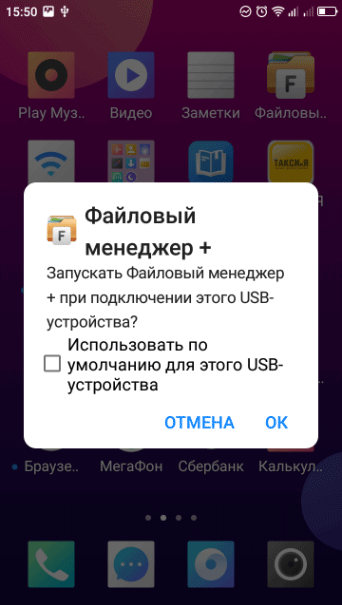
Если флешка определилась, но работать с ней невозможно, обратите внимание на следующие обстоятельства: на флешке имеется не поддерживаемая файловая система, USB флешка разделена на несколько разделов, не хватает питания.
Подключение флешки на старом смартфоне Андроид
В старых версиях операционной системы Android функция USB Host не работает. Поэтому необходимо воспользоваться сторонним софтом, для использования которого необходимо получить рут-права на Андроиде, например, при помощи программы Kingo Root.
Две платные программы: Nexus Media Importer и Nexus USB OTG FileManager, работают без root прав на устройстве. Перед установкой необходимо убедится в том, что эти программы будут работать на вашем устройстве.
В других случаях, сначала потребуется получить права суперпользователя, а затем воспользоваться приложениями для монтирования флешки, например, бесплатными программами StickMount или USB OTG Helper.
Выводы статьи
Пользователь может подключить флешку к смартфону или планшету, для получения доступа к данным на USB накопителе. Подключения между устройствами проводится при помощи специального адаптера USB OTG, также необходимо соблюдение некоторых условий: поддержка функции USB Host на мобильном устройстве, поддерживаемая файловая система на флешке.
Современные флеш-накопители могут вмещать в себя огромное количество информации, чей вес будет доходить до 256 Гб и даже больше. Вот только из-за отсутствия нужного разъема проблематично «синхронизироваться» со смартфоном , и на помощь приходят переходники . Сегодня мы выясним, как подключить USB флешку к Андроиду через OTG и что для этого понадобится.
Что такое OTG
OTG-кабель представляет собой специальный адаптер, позволяющий подключать к телефонам и планшетам девайсы, имеющие стандартный USB-разъем. Словом, это переходник, один конец которого подсоединятся к смартфону, а во второй вставляется аксессуар.
Вы можете соединиться как с мышей и клавиатурой, так и с любым внешним накопителем.
Приобрести адаптер можно в любом магазине , который специализируется на электронике и гаджетам к ней. Также отмечаем, что в комплекте к некоторым телефонам уже идет OTG. Например, данная деталь была замечена у смартфонов Samsung и Sony.
Как проверить совместимость Андроида и OTG
К сожалению, не все смартфоны могут похвастаться поддержкой OTG-протокола. Но как же узнать заранее, сможет ли девайс распознать дополнительный гаджет? Самое простое – это зрительное определение . Если телефон имеет стандартный microUSB, скорее всего, и к переходнику в таком случае он подключится без проблем.
Но для более качественного теста рекомендуем использовать специальную программу, а именно USB OTG Checker . Это очень полезное приложение с минимум функций, отлично выполняющее основную опцию – распознавание поддержки OTG или ее отсутствия у Андроид-смартфона.
Приложение USB OTG Cheker
Утилиту можно с легкостью скачать с . После установки запускаем ее и через несколько секунд видим на главном экране или зеленый квадрат, или красный. Здесь все предельно ясно: зеленый означает успешную дальнейшую синхронизацию , красный – невозможность подключиться к адаптеру .
Ниже располагается таблица с небольшой информацией о девайсе, где указана модель телефона, ее название и ID. На этом, в принципе, и заканчивается весь функционал приложения.
Если результат отрицательный – есть два варианта для решения данной неполадки . Возможно, флешка просто не распознается встроенным Проводником. Для этого существуют специальные утилиты, о которых поговорим ниже. Или же в аппарате вообще заблокирован протокол OTG. Тогда, к сожалению, ничего сделать не удастся, только приобрести новый телефон под управлением Android.

Процедура непосредственно самого подключения очень проста: вставляем аксессуар в адаптер, а адаптер подключаем к смартфону. Если флеш-накопитель успешно распознается операционной системой, на экране должно появиться соответствующее уведомление, на котором следует нажать «Разрешить» . Внешняя флешка опознана девайсом, но как теперь читать с нее информацию?
Здесь помогут файловые менеджеры, их еще называют проводниками. Это приложения, позволяющие просматривать всю информацию, хранившуюся в памяти мобильного устройства и присоединенных к нему накопителей.
На некоторых телефонах, например, от компании Xiaomi, уже присутствует встроенный «Проводник».
Но также можно установить любой сторонний менеджер, самый оптимальный вариант – ES Проводник, о котором мы развернуто рассказывали в статье . Запускаем программу, переходим в корень меню и там должен высвечиваться внешний накопитель. Кликаем по нему и появляется перечень материалов. Таким образом, вы можете просматривать изображения, видео, читать документы и работать с архивами. Вся информация, хранившаяся на флешке, оказывается доступной со смартфона .
Но что же делать, если накопитель не распознается? Единственный выход – специализированные утилиты. Например, отличной программой является Media Explorer, доступная для скачивания из Гугл Плей. К сожалению, она платная, и пробной бета-версии не существует.
StickMount (Root)
Не хотите тратить деньги? Не отчаивайтесь, есть и бесплатная альтернатива – приложение StickMout, запрашивающее . Если вы уже «Суперпользователь», то сможете без труда приспособиться к программе, а вот в противном случае придется либо покупать инструмент, либо получать root, иначе никак не сможете работать с флешкой.
Возможные проблемы, почему телефон/планшет не видит флешку через OTG
Вы купили переходник, скачали необходимый файловый менеджер, с радостью подключаете флешку, но она не читается устройством – в чем же причина? Давайте обсудим самые частые факторы, мешающие успешной синхронизации:
- Неверный формат флеш-накопителя. Android не читает файловые системы NTFS и ExFat. Подходит только FAT32.
- Неподходящее программное обеспечение или операционная система. Дело может быть и в прошивке, и в специальных драйверах, и в версии Андроид. Чтоб избежать подобных неприятностей – заранее проверьте телефон через USB OTG Charge.
- Загрязненные разъемы , из-за которых не происходит контакта. Сюда же можно отнести неисправную флешку или адаптер .
- Флешка вмещает в себя слишком много информации. Например,если вы подключаете накопитель объемом 256 Гб к смартфону, где всего 4-8 Гб постоянной памяти – возможны проблемы. Аналогично и с оперативной памятью меньше 1 Гб.
Видео-инструкция: как подключить USB к смартфону без поддержки OTG
Как видим, достаточно легко подключить USB-флешку к Андроиду через OTG, для этого понадобится лишь четко следовать инструкции и иметь под рукой необходимые инструменты. Успехов!


