
Обнаружив кнопку WPS на своем роутере, многие пользователи задаются вопросом, что это за кнопка и для чего нужна. Если вас также интересует этот вопрос, то предлагаем вам ознакомиться этой статьей.
WPS расшифровывается как Wi-Fi Protected Setup это стандарт, призванный упрощать подключение к защищенной Wi-Fi сети при этом не снижая уровень безопасности. Данный стандарт был разработан объединением ИТ-компаний под названием Wi-Fi Alliance и представлен в 2007 году.
Главной особенностью WPS является то, что он позволяет подключится к Wi-Fi сети без использования пароля. При этом и подключение и вся Wi-Fi сеть остается защищенной. А время, необходимое для подключения, даже меньше того, которое нужно для обычного подключения.
Для владельца точки доступа Wi-Fi эта функция может показаться не очень полезной. Ведь подключиться к Wi-Fi сети один раз не сложно. Однако если вы часто принимаете гостей, которые приходят к вам со своими гаджетами, то WPS может оказаться просто не заменимой. Эта технология избавит вас бесконечных проблем с поиском и вспоминанием пароля от Wi-Fi.
Как пользоваться кнопкой WPS на роутере
Существует два способа подключения к Wi-Fi сети с помощью WPS. Первый способ называют аппаратным, он максимально простой и быстрый. Для того чтобы подключиться с помощью данного способа нужно просто нажать одновременно на кнопку WPS на роутере и на устройстве, которое подключается к Wi-Fi. После чего роутер и подключаемое устройство определят друг друга и наладят подключение по Wi-Fi. Если на подключаемом устройстве нет отдельной кнопки WPS, то нужно зайти в настройки Wi-Fi и запустить там подключение через WPS, после чего нажать на кнопку WPS на роутере.
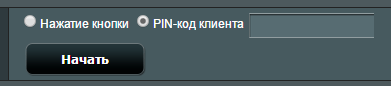
Второй способ подключения к Wi-Fi через WPS называют программным. Он предполагает использования специального PIN кода. В этом случае для подключения нужно узнать PIN код устройства, которое вы хотите подключить к Wi-Fi и ввести данный PIN код в настройках роутера. После чего роутер и подключаемое устройство определят друг друга и настроят подключение по Wi-Fi. Из-за необходимости использовать PIN код, данный способ значительно медленней, но зато он не требует нажатия никаких кнопок.
Как включить WPS на роутере
Для того чтобы все вышеописанное работало, естественно, на роутере должен быть включен WPS. Настройки WPS, обычно находятся внутри раздела с настройками Wi-Fi. Для примера мы продемонстрируем как включить WPS на популярных моделях роутеров.
На роутере ASUS нужно зайти в раздел «Безопасная сеть» и открыть там вкладку «WPS». На этой вкладке будет доступен переключатель для включения и выключения WPS на роутере.
На роутерах TP-LINK настройки WPS вынесены на главную панель. Нужно просто кликнуть по ссылке «WPS» и перед вами появятся нужные вам настройки. Для того чтобы включить WPS здесь нужно просто нажать на кнопку «Enable WPS».

На роутерах D-LINK нужно открыть раздел «ADVANCED» и перейти в подраздел «Wi-Fi Protected Setup». Для того чтобы включить WPS здесь нужно установить отметку напротив пункта «Enable».

На роутерах ZyXEL нужно открыть раздел «Network – Wireless Network» и перейти на вкладку «WPS». Для включения данной функции нужно установить отметку напротив функции «Enable WPS».

Как подключить Android смартфон к Wi-Fi через WPS
Для того чтобы подключить Андроид смартфон к Wi-Fi сети через WPS нужно зайти в настройки Wi-Fi на Андроиде и кликнуть по кнопке с тремя точками.

После этого откроется небольшое меню. Здесь нужно выбрать пункт «Дополнительные функции».

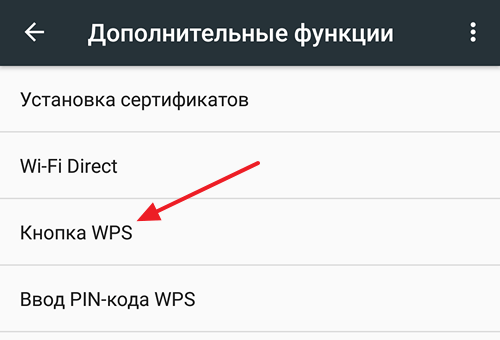
После этого откроется раздел с дополнительными настройками. Здесь нужно нажать на «Кнопка WPS». Нажатие на данную кнопку запустит процесс подключения через WPS. Фактически данная кнопка в меню эмулирует нажатие аппаратной кнопки WPS.
После этого на экране появится индикатор подключения.
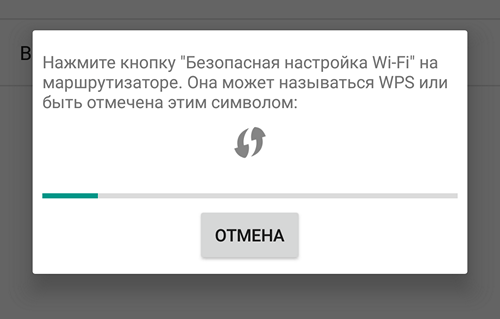
Теперь осталось только нажать на кнопку WPS на роутере и задержать ее нажатой примерно на 3-4 секунды. После этого Андроид смартфон подумает еще около 10 секунд и на экране появится сообщение о том, что вы подключились к выбранной Wi-Fi сети.
Также на Андроиде можно подключиться и используя PIN код. В этом случае в дополнительных настройках Wi-Fi нужно нажать на «Ввод PIN кода WPS».

После этого на экране появится всплывающее окно с индикатором подключения и PIN кодом, который нужно ввести на роутере.

После этого, почти сразу, на Андроиде происходит подключение к Wi-Fi сети.
Как подключить компьютер на Windows 7 к Wi-Fi через WPS
На настольном компьютере подключение через WPS происходит даже проще чем на Андроид смартфоне. Для примера продемонстрируем, как это происходит на ноутбуке с операционной системой Windows 7.
Для начала вам нужно кликнуть по значку Wi-Fi на панели задач. После того, как откроется список доступных сетей, нужно найти ту сеть, к которой вы хотите подключиться, выбрать ее и нажать на кнопку «Подключение».

После этого откроется окно для ввода пароля. Если на роутере включен WPS, то под строкой для ввода пароля будет написано, что к сети можно подключиться, нажав кнопку WPS на роутере.

Делаем так как написано. Нажимаем на кнопку и удерживаем ее до тех пор, пока не появится сообщение об получении параметров от роутера.

После получения параметров от роутера появится окно с индикатором подключения.

И через несколько секунд ноутбук подключен к Wi-Fi.
У большинства современных роутеров присутствует функция WPS. Некоторые, в частности начинающие пользователи интересуются, что она собой представляет и зачем нужна. Мы постараемся ответить на этот вопрос, а также рассказать, как можно эту опцию включать или отключать.
WPS представляет собой аббревиатуру от словосочетания «Wi-Fi Protected Setup» — по-русски это значит «защищённая установка Wi-Fi». Благодаря этой технологии существенно ускоряется процедура сопряжения беспроводных устройств – не понадобится постоянно вводить пароль или пользоваться небезопасной опцией запоминания.
Как подключаться к сети с WPS
Процедура соединения с сетью, в которой активна рассматриваемая возможность, достаточно простая.
ПК и лэптопы


Смартфоны и планшеты
Девайсы под управлением iOS способны автоматически подключаться к беспроводным сетям со включённым WPS. А для мобильных устройств на Android процедура происходит следующим образом:


Отключение или включение WPS
Кроме бесспорных достоинств, у рассматриваемой технологии есть и ряд недостатков, главный из которых – угроза безопасности. Да, во время первоначальной настройки беспроводной сети на роутере пользователь задаёт специальный защитный PIN-код, однако он намного слабее аналогичного по объёму цифробуквенного пароля. Эта функция также несовместима со старыми настольными и мобильными ОС, потому вай-фаем с WPS обладатели таких систем воспользоваться не смогут. К счастью, эту опцию можно легко отключить с помощью веб-интерфейса настроек маршрутизатора. Делается это следующим образом:
- Откройте браузер и переходите к веб-интерфейсу вашего роутера.
Читайте также:
Как зайти в настройки роутера , - Дальнейшие действия зависят от производителя и модели устройства. Рассмотрим самые популярные.
Кликните по пункту «Беспроводная сеть», затем перейдите на вкладку «WPS» и воспользуйтесь переключателем «Включить WPS» , который должен оказаться в положении «Off» .
Последовательно откройте блоки «Wi-Fi» и «WPS» . Обратите внимание, что в моделях с двумя диапазонами присутствуют отдельные вкладки для каждой из частот – менять настройки защищённого соединения нужно для обеих. На вкладке с частотой снимите галочку с пункта «Включить WPS» , после чего нажмите «Применить» .
На бюджетных однодиапазонных моделях с «зелёным» интерфейсом разверните вкладку «WPS» (иначе может называться «QSS» , как на упомянутых выше внешних адаптерах) и нажмите кнопку «Disable» .
На более совершенных двухдиапазонных устройствах перейдите на вкладку «Дополнительные настройки» . После перехода раскройте категории «Беспроводной режим» и «WPS» , затем воспользуйтесь переключателем «PIN-код маршрутизатора» .Раскройте блок «Беспроводной режим» и нажмите на пункт «WPS» . Далее кликните по кнопке «Откл. WPS» .
В веб-интерфейсе перейдите ко вкладке «Настройки Wi-Fi» . Найдите там пункт «WPS» и нажмите на него.
Далее щёлкните по переключателю «WPS» .TRENDnet
- Сохраните настройки и перезагрузите маршрутизатор.


Для активации WPS проделайте те же действия, только на этот раз выбирайте всё, связанное со включением. К слову, защищённое соединение с беспроводной сетью «из коробки» включено почти во всех новейших маршрутизаторах.
Заключение
На этом осмотр подробностей и возможностей WPS закончен. Надеемся, приведённая выше информация станет для вас полезной. Если остались какие-то вопросы – не стесняйтесь задавать их в комментариях, постараемся ответить.
Многие современные роутеры поддерживают стандарт WPS и имеют соответствующую кнопку. Обычно, кнопка wps на роутере располагается на боковой панели. В использовании этого стандарта есть свои достоинства и недостатки. Разберемся сначала, что же означает этот стандарт и для чего он предназначен.
Принцип работы
Стандарт WPS был разработан производителями оборудования Wi-Fi для того, чтобы автоматизировать процесс настраивания беспроводной сети и облегчить этим настройку для неопытного пользователя. С помощью этой технологии стало возможным очень быстро и просто настроить работу беспроводной сети и основные параметры безопасности, не настраивая эти параметры вручную. Технология WPS в автоматическом режиме задаст имя для Вашей сети и настроит шифрование, способное защитить от стороннего доступа к сети и взлома.
Метод работы этой технологии заключается в том, что необходимые параметры нужно передать с роутера в контроллер используя специальный запрос. Послать такой запрос можно по-разному. Можно задействовать специальную кнопку роутера – WPS. Такая кнопка обычно расположена на боковой панели роутера, но если ее нет, то эту кнопку нужно искать в веб-интерфейсе роутера. Или для такого запроса безопасности можно использовать восьмизначный PIN код, который генерируется в панели управления.
Расположение кнопки WPS может быть разным, на передней или боковой панели, и зависит от рассматриваемой модели роутера. Кроме того, возможны варианты, когда кнопка WPS совмещена с кнопкой для сброса настроек. В этом случае все зависит от времени ее нажатия и удержания. Обычно время для настройки подключения составляет примерно 1-2 секунды, а если Вам нужно сбросить настройки, то нужно удерживать 5-8 секунд. Примерное расположение кнопки WPS можно увидеть на рисунке ниже.
Следует обратить внимание, что если у Вас роутер фирмы TP-Link, то вместо названия функции WPS используется QSS(Quick Secure Setup Help). По умолчанию эта функция является активной, чтобы ее отключить, нужно в настройках роутера найти меню QSS и отключить функцию, выбрав Disable QSS.
Процесс настраивания беспроводной сети обычно состоит из двух задач, сначала необходимо выполнить настройку точки доступа (роутера), а потом можно подключать новые устройства к созданной беспроводной сети. Достоинство технологии WPS состоит в том, что с ее помощью значительно облегчаются обе эти задачи.
Использование WPS
При использовании WPS пользователю не нужно разбираться и искать настройки в веб-интерфейсе роутера. К полностью настроенной сети пользователь может легко добавить нужное устройство (ноутбук, нетбук). Для этого потребуется только ввод PIN и будут получены все нужные настройки. Такой метод очень удобен, поэтому и во всех современных моделях роутеров и поддерживается этот режим. Разберем подробнее варианты использования WPS, реализованные в роутерах:


Настройка WPS
Выполним настройку беспроводной сети, используя технологию WPS. Для этого нам нужно сконфигурировать точку доступа и подключить к сети другие устройства. В данном примере будем использовать компьютер с Windows 7 и роутером, в котором реализована поддержка WPS(Tenda W309R). Вся настройка WPS будет аналогична и для других моделей роутеров, в которых есть режим поддержки этой технологии.
После того, как роутер будет подключен, Вы увидите в списке доступных сетей название Вашего роутера. В данном случае название – ZyXEL.

Одна доступная сеть Zyxel
При подключении к такой сети, пока параметры безопасности неустановленны, система Windows предложит выполнить настройку параметров роутера. Вам нужно согласиться и нажать ОК для продолжения настройки. Кроме того, Вы можете подключиться к этой сети, не используя предварительную настройку, если нажмете отмену.

Дальнейшая настройка подключения потребует от Вас ввода PIN-кода, поле для ввода которого Вы увидите в следующем открывшемся окне. Значение PIN-кода Вы можете посмотреть на наклейке используемого устройства, и состоит он из 8 цифр. При необходимости этот код можно изменить в настройках роутера. После ввода PIN-кода нужно нажать Далее для продолжения настройки.

После правильного ввода PIN-кода откроется новое окно с конфигурированием параметров для роутера. Вам будет предложено просмотреть и ввести основные параметры Вашей беспроводной сети, такие как имя, выбрать тип шифрования и придумать ключ безопасности сети. Можно согласиться с теми параметрами, которые стоят по умолчанию. Следует обратить внимание только на имя Вашей сети, которое должно содержать в себе только латинские символы и быть без пробелов.

Когда автоматическая настройка подключения будет завершена, то мастер настройки выдаст окно с введенным ранее ключом безопасности. Этот ключ следует записать или распечатать, он понадобится при подключении новых устройств к Вашей сети.

Теперь, когда подключение с использованием WPS настроено, можно подключиться к Вашей беспроводной сети с другого устройства. Для этого найдите в списке доступных WIFI сетей Вашу созданную сеть Home_Network и попробуйте подключиться к ней, нажав Подключение.

Перед Вами откроется окно, в котором Вам будет предложено ввести ключ безопасности. Либо Вы можете нажать кнопку на роутере и тогда Вы тоже через пару секунд подключитесь к беспроводной сети (используется метод PBC).
В итоге метод WPS позволяет настроить беспроводное подключение даже без необходимости использования веб-интерфейса роутера. Кроме того, можно подключиться к беспроводной сети, если нажать кнопку на роутере.
Переназначение кнопки WPS
Прошивки некоторых роутеров позволяют переназначить действие кнопки WPS. Так, например, прошивка ASUSWRT позволяет произвести переназначение кнопки WPS и использовать ее для включения или выключения Wi-Fi. Часто кнопка WPS просто не используется, а режим выключать радиомодуля этой кнопкой без необходимости использования настроек в веб-интерфейсе может оказаться более нужным. Чтобы переопределить действие кнопки нужно зайти в раздел Администрирование и открыть вкладку Система, как на рисунке ниже. Вам нужно переопределить пункт WPSbutton behavior и выбрать ToggleRadio.

Недостатки метода WPS
В Wi-Fi роутерах с поддержкой технологии WPS есть уязвимость относительно безопасности сети. Используя эту уязвимость можно подобрать пароли к протоколам шифрования WPA и WPA2. Эта уязвимость заключается в том, что можно методом подбора узнать используемый ключ сети. Сам PIN-код содержит восемь цифр и поэтому возможно 10^8 вариантов подбора кода. Но в реальности вариантов подбора намного меньше. Это происходит из-за того, что в последней цифре кода заключена контрольная сумма, подсчитанная по первым семи цифрам. Это уже сокращает варианты к 10^7. Сам протокол аутентификации WPS тоже содержит уязвимости. В итоге получается, что для подбора кода нужно примерно 11000 вариантов перебора. Это сравнительно не много.
Недостатком технологии WPS также является и то, что большинство Wi-Fi роутеров разработаны с жестким заданием PIN-кода. Из-за этого при взломанном коде, смена пароля WPA не сможет защитить сеть. Тот, кто знает PIN-код, снова сможет подключиться к Вашей беспроводной сети.
Маленькая кнопка с надписью WPS на роутере очень часто остаётся без внимания многих пользователей. Интернет есть, и хорошо. И так считают люди, живущие в XXI веке. Давно пора, используя все доступные блага человечества, включая компьютерные технологии узнать, что такое WPS в роутере и упростить себе жизнь.
Технология и её возможности
Для начала надо выяснить, что означает WPS на роутере. Аббревиатура WPS расшифровывается как Wi-Fi Protected Setup, а если по-русски - защищённая Суть её в том, что два разных устройства, имеющих данную технологию, смогут беспрепятственно подключиться друг к другу без каких-либо настроек. Важным моментом здесь является то, что при подключении клиента передаёт ему в зашифрованном виде ключ доступа, сеть эта будет зашифрована.
Подключение по технологии WPS бывает аппаратным и программным. Аппаратный способ - это наличие физической кнопки на роутере, при нажатии которой происходит соединение двух устройств между собой по беспроводной сети. А программный способ заключается в том, что пользователь должен зайти в настройки роутера, найти ключ доступа и ввести его на устройстве, которое необходимо подключить к сети. Иногда производитель размещает ключ в виде наклейки на корпусе устройства.

Предварительная настройка WPS
Естественно, режим WPS на роутере должен быть активирован. Для этого нужно зайти в настройки своего маршрутизатора и включить WPS. Помимо этого роутер позволяет установить дополнительные настройки для защищённого канала. По сути, можно создать вторую виртуальную сеть, с собственными правилами - ограничить доступ к локальным ресурсам, сузить канал интернет. Всю необходимую информацию пользователь непременно найдёт в инструкции по эксплуатации, которая поставляется с роутером.
Большинство производителей часто ограничиваются всего одним пунктом в меню настройки - «Включить/выключить WPS». В таких случаях поможет перепрошивка роутера. Дело в том, что технология WPS набирает огромную популярность в мире, и многие изготовители, стремясь уже обновили своё программное обеспечение. Остаётся лишь зайти на официальный сайт, найти своё устройство в перечне и, следуя инструкции, выполнить требуемый алгоритм действий.

В чём преимущества перед обычным соединением?
Выяснив, в роутере, пользователь может подумать, что это очередная глупость производителей. Зачем эти кнопки и ключи, ведь можно просто передать пароль от Wi-Fi роутера. Передать! Тогда уже на входной двери повестить лист бумаги с написанным на нём паролем или вообще убрать пароль.
Кнопка WPS на роутере напоминает дворецкого - нажатие на неё пускает гостей в сеть. А вот что это за сеть, уже зависит от хозяина дома. С данной технологией можно предоставить доступ в социальные сети, но оградить от торрентов, чтобы не забивали канал. Особо любопытным закрыть все локальные ресурсы, оставив в видимости сетевой принтер. Даже домочадцам можно дать доступ к DLNA и тоненький канал в сеть интернет - границ нет, всё в руках владельца.
Безопасность или паранойя?
Многие узнают о том, что такое WPS в роутере, из лент новостей, где чёрным по белому пишут о небезопасном подключении, которое скрывает в себе данная технология. Пользователь после прочтения статьи непременно изучает взглядом свой роутер в надежде не обнаружить на его корпусе кнопки WPS.
Да, технология WPS имеет слабозащищённый механизм защиты, который относительно легко поддаётся хакерской атаке извне и может пустить в сеть злоумышленника. Именно поэтому в современных роутерах в настройках WPS можно найти пункт с неким отсекателем, целью которого является запрет на приём гостей в случае обнаружения атаки. Владельцы старых устройств найдут такую функцию в меню роутера после перепрошивки.
С другой стороны, WPS технология, как и Wi-Fi, Ethernet, DLNA, Windows, Android - любая технология, имеющая подвержена взлому. Для того чтобы получить доступ к ресурсам, нужны знания и время, а те, кто этими факторами обладают, не будут размениваться на игры с частными сетями - там ставки намного выше.

В заключение
Получив информацию о том, что такое WPS в роутере, пользователю остаётся решить, нужна ли ему данная технология, или её необходимо отключить. В любом случае решение будет верным и в какой-то мере безопасным. Отключив неиспользуемую функцию, можно быть уверенным, что сосед за стеной второй год подряд не подбирает пароль к легко взламываемому роутеру. А включив и правильно настроив, можно не бояться, что друзья и родственники, пожелавшие подключиться к интернету, не заглянут «куда не надо».
Если предполагается изначально использовать подключение WPS в качестве гостевого, то профессионалы рекомендуют по данной технологии не создавать подключения между устройствами в доме, ведь все эти устройства будут подчиняться настроенной сети, а соответственно и видны гостям. Пусть больше времени уйдёт на привязку телефона, колонок, телевизора или холодильника к роутеру по Wi-Fi, но это в дальнейшем обезопасит владельца от неприятностей.
Привет! Решил сегодня рассказать о технологии WPS (QSS ) , так же расскажу для чего кнопка QSS на Wi-Fi роутере и как применить ее на практике. Мне кажется, что сейчас на все современных роутерах есть технология WPS (QSS), поэтому информация актуальна. В моем роутере TL-WR841N, да и вообще в роутерах TP-Link, эта функция называется QSS.
QSS, или WPS, это технология, которая позволяет полуавтоматически создавать беспроводное Wi-Fi соединение между роутером и устройством которое вы хотите подключить к сети.
Расшифровывается как:
WPS – Wi-Fi Protected Setup
QSS – Quick Security Setup
Теперь расписываю своими словами. Например к вам пришли гости, и они хотят подключится к вашей Wi-Fi сети. Что вы обычно делаете? Ищите свой пароль от Wi-Fi, затем нужно ввести его на устройстве и только так подключится. А технология QSS упрощает эту процедуру.
Вы просто на устройстве находите свою сеть, в дополнительных настройках выбираете WPS и нажимаете “Кнопка Puch” (у меня так в телефоне), затем нажимаете подключить, а на роутере нажимаем кнопку кнопку QSS . Устройства обмениваются PIN-кодом и подключаются друг к другу. Как видите все удобно, ничего вводить не нужно. Проверял у себя, все отлично работает.
Сейчас подробнее напишу:
- Как включить (отключить) QSS на роутере TP-Link.
- Как подключить устройство (телефон) к Wi-Fi роутеру, с помощью технологии QSS
- Чем угрожает использование технологии WPS (QSS).
Как включить, (отключить) QSS на роутере TP-Link?
Я когда писал статью по настройке , то упоминал о кнопке QSS, на этом роутере выглядит она вот так:

Сразу, пока не забыл, хочу дать ответ тем, кто спрашивает: а если я нажму на эту кнопку QSS, то это значит, что все смогут подключаться к моему роутеру? Ответ нет, эта кнопка работает только когда вы ее нажали, и еще некоторое время после нажатия (не долго) , а в этот момент подключаете телефон, или планшет. Процесс подключения и обмена PIN-кодом выполняется всего несколько секунд.
Функцию QSS, можно включить и отключить в настройках роутера. Сразу после настройки роутера, эта технология у меня была включена, да и сейчас работает. Для того, что бы включить, или отключить протокол QSS, или генерировать новый PIN-код, а так же для добавления нового устройства из панели управления роутером, нужно зайти в настройки роутера.
Я уже неоднократно писал как это сделать, наберите в адресной строке браузера адрес 192.168.1.1 , введите логин и пароль для доступа к настройкам (по умолчанию admin и admin) и подтвердите вход.
Затем слева перейдите на вкладку “QSS” , откроется страница “QSS (Quick Secure Setup)” . Если у вас напротив QSS Status: стоит Enabled , то значит технология включена, что бы отключить QSS, нажмите кнопку “Disable QSS” . И соответствен, если она отключена, то для включения нужно нажать кнопку “Enabled” .

Как подключить устройство к Wi-Fi роутеру, с помощью технологии QSS?
Я покажу процесс подключения к роутеру с помощью технологии QSS, на примере роутера WR841N и телефона HTC One V.
Включаем на телефоне Wi-Fi, и ждем пока в списке появится наша сеть. Нажимаем на нее, и нам тут же телефон предложит ввести пароль. Но мы выбираем “Расширенные параметры” , затем “WPS” и Кнопка “Push” . В этот момент зажмите кнопку QSS на роутере, а на телефоне нажмите “Подключить” . Собственно все, телефон подключится к роутеру, кнопку на роутере можно отпускать.

Чем угрожает использование технологии WPS (QSS)?
Есть уязвимости друзья, и есть опасность, что вашу сеть взломают через QSS. В принципе полностью защитить свою Wi-Fi сеть невозможно, но включение QSS только повышает риск взлома.
И мой вам совет, если вы редко подключаете новые устройства к своему роутеру, то лучше отключите протокол QSS, он вам же практически не нужен. Ну а если вы часто подключаете новые устройства, то пользуйтесь QSS и не думайте о плохом:), иногда . Если вам с этой технологией удобно, то не стоит от нее отказываться. Удачи!
Ещё на сайте:
Что такое QSS и WPS? Для чего нужна кнопка QSS на Wi-Fi роутере и как ей пользоваться? обновлено: Март 3, 2014 автором: admin


