
Если на Wi-Fi роутере или точке доступа присутствует кнопка WPS, то в этом случае от пользователя – настройка беспроводной сети не потребуется. Нажав на 3-5 секунд кнопочку WPS на роутере, а затем, и на Wi-Fi адаптере абонентского устройства, мы получим соединение между устройством и роутером.
Имя сети при этом – нельзя поменять, а значение пароля генерируется случайно. Мы рассмотрим еще один метод, позволяющий устанавливать значения самостоятельно. Так, как требуется пользователю.
Кнопка WPS на роутере
Но прежде – перечислим, что именно требуется для рассмотренного выше способа. Во-первых, кнопка WPS должна присутствовать на роутере. Аналогичная опция должна присутствовать в абонентском устройстве («кнопка» может быть аппаратной или программной).
А еще, опция «WPS» в роутере должна быть включена. Настройка данного класса устройств – обычно производится из web-интерфейса. Мы рассмотрим пример (как включить WPS в роутерах TP-Link).
И последнее. На многих моделях беспроводных роутеров, кнопка WPS – совмещена с кнопкой reset. Отсюда следует правило, которое мы приводим ниже.
Важно знать: нажимая кнопку WPS на роутере, удерживать ее можно не более 5 секунд. Иначе, получим «аппаратный сброс» настроек, и ничего больше.
Разные методы подключения с использованием WPS
PBC, или push button connect
Собственно, этот метод уже рассмотрен.
Последовательность действий сводится к следующему:
- Нажатие кнопки WPS на роутере (надо удерживать ее 3-5 секунд, затем отпустить).
- Нажатие кнопки WPS в абонентском устройстве (достаточно удерживать кнопку 2-3 секунды).
- Примерно через минуту – устройство подключится к беспроводной сети.
А вот и недостатки данного, очень простого на первый взгляд, метода. Посмотрите, как в результате выглядят пароль для Wi-Fi («придуманный» самими устройствами):

Результат создания подключения методом PCB
Отметим, что между шагом «1» и «2» – должно пройти не больше 1-й минуты.
Подключение с использованием PIN-кода роутера
Данный метод – работает только на Windows 7 либо на Vista со вторым SP.
Когда роутер полностью загрузится (через минуту после включения), надо искать Wi-Fi-сеть с соответствующим именем. Рассмотрен пример для роутеров Tenda:

Поиск сети
Напротив требуемой сети будет галочка «Подключаться автоматически» и кнопка «Подключение» (нажмите ее).
Так как в роутере – не настроено шифрование Wi-Fi, система предложит придумать и установить пароль (а заодно – и новое имя сети). Жмем кнопку «OK» и следуем инструкциям «мастера»:

Начало настройки
Прежде всего, надо будет сообщить PIN-код роутера (значение можно найти на наклейке, расположенной снизу корпуса). Затем, придумываем имя и пароль, и выбираем метод шифрования:

Мастер настройки сети WPS
Нажав «Закрыть», получим беспроводную сеть, доступную всем абонентам (сеть остается с тем именем и паролем, которые были установлены). В нашем примере: имя – «Home_Network», пароль – 1fx2-ufge-198g. Как видим, кнопка WPS на роутере – в данном случае не используется.
Удачной настройки!
Необходимые условия для настройки сети по WPS
Как должна быть настроена сетевая карта ПК
Независимо от метода подключения (то есть, алгоритма создания новой сети с использованием WPS), сетевая карта в абонентском устройстве – настраивается следующим образом. Адрес IP устройство будет получать «автоматически», значение адреса DNS – тоже.
Поэтому, сетевую карту настраивают на «авто» IP и DNS. В большинстве устройств – такая настройка выполнена по умолчанию.
Как должен быть настроен роутер
В роутере или точке доступа, прежде всего, беспроводная сеть должна быть включена. Для использования опции WPS, кроме этого, надо «разрешить» роутеру ее использование:

Вкладка WPS
В беспроводных роутерах TP-Link – предусмотрена отдельная вкладка, которая называется «WPS». Проверьте, что опция была задействована (при необходимости, можно ее отключить). Значение PIN-кода, кстати, можно установить свое (нажав кнопку «Создать новый PIN-код»).
Менять PIN-код – не обязательно, на безопасность его значение не влияет. А при подключении методом PCB – этот код не используется (смотрите пример на видео):
Роутеры используются в 95% домов и зданий, где проведены сети интернет-провайдера. С их помощью можно раздавать сигналы беспроводных сетей Wi-Fi, а также подключать SIP-телефонию. Все модели маршрутизаторов, выпущенные в Китае, Тайване, Японии, в Европе и произведенные на территории России, оборудованы технологией WPS. Аббревиатура произошла от «Wi-Fi Protected Setup», что означает «установка защиты беспроводной сети». Технология создана больше для удобства забывчивых пользователей: она дает возможность подключаться к сети без необходимости ввода данных учетной записи.
Wi-Fi Protected Setup на роутере можно настроить если зайти в веб-конфигуратор с помощью IP-адреса своего устройства. Прежде, чем начать копание в параметрах с непонятными названиями, нужно разобраться для чего нужна технология, как она работает и какие показатели будут наиболее оптимальными. Далее будут рассмотрены методы подключения цифровых устройств разного типа с любыми операционными системами через WPS на маршрутизаторе, а также способы настройки технологии на нескольких наглядных примерах.
Где находится и что значит WPS в роутере?
Каждый маршрутизатор имеет 2-3 гнезда для проводов локальной сети типа Ethernet, 4-5 индикаторов, позволяющих отслеживать состояние интернета и прибора, одну-две антенны и кнопку WPS. Чаще всего она размещена на задней панели, чтобы пользователь не надавил на нее случайно.

Осторожно! У линейки моделей TP-LINK кнопка WPS на роутере совмещена с опцией сброса всех настроек оборудования до заводских. При давлении на нее в течение 5 секунд или более вы рискуете остаться без интернета, придется вызывать специалиста из службы поддержки вашего провайдера. В моделях других производителей сброс опций производится кнопкой «Reset»
В большинстве случаев функция WPS подписана и ее поиски не составляют трудов. Реже он изображается графически – двумя дугообразными стрелками. Активировать технологию можно однократным нажатием. При физическом воздействии на кнопку начинает мигать соответствующий индикатор в виде замка. На разных моделях могут отзываться разные диоды, но частое мерцание говорит об успешной активации. Режим WPS на роутере находится в активном состоянии несколько минут, после чего автоматически отключается.

Наиболее экономичные модификации сетевого оборудования могут не содержать этой кнопки ни на передней, ни на задней панели. В таком случае отладка ведется исключительно через веб-конфигуратор. Как в него войти — сказано выше и будет разобрано подробно далее.
Методы подключения с Wi-Fi Protected Setup на роутере
- Соединить маршрутизатор с внешним приемником, который также имеет в наличии подобную кнопку очень просто – нажмите на активацию технологии сначала на передатчике сигнала, потом на уловителе. Подключение произойдет в течение минуты.
- При отсутствии кнопки, что актуально для всех ноутбуков, достаточно нажать ее на роутере и соединение установится без дальнейшего участия пользователя.
- Для смартфонов и планшетов нужно произвести те же действия, но в настройках гаджета выбрать пункт «подключение через WPS».
- При отсутствии управления технологией с роутера можно подключиться через веб-конфигуратор.
- Часть пользователей, продвинутых в IT, устанавливает на функцию WPS ПИН-код. Чтобы соединиться при наличии защиты достаточно знать этот шифр. На подключаемом устройстве выбирается способ синхронизации через ВПС и вводится шифр, после чего вы можете беспрепятственно пользоваться интернетом.

Включение и отладка технологии в веб-конфигураторе
Мы разобрались с вопросом что такое WPS в роутере, осталось понять, как управлять им при отсутствии кнопки или если последняя находится в нерабочем состоянии. Рассмотрим четыре типичные модели маршрутизаторов.

После конфигурирования все настройки нужно сохранить. Если вы просто закроете браузер или перейдете на другую страницу, процедуру придется повторять заново.
Подключение технологии для гаджетов и ТВ
Как работать с ноутбуками и переносными карманными приемниками беспроводных сетей понятно из выше написанного, но что делать, если проблема возникла при синхронизации смартфона, телевизора или планшета? Для ОС Андроид подходит следующая схема: нужно зайти в общие настройки и найти параметры беспроводной сети. Далее следует переходить в меню расширенных опций, где и находятся функции синхронизации через WPS или с помощью технологии, защищенной ПИН-кодом. Дальнейшее подключение производится автоматически.
Андроид-ТВ работает по такому же принципу, только телевизоров на данной платформе пока маловато. Компания Apple не приветствует подобных нововведений: в функционале Айфонов нет поддержки Wi-Fi Protected Setup. Пользователям остается применять стандартные методы ввода пароля.
WPS на роутере что это за зверь?
Для 80% пользователей эта кнопка не несет никакой пользы. Домашние устройства автоматически подключаются к сетям как только попадают в зону их действия. Пароли придумываются самостоятельно, что позволяет помнить их наизусть, да и ввод занимает не больше времени чем активация технологии. Полезной она будет в случае, если вы снимаете жилье, а пароль от Wi-Fi вам не сказали или в других подобных ситуациях.
Эксперты рекомендуют отключать функцию если вы не пользуетесь ею длительное время или вообще впервые услышали. Согласно мнению разработчиков сетевого программного обеспечения постоянно активная опция может стать полезной для взломщиков, которые пытаются украсть данные с персонального компьютера или просто посидеть в интернете за чужой счет. Отключение производится по алгоритму, аналогичному активации.
На этот раз я решил объяснить пользователям-новичкам и не только им, что такое WPS.
WPS (Wi-Fi Protected Setup) – функция, которая есть в каждом современном роутере и предназначена для настройки беспроводной сети. Другими словами, пользователь может без труда подключать любые устройства к роутеру при нажатии на специальную кнопку WPS, после этого устройство соединится с маршрутизатором.
В данном разделе мы рассмотрим два способа подключения данной технологии – программный и аппаратный.
Некоторые устройства имеют функцию WPS, но специальной кнопки для её активации может не быть. В этом случае все необходимые параметры находятся в панели управления роутером.
Для использования этого метода нам понадобится специальный ПИН-код, который находится на корпусе маршрутизатора, на этикетке, если там вы ничего не нашли или этикетка стерлась, то ПИН-код можно посмотреть в админ-панели роутера. Там вам нужно найти раздел «WPS» .
Когда узнаете PIN-код необходимо под управлением Windows 7 или Windows 10 нажать по значку беспроводной сети (Wi-Fi). Найдите свою сеть и попытайтесь к ней подключиться. Должно появиться окно «Подключение к сети», в котором необходимо ввести ПИН-код от роутера.
Теперь вы можете работать с сетью, то есть пользоваться интернетом.
При ненастроенной сети в панели управления роутером система сама выдаст вам соответствующие инструкции с полями, которые нужно заполнить. Имейте ввиду, что это только для ненастроенной беспроводной сети.
Иногда бывает, так, что WPS на роутере выключен. Я думаю не нужно объяснять, что включается он в админ-панели. Там будет пункт или раздел, связанный с WPS. Если вы затрудняетесь, то напишите об этом в комментариях и я попробую помочь.
Аппаратное подключение WPS
Обычно на современных роутерах есть кнопка WPS, она подписана, поэтому проблем с поиском возникнуть не должно.

При подключении вам необходимо нажать кнопку WPS на роутере и на устройстве, которое должно быть подключено. Держать нужно несколько секунд и ждать, когда устройства будут связаны. Если на подключаемом устройстве нет WPS, например, это смартфон, то нужно начать подключение к сети, а потом нажать кнопку WPS и ждать.
Стоит заметить, что на многих моделях маршрутизаторов кнопка Reset (Сброс) и WPS совмещены. Тогда при нажатии не стоит долго её держать, иначе есть риск сбросить настройки роутера.

Напоследок хочется сказать, что функция WPS несёт некоторую угрозу обычным пользователям. Если вы ей не пользуетесь, то выключите её. Дело в том, что WPS имеет уязвимость, из-за которой недоброжелатели или просто экспериментаторы могут взломать пароль вашей сети и подключаться без вашего ведома. Естественно это не очень приятно. В угоду безопасности лучше WPS отключать.
Беспроводное подключение к Интернету посредством технологии Wi-Fi сегодня пользуется огромной популярностью. И это очень легко объяснить: данная технология позволяет пользователю освободиться от необходимости все время находиться за рабочим местом.
Если у вас в офисе или дома есть Wi-Fi, вы можете выходить в Интернет из любой точки помещения.
Можно даже попробовать выйти во двор. Но вместе с развитием технологий развивались и методы мошенничества. Как защитить сеть Wi-Fi? Большинство пользователей не обладает всей необходимой информацией. Именно по этой причине крупнейшие производители оборудования для беспроводных сетей разработали протокол WPS. Благодаря данному протоколу у пользователя появляется возможность автоматизировать настройку беспроводных сетей. Таким образом неопытный пользователь может избавиться от излишних хлопот.
Что такое WPS и для чего он нужен?
Аббревиатура WPS расшифровывается следующим образом: Wi-Fi Protected Setup. Данный стандарт был разработан целым альянсом производителей беспроводных устройств. Основной целью такого объединения было упрощение настройки оборудования, а также организация механизма защиты сети. Используя данную технологию, даже неопытный пользователь ПК сможет легко и быстро настроить подключение к Интернету по Wi-Fi. При этом вам не нужно будет вникать по все тонкости процесса шифрования. Стандарт WPS позволяет устройству автоматически задать имя сети. Также в нем предусмотрен выбор алгоритма шифрования в случае попытки несанкционированного доступа к системе. Раньше все эти операции выполнялись в ручном режиме.
Настройка беспроводной сети при использовании WPS
Теперь вы знаете, что представляет собой Wi-Fi Protected Setup и для чего он нужен. Осталось разобраться, как с его помощью выполнить настройку беспроводной сети. Что для этого понадобиться? Во-первых, вам нужен персональный компьютер с установленной на нем ОС, желательно семейства Windows. Также вам потребуется точка доступа, поддерживающая режим WPS. Для всех устройств, поддерживающих WPS, процесс настройки будет аналогичен, независимо от производителя и модели устройства. В чем же заключается процедура настройки?
Первым делом, вам нужно включить маршрутизатор. Затем обновите на компьютере перечень доступных беспроводных сетей. На мониторе появится используемая вами модель роутера. Нажмите «Подключиться». Поскольку в данной беспроводной сети еще не выполнена настройка параметров безопасности, ОС предложит вам выполнить настройку точки доступа. Нажмите «Ок» и продолжите работу. Следующим этапом будет ввод Pin-кода. Данную информацию производитель обычно размещает на наклейке на корпусе устройства.
Как правило, заводской код включает в себя восемь цифр. Код при желании можно будет потом изменить в настройках устройства. Введите код в окошко и нажмите «Далее». В результате на мониторе появится окошко с конфигурацией вашего маршрутизатора. ОС предложит вам определить основные параметры настройки сети. К ним относятся имя, тип шифрования и ключ безопасности. На этом настройка точки завершена. Можно спокойно приступать к работе.
Особенности настройки
1. Поддержка описанной выше технологии на сегодняшний день реализована в операционных системах Windows 7 и Windows vista. Если вы используете более раннюю версию операционной системы, вы можете попробовать воспользоваться специальной утилитой. Возможно, такая программа будет присутствовать даже на диске, прилагаемом к маршрутизатору.
2. Разработчики рекомендуют проводить настройку при подключении беспроводной сети, не имеющей установленных параметров безопасности. Однако, от этой процедуры можно и отказаться. Просто нажмите на кнопку «Отмена», минуя тем самым операцию выбора параметров.
3. Параметры безопасности при настройке сети можно оставить по умолчанию. Также рекомендуется заменить PIN-код. Чем сложнее будет код, тем лучше. Также особое внимание стоит уделить выбору имени сети. Оно должно быть записано латинскими буквами и не содержать пробелов.
Подключение к Wi-Fi новых устройств
Если у вас дома имеется ноутбук, планшет и смартфон, то можно сразу настроить их на работу с беспроводной сетью. Чтобы сделать это, необходимо прежде всего провести поиск доступных соединений. Из имеющегося списка выберите имя вашей сети и подключитесь к ней. Система попросит вас ввести код безопасности или нажать на кнопку WPS connect. После ввода пароля устройство будет готово к работе. Как вы сами можете убедиться, чтобы настроить точку доступа, необязательно заходить в Web-Интерфейс устройства. Теперь вы сами можете оценить, насколько удобен WPS. Далее мы рассмотрим, зачем на роутере нужна кнопка WPS.
Принцип работы WPS
Сегодня технологию WPS поддерживает большинство современных роутеров. Благодаря WPS пользователь может без особых проблем в автоматическом режиме настроить шифрование защиты от взлома. Чтобы выполнить данную операцию, необходимо создать специальный запрос, в котором все необходимые параметры маршрутизатора передаются в контроллер устройства. После этого система выполнит настройку роутера. Чтобы выполнить такой запрос, используется специальная кнопка WPS. Сегодня практически каждый пользователь знает, как выглядит роутер, но лишь единицы смогут ответить, для чего нужна кнопка WPS. Давайте рассмотрим данный вопрос подробнее.
Кнопка WPS
Как правило, данная клавиша находится на передней панели устройства. Реже ее можно встретить на боковой или задней панели. В общем случае расположение кнопки WPS зависит от конкретной модели и производителя. В некоторых случаях производитель совмещает кнопку WPS с кнопкой сброса настроек. Поэтому при использовании данной функции следует быть предельно осторожным. Выбор функции кнопки будет определяться временем нажатия. Чтобы включить режим настройки беспроводной сети, необходимо удерживать кнопку 1-2 секунды.
Чтобы сбросить текущие настройки устройства, кнопку нужно будет удерживать в течение 5-7 секунд. Так что главное здесь не передержать кнопку. Если на корпусе устройства попросту отсутствует данный элемент, то скорее всего режим выполнения запроса нужно запускать из веб-интерфейса роутера. Чтобы открыть веб-интерфейс, необходимо использовать адресную строку браузера.
Функция кнопки WPS
Прошивка некоторых роутеров позволяет сменить функцию данного элемента. В ASUSWRT, например, можно выполнить переназначение WPS и использовать ее для выключения Wi-Fi. Довольно часто данная кнопка вообще не используется пользователем ПК. Поэтому если у вас нет необходимости менять настройку веб-интерфейса, то режим отключения радио-модуля может оказаться весьма полезным. Если вы хотите переопределить назначение WPS кнопки, вам нужно будет зайти в раздел администрирования. Здесь нужно найти вкладку «система». После этого переопределите пункт WPS button и выберите Toggle Radio.
Недостатки технологии WPS
Wi-fi роутеры, которые поддерживают данную систему, довольно уязвимы с точки зрения безопасности беспроводной сети. Используя данную уязвимость, можно подобрать ключи к протоколам шифрования. В интернете для этого сегодня имеется множество программ. Также можно найти целые базы наиболее распространенных ключей. Пин-код состоит из 8 цифр, поэтому число возможных комбинаций довольно велико.
Однако на самом деле вариантов намного меньше, поскольку в последней цифре кода содержится контрольная сумма, посчитанная по первым семи знакам. Таким образом, чтобы подобрать ключ, необходимо перебрать около 11 000 вариантов. Недостаток данной технологии заключается в том, что у большинства роутеров пин-код задан жестко. Таким образом, если ключ будет взломан, вашу сеть не защитит даже смена пароля.
Выводы
Главное преимущество рассмотренной технологии – это ее простота. Пользователю не нужно самостоятельно разбираться во всех настройках системы. Такая система позволяет без особых усилий подключать к уже существующей сети любые устройства. Во всех роутерах запуск этого режима может быть реализован по-разному. В некоторых устройствах для запуска автоматической настройки используется специальная WPS-кнопка.
Наверняка многие из вас обращали внимание на одну странную неприметную кнопку WPS на роутере. Что это вообще такое, что означает и для чего она нужна? Кстати, WPS — не единственная аббревиатура, которой обозначается данная функция. Например, у TP-Link она называется QSS, а в старых Asus — EZSetup.
Технология Wireless WPS, или «Wi-Fi Protected Setup» — это функция автоматической настройки связи между маршрутизатором и устройством, котороеподключается к WiFi.
Она присутствует на всех современных моделях WiFi роутеров. Также ее можно обнаружить на wifi адаптере или принтере, оборудованном беспроводным модулем. Кнопка WPS, которая часто совмещена с функцией Reset, может быть очень полезной при подключении различных гаджетов.
Суть технологии заключается в том, роутер генерирует зашифрованный сигнал с информацией о настройках беспроводной сети, который по беспроводной связи принимается подключающимся адаптером.
Кнопка QSS на TP-LINK
Компания TP-LINK на свои роутерах до недавнего времени применяла собственное название «QSS » (Quick Security Setup). Поэтому нет смысла спрашивать, где кнопка WPS на маршрузизаторах этой фирмы, выпущенных несколько лет назад.
А вот в новых моделях TP-Link также используется общепринятое название «WPS». А в роутерах ASUS раньше использовалось еще одно сокращение — «EZSetup «.
Для чего нужна кнопка WPS-Reset на роутере?
Собственно, кнопка WPS/Reset на роутере или любом другом устройстве активирует данную функцию.
Например, вы купили USB адаптер и хотите подключить к своему роутеру ноутбук или компьютер. Но как именно правильно настроить его на подключение к сети — не знаете. Либо просто еще не умеете, либо у вас элементарно нет пароля от WiFi, а доступ в админку роутера закрыт.
Тогда нам поможет функция WPS, при условии, что эта технология поддерживается роутером и адаптером. Узнать об этом легко. На корпусе обоих устройств должна присутствовать соответствующая кнопка WPS, активирующая данный режим.

Точно таким же образом можно присоединить к роутеру другие беспроводные устройства с поддержкой Wi-Fi Protected Setup — ТВ, IP камеры, wifi усилители, накопители и т.д.
Как подключить WiFi адаптер к роутеру по WPS-QSS?
Самый простой способ, когда и на маршрутизаторе, и на подключаемом адаптере явно физически присутствует кнопка WPS или QSS.
Соответственно, чтобы активировать функцию Wireless Protected Setup, одновременно зажимаем на несколько секунд данную клавишу на роутере и адаптере wifi. И ждем, пока замигают световые индикаторы, сигнализирующие об установке связи между ними.
Если кнопка WPS совмещена с RESET, то короткое нажатие активирует режим подключения. А длительное — сброс настроек! Не передержке ее, а то роутер обнулится.
Однако, если ее нет, то это еще не означает, что технология не поддерживается. Реже, но бывают следующие случаи:

Кнопка WPS в Zyxel Keenetic
Для начала нужно определиться, включен ли режим WPS на роутере (если конечно у вас есть доступ в админку). Таким образом выглядит эта настройка на роутере Zyxel Keenetic (раздел меню «WiFi»)

В новой админке Keenetic зайти в нужную нам конфигурацию можно сразу со стартового экрана

И здесь нажать на «Запустить WPS»

Кнопка WPS-Reset на роутере TP-LINK (Функция QSS)
На маршрутизаторе TP-LINK кнопка WPS на многих моделях очень часто совмещается с функцией Reset. В этом случае кратковременное нажатие активирует WPS, а длительное — сброс настроек.

Если ее на корпусе нет, то ищем включение данного режима в настройках. Посмотрите, как это выглядит в админке

В более ранних версиях она обозначалась как QSS. Но сегодня производитель пришел к общепринятой терминологии и именует ее так же, как все остальные.
WPS на маршрутизаторе Asus — программа EzSetup
Присутствует функция WPS и на роутерах Asus. Вот кнопка:
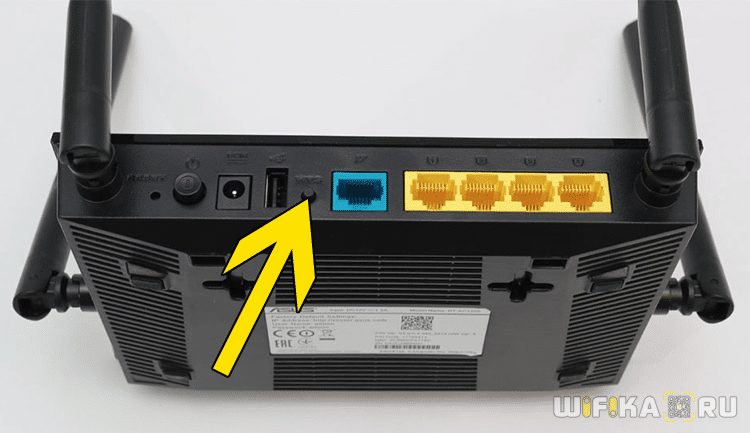
А вот скриншот включения WPS из панели управления. Обратите внимание, можно при желании также задать свой собственный пин-код

Если у вас старая модель, то скорее всего вместо WPS вы увидите такую программу, как EzSetup. Эта кнопка запускает данное приложение для быстрой конфигурации.
WPS в роутере Netis
То же самое — и на Netis

Кстати, на роутере Netis, как видим, можно также подключить какое-либо устройство по WPS с паролем в обратном направлении, то есть когда пароль задается на самом гаджете, а потом вводится в админке роутера. Иногда такое бывает также необходимо.
Как работает WPS на D-Link?
А вот как выглядит панель настройки WPS на роутере D-Link

Итак, активируем данный режим и применяем изменения.
После этого находим кнопку WPS на роутере и на втором устройстве и кратковременно нажимаем на них одновременно — обмен сигналом будет происходить всего несколько секунд, поэтому нужно, чтобы они работали в одно время.

Кнопка WPS часто совмещена с функцией сброса настроек «Reset», поэтому нужно нажать и сразу отпустить — долгое зажатие приведет к полному сбросу настроек и перезагрузке.
Кнопка WPS на wifi адаптере и репитере
Теперь приведу несколько примеров с других гаджетов. Вот так может выглядеть кнопка WPS на wifi адаптере

А вот — на адаптере Edimax

На следующей фотографии увидим аналогичную клавишу на корпусе усилителя сигнала

Как подключиться к WiFi по WPS с компьютера на Windows 10?
Давайте теперь подключим ноутбук или компьютер, работающий под управлением Windows 10 к роутеру, используя технологию WPS. Кстати, на Windows 7 все работает точно так же, отличие будет только в визуальном отображении.
Итак, кликаем на значок WiFi в панели Windows и находим в списке свою сеть


Видим, что для коннекта можно либо ввести пароль, либо использовать технологию WPS. При этом, разумеется, режим должен быть активен на маршрутизаторе. О том, как это проверить, уже написал выше.

Теперь кратковременно нажимаем на механическую кнопку QSS (или WPS) на роутере, после чего ноутбук сам подключиться к WiFi.

Напоследок хочу заметить, что при постоянно включенном WPS на WiFi роутере есть риск взлома вашей сети нехорошими людьми. Например через мобильную программу WPS Connect. Поэтому после того, как вы подключили свой гаджет, выключите WPS/QSS в админке маршрутизатора.
Как отключить WPS на роутере?
Соответственно, чтобы отключить на роутере WPS, необходимо точно также зайти в его панель и деактивировать эту функцию. Настройка находится там же, где я показывал, где она включается. На каждой модели этот раздел обозначается по-своему.


