
Беспроводная технология Wi-Fi давно приобрела широкую популярность, поэтому практически каждый смартфон или планшет может подключаться к такой сети. Это очень удобно, так как нужно просто найти нужную точку доступа, ввести пароль и пользоваться интернетом. В этой статье пойдет речь о том, что делать если планшет Леново не подключается к Wi-Fi.
Описание проблемы
При подключении Android устройства к сети Wi-Fi обычно появляется сообщение «Сохранено, защита WPA/WPA2». В некоторых случаях даже при наличии этого уведомления интернет на планшете отсутствует и необходимо каким-то образом решить проблему. Об этом мы поговорим ниже.
Почему не работает Wi-Fi?
Если после подключения планшета к точке доступа веб-страницы в браузере не открываются, то нужно будет выполнить несколько шагов, чтобы попробовать устранить неполадку. Проблема может быть как в неправильных настройках, так и в самом роутере.
Пути решения
Ниже перечислены основные методы, которые должны помочь решить проблему. Давайте перейдем непосредственно к сути.
Если планшет или телефон Леново успешно подключается к Wi-Fi и на экране появляется соответствующее уведомление, то можно попробовать перезагрузить роутер. Иногда после этого страницы в браузере начинают открываться, а значит все работает корректно.
Неправильный пароль
Здесь все просто. Если при подключении к точке доступа появилось сообщение «Неверный пароль» и т.п, то значит введенная комбинация не является правильной. Если же пароль введен верно, то нужно воспользоваться одним из решений, описанных ниже.
Ошибка в работе Wi-Fi часто возникает из-за неправильного региона в настройках. Чтобы сменить регион необходимо зайти в веб-интерфейс устройства. Если Вы не знаете, как открыть настройки роутера, то ознакомьтесь с инструкцией (она обычно находится в упаковочной коробке роутера).
Рассмотрим процесс смены региона на примере роутера от производителя TP-Link. Необходимо открыть вкладку «Беспроводной режим» и в пункте «Регион» выбрать нужную страну. Не забудьте подтвердить сохранение новых настроек с помощью специальной кнопки.

Режим работы Wi-Fi сети
Маршрутизатор может работать в таком режиме, который не поддерживается на гаджетах Lenovo. Всего существует 3 режима: b/g/n. Основное отличие состоит в скорости отправки данных. B –наиболее медленный режим, g – средний, n – самый быстрый режим.
Смена режима работы может решить проблему с вай фай. После изменения параметров необходимо перезагрузить роутер и Wi-Fi на планшете.
Планшет не видит Wi-Fi
Вполне может быть так, что роутер включен и исправно работает, а телефон или планшет не видит точку доступа. В этом случае необходимо проверить настройки – это является одной из главных причин некорректной работы Wi-Fi. Возможно понадобится сменить режим работы или канал маршрутизатора.
Итоги
В статье описаны самые эффективные пути решения проблемы неработающего Wi-Fi на устройствах Lenovo. Если Вы знаете другие – пишите в комментарии.
Технологии не стоят на месте. Мобильные устройства, с помощью которых можно легко и быстро выйти в интернет, являются неотъемлемой частью каждого современного человека. Но что такое планшет без Wi-Fi? Просто кусок пластика и металла. К сожалению, довольно часто случается, что планшет не видит Wi-Fi. Далее мы рассмотрим, почему это может происходить и как устранить подобные проблемы.
Немного общей информации
Для начала стоит понимать, что технология Wi-Fi имеет разные стандарты и протоколы. То есть на сегодняшний день существует множество разных версий Wi-Fi. Однако в быту используются всего три стандарта:
- 802.11b – это самый старый стандарт, который работает на частоте 2,4 Ггц и имеет максимальную пропускную способность до 11 Мбит/с.
- 802.11g – стандарт, который был утвержден в 2003 году. Позволяет достигать скорости передачи данных до 54 Мбит/с. Работает на частоте 2,4 Ггц.
- 802.11n – наиболее быстрый вариант беспроводной связи, который позволяет достичь скорости до 300 Мбит/с. Этот стандарт работает на частоте 5 Ггц.
Как видите, некоторые из стандартов работают на разных частотах. Это означает, что одна из причин, почему планшет не видит Wi-Fi, может заключаться в разности частот. То есть, если роутер работает только на частоте 5 Ггц, а планшет поддерживает только режим 802.11b или g (2,4 Ггц), то неудивительно, что гаджет не может увидеть точку доступа. Здесь вы уже ничего не поделаете. Просто при покупке планшета уточняйте его технические характеристики.
Нужно отметить, что многие современные роутеры могут работать в смешанном режиме. То есть в настройках Wi-Fi в роутере можно выбрать режим 802.11bgn. Это означает, что точка доступа будет раздавать сеть сразу на двух частотах, благодаря чему к ней смогут подключаться и старые, и новые мобильные устройства.
Слабый сигнал
Не стоит забывать и о том, что разные планшеты, как и роутеры, имеют разные антенны. Точка доступа может иметь слабую антенну, из-за чего сможет покрыть довольно маленькую область. При этом некоторые планшеты, в силу особенностей своей конструкции, могут иметь слабую антенну, которая приглушается металлическим корпусом, из-за чего прием будет очень слабым.
Если, например, у ноутбука антенна проходит вокруг всего экрана, то, конечно же, уровень сигнала будет весьма сильным. Но если в планшете сама антенна намного меньше, да еще закрыта металлической крышкой, то сигнал приема будет недостаточным. Это еще одна причина, по которой планшет не находит сеть Wi-Fi.
В таком случае вам следует подойти ближе к роутеру (подойдите вплотную) и проверить, не обнаружит ли планшет эту точку доступа. Если обнаружит, то проблема в слабой антенне. В таком случае можно попытаться усилить антенну. Но делать это вы будете на свой страх и риск, так как не все способы просты и безопасны.
Проблема может таиться и в другом. При этом источником затруднений может быть как сам роутер, так и точка доступа, к которой он пытается подключиться.
Почему Android не видит Wi-Fi сеть: Видео
Как определить проблему
Часто планшет не видит вай-фай по вине самой точки доступа. Одна из причин была описана выше (разница в поддерживаемых частотах). Но иногда для того, чтобы обезопасить свою домашнюю сеть, владельцы скрывают точку доступа. Поэтому в первую очередь следует зайти в параметры роутера и проверить, включен ли беспроводной режим и скрыта ли сеть. Все это проверяется в настройках Wi-Fi в маршрутизаторе.
Если убрать галочку с первой строки («Включить беспроводное вещание»), то роутер вообще не будет раздавать сеть. Если убрать галочку со второй строки («Включить широковещание SSID»), то сеть будет скрытой. То есть, Wi-Fi будет раздаваться, но устройства не будут видеть имя сети. К такой сети надо подключаться к ручном режиме.
Если же в параметрах маршрутизатора все включено, то стоит проверить, сможет ли планшет увидеть вообще хоть одну сеть. Делается это элементарно. Просто отправьтесь в гости к друзьям или в кафе, в котором есть Wi-Fi, и так далее. Если ваш планшет увидит другие сети, то проблема именно в вашем роутере. Если же планшет не находит Wi-Fi сети вообще нигде, то проблема именно в планшете.
Решение проблем на стороне роутера
Основные настройки Wi-Fi-роутера мы уже рассмотрели выше. То есть, вы проверяете, какой режим вай-фай использует маршрутизатор, а также, включено ли беспроводное вещание, и не скрыта ли сеть. Если все эти параметры в порядке, то больше вы ничего не сможете настроить. В таком случае следует перезагрузить точку доступа. Просто отключите маршрутизатор из розетки на 7-10 минут, после чего включите снова.
Если и после этого все равно планшет не видит сеть Wi-Fi, то следует сделать сброс роутера к заводским параметрам. Если и это не поможет, то придется обновить ПО, так как, скорее всего, произошел какой-то сбой в работе системы. Инструкцию по обновлению ПО, как и саму прошивку, вы сможете найти на официальном сайте изготовителя маршрутизатора. Если даже обновление ПО не поможет, то придется купить новый роутер. При выборе обращайте внимание на то, какие режимы и стандарты Wi-Fi поддерживает точка доступа.
Проблема на стороне планшета
Если вы определили, что проблема кроется именно в планшете, то есть он не видит вообще ни одну сеть и не выходит в интернет даже в непосредственной близости к точкам доступа, то здесь есть несколько вариантов.
В первую очередь следует просто перезагрузить устройство. Дело в том, что из-за накопившегося кэша (мусора) планшет может вообще не включать беспроводной адаптер, из-за чего поиск сетей даже не начинается. То есть планшет не ловит Wi-Fi. Перезагрузка сбрасывает кэш и восстанавливает мелкие сбои в работе системы.
Если это не помогло, то следует переходить к более кардинальным мерам. Сразу стоит сказать, что Android-система устроена таким образом, что никаких настроек, как на ПК, нет. Вы не можете переустановить драйверы для вай-фай-адаптера, сбросить сетевые параметры или настроить сетевой адаптер. Подключение к сетям происходит автоматически. Поэтому, если ничего из вышесказанного не помогает, то придется делать сброс до заводских параметров.
Еще одна причина, почему не ловит вай-фай на планшете, может заключаться в том, что клемма антенны отошла в результате падения (наверное, не существует такого планшета, который ни разу не падал). Также контакты могли окислиться из-за высокой влажности или, если устройство разбиралось для ремонта, то при сборке мастер банально мог забыть подключить антенну. В таком случае надо разобрать гаджет: проверить, подключена ли антенна и прочистить контакты.
Конечно, такие причины возникают крайне редко, но все же их стоит учитывать. Также не забывайте о том, что иногда из-за интенсивной работы сетевой адаптер может просто сгореть. Проверить это в домашних условиях вы не сможете, а без такого адаптера планшет, само собой разумеется, не сможет выходить в интернет. Поэтому, если вы перепробовали все доступные меры, и ничто не помогло исправить проблему, пора нести ваш гаджет в ремонт.
Как настроить Wi-Fi на планшете: Видео
Работаю частным компьютерным мастером. Профессионально занимаюсь ремонтом компьютеров более 12 лет, как любитель с 90-х годов.
Два года проработал руководителем сервисного центра, специализирующегося на подключении абонентов к интернету и компьютерной помощи.
Планшетный компьютер - это невероятно удобное изобретение. С ним можно не быть привязанным к рабочему месту, как в случае со стационарными вычислительными системами, а также не носить с собой лишние килограммы в виде полноразмерного ноутбука. Однако без наличия доступа к сети Интернет планшет значительно теряет в гибкости использования. Впрочем, это касается всех мобильных устройств. В свете этого вполне понятно, что если планшет не видит WiFi, то подобная проблема должна быть немедленно решена.
Порядок подключения
Количество планшетных компьютеров, работающих под управлением операционной системы Android, в десятки раз больше, чем их собратьев, управляемых соответствующей версией Windows или iOS. Именно поэтому в данной статье речь пойдет именно о массовых устройствах. Люди, впервые столкнувшиеся с аппаратами на основе Android, не всегда могут правильно задействовать беспроводную связь. А так как в нормальном состоянии модуль Wi-Fi выключен, то у новичков возникает вопрос: «Почему планшет не подключается к WiFi?» На самом деле все достаточно просто. Процесс присоединения к существующей беспроводной сети включает в себя несколько обязательных этапов:
- задействование приемо-передающего модуля планшетного компьютера;
- сканирование диапазона и выбор из списка желаемого имени SSID;
- набор секретной комбинации.
Если сеть, к которой выполняется подключение, является открытой (Free), то последний пункт не требуется.
Как подключить планшет через WiFi

Необходимо открыть «Меню приложений», которое есть на любом Android-устройстве. Обычно для доступа к нему нужно нажать на изображение круга в нижней части экрана. Далее внимательно просмотреть все иконки и найти «Настройки». После нажатия на нее откроется окно, где есть раздел «Беспроводные сети».
Если указать пункт WLAN, то можно будет увидеть переключатель «Выкл/Вкл». При включении будет выполнено автоматическое сканирование частот и вывод списка обнаруженных сетей. Также можно увидеть, используется ли парольный доступ, и где именно. Если сеть открытая, то достаточно нажать на ее название, и планшет подключится к ней. В случае же защиты (WEP/WPA/WPA2) при попытке присоединиться будет выдано окно запроса пароля. Указав его и нажав соответствующую кнопку, можно связать мобильное устройство с сетью.
Существует более быстрый способ доступа к Wi-Fi. Для этого нет необходимости искать «Настройки». Достаточно провести пальцем по экрану вниз, потянув шторку, найти изображение WLAN (Wi-Fi) и нажать на него. Произойдет активация модуля, сканирование и выдача списка сетей.
Нюансы альтернативного способа
Сейчас многие владельцы Android-устройств часто заменяют официальную прошивку кастомной (сделанной умельцами). В результате не все функции работают привычным образом. К примеру, если воспользоваться вызовом через шторку, то часто планшет не видит WiFi. Список обнаруженных сетей попросту не отображается.
Поэтому в подобных случаях необходимо включать модуль Wi-Fi через «Настройки». При использовании следует помнить, что в некоторых из них существуют признанные ошибки в работе с сетями. В то же время, в новейшие «самописные» программные обновления часто интегрируют самые «свежие» версии драйверов Wi-Fi. Вывод прост: прежде чем изучать массу информации о том, почему планшет не подключается к WiFi, иногда достаточно сменить прошивку.
Проблема стандартов
Для того чтобы устройства могли объединиться в беспроводную сеть, необходимо, чтобы поддерживаемые ими протоколы были совместимы между собой. Так, первые модели Android-планшетов могут просто «не знать», как работать с защитой WPA2, поддерживая лишь WEP. В этом случае может помочь смена типа кодировки в настройках роутера. Верно и другое: «коряво» настроенная точка доступа может испортить жизнь самому терпеливому владельцу современного планшета.
Промежуточное решение
Так почему планшет не подключается к WiFi? Причин много. Наиболее простые мы указали выше. Кроме них, на способность планшета работать с беспроводной сетью влияет мощность его передатчика.
Очень часто при сканировании желаемый SSID определяется, и даже принимается пароль, однако работать с таким подключением невозможно. Это происходит из-за того, что, хотя устройство и «видит» роутер, отправляемые пакеты данных до адресата не доходят. Решение простое - физически приблизиться ближе к точке доступа. Данной «болезнью» часто страдают недорогие в которых используются копеечные передатчики.

Программа-костыль
Но что делать, если без видимой причины перестал планшет подключаться к WiFi, хотя до недавнего времени все работало исправно? Можно попробовать воспользоваться замечательным программным решением, бесплатно раздаваемом в Маркете, - Wi-Fi Fixer. После установки приложения планшет нужно перезагрузить, а последующее подключение к сети выполнять через интерфейс данной программы, который будет отображаться в шторке. Кроме того, иногда это помогает решить проблемы со скоростью передачи.
Работа с настройками
Разбираясь, почему планшет не подключается к WiFi, нельзя не упомянуть о возможных сбоях в самой операционной системе. Установка сторонних приложений, внесение изменений в работу компонентов, получение рут-прав - все это может повлиять на Wi-Fi. Работоспособность можно попробовать восстановить через возврат к заводским параметрам. Для этого нужно проследовать в «Настройки - Личные данные» и задействовать «Восстановление и сброс». При этом все пользовательские данные (включая телефонную книгу, не сброшенную в файл) сотрутся. Поэтому предварительно нужно подготовить копии.
Энтузиасты трепетно относятся к роутеру. Копают настройки, опасаясь несанкционированного доступа, дополняют беспроводной интерфейс ограничением по MAC-адресу. Эта цифра не уникальна. Отдельные программы, включая оснастки Windows позволяют менять число, однако… специально домашние так делать поостерегутся. Поэтому фильтр MAC-адресов остаётся действенной защитой. Правда… чужой планшет не подключается.
Интернет пестрит «дельными» советами, наподобие:
- Введите пароль заново.
- Сменить тип шифрования (AES), защиты (WPA), ключ.
- Перезагрузите телефон, роутер, планшет, мозги.
- Попробуйте девайс другой марки: Samsung, Lenovo…
Делать это можно только от безысходности. Когда перестал работать мозг…
Панель администратора
Львиная доля проблем устраняется посредством панели администратора. Избегайте обновлять ПО с Wi-Fi, старайтесь подсоединяться кабелем:
- Откройте браузер.
- Введите адрес панели администратора местного роутера (192.168.0.1, 192.168.1.1), логин, пароль.
Фильтр маршрутизатора
Научим проверять настройки, пользуясь типичным примером D-Link. Локализация внутри панели администратора может заметно отличаться. Терпеливо ищите нужный раздел.
- Войдите в панель администратора.
- Фильтр обычно касается лишь беспроводного интерфейса (Wi-Fi, wireless). Перечень подключённых кабелем очевиден.

Показанная рисунком модель роутера поддерживает два режима:
- Запрет (чёрный список).
- Разрешение (белый список).
Проверьте существующие настройки, сбросьте, дополните. Напоминаем: любая операционная система (Android, iOS) позволит выяснить MAC-адрес. Даже иногда удаётся изменить значение. Пользуясь меню телефона, устанавливайте запреты, разрешения.
Загруженность каналов
Новое программное обеспечение роутера анализирует загруженность каналов. Проверьте доступные, выберите свободные частоты ручной установкой номера.

Альтернативный вариант – скачайте сторонние продукты, выполняющие аналогичную работу. Скрин показывает малую загруженность первых трёх каналов, разрешённых РФ. Корпорация Apple рекомендует: в диапазоне 2,4 ГГц необходимо выставлять ширину канала 20 МГц (старым железом не поддерживается). Область 5 ГГц лишена указанных ограничений.
Это интересно! Обычно роутер автоматически выбирает минимально занятые частоты. Поэтому советы менять номер зачастую вызваны безысходностью.
Региональная принадлежность
Попадаются устройства иной региональной принадлежности. Старые роутеры вовсе игнорируют законодательство, новые корректируют список доступных каналов согласно заданной стране. Проверьте, причиной может стать несоответствие региональных настроек. Поменяйте страну, выставив, например, США.
Недоказуемо, но девайс вполне может менять уровень сигнала согласно законодательству. Ведь число каналов отслеживает. Уровень приблизительно показывает шкала самого планшета. Пробуйте.
Ошибка аутентификации
Проблема касается случая неверного ввода пароля. Проверьте два пункта:
- Правильность имени точки доступа.
- Соответствие буквенно-цифровой комбинации ключа заданной.

Версия протокола
Комитет IEEE постоянно совершенствует стандарт. Сегодня активно осваивается диапазон 60 ГГц. Обеспечьте максимальную совместимость, выбрав среди настроек роутера комбинированные (mixed) варианты:
- 11 b/g/n mixed.
- 11 g/n mixed.
Шанс нестыковки резко падает.
Количество абонентов
Случается, смартфон видит интернет, ноутбук Asus подключается, планшет – не хочет бороздить сеть. Проверьте лимит на количество одновременно подключённых абонентов:
- Посетите панель администратора.
- В пометках к Wi-Fi узнайте число одновременно подключаемых абонентов.
Даже если цифра меньше количества устройств, помните вездесущих соседей. Редко злоумышленники живут рядом, могли зайти случайно, занимая выделенный ресурс. Цифра 0 обычно показывает отсутствие ограничений.
Попробуйте увеличить лимит. Сначала – сделать бесконечным, затем руководствуйтесь обстоятельствами. Заработало – начинайте снижать объем. Новые модификации вовсе показывают карту сети, отображая подключённые устройства. Сразу становится очевидной локализация поломки (роутер, либо планшет).
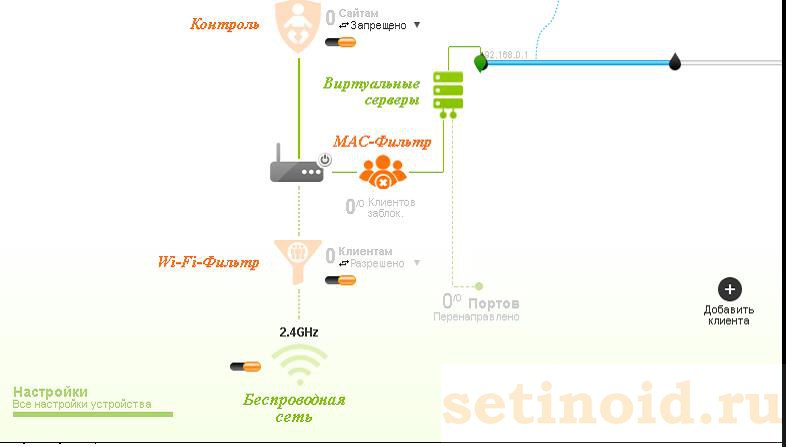
Карта поможет выявить факт несанкционированного проникновения от телефона соседа…
Сохранено…
Бывает, пишет: «Сохранено в памяти. Тип защиты WPA/WPA2…». Потрудитесь подойти ближе, прихватив планшет. Увидите сначала надпись «Соединение…», затем – «Получение IP-адреса…», наконец, – «Подключено». Сие означает малый уровень сигнала вначале. Поэтому сеть не работает.
Затем займите вновь уютное кресло – подключение сохранится. Прервётся – придётся опять брать прибор, подносить ближе.
Уровень сигнала
Пункт тесно связан с предыдущим. Отдельные роутеры позволяют выставить уровень сигнала, ситуацию способна исправить внешняя антенна. Мощность передатчика ограничена, поэтому бесконечно наращивать излучение не выйдет. Иногда приходится применять внешние антенны.

Смена SSID
Старые роутеры имели унифицированный SSID. Одновременная работа нескольких таких устройств рядом, снабжённых разными паролями, невозможна. Слабенькие телефоны обычно ловят ближайшую точку доступа, Windows отказывается отображать более одной сети, обладающей одинаковым SSID. Заметив проблему, меняйте имя. Пусть будет явно уникальным. Иначе произойдёт попытка подключения к соседу, пароль его, разумеется, неизвестен.


