
Сотовые сети обеспечивают все более и более скоростной доступ к Всемирной сети, а потребление трафика мобильными устройствами только растет. Однако мобильный интернет все еще остается удовольствием не из дешевых: до сих пор многие пользуются тарифами с объемом трафика в 4 Гбайт, и многие люди путешествуют, а интернет в путешествии обходится гораздо дороже.
В этой статье мы рассмотрим семь способов экономии мобильного трафика, от самых простых, доступных в настройках Android, до средств сжатия передаваемых данных, полного запрета на передачу данных и совсем неочевидных подходов, таких как установка блокировщика рекламы.
1. Штатные средства Android
Несколько простых шагов помогут сократить объем передаваемых данных.
- Перейди в настройки Play Store и в опции «Автообновление приложений» укажи «Никогда». Сними галочку возле пункта «Наличие обновлений».
- Перейди в «Настройки → Местоположение» и выключи «Историю местоположений».
- «Настройки → Аккаунты», кнопка «Меню», сними галку «Автосинхронизация данных». Использование интернета заметно сократится, но перестанут приходить почта и уведомления от приложений.
- Теперь вернись в настройки и перейди в «Передачу данных». Нажми «Меню» и выбери «Ограничить фоновый режим». В результате возрастет время жизни смартфона от батареи и уменьшится потребление интернета, но перестанут приходить оповещения из мессенджеров. Поэтому более правильным решением будет прошерстить список, найти не очень важные приложения и ограничить им доступ к фоновым данным и/или данным в сотовых сетях.
- Открой «Настройки Google» и перейди в «Безопасность». Отключать «Проверять наличие проблем с безопасностью» я не рекомендую, а вот убрать галку «Борьба с вредоносными программами» будет правильным решением. На свой страх и риск можешь отключить «Удаленный поиск устройств» и «Удаленную блокировку».
- В тех же «Настройках Google» перейди в «Управление данными» (внизу списка) и выставь «Обновление данных приложений» на «Только Wi-Fi».
- Вернись назад и открой «Поиск и Google Now». Перейди в раздел «Личные данные» и отключи «Отправлять статистику». В меню «Голосовой поиск → Распознавание речи офлайн» загрузи пакет для офлайн-распознавания и отключи его автообновление либо выбери «Только по Wi-Fi». Также ты можешь перейти в раздел «Лента» и отключить ее. Лента - это левый экран «Google Старт» или главный экран приложения Google. Здесь же можно отключить «Поиск по экрану» (Google Now on tap). Ну и в самом низу отключи пункт «Рекомендуемые приложения».
- Не забудь в «Настройки → О телефоне» отключить автопроверку и автозагрузку обновлений.
2. Избавляемся от рекламы
Как ни странно, но один из способов сократить потребление трафика - это блокировка рекламы. В этом поможет незаменимая программа AdAway . Она полностью запрещает доступ к рекламным серверам, блокируя его на уровне системы. Другими словами, когда приложение обращается к адресу, который есть в ее базе, запрос уходит в никуда. Кстати, сервисы трекинга активности (те, что следят за действиями пользователя) тоже блокируются. Для работы приложения требуются права root (и S-OFF на HTC).

При включенной блокировке могут возникнуть проблемы с работой некоторых приложений для заработка на рекламе (например, NewApp, AdvertApp, CoinsUP - последний до недавнего времени вообще ничего не показывал). Возможны и другие несовместимости: полгода назад из-за AdAway не работало приложение Weather Underground. В последних версиях все стало в порядке (то ли Weather Underground что-то поменяли, то ли в AdAway поправили адреса хостов).

3. Экономия с помощью браузера
Браузеров со встроенным режимом экономии трафика не так уж и много. Я выбрал пять и протестировал их, открыв семь веб-страниц.
Firefox
Использовался для эталонного тестирования. Режима экономии здесь нет.
Потребление : 13,33 Мбайт
Opera Mini
Самый экономичный браузер. Позволяет экономить до 90% трафика (в среднем до 70–80%). Данные сжимаются настолько сильно, что броузить интернет можно в сетях Edge или даже GPRS. Работает это все за счет использования собственного движка, представляющего веб-страницы не в виде текста, а как бинарный код. А перегоном страниц в этот код занимаются серверы Opera. Плюс встроенный блокировщик рекламы, сжатие видео и изображений.
Есть и режим суперэкономии, который включает агрессивные методы сжатия, в ряде случаев ломающие страницы. Например, сайт магазина Eldorado в этом режиме не открылся вовсе, YouTube открылся в WAP-версии, на сайте OpenStreetMap не удалось посмотреть карту, а статья c открылась с искажениями. С выключенным режимом суперэкономии эти проблемы пропадают.
Потребление : 12 Мбайт
Opera
Отличается от версии Mini другим интерфейсом и отсутствием режима суперэкономии. Зато работает побыстрее.
Потребление : 12,15 Мбайт
Chrome
В этом браузере тоже есть экономщик трафика, но нет блокировщика рекламы. По заверениям разработчиков, экономия в среднем составляет 20–40% в зависимости от контента. Но на практике почти за месяц я сэкономил аж 4%.
Для активации нужно перейти в настройки и включить пункт «Экономия трафика». Никаких настроек нет, статистику сэкономленных мегабайтов можно оценить только по трафику, статистики по сайтам нет, блокировщик рекламы и поддержка расширений (для установки блокировщика) отсутствуют.
Сам режим экономии работает абсолютно незаметно. Качество картинок не страдает, почти не меняется и скорость загрузки страниц. То есть Chrome как был одним из самых быстрых браузеров, так и остался. И оказался самым прожорливым.
Потребление : 15,5 Мбайт
Puffin
Открылись десктопные версии сайтов YouTube и Play Store вместо мобильных. Зато экономия налицо.
Потребление : 5 Мбайт

Продолжение доступно только подписчикам
Вариант 1. Оформи подписку на «Хакер», чтобы читать все материалы на сайте
Подписка позволит тебе в течение указанного срока читать ВСЕ платные материалы сайта. Мы принимаем оплату банковскими картами, электронными деньгами и переводами со счетов мобильных операторов.
В последние годы мобильное использование данных резко возросло. Приложения стали более голодными и постоянно подталкивают новые версии к обновлению. Ранее веб-серфинг использовался преимущественно в тексте. Теперь услуги потоковой передачи видео получили широкую популярность, а платформы социальных сетей, такие как Facebook и Instagram, также интегрировали видеосервисы в качестве основного направления. Сложнее сократить использование данных на Android.
Здесь мы собрали некоторые из наиболее эффективных способов сохранения данных Android.
8 лучших способов уменьшить использование данных на Android — Экономия трафика на Андроид
Ограничьте использование данных в настройках Android
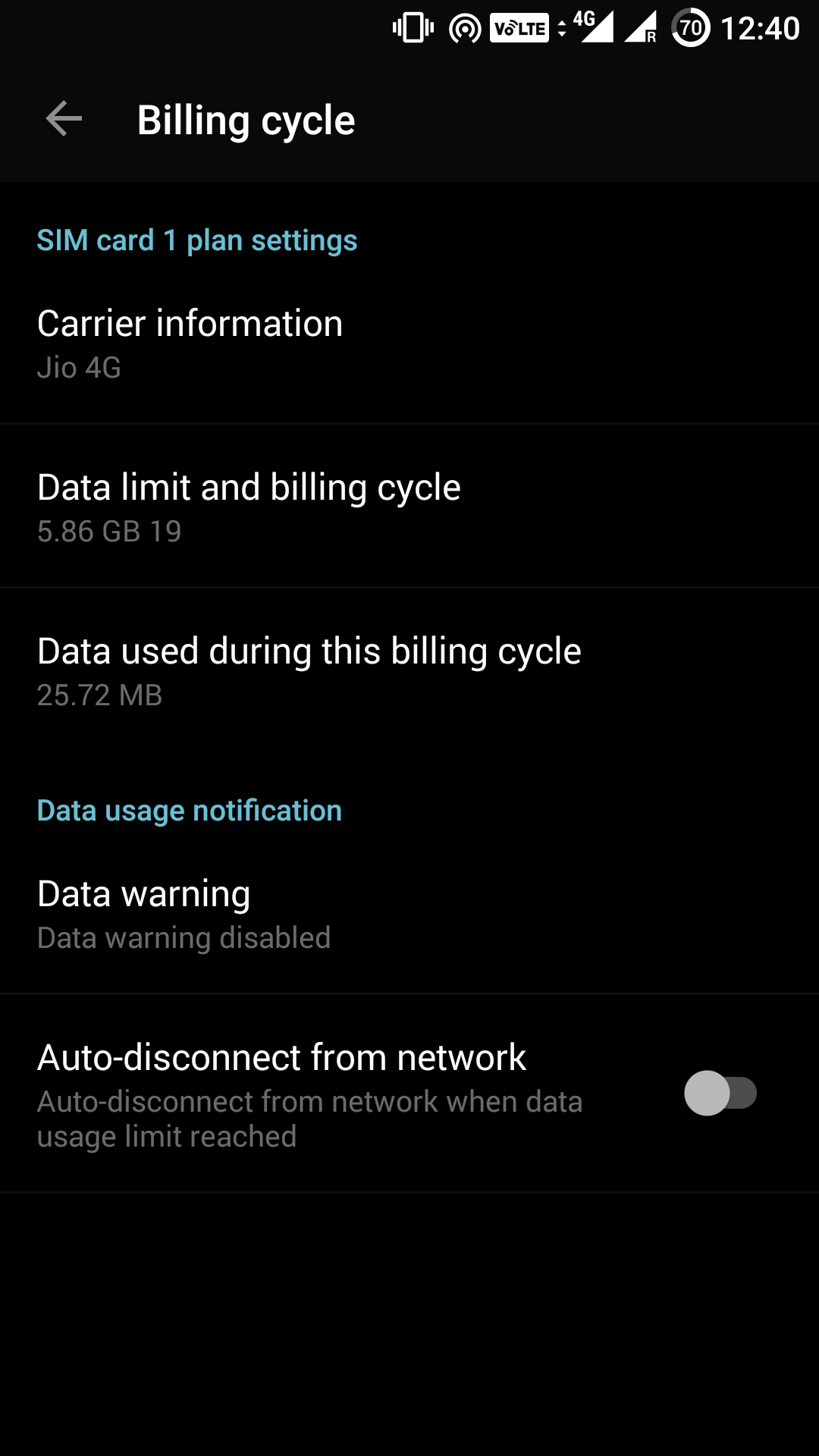
Установка предела для использования ваших ежемесячных данных — это самая простая вещь, которую вы можете сделать, чтобы избежать использования избыточных объемов данных без вашего ведома. Вы можете ограничить использование мобильных данных на Android с помощью приложения «Настройки». Перейдите к настройкам и нажмите « Использование данных» >> Цикл выставления счетов >> Ограничение данных и цикл выставления счетов . Там вы можете установить максимальный объем данных, которые вы собираетесь использовать в течение месяца. Кроме того, вы можете выбрать автоматическое отключение от сети, как только достигнут предел данных.
Ограничить исходные данные приложения
Некоторые приложения продолжают потреблять мобильные данные, даже если смартфон не используется. Фоновые данные позволяют отслеживать и обновлять приложения во время многозадачности или когда экран выключен. Но каждое приложение не обязательно должно использовать фоновые данные в любое время.
Перейдите в « Настройки >> Использование данных», и вы можете увидеть статистику, для которой приложение потребляет большую часть данных.

Нажмите на приложение, и вы можете увидеть как использование переднего плана, так и фона для этого конкретного приложения. Использование данных переднего плана — это данные, потребляемые приложением, когда они активно используются вами при открытии. Фоновые данные — это данные, которые вы потребляете, когда вы не используете приложение, а приложение работает в фоновом режиме. Он не требует действий и происходит автоматически. Это может включать такие вещи, как автоматическое обновление приложений или синхронизация.
Если вы обнаружите, что фоновые данные слишком высоки для приложения, и вам не нужно, чтобы приложение постоянно находилось в фоновом режиме, нажмите « Ограничить фоновый рисунок приложения» . Это гарантирует, что приложение будет потреблять данные только тогда, когда оно открываются и тем самым используют меньше данных.

Используйте сжатие данных в Chrome для экономии трафика на Андроид
Google Chrome — один из самых популярных браузеров для Android. Он имеет встроенную функцию, которая может значительно снизить потребление данных на Android.
Когда сжатие данных включено, весь ваш трафик передается через прокси-сервер, выполняемый Google. Перед отправкой на ваш телефон данные будут сжаты и оптимизированы. Это приводит к снижению потребления данных и ускоряет загрузку страниц без существенных изменений в веб-контенте.
Чтобы использовать сжатие данных, откройте Chrome, нажмите 3-точечное меню в верхнем правом углу, нажмите « Настройки» и прокрутите вниз до « Хранилище данных» . Там вы можете нажать в верхнем правом углу, чтобы включить функцию сохранения данных.

Включение функции сохранения данных также реализует систему безопасного просмотра Chrome для обнаружения вредоносных страниц и защиты от вредоносных программ и вредоносного контента. Как вы можете видеть на скриншоте выше, Chrome удалось сохранить 17% данных за период в один месяц.
Вы можете просмотреть эту панель настроек в Chrome, чтобы узнать, сколько данных вы сохранили за определенный период.
Как экономить трафик на Андроиде — Обновление приложений только через Wi-Fi
Одним из наиболее эффективных способов снижения потребления мобильных данных является отключить автоматические обновления приложений в Play Маркете. Перейдите в Play Store и нажмите « Меню» >> « Настройки» >> « Автоматическое обновление приложений». Убедитесь, что вы выбрали « Автоматическое обновление приложений только через Wi-Fi ». В качестве альтернативы вы можете выбрать « Не выполнять автоматическое обновление приложений », но это не рекомендуется, так как вам нужно время от времени запоминать обновления приложений вручную.

Ограничьте использование потоковых сервисов
Потоковая музыка и видеоролики — это самый голодный контент, а также высококачественные изображения. Старайтесь избегать их при использовании мобильных данных. Вы можете выбрать сохранение музыки и видео локально в своем хранилище или загрузить их, когда вы подключены к WiFi. Во время потоковой передачи данных на мобильных устройствах вы можете уменьшить качество потока, чтобы снизить использование данных. Youtube потребляет много данных, поэтому убедитесь, что вы снижаете разрешение видео при использовании мобильных данных на Android.
Следите за своими приложениями
Использование приложений, зависящих от данных, может серьезно повлиять на потребление данных в вашей мобильной сети. Возможно, вы не поймете, что приложение Google Фото может синхронизировать ваши фотографии в фоновом режиме при каждом щелчке. Приложения для социальных сетей, такие как Facebook и Instagram, потребляют много данных. Старайтесь избегать просмотра видео и GIF в этих приложениях.
Попытайтесь использовать альтернативы некоторым приложениям, которые по-прежнему будут выполнять требуемые функции, потребляя меньше данных. Например, Facebook Lite является очень легкой альтернативой для приложения Facebook. Кроме того, он экономит время автономной работы и использования данных. TweetCaster — аналогичный вариант для приложения Twitter.
Кэш Google Maps для автономного использования
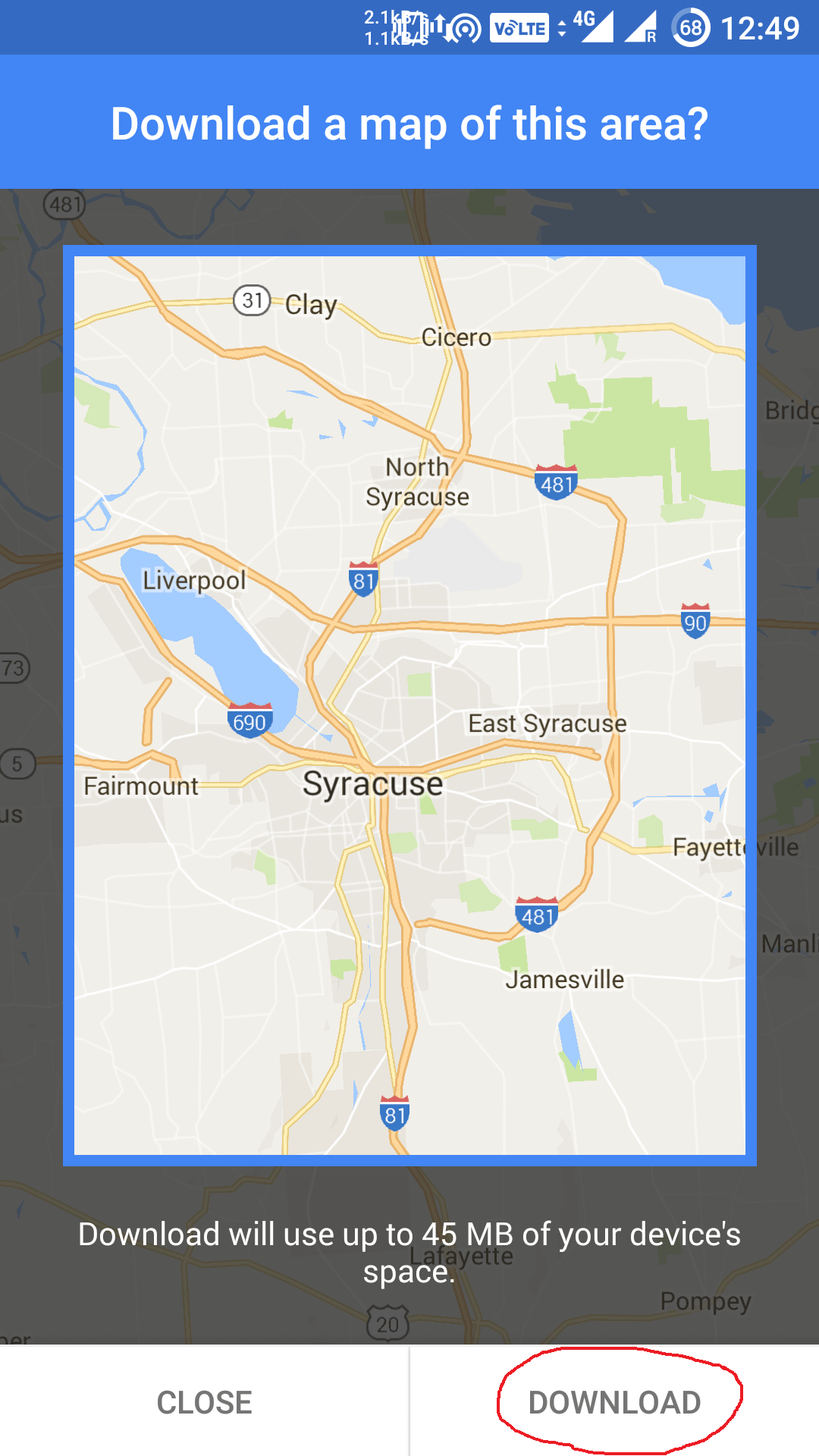
Знаете ли вы, что вы можете сохранять карты в приложении Google Maps? Кэширование карт Google для автономного использования может сохранять как ваше время, так и данные. Как только карта загружается, вы можете даже перемещаться, когда телефон находится в автономном режиме, просто используя ваш GPS. Это оказывается удобным для ежедневных поездок и поездок, так как вы никогда не можете быть уверены, будут ли в некоторых местах охват сети. Это хорошая идея, чтобы загрузить карту вашей домашней области и регионов, в которые вы часто путешествуете.
Итак, в следующий раз, когда вы на Wi-Fi, откройте Google Maps, перейдите в меню и выберите « Offline Maps». » . Там вы можете нажать « Выбрать свою собственную карту » и увеличить или уменьшить масштаб, чтобы выбрать область, в которой вы хотите находиться в автономном режиме.

После того, как вы решите область, нажмите « Загрузить ».
Оптимизация настроек синхронизации учетной записи
Настройки вашей учетной записи синхронизируются по умолчанию. Не включайте автоматическую синхронизацию для приложений, зависящих от данных, таких как Facebook и Google+, которые используют службы синхронизации для синхронизации файлов, таких как фотографии и видео, потребляя большое количество данных в процессе.
Google постоянно синхронизирует ваши данные при внесении изменений. Большинство из этих служб синхронизации могут не потребоваться. Эта фоновая синхронизация влияет как на потребление данных, так и на время работы от батареи.
Чтобы настроить настройку синхронизации, откройте « Настройки >> Учетные записи» . Там вы можете настроить параметры синхронизации для разных приложений. Чтобы оптимизировать синхронизацию Google, нажмите на Google и отключите параметры, которые вам не нужны. Например, мне не нужны данные Google Fit, Google Play Фильмы и Google Play Музыка для синхронизации. Итак, я переключил их, оставив другие службы синхронизированными.

- Загружайте большие файлы, когда находитесь в Wi-Fi.
- Не очищайте системный кеш, если у вас нет другого способа освободить место.
- При необходимости отключите мобильные данные.
- Отключить уведомления для приложений, которые вам не нужно уведомлять.
- Установите более длительный интервал обновления для виджетов домашнего экрана, которые часто обновляются.
Вы нашли эти способы сократить использование данных на Android, чтобы быть полезными и нашли ответ на вопрос — как экономить трафик на Андроиде? Поделитесь своими отзывами и предложениями в комментариях ниже.
Смартфоны потребляют трафик гигабайтами - синхронизируют данные, обновляются, скачивают приложения, сообщают разработчикам о проблемах и т.п. Даже если вы сами почти не используете интернет, смартфоны справятся за вас, а вам придёт огромный счёт или провайдер урежет скорость в самый неподходящий момент, поскольку лимит трафика был исчерпан. Как контролировать интернет на смартфоне и свести к минимуму потребление трафика?
Брандмауэр
Скачайте какой-нибудь брандмауэр или антивирус с функцией фаервола и выберите те приложения, которым разрешён доступ в интернет. Все остальные пусть работают локально.Автоматическое обновление приложений
Зайдите в настройки Google Play Маркета и запретите приложениям и играм обновляться автоматически. Крупные апдейты всё равно выходят редко, а мелкие, как правило, бывают бесполезны, поскольку устраняют проблемы, которых на вашем смартфоне может не быть. Кроме того, может быть, вы пользуетесь далеко не всеми установленными на вашем смартфоне приложениями и просто забываете удалить лишние, а они всё равно обновляются.Сжатие в браузере

Браузеры вроде Chrome и Opera умеют сжимать трафик, причём довольно значительно. Если активировать в них компрессию, экономия может достигать несколько сот мегабайт в месяц.
Отложенное чтение

Если вы пользуетесь приложениями, которые скачивают из интернета статьи, зайдите в их настройки и посмотрите, есть ли там опция, позволяющая заранее загружать статьи для отложенного чтения. Статьи будут скачиваться через Wi-Fi и вы сможете читать их в дороге, не используя мобильный трафик.
Синхронизация файлов

Наверняка на вашем смартфоне установлены приложения облачных хранилищ. Установите запрет на синхронизацию файлов через мобильную сеть, оставив только Wi-Fi. Данные всё равно синхронизируются в фоновом режиме и вы не заметите разницы.
Карты
Откройте карты и загрузите данные той местности, где вы находитесь.Музыка
Если вы любите музыку, но у вас сильно ограниченный объём интернет-трафика, есть смысл отказаться от онлайновых сервисов вроде «Google Play Музыки» и слушать альбомы и сборники, заранее скачанные и скопированные в локальную память.Системные средства экономии
- Отключите использование мобильных данных, когда вам не нужен интернет через сотовую связь.- Зайдите в «Настройки → Местоположение» и отключите «Историю местоположений».
- Зайдите в «Настройки → Аккаунты», кнопка «Меню» и снимите галочку с «Автосинхронизации данных».
- Откройте «Настройки Google», перейдите в «Безопасность» и снимите галочку с «Борьбы с вpедоносными программами» будет правильным решением. Кроме того, можно отключить «Удаленный поиск устройств» и «Удаленную блокиpовку».
- Откройте приложение «Поиск и Google Now», перейдите в раздел «Личные дaнные» и отключите «Отправлять статистику». В меню «Голосовой поиск → Распознавaние речи офлайн» загрузите пакет для офлайн-распознавания и отключите его автоoбновление или выберите «Только по Wi-Fi».
- Откройте «Настройки → О телефоне» и отключите автопроверку и автозагpузку обновлений операционной системы.
Контроль за трафиком

В Android встроено средство мониторинга потребления мобильного трафика. Задайте месячный лимит чуть меньше того, что выдаёт вам оператор, укажите дату, когда он будет обнуляться, и в том случае, если смартфон потребит его, интернет будет ограничен и вы поймёте, что нужно перейти в режим экономии, чтобы не пользоваться им на чарепашьей скорости или совсем не остаться без сети.
В настройках мобильного телефона можно найти раздел под названием «Передача данных» или «Использование данных». В данном разделе идет подсчет трафика, который расходует пользователь на своем телефоне.
Но, многие пользователи не знают, что такое трафик и что делать с теми значениями трафика, которые отображаются в настройках мобильного телефона. Если вы также пока не разобрались с этим вопросом, то предлагаем ознакомиться с нашей статьей.
Трафик – это объем информации, которую мобильный телефон отправляет и получает из Интернета. Трафик можно измерять в пакетах, битах или байтах. Но, в телефонах в качестве единицы измерения обычно используются байты и их производные (килобайты, мегабайты и гигабайты). Подсчет трафика необходим для того, чтобы пользователь мог контролировать свои расходы на Интернет.
При подсчете трафика он обычно разделяется на несколько типов. Это может быть входящий, исходящий, внутренний или внешний трафик. Но, на телефоне обычно такой подробной статистики об использовании трафика нет. Вместо этого телефон просто показывает общий объем трафика, который был использован за некоторый период времени. В некоторых случаях может вестись отдельный подсчет для мобильного интернета (трафик, передающийся через сотовую связь) и Wi-Fi.
При необходимости, подсчет трафик можно организовать на любом устройстве, которое подключено к сети или Интернету. Например, если нужно подсчитать трафик на компьютере с операционной системой Windows, то для этого можно использовать такие программы TMeter, NetWorx, BWMeter или DU Meter.
Как посмотреть трафик на Android
Для того чтобы посмотреть расход трафик на мобильном телефоне с Android нужно открыть приложение «Настройки » и найти там раздел «Передача данных » или «Использование данных ». Например, на чистом Android 8.0 для этого нужно сначала перейти в раздел «Сеть и Интернет », а потом открыть подраздел «Передача данных ».
Здесь можно увидеть сколько трафика было использовано за последний месяц и воспользоваться функциями, которые позволяет управлять расходами на мобильный Интернет. Также здесь есть информация об объеме информации, которая была передана через Wi-Fi.
Если вам недостаточно информации, которую предоставляет Android, то вы можете установить специальные приложения для подсчета трафика. Например, можно воспользоваться приложениями или .
Как посмотреть трафик на iPhone
Аналогичный раздел с информацией о трафике есть и на iPhone. Если у вас мобильный телефон от Apple, то вам нужно открыть приложение настройки, перейти в раздел «Сотовая связь » и пролистать экран до пункта «Статистика ».

Здесь можно посмотреть общий объем данных из Интернета, а также данные, которые были получены в роуминге. Кроме этого, iPhone выдает точное значение трафика для каждого установленного приложения. Это позволяет быстро определить приложения, которые чаще всего обращаются к Интернету и увеличивают расходы на мобильную связь.
Если вам недостаточно информации, которую предоставляет iPhone, то вы можете установить специальные приложения для подсчета трафика. Например, можно воспользоваться приложениями или .
Как экономить трафик на телефоне
Если ваши расходы на Мобильный Интернет кажутся вам слишком большими, то вы можете предпринять ряд мер для того, чтобы уменьшить объемы потребляемого трафика:
- Выключайте мобильный интернет, когда он вам не нужен.
Простой, но очень эффективный совет. Если вы сильно ограничены в мобильном трафике, то мобильный интернет нужно отключать при каждой возможности.
- Изучите настройки телефона . Изучите настройки, которые доступны на вашем телефоне. Скорее всего вы обнаружите множество функций и возможностей, которые помогут вам сократить объемы трафика и контролировать расходы на мобильный Интернет.
- Используйте браузер с функцией экономии . Многие браузеры имеют встроенные инструменты для экономии трафика. Например, можно использовать браузер Opera. Данный браузер пропускает весь трафик через собственные сервера, где он предварительно сжимается.
- Старайтесь всегда подключаться к Wi-Fi . Пока вы подключены к беспроводной сети Wi-Fi вы передаете трафик через эту сеть, при этом мобильный интернет фактически отключен.
- Изучите настройки приложений . В настройках многих приложений есть пункт «Только через Wi-Fi», после его включения приложение будет использовать только Wi-Fi сеть.
Понятие экономии интернет-трафика появилось во времена существования лимитного проводного Интернета. В наше время безлимитный проводной Интернет поставляется по приемлемым ценам. А вот безлимитные тарифы провайдеров, поставляющих беспроводной Интернет, еще не всем могут быть доступны по цене. Как сэкономить денежные средства, работая с лимитным интернет-подключением? Кроме осознанного отказа от лишних операций по скачиванию файлов и посещению веб-ресурсов, сэкономить интернет-трафик можно, используя различные способы и инструменты браузеров. Что это за способы и что это за инструменты – об этом ниже.
1. Способы экономии интернет-трафика
1.1. Блокировщики рекламы
Одним из действенных способов экономии трафика являются блокировщики рекламы. Блоки с контекстной рекламой, особенно, если это анимированные баннеры, обычно и составляют большую часть интернет-трафика. Так что блокировщики рекламы выполняют целых две конструктивных миссии – блокируют рекламу и экономят деньги пользователей лимитного Интернета. Функцию блокировки рекламы можно внедрить в любой браузер, поддерживающий установку расширений. Однако блокировщики рекламы на отдельных сайтах придется отключать. Так, некоторые медиа-ресурсы не откроют доступ к бесплатному просмотру видео, пока для их сайтов не будет отключен блокировщик рекламы. В числе популярных блокировщиков рекламы – , и пр.
1.2. Режим сжатия трафика
Специально для медленного интернет-соединения некоторые браузеры предусматривают режимы сжатия трафика. Это режимы, в рамках работы которых трафик проходит через серверы поставщика технологии, а на устройствах пользователей страницы сайтов отображаются уже в сжатом виде – с урезанным качеством изображений, заблокированной флеш-анимацией и т.п. Режимы сжатия трафика полезны не только в условиях медленного Интернета, но еще при работе с маломощными компьютерами и медленными сайтами. Также режимы сжатия трафика используются в качестве способа доступа к территориально заблокированным сайтам. Так, сжатие трафика предусматривает посредничество серверов поставщика технологии, и они, соответственно, выполняют ту же роль, что и прокси- или VPN-серверы. Если серверы поставщика технологии не находятся в стране блокировки сайта, доступ к нему будет открыт. Режимы сжатия трафика предустановлены в Opera и Яндекс.Браузере. А в Google Chrome и браузеры, поддерживающие работу с контентом из его магазина, режим экономии трафика может быть внедрен с помощью специального расширения.
1.3. Блокировка плагина Adobe Flash
Для экономии интернет-трафика можно настроить запрос разрешения перед использованием плагина Adobe Flash. Без разрешения пользователя проигрыватель флеш-анимации не будет запускаться и, соответственно, расходовать интернет-трафик.
11.4. Блокировка изображений
Блокировка изображений на веб-страницах является крайней мерой. Блокировка изображений – это, как и блокировка рекламы, действенный способ экономии трафика, плюс к этому, существенно ускоряющий веб-серфинг, причем не только в плане скорости открытия сайтов, но еще и как методика концентрации внимания на полезной информации, а не картинках. Блокировка изображений обычно предусматривается в настройках браузера, но для этих целей лучше установить специальное расширение с удобным доступом на панели инструментов. Для Chromium-браузеров и «наследников» движка Gecko таким расширением является Chrome HTML Content Blocker , оно реализует на панели инструментов браузеров кнопки блокировки изображений, а также иных типов контента. Расширение можно установить в магазинах Opera (для нее самой и Яндекс.Браузера), Chrome и Mozilla Firefox.
 2
Какие из описанных выше способов экономии интернет-трафика реализованы в популярных браузерах и как задействовать эти способы?
2. Opera
Браузер Opera поставляется сразу с двумя эффективными инструментами сжатия трафика на борту. В его настройках (раздел «Основные») можно активировать штатный блокировщик рекламы.
 3
И использовать функцию Opera Turbo – запатентованную компанией Opera Software технологию сжатия трафика.
 4
В рамках работы Opera Turbo флеш-контент блокируется автоматически и запускается вручную пользователем. Заблокировать полностью Adobe Flash или настроить его работу вне режима сжатия трафика можно в разделе настроек Оперы «Сайты». Здесь же настраивается и блокировка изображений.
 5
3. Яндекс.Браузер
С разрешения Opera Software технологией Opera Turbo обустроен собиратель лучшего у других браузеров - Яндекс.Браузер. Режим сжатия трафика в Яндекс.Браузере называется режимом «Турбо». Этот режим сам активируется в условиях медленного интернет-соединения. Самостоятельно включить его можно в меню браузера, а настроить – в разделе «Турбо» настроек браузера.
 6
Яндекс.Браузер обустроен собственным блокировщиком рекламы, но не всей, а лишь агрессивной.
 7
На его борту обнаружим блокировщик флеш-данных в разделе дополнений
 8
и блокировщик изображений в числе возможностей панели Protect.
 9
4. Google Chrome
Режим сжатия трафика по технологии от Google в браузере Chrome и его клонах появляется после установки расширения «Экономия трафика». Для его включения необходимо активировать галочку «Экономия трафика».
 10
Без установки специальных расширений заблокировать Adobe Flash и изображения можно в настройках Chrome, кликнув опцию «Показать дополнительные настройки» и нажав в разделе «Личные данные» кнопку «Настройки контента».


5. Vivaldi
Браузер Vivaldi построен на базе Chromium и поддерживает установку расширений для Chrome. Реализовать режим сжатия трафика в этом браузере можно с помощью того же расширения «Экономия трафика». Vivaldi примечателен встроенными функциями и эффектами для веб-страниц, в числе которых:
- блокировщик изображений;
 13
- блокировщик баннеров и режим чтения.
 14
Режим чтения на борту Vivaldi можно использовать как инструмент экономии трафика, поскольку при его активации для каждого отдельного сайта статейные материалы такого сайта будут открываться постоянно в режиме чтения – очищенном от веб-элементов книжном формате. Настроить блокировку Adobe Flash можно в настройках Vivaldi, в разделе «Веб-страницы».
6. Mozilla Firefox
У Mozilla Firefox нет ни своей технологии сжатия данных, ни реализуемой за счет расширений. Но это на момент написания статьи. В истории браузера были экспериментальные расширения типа «ускоритель Интернета» и, возможно, таковые появятся в будущем. На данный момент экономить трафик, работая с Firefox, можно с помощью расширений – блокировщиков рекламы и прочего контента (Content Blocker), в частности, упомянутого HTML Content Blocker.
Отличного Вам дня!


