Если Вы хотите знать, какие существуют способы подключения к Интернету, сколько они примерно стоят и для каких целей подходят, читайте статью ниже.
Интернет настолько прочно вошёл в нашу повседневную жизнь, что представить себе, как мы раньше без него обходились, уже может не каждый! В большом городе проблем с доступом во Всемирную Сеть практически нет. К Вашим услугам недорогие услуги проводного домашнего Интернета с безлимитными тарифами и высокими скоростями, выгодные предложения по 3G и Wi-Max или даже бесплатные точки доступа Wi-Fi.
Однако, такое обилие вариантов доступно далеко не везде. Особенно остро проблема с выходом в Интернет стоит у жителей отдалённых районов мегаполисов и деревень, к которым в своё время не протянули ни оптоволокна, ни даже нормального телефонного кабеля...
Если Вы столкнулись с проблемой выбора типа подключения к Интернету, то наша статья поможет Вам не только определить, как подключиться к Интернету, но и расскажет, сколько это будет примерно стоить, что немаловажно в условиях кризиса!
Типы и тарифы Интернет-подключения
Первым делом, нужно определиться с тем, какие существуют виды Интернет-подключения. По большому счёту их два: стационарное и мобильное. Стационарное подключение предусматривает возможность выхода в Интернет у Вас дома или рядом с ним, тогда как мобильное позволяет организовать соединение в любой точке, где есть покрытие.
Обычно стационарное подключение дешевле, чем мобильное, и при этом предоставляет более скоростной канал связи. Однако, оно требует прокладки отдельных проводов, наличия телефонной линии, либо оборудования для приёма спутникового или радиосигнала. Преимущество же мобильного в том, что выйти в Интернет Вы можете где-угодно и Вы ни к чему не "привязаны".
Что касается тарифов, то их можно поделить на такие категории:
- Безлимит - Вы платите фиксированную сумму (в среднем от 100 рублей (50 грн.) и выше) и получаете возможность выхода в Интернет без ограничений по объёму трафика, но на фиксированный срок (обычно сутки или месяц) и с фиксированной максимальной скоростью.
- Оплата за использованный трафик - самый старый способ тарификации, который появился во времена Dial-Up и сегодня существует, в основном, только в сегменте мобильного Интернета. За каждый использованный мегабайт Вы платите фиксированную сумму (от 5 руб/мегабайт (2 грн.)). Сумма у некоторых провайдеров может меняться в зависимости от времени суток.
- Пакеты мегабайтов - распространённый вариант тарификации мобильного Интернета, где за фиксированную сумму (от 20 руб. (10 грн.)) Вы получаете в своё распоряжение оговоренный объём трафика. По истечении выделенных мегабайт применяются стандартные тарифы с помегабайтной оплатой.
- Ограничение по времени - данный тип тарификации встречается нечасто. Он предполагает оплату фиксированной суммы за безлимитное подключение, которое выделяется Вам на определённый срок (например час или сутки). Например, оператор МТС Украина, которым пользуюсь я, предлагает сутки безлимитного Интернета за 5 грн. (примерно 13 руб.).
А теперь, когда Вы уже примерно знаете о типах доступа в Интернет и расценках, предлагаю ознакомиться с каждой из технологий более детально.
Dial-Up или коммутируемое соединение
Dial-Up с английского можно перевести примерно как "дозвон". Суть данного метода подключения к Интернету заключается в том, что мы, используя имеющуюся у нас линию телефонной связи, при помощи специального устройства - модема дозваниваемся с компьютера к провайдеру (обычно АТС), чем активируем канал связи и выходим в Сеть.
Для подключения нам нужны:
- Отдельная телефонная линия (без спарки) - абонплата примерно 40 руб. (20 грн.) в месяц.
- Модем. В силу отмирания технологии можно купить б/у от 50 руб. (25 грн.).
Итого имеем новое подключение за примерно 200 рублей (до 100 грн.).
Это довольно недорого, но и качество такого подключения по современным меркам очень плохое. Максимальная скорость, с которой Вы сможете выходить в Интернет, будет всего в районе 56 килобит в секунду (7 килобайт в сек.). При этом из-за нестабильности телефонной связи могут наблюдаться обрывы сигнала...
Тарификация же в данном виде подключения обычно помегабайтная и лежит в районе 1 - 10 копеек за мегабайт. Так, к примеру, скачать фильм размером 700 МБ обойдётся Вам примерно в 7 - 70 рублей! Поэтому рекомендовать Dial-Up сегодня можно только в крайних случаях, например, для подключения к Сети N-ского сельсовета с довоенным телефонным аппаратом:)
Интернет через телефонную линию или DSL
Гораздо более предпочтительным вариантом подключения к Интернету через линии наземной связи является технология DSL (сокр. англ. "Digital Subscriber Line" - "цифровая линия абонента"):

Схема подключения здесь аналогична предыдущей, но разница в скоростях огромная: минимальная скорость DSL-подключения - 128 Кбит/с., а стандартная от 1 Мбит. и выше! Такая разница получается за счёт того, что Dial-Up использует старые аналоговые АТС, а услуги DSL предоставляются новыми цифровыми телефонными станциями.
Новые АТС могут использовать намного более широкую полосу пропускания данных. К тому же при использовании DSL-подключения, Ваша телефонная линия не будет занята, поскольку сигналы Интернета передаются с иной (более высокой) частотой, отличной от частоты аналогового телефонного сигнала.
Что нам нужно для DSL-подключения:
- Отдельная телефонная линия (можно со спаркой) - абонплата примерно 40 руб. (20 грн.) в месяц.
- Модем - от 400 руб. (180 грн.). Однако, можно попасть на акцию, типа "Модем за 1 грн." при заключении контракта с телефонной компанией на год пользования их услугами.
- Кабеля и расходники (розетка-сплиттер, коннекторы и т.п.) - до 100 руб.
- Возможны дополнительные расходы на подписание бумаг (особенно, если у Вас спаренный с соседями телефон).
Итого, подключение к Интернету при помощи DSL нам обойдётся примерно в 600 рублей (250 грн.). К этой сумме обычно стоит приплюсовать ещё оплату за месяц подключения вперёд в рамках выбранного вами тарифа.
В виде DSL-подключения мы получаем довольно стабильный, скоростной и безлимитный доступ в Интернет. Абонплата же за его использование зависит от выбранной Вами максимальной скорости подключения, которая ограничивается на стороне АТС. За месяц мегабитного Интернета Вы будете платить примерно 150 - 200 рублей (80 - 100 грн.).
Выделенная линия и кабельное подключение
Главным конкурентом цифровых телефонных станций в сфере предоставления услуг Интернет-подключения в больших городах являются провайдеры кабельного телевидения и владельцы крупных локальных сетей:

Обычно такие конторы предоставляют Интернет на тех же скоростях, что и АТС, но за несколько меньшую сумму. Например, я в данный момент использую подключение на 2 Мбит/с. за 80 гривен в месяц (примерно 215 руб.), тогда как местная телефонная станция аналогичный безлимит предлагает за 110 гривен (почти 300 руб.).
В плане же расходов на подключение здесь всё не так однозначно и зависит от провайдера. По большому счёту варианта два: либо для подключения не нужно ничего, кроме обычного сетевого кабеля, либо нужно покупать дополнительный модем, предназначенный для получения сигнала по телевизионному кабелю.
Если Вы живёте в многоквартирном доме, то, скорее всего, сможете воспользоваться первым вариантом. В многоэтажках провайдеры обычно устанавливают один или несколько собственных модемов на весь дом и пару-тройку хабов, к которым жильцы могут подключаться посредством обычного .
Для подключения же в частном секторе при наличии телевизионного кабеля используют специальный модем, который стоит от 1500 рублей (600 грн.) и выше...
Таким образом, минимальная общая стоимость подключения к кабельному Интернету или выделенной линии может варьироваться от 200 руб. (стоимость месяца обслуживания) до 1800 руб. (при необходимости покупать модем). Однако, по моим субъективным оценкам, кабельный Интернет гораздо стабильнее, нежели тот же DSL, поэтому стоит своих денег. Да и ежемесячное обслуживание дешевле...
Радио-Интернет и Wi-Max
До этого мы с Вами рассматривали различные варианты стационарных проводных подключений к Интернету. Однако, за последние годы далеко вперёд шагнули и беспроводные. Одним из них является так называемое радио-подключение, представленное технологиями Wi-Fi и WiMAX (он же 4G):
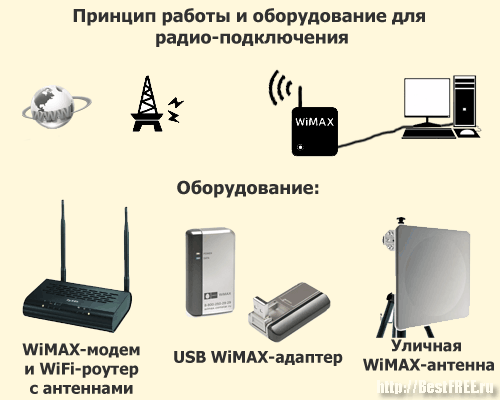
Суть технологий в том, что Интернет-сигнал передаётся без проводов в высокочастотном радиодиапазоне на близкие (Wi-Fi - до 500 метров) и средней дальности (WiMAX - до 5 км) расстояния. При этом пропускная способность канала достигает 100 МБит/сек.
С Wi-Fi Вы, наверняка, знакомы. У многих дома имеются беспроводные маршрутизаторы, раздающие стационарный Интернет в радиусе квартиры. По сути, WiMAX - тот же Wi-Fi, но позволяющий передавать сигнал на расстояние в несколько километров.
Для приёма радиосигнала нам может понадобиться различная аппаратура. Всё зависит от того, насколько далеко Вы находитесь от передающей антенны провайдера. На близких расстояниях (в радиусе километра-двух) иногда может быть достаточно обычного Wi-Fi-маршрутизатора (стоимостью от 800 руб.) или WiMAX-модема со встроенной антенной (от 1000 руб.).
На более дальних дистанциях нам не обойтись без внешней антенны (от 1200 руб.), которая обычно располагается на балконе или крыше дома в зоне прямой видимости передающей антенны провайдера. К компьютеру такая антенна может подключаться через специальный USB-адаптер (от 700 руб.) или тот же WiMAX-модем.
Данный тип подключения позволяет получить скоростной стационарный Интернет без проводов, однако, его стабильность может быть весьма далёкой от идеала. Всё зависит от конкретного провайдера. Кстати, о провайдерах... Покрытие WiMAX пока есть только в крупных городах, а цены на безлимитный Интернет колеблются в диапазоне от 500 до 1000 рублей в месяц.
Мобильный Интернет 2G и 3G
Наиболее распространённым и доступным практически везде, где есть мобильная связь, является мобильный Интернет:

Его принято подразделять на поколения (по-английски "generation"), поэтому он имеет индексы 2G или 3G. 2G-Интернет работает посредством технологий GPRS и EDGE, которые позволяют передавать данные со скоростями в районе 128 Кбит/сек. Более скоростные технологии третьего поколения UMTS, CDMA и HSDPA предоставляют нам более современные мегабитные каналы, но их распространение пока ещё оставляет желать лучшего.
Для получения доступа к мобильному Интернету нам потребуется сим-карта одного из операторов мобильной связи, а также либо специальный модем (от 600 руб.), в который эта карточка вставляется, либо смартфон с поддержкой 3G (и, естественно, 2G), который мы сможем подключить к компьютеру по кабелю или через Wi-Fi.
На сегодняшний день сегмент услуг мобильного Интернета довольно развит, поэтому можно найти различные тарифы на любой вкус. Можно покупать со значительной скидкой пакеты мегабайт, если Вы используете Интернет только для просмотра сайтов. А можно подобрать и безлимит по сравнительно демократичным ценам (например, мегабитный 3G за 700 руб./мес.).
Для жителей сельской местности или горожан, которые вынуждены временно пребывать в деревне, мобильный Интернет может быть наилучшим способом оставаться онлайн.
Наконец, самым дорогим, но доступным практически в любой точке мира, является спутниковый Интернет:

Суть его в том, что через спутники, помимо телевизионного сигнала, передаются ещё и данные из Интернета. При наличии декодирующего ресивера (от 6000 руб.) и спутниковой антенны-тарелки (от 4000 руб.) мы можем перехватывать Интернет-сигнал и, соответственно, качать файлы.
Такой способ доступа в Интернет не является полноценным и называется скай-фишингом (от англ. "sky" - "небо" и "fishing" - "рыбалка") или по-нашему просто "рыбалка". Плюс "рыбалки" в том, что можно на высокой скорости скачать, например, фильмы, которые сейчас кто-то уже качает. Минус же в невозможности заранее узнать, что скачается. Всё, что мы можем - фильтровать трафик по типу данных.
Чтобы на основе спутникового доступа получить нормальный Интернет нужно либо покупать более дорогое оборудование для двусторонней связи со спутником, заключая договоры с серьёзными организациями, регулирующими права передачи данных через спутниковые каналы (такой Интернет будет стоить минимум 9000 в месяц), либо использовать гибридные решения.
Гибридный спутниковый Интернет мы получаем в том случае, если используем спутниковое подключение для приёма данных, а для запроса или передачи любое иное доступное Интернет-соединение: Dial-Up или GPRS, например.
Такое Интернет-подключение тоже нельзя назвать полноценным, но в местах, далёких от благ цивилизации, это может быть единственным методом получения быстрого (хотя бы входящего) соединения. Да и, если не учитывать довольно большую стоимость оборудования, цена месяца такого Интернета будет не такой уж и большой (зависит от объёма переданных по наземному каналу данных).
Выводы
Итак, мы рассмотрели все варианты и можем подбить небольшой итог. А, чтобы было нагляднее, соберём все данные в таблицу:
| Тип подключения | Скорость | Мобильность | Стоимость подключения | Цена за месяц / мегабайт |
| Dial-Up | до 56 Кбит/с | - | от 200 руб. | от 1 коп./МБ |
| DSL | от 128 Кбит/с и выше | - | от 600 руб. | от 100 руб. |
| от 512 Кбит/с и выше | - | от 100 руб. | от 100 руб. | |
| Кабельный Интернет | от 512 Кбит/с и выше | - | от 1600 руб. | от 100 руб. |
| WiMAX | от 1 Мбит/с и выше | +/- | от 1000 руб. | от 10 руб./сутки или пакетные тарифы |
| GPRS | от 56 Кбит/с до 256 кбит/с | + | от 700 руб. (за модем) | |
| 3G | от 512 Кбит/с до 10 Мбит/с | + | от 800 руб. (за модем) | различные тарифы или от 2 руб./МБ |
| до 100 Мбит/с | - | от 10000 руб. | от 9000 руб./месяц или в зависимости от типа наземной линии связи |
Подключиться к Интернету сегодня не проблема. Было бы желание и... деньги. В городе выйти в Сеть можно за вполне символичную плату (а то и вообще бесплатно, подключившись к Wi-Fi соседа:)). А вот в местах отдалённых от крупных городов цены на услуги Интернета всё ещё "кусаются".
В обозримом будущем, исходя из наблюдаемых тенденций, мобильные операторы ещё больше расширят покрытие сетей третьего поколения, что даст возможность сравнительно недорого выходить в Интернет в любых местах. А пока, всем, кто хочет выйти во Всемирную Сеть в деревне, придётся мириться с медленным GPRS-ом, который есть практически везде.
P.S. Разрешается свободно копировать и цитировать данную статью при условии указания открытой активной ссылки на источник и сохранения авторства Руслана Тертышного.
У компьютерных пользователей рано или поздно может возникнуть необходимость в подключении двух или более компьютеров друг к другу. Вам нужно подключить к своему компьютеру ноутбук друга, или у вас дома был один компьютер, а вы купили другой, или вам необходимо использовать свой компьютер как средство для раздачи интернета другим ПК – вариантов может быть масса. В этом материале я расскажу, как подключить компьютер к компьютеру используя подключение через сетевой кабель, Wi-Fi и USB.
Самый простой способ коннекта– это подключить два компьютера через сетевой кабель. Сетевые карты сейчас вмонтированы в практически все модели стационарных компьютеров и ноутбуков, а если вдруг по каким-либо причинам у вас её нет, то вы всегда сможете её приобрести в ближайшем компьютерном магазине или заказать по Интернету.

Сделать кабель самому. Поскольку сейчас используются два вида обжатия сетевых кабелей (витой пары), то вам понадобится обжатие «компьютер-компьютер», так называй «crossover» (кроссовер). Разумеется, вы можете обжимать его самостоятельно с помощью специальных инструментов, но я бы советовал вам обратиться в любую компьютерную фирму, где вам это сделают за пару минут при копеечной цене. Не забудьте сообщить, что вам нужно именно кроссовер, а также укажите необходимую комфортную длину вашего кабеля.

Когда у вас будет в наличие такой кабель, то один его конец необходимо подключить к одному компьютеру в разъём сетевой карты, другой конец – в такой же разъём другого компьютера. После коннекта подключения компьютера к компьютеру вам необходимо зайти в настройки данных компьютеров и настроить подключение между ними.
Как подключить компьютер к компьютеру через кабель:

Проверка подключения ПК к ПК. Теперь компьютеры должны быть видны друг другу.

Основная часть работы выполнена. Теперь вы можете играть друг с другом в компьютерные игры, ваши машины будут видеть друг друга. Но если вы хотите пересылать друг другу файлы, тогда вам нужно сделать какую-либо директорию на ваших ПК общей, чтобы оба ваши компьютера могли записывать туда или считывать оттуда нужные файлы.
Открываем общий доступ к папке. Когда вы определили, какая папка на вашем компьютере будет общей, нажимаете на неё правой клавишей мыши, выбирайте свойства, переходите на вкладку «Доступ», жмёте на общий доступ, а в графе пользователей, нажав на стрелочку справа выбираете «Все». Жмёте на «Добавить» справа, а потом внизу на «Общий доступ». Ваша папка станет доступной для другого компьютера, пользователь оттуда сможет скачивать файлы и заливать туда свои.
Кстати, такой же механизм применяется как по отношению к отдельной директории, так и ко всему логическому диску, который также можно сделать общим с помощью вышеуказанной методики.
Способ 2. Как подключить компьютер к компьютеру используя домашнюю группу
Также можно подключить наши машины друг к другу с помощью создания т.н. «домашней группы». Подключаем ноутбук к ноутбуку с помощью сетевого кабеля, указываем их IP и нужную маску подсети как описывалось сверху.
- После указания параметров на обоих компьютерах идём в панель управления, там выбираем «Сеть и интернет».
- Далее переходим в центр управления сетями и доступом, и слева внизу жмём на «Домашняя группа».
- В появившемся окне нажимаем «Создать домашнюю группу», жмём «Далее».
- Выбираем группы файлов для общего доступа (видео, картинки и др.).
- Опять жмём на «Далее», а в следующем окне получаем пароль для доступа к группе (его необходимо записать).
Теперь к нашей группе при знании пароля может присоединиться любой другой компьютер. Чтобы сделать это нужно на другом компьютере войти в компонент «Домашняя группа» (путь указан выше), и нажать там «Присоединиться», следуя далее подсказкам мастера. Вот и всё.
Способ 3. Подключаем компьютеры с помощью Wi-Fi
Обычно такой вариант подключения используется при подключении ноутбуков друг к другу, которые по умолчанию (в отличие от стационарных ПК) комплектуются встроенными Wi-Fi модулями.

- Для настроек подключения компьютера к компьютеру заходим в панель управления .
- Затем переходи в «Сеть и интернет» , далее кликаем на центр управления сетями, где слева выбираем «Изменение параметров адаптера».
- Кликаем правой клавишей мыши на значок «Беспроводное сетевое соединение» , далее жмём на «Свойства» .
- Там выбираем протокол интернета четвёртой версии , дважды кликаем на него и ставим галочки, на автоматическом получение IP и DNS , затем жмём «Ок» .
Эти операции необходимо провести на обоих компьютерах. После этого нам необходимо создать беспроводную сеть.
Нажимаем Пуск , в строке поиска набираем , на появившийся значок командной строки кликаем правой клавишей мыши и в появившемся меню выбираем запуск от имени администратора.
В командной строке набираем:
netsh wlan set hostednetwork mode=allow ssid= droidovtest.mcdir.ru key=458654452
Вместо вы можете использовать другое имя сети, а вместо 458654452 – другой пароль по желанию.

Запуск нашей Wi-Fi сети проводится командой netsh wlan start hostednetwork
Теперь идём на другой компьютер, кликаем на значок беспроводных сетей (справа снизу экрана), в списке сетей видим сеть под указанным ранее именем, кликаем на ней и нажимаем «Подключиться». Система запросит пароль, и после его введения вы будете соединены в сеть с первым компьютером.
Способ 4. Как подключить компьютер к компьютеру через USB кабель
Сразу оговорюсь, что подключить один компьютер к другому через USB -кабель напрямую не получится , так как сама распайка шнура USB сделана таким образом, что обязательно должен быть ведущее и ведомое устройство. Для создания такого подключения понадобится специальный USB-шнур с вмонтированным чипом, которые продаются на различных сайтах.

Обычно в комплект к такому шнуру идёт диск с драйверами, обеспечивающими работу данного устройства. Если драйверов в комплекте нет, они могут быть поставлены автоматически самой системой. В комплекте к шнуру также может быть файловый менеджер, специально созданный для обеспечения функционала данного устройства. С его помощью можно легко обмениваться файлами, достаточно запустить его на обоих компьютерах.
- После подключения и установки драйверов в сетевых подключениях появятся дополнительные сетевые адаптеры.
- Идём в Центр управления сетями по описанному выше пути, находим наш появившийся виртуальный адаптер и кликнув на него правой клавишей мыши выбираем Свойства .
- А затем дважды нажимаем на протокол интернета 4 версии , и ставим на одном компьютере адрес IP168.3.1 (маска подсети стандартная), а на другом – 192.168.3.2 (маска та же).
- Подтверждаем и выходим, теперь в сетевом окружении каждого компьютера мы увидим другой компьютер.
Заключение
Как видим, существуют несложные методики для подключения компьютера к компьютеру используя сетевой шнур, беспроводное подключение или подключение по USB. Обычно же достаточно кроссовер обычного шнура и пары настроек, чтобы компьютеры могли увидеть друг друга, а их пользователи могли наслаждаться совместным геймингом или пересылкой друг другу различных файлов. Если вам кажется это сложным – просто попробуйте последовать указанным выше советам, у вас обязательно получится.
Ноутбук уже давно перестал быть роскошью - это инструмент для работы, отдыха и развлечений. Многие уже успели оценить и влюбиться в это замечательное устройство, для некоторых он стал полноценной заменой настольного ПК.
Если подключить ноутбук к интернету - он сможет раскрыть свой потенциал еще больше. И это радует. Сегодня мы рассмотрим несколько вариантов «как подключить ноутбук к интернету». Приготовились? Начнем.
Вариант 1. Как подключить ноутбук к интернету с помощью Wi-Fi.
Это один из самых простых способов подключения. Большинство современных ноутбуков комплектуются модулем Wi-Fi. Если вы находитесь в зоне действия сети Wi-Fi - подключение можно осуществить следующим способом:
- Включаем на ноутбуке модуль Wi-Fi;
- Заходим Пуск/Подключение, находим и кликаем Беспроводное сетевое подключение;
- Выбираем сеть, к которой хотим подключиться;
- Двойной клик по выбранной сети - и мы подключены. Если сеть защищена - потребуется ввести пароль (уточнить у администратора/владельца сети);
- При установлении подключения вы получаете полноценный доступ в интернет.
Если модуль Wi-Fi отсутствует - есть возможность приобрести и установить USB Wi-Fi миниатюрный модуль может стать полноценной заменой отсутствующего/неработающего оборудования на ноутбуке.
Вариант 2. Как подключить ноутбук к интернету с помощью USB модема*.
Сейчас пользуются «всенародной любовью» USB модемы, с помощью которых можно выйти в интернет. Этот вариант доступа интересен при наличии хорошего покрытия и адекватных расценок в тарифном плане. При желании можно найти провайдеров, которые предоставляют мобильный интернет в комплекте с 3G модемом. В зависимости от оборудования и поставщика услуг процедура подключения может быть разной.
В некоторых случаях провайдеры бесплатно настраивают подключение у себя в сервисном центре, иногда можно встретить специальные программы, которые в автоматическом режиме устанавливают драйвера оборудования, создают подключение и настраивают параметры доступа в интернет. Не исключен вариант, при котором вам придется подключать и настраивать USB модем самостоятельно. Как это обычно происходит:
- Вставляем сим-карту в USB модем;
- Вставляем USB модем в порт USB на ноутбуке;
- Система обнаружит новое устройство (в процессе установки нужно выбрать язык);
- Соглашаемся с Лицензионным соглашением и местом установки программы;
- После завершения установки нажимаем «Готово»;
- Программа запустится автоматом. Если нет - запускаем в ручном режиме и вводим пин-код (написан на карте для сим-карты);
- Программа готова к работе. Нажимаем «Соединить с...». После создания подключения можем пользоваться интернетом.
* Схема подключения может варьироваться в зависимости от используемого оборудования и провайдера (поставщика услуг).
Вариант 3. Как подключить ноутбук к интернету через кабель, с помощью сетевой карты*.
Представим себе, что к вам уже приходили мастера, занимающиеся подключением абонентов. Они провели кабель, проверили наличие подключения и воткнули кабель в разъем сетевой карты. Осталось только настроить :
- Заходим в меню Пуск, затем выбираем Панель управления;
- Находим и нажимаем там нужно выбрать Подключение по локальной сети и дважды кликнуть на него левой кнопкой мыши;
- Затем выбираем и кликаем Свойства, в списке нам нужен Протокол TCP/IP, затем снова нажимаем Свойства;
- Наконец мы добрались до пункта назначения. Если провайдер предоставляет автоматические настройки - выбираем «Получить автоматически» для IP и для DNS-сервера. Нажатие кнопки ОК завершит настройки сетевой карты. Все настройки завершены. Добро пожаловать в мир интернета.
- **Если провайдер НЕ предоставляет автоматические настройки - выбираем «Использовать следующий IP» и вручную «вбиваем» IP, Маску и Основной шлюз.
- Следующий шаг - нужно прописать основной и альтернативный адрес для DNS-сервера;
- После нажатия ОК внесенные настройки фиксируются. Подключение к интернету будет осуществляться автоматически при включении ноутбука.
*В зависимости от поставщика услуг описание настроек может отличаться.
** Данные, которые необходимы для настроек сетевой карты, уточняйте у провайдера (поставщика услуг).
Не обращайте внимания на кажущуюся сложность настроек подключения. После того, как вы сделаете настройки хотя бы один раз - все станет на свои места. После нескольких пробных подключений вы с легкостью сможете настроить выход в интернет не только себе, но и всем «технически безнадежным» знакомым. Поздравляем: теперь вы знаете целых три ответа на каверзный вопрос «как подключить ноутбук к интернету».
01.03.2019 в 23:43 (3 недели назад)
Здравствуйте. С проблемой вожусь уже два дня. Не могу решить, может кто-то сталкивался?
1. Интернет от провайдера идет по оптоволокну в домашний роутер. От роутера к компьютеру — витая пара.
2. В доме три комнаты. В каждую из них от одного роутера идет витая пара.
В комнате 1 и комнате 2 подключение стационарного компьютера к интернету не вызывает вопросов, сеть сразу подхватывается, когда подключаешь кабель в интегрированную сетевуху.
В комнате 3 стационарный компьютер интернет (ПК) не видит (Windows 7-64), горит красный крестик на значке сетевого подключения (кабель не подключен), либо иногда происходит попытка идентификации и снова красный крестик.
В комнате 3, где ПК не видит сеть, подключаю ноутбук (Windows 7-64) к этому же сетевому кабелю, все ОК. Ноут сеть видит без проблем.
Т.е. получается, что сеть на ноуте работает во всех трех комнатах, а на ПК сеть работает только в двух комнатах.
Где искать причину?
— Перепутаны провода в витой паре при обжиме (или подключении к розетке)?
— Может ли влиять плохой контакт в розетке сетевого кабеля и сигнал как бы затухать?
— Если в двух комнатах из трех инет работает, может ли быть проблема в интегрированной сетевухе ПК?
— Может ли быть в этой ситуации конфликт IP адресов (хотя к роутеру больше ничего не подключали, только ПК)?
01.03.2019 в 23:51 (3 недели назад)
Здравствуйте. Если на ноутбуке по кабелю интернет появляется (Wi-Fi на нем отключен?), то и на ПК по идеи все должно работать.
А вы не пробовали, подключив сетевой кабель к ПК пошевелить кабель возле коннектора со стороны ПК и розетки? В этот момент желательно смотреть на статус подключения (он может быстро меняться). Может при подключении ноутбука кабель выгибается таким образом, что появляется контакт и все работает.
01.03.2019 в 23:57 (3 недели назад)
Wi fi отключен. Пробовали шевелить кабель и около розетки и в интегрированной сетевухе ПК. Индикаторы на сетевухе при подключении кабеля моргает один раз в 5-10 секунд (в других комнатах, индикакторы горят почти постоянно, иногда помаргивая)
Вообще может ли быть такое, что один комп может видить сеть, а другой нет (в настройках сети и на ПК и на ноуте стоит автоматические IP)?
Было такое еще. Отлючили розетки. В скрутку соединили провод со стены с проводом в сетевуху ПК (интернет пошел), подумали, дело в розетке. Купили новую. Подсоединили провода по цветам, прозвонили тестером, все звонится, подключаем к ПК - инета нет, подключаем к ноуту -инет есть. Подумал, что дело в сетевухе ПК. Перенес ПК в другую комнату, подключаю к другой розетке - инет есть и на ПК и на ноуте.
Один специалист мне сказал, что в этой комнате перепутаны провода и мол на ноуте винда (или сетевуха) сама тестирует, с какого провода идет сигнал и берет данные оттуда, а на ПК сетевуха (или винда) такого теста не делает, а пытается взять сигнал лишь с определенного провода. Ваше мнение, может быть такое?