
Нашли в интернете видео, но ролик не производится в вашем браузере Yandex? Первая вероятная причина – не включенный или неправильно настроенный флеш плеер. Проигрыватель Flash – это специальное программное дополнение для вашего компьютера, которое открывает широкие перспективы при работе с интернет-ресурсами. Просмотр красочных анимаций, видеофрагментов, онлайн фильмов, игр – все это вы можете смотреть на сайтах благодаря флеш плееру. Запустить модуль легко и просто, но многие не знают, как это делается. Как включить флеш плеер за пару минут, читайте далее.
Особенности настройки Adobe Flash Player в браузере Яндекс
У каждого современного человека есть компьютер, ноутбук, современный телефон или планшет из которого они осуществляют выход в интернет. К примеру, молодежь часто в Yandex просматривает видео, слушает песни, играет в онлайн игры. Все это невозможно воспроизвести без определенных модулей, таких как Adobe Flash Player. Данный плеер имеет свои превосходства и недостатки.
Из достоинств выделяют:
- Дополнение бесплатное, не требуется активация.
- Способность воспроизводить аудио, медиа, флеш файлы в Yandex.
- Установка продукта не требует от человека особых навыков она быстрая, понятная, легкая.
- Flash используется для воспроизведения больше 50 процентов всего количества современных интернет-ресурсов.
К недостаткам относят:
- Чрезмерную нагрузку на процессор портативного устройства или компьютера.
- Частые сбои в работе флеш-контента.
- Необходимость постоянно обновлять плеер.
Чтобы правильно настроить плеер в Яндексе, учитывайте некоторые особенности:
- Всегда перед апдейтом или новой установкой модуля проверяйте актуальность версии Яндекса.
- Не используйте одновременно включенными два плеера.
- После включения модуля, настройте его автоматическое обновление.
- Скачивайте программу только с официального сайта.
Пошаговая инструкция настройки Флеш плеера в Яндекс браузере
Плеер для каждого браузера настраивается по-разному. Включение занимает всего минуту-две, однако многие люди теряют массу времени, не зная, как это сделать. Перед тем как приступить к пошаговой настройке плеера, вам необходимо знать, что этот модуль встроен в движок браузера по умолчанию, и устанавливается автоматически с первым апдейтом Яндекса. Но если вы не можете просмотреть видео на сайте, большая вероятность, что приложение Adobe Flash Player отключено. Чтобы его настроить следуйте указаниям, представленным ниже:
- Откройте Яндекс, в адресной строке пропишите строчку без кавычек «browser://plugins» (подключаемые модули).
- Перед вами откроется страница со списком всех загруженных и установленных дополнительных модулей к браузеру. На этой же страничке справа есть кнопка «Подробнее», при нажатии на которую, будет отображаться полная информация по всем установленным приложениям.
- Внимательно просмотрите список, найдите строчку с названием Adobe Flash Player.
- Обнаружив необходимое приложение, первым делом посмотрите какое количество модулей загружено. Если один, нажмите клавишу «подключить» и перегрузите browser.
- Если у вас установлено два плеера (старая и новая версия) и оба включены, видео может не работать, поэтому следует отключить устаревшую версию, а новую оставить работающей и перезагрузить browser.
Как установить бесплатный плагин последней версии
Еще одной причиной по которой в вашем браузере не работает видео может быть устаревшая версия плеера. В Яндексе есть настройка автоматического обновления флеш плеера, однако если он был отключен, необходимо произвести апдейт вручную. Для корректной установки используйте следующий способ и инструкцию:
- Первым делом вам нужно проверить версию плеера и необходимость его обновления. Откройте Яндекс, кликните на значок в правом верхнем углу - «Настройки браузера Яндекс».
- Перейдите в меню «Дополнительно», выберите строчку «о браузере Yandex».
- В новом окне откроется страничка, начнется проверка актуальности Яндекса и его модулей.
- Если обновления обнаружатся, будет выполнена их автоматическая установка.
- Когда обновлений нет, а браузер говорит об устаревшей версии плеера, устанавливаем свежую версию самостоятельно. Перед этим нужно избавиться от всех «хвостов» старого плеера, чтобы не было лишней нагрузки на систему и все отлично работало.
- Закрываем Яндекс, идем в меню «Пуск» и выбираем «Панель управления». Нам нужен пункт «Программы и компоненты», открываем его.
- Перед вами появится список со всеми установленными в операционной системе программами и дополнениями. Ищем Adobe Flash Player, кликаем на кнопку «Удалить».
- После деинсталляции сделайте перезапуск операционной системы, во избежание появления возможных конфликтов программного обеспечения.
- Открываем наш браузер и переходим на официальный ресурс Adobe Flash Player. Только с сайта-разработчика рекомендовано скачать продукт, чтобы быть уверенным, что флеш плеер будет работать исправно и вместе с ним на компьютер не загрузятся вирусы.
- По окончании закачки Player снова закройте Yandex и откройте загруженный инсталляционный файл.
- Установите программу, следуя инструкциям в появившемся окне, поставьте «птичку» под ознакомлением с лицензионным соглашением.
- По завершении инсталляции нажимаем «Готово», перезагружаем ноутбук или компьютер.
- Затем, заходим в браузер «Яндекс» и уже известным методом включаем флеш плеер.
Что делать, если не получается включить Flash Player
Иногда по ряду разных причин возможны сбои в работе флеш плеера: и версия новая, и модуль для работы загружен только один, а активировать его не получается. Рассмотрим распространенные причины сбоя работы Flash Player и варианты их решения:
- Включены другие модули браузера (блокираторы рекламы, фаервол), мешающие работе флеш плеера. Попробуйте со списка плагинов отключить некоторые приложения.
- Неправильная установка плеера. Часто из-за невнимательности пользователи во время инсталляции плеера забывают закрыть браузер или после перегрузить операционную систему, и в результате получается некорректно установленный модуль. Решением проблемы будет переустановка плагина, строго следуя указаниям пошаговой инструкции.
- Устаревший браузер. Если ваш Yandex давно не обновлялся, он может не поддерживать новую версию плеера. Сначала удалите плагин, актуализируйте браузер, затем произведите новую установку и настройку Flash Player.
- Устаревшая версия Java платформы. Java обеспечивает работу многих онлайн приложений, если ее версия не актуальна, проведите апдейт.
- Модуль заблокирован антивирусной программой. Часто для обеспечения безопасности системы антивирус блокирует флеш. Для решения проблемы внесите программу Flash Player в исключения для антивируса.
Видео: как обновить plugins flash player для yandex browser
Незабываемые положительны впечатления от просмотренного фильма или клипа в Яндексе обеспечит корректно установленная актуальная версия флеш плеера. Если вы не знаете или не уверенны, что помните как обновить плагин самостоятельно, изучите следующую видео инструкцию. Здесь пошагово описаны действия, которые нужно произвести для стабильной работы всех флеш приложений в Yandex.
Плагины, или как их еще по-другому называют модули являются крайне необходимыми компонентами в любом браузере, в том числе и в Яндекс Браузере. Это специальное дополнительное программное обеспечение, позволяющее нам удобно просматривать PDF-файлы непосредственно в самом обозревателей, смотреть видео, слушать музыку, и так далее, и тому подобное. Короче говоря, обойтись без них можно, но все, что можно было бы делать в интернете – просматривать страницы и скачивать файлы.
Мы хотим рассказать вам, как включать и отключать эти плагины на специальной странице. Это может потребоваться в случае, если какой-то из модулей вдруг перестал функционировать, либо вы установили другой модуль, а тот, что используется в данный момент необходимо отключить.
Как открыть страницу плагинов (модулей) обозревателя Яндекс
Ранее попасть на страницу плагинов можно было несколькими способами. Первый – через настройки обозревателей, а второй – прописал специальную команду в адресной строке. Сейчас, в последних версиях первого варианта нету, но второй без проблем работает.
И так, чтобы перейти к модулям, в адресной строке обозревателя пропишите команду: browser:// plugins/. После чего нажмите кнопку Enter на клавиатуре.
После этих простых действий вы окажетесь, там, где нужно.
Как отключить/включить плагин
Теперь надо понять, как включить, или отключить определенный плагин, верно? Тогда приступим!
И так, вы находитесь на странице модулей:

Также там есть пункт “Запускать всегда ”. Поставьте возле него галочку, если хотите, чтобы он работал всегда.
Нажав на кнопку “” в верху страницы, вы раскроете дополнительную информацию о всех модулях. К примеру, можно будет узнать место расположения файла, версию и тому подобное.

Хотим предупредить вам, что если вы отключаете какой-то из системных плагинов, то потеряете некоторые возможности, предоставляемые программой. Например, отключение Adobe Flash Player грозит потерей воспроизведение видео. Конечно в любое время вы можете вернуться и включить функцию снова.
Как удалить плагин, и можно ли это сделать?
К сожалению, а может и к счастью такой возможности у обычного пользователя не имеется. Такое право есть только у разработчиков. По сути, нет никакой необходимости в их удалении, так как они не мешают, а напротив, добавляют кучу функций и возможностей.
Если вы хотите удалить плагин, или модуль, потому что он устарел, то можно просто обновить браузер, а вместе с этим будут установлены и обновления плагинов.
Описание всех модулей
Давайте разберемся, какие модули за что отвечают.
Native Client. Крайне важный модуль отключать его ни в коем случае нельзя. Он отвечает за запуск некоторых онлайн игр, приложений. Кроме того, у него есть куча других, не менее важных опций.
Adobe Flash Player (Shockwave Flash). Очень важный и необходимый модуль представляющий возможность просматривать видео в интернете, играть флэш-игры, запускать флэш-приложения.
Widevine Content Decryption Module. Запрещает копирование файлов видео на базе.
BookReader. Думаю, понятно, что это. Плагин для чтения электронных книг.
Chromium PDF Plugin. Обеспечивает поддержку файлов формата PDF.
Chromium PDF Viewer. Этот плагин дает возможность просматривать PDF-файлы непосредственно в окне браузере, без его скачивания.
Разнообразные и популярные плагины для Яндекс Браузера активно скачивают пользователи Интернета.
Это связано с тем, что эта программа для просмотра сайтов в России находится на втором месте по популярности после .
У разных пользователей разные требования к работе программы и ее функционалу, потому разработано , позволяющих сделать работу с ним максимально комфортной и персонализированной.
Что такое плагин?
Что же такое плагины и для чего они нужны?
Плагины или расширения – это совокупность подпрограмм и надстроек, которые, при установке в браузер, позволяют выполнять в нем те работы, которые ранее были недоступны.
Имея тот или иной плагин, пользователь может открывать различное содержимое страниц сайтов, запускать приложения через браузер и т. п.
Так, например, расширение необходимо для просмотра в браузере видеороликов, для функционирования некоторых типов онлайн-игр.
Имеется довольно большое количество расширений, уже предустановленных в браузер. Однако иногда их бывает недостаточно. Потому, часто расширения разрабатывают сами создатели сайтов.
Такие плагины позволяют оптимизировать функционирование конкретного сайта, или конкретной его функции.
Популярные плагины для Яндекс Браузера: защита компьютера и удобный серфинг по сайтам
Как включить плагин
Установленные в браузер плагины можно включать и отключать. После скачивания того или иного расширения, оно автоматически устанавливается в браузер.
В некоторых случаях оно начинает функционировать сразу, а в других – его необходимо найти и запустить в настройках обозревателя.
Отключить тот или иной плагин можно в тех же настройках. Это может потребоваться в случае, если он работает некорректно, дает сбои, его требуется переустановить.
А также иногда это необходимо, когда расширения конфликтуют друг с другом и одно необходимо отключать на время работы другого.
А также в случае, когда по ошибке было установлено и запущено одновременно два одинаковых расширения, в результате чего их работа замедлилась или происходит с ошибками.
LastPass
Удобен при частой и активной работе с паролями. Распространяется бесплатно. Представляет собой, по сути, менеджер по работе с паролями. Он представляет собой единую базу паролей пользователя.
В ней хранятся все учетные данные всех аккаунтов пользователя со всех сайтов, на которые он входил тогда, когда уже был установлен плагин. То есть, теперь не нужно запоминать все пароли.
Достаточно помнить всего один – тот, который открывает доступ к этой базе учетных данных.
Обеспечивает высокую степень безопасности и конфиденциальности. Способен защищать информацию. Обеспечивает защиту от фишинга, так как не «вводит пароль» на сайтах, вызывающих «подозрения». Имеет следующий функционал:
- Автоматическое заполнение форм входов на ресурсы;
- Шифрование личных данных юзера;
- Импортирует существующие пароли в базу;
- Создает новые пароли с высокой степенью безопасности, и тут же сохраняет их в хранилище;
- Сохраняет конфиденциальную информацию юзера;
- Выполняет синхронизацию между разными браузерами, устройствами и платформами.
Незаменимый бесплатный модуль для тех, кто слишком часто забывает пароли.

– один из самых устанавливаемых браузерных плагинов. В нем нуждаются все те, кто хочет иметь доступ к веб-приложениям, разработанным на Flash. Без данного плагина смотреть видеозаписи и играть в игры онлайн не получится, ведь подавляющее большинство из них построены на основе Flash-технологии. Для включения плагина в Яндекс Браузере нужно соблюдать определенный порядок действий.
Потенциальные ошибки Adobe Flash Player
В Яндекс Браузере Flash плеер встраивается по умолчанию. Однако регулярные обновления браузера могут привести к конфликту между новой версией и самим плагином. В такой ситуации перед вами будет отображаться сообщение о требовании обновления плагина в том момент, когда вы захотите посмотреть видео.
В чем же причина появления этой проблемы? Часто к этому приводят неправильные настройки в веб-обозревателе. Устаревшая версия плеера, проблемы с DirectX и отсутствие в системе DLL-файлов - основные причины возникающих неполадок.
Необходимо понимать, что к этому не может привести блокировщик рекламы Adguard . Он может заблокировать встроенный рекламный ролик, но не основной контент.
Обновление Flash Player
Такое простое решение, как удаление Adobe Flash Player и последующая установка последней версии, может быть лучшим выходом из ситуации. С этим заданием справится сможет каждый пользователь даже с минимальным опытом.
Прежде всего убедитесь, что у вас установлена последняя версия браузера. Сделать это можно в Меню -> Дополнительно -> О браузере Yandex
Вы также можете просто установить последнюю версию браузера поверх уже установленной. Для этого скачайте Яндекс Браузер и установите его, следуя подсказкам.
После выполнения этих шагов и перед началом следующих необходимо закрыть браузер. Далее зайдите в "Панель управление" и "Удаление программ". В верхней части списка вы найдете Adobe Flash Player. Нажмите на кнопку "Удалить", выделив плагин. Рекомендуется после завершения работы выполнить перезагрузку компьютера.

Теперь откройте браузер и скачайте новую версию Adobe Flash Player. После завершения загрузки снова закройте веб-обозреватель.
- Запустите процесс устанавки.
- Согласитесь с лицензионным соглашением.
- Убедитесь, что установлена опция "Разрешить Adobe устанавливать обновления".По времени инсталляция не займет более нескольких минут.
- В конце нужно нажать кнопку "Готово".
- Перезагрузите компьютер.

Включение плагина
После того, как вышеупомянутые действия были проведены, нужно включить плагин Flash Player.
- Запустите браузер, откройте в нем новую вкладку.
- В адресной строке необходимо прописать browser://plugins.
- После открытия нового окна, найдите ссылку "Подробнее" и нажмите на нее.
- В появившемся списке выберите Flash player для Яндекс Браузера.
Как правило, по умолчанию плагин уже должен быть включен.
В детальном описании плагина будет упомянута версия плагина, дата его издания и место расположения компьютера. Чаще всего он располагается в системной папке на диске С.

В том случае, если у вас не получится добиться работающего состояния видео файлов и приложений, разработанных на основе Flash, то вероятно проблема в вирусах. Чтобы проверить это, вам понадобится запустить проверку файловой системы с помощью антивирсуной программы . После ее завершения посмотрите решена ли проблема.
Если же все вышеприведенные шаги оказались безрезультатными, остается лишь осуществить следующие действия:
- связаться со специалистами flash player (найти контактную информацию можно на официальном сайте);
- описать проблему (используемый браузер, какое сообщение выдается и т.д.);
- описать ранее предпринятые действия;
- дождаться ответа.
Работа с сетью Интернет редко обходится без привычного нам браузера. С его помощью мы переходим на любимые сайты, просматриваем медиаконтент, общаемся с собеседниками и скачиваем нужные файлы. При этом важное место в работе такого браузера занимают плагины – специальные программные блоки, существенно расширяющие функционал нашего навигатора. В данном материале я поделюсь спецификой работы плагинов в Яндекс.Браузере, а также расскажу как получить доступ к плагинам в Яндекс браузера с помощью команды browser://plugins.
Как открыть страницу плагинов в Яндекс браузере — browser plugins
Для получения доступа к плагинам нашего Яндекс браузера достаточно запустить его, и в его адресной строке ввести команду:
browser://plugins
Перед вами откроется список установленных на вашем браузере плагинов.
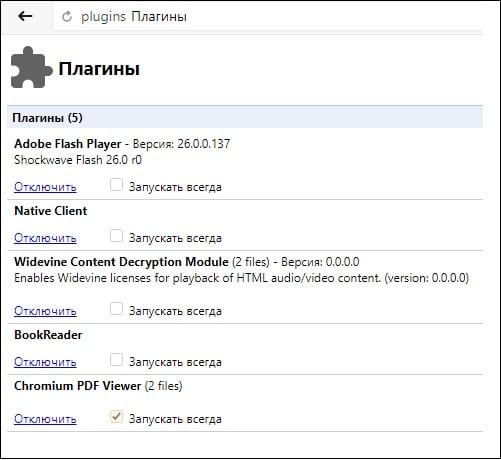
Классический набор плагинов в «Яндекс.Браузер»
Первоначально они представлены по browser://plugins в довольно компактной форме, потому для вывода полного отображения их характеристик необходимо нажать на плюсик рядом с надписью «Подробнее» справа.

Нажмите на плюсик рядом с «Подробнее» для получения полной информации о представленных плагинах
Обычно полная дескрипция плагина представлена в виде его названия, версии, пути размещения файлов плагина на жёстком диске, кнопки «Отключить», а также опции «Запускать всегда», рядом с которой обычно отсутствует галочка.
И если с названием, версией, и путём размещения всё понятно, то на функциях «Отключить» и «Запускать всегда» нужно остановиться подробнее.
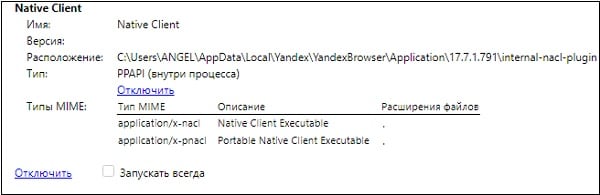
Современные плагины в вашем браузере от Яндекс
Как известно, плагин (модуль) являет собой программу, встраиваемую в функционал современного браузера, позволяя существенно расширить возможности последнего. Плагины часто путают с дополнениями (похожими по функционалу программами), но в отличие от дополнений плагины не обладают собственным интерфейсом.
Плагины Browser Plugins позволяют просматривать в сети видео и анимацию, слушать музыку, читать специфические adobe-документы, играть в онлайн-игры, организовывать 3Д-взаимодействие, осуществлять другие полезные процедуры.
«Джентельменский набор» стандартного браузера ещё пару лет тому включал как минимум десяток плагинов, уровня «Adobe Acrobat Reader», «Microsoft Silverlight», «Java Virtual Machine», « », « », «Apple Quicktime», «WinAmp», «Real Audio Player», различные , тулбары et cetera. С течением времени некоторые плагины утратили свою полезность, от некоторых отказались многие пользователи в связи с их медленной работой (плагины существенно замедляли работу самого браузера), а ещё в ряде случаев разработчики не желают работать с некоторыми плагинами в связи с обнаруженными уязвимостями («Java», «Adobe Flash» и др.).

Работа с плагинами в «Яндекс.Браузер»
Тем не менее, современный браузер (в частности, «Яндекс.Браузер») обладает рядом встроенных в его функционал плагинов. Запуск последних предполагает одобрение со стороны пользователя, позволяя, таким образом, избежать использование уязвимостей плагинов недобросовестными разработчиками сайтов (как вышло с тем же плагином «Java»). Если же пользователь полностью доверяет какому-либо плагину, тогда он может перейти в настройки плагинов через уже упомянутую команду browser://plugins, и поставить рядом с нужным плагином галочку на опции «Запускать всегда».
Также, при желании, пользователь может отключить какой-либо плагин, для этого необходимо в вышеупомянутых настройках плагина нажать на «Отключить», а затем перезагрузить браузер.
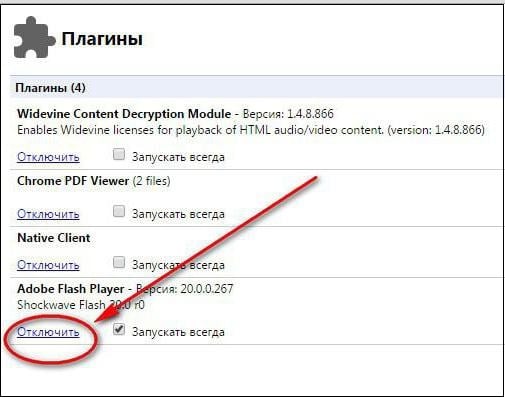
Для отключения плагина нажмите на «Отключить» рядом с ним
Удаление автоматически установленных вирусных плагинов
В большинстве случаев обычному пользователю нет необходимости самостоятельно искать и устанавливать какой-либо нужный плагин. Последний сам находит своего пользователя, и обычно это случается в ситуации, когда при попытке запуска какого-либо веб-контента пользователь сталкивается с предложением сайта установить на пользовательский ПК тот или иной плагин, с целью корректного отображения содержимого веб-ресурса. После этого сайт обычно предлагает пользователю ссылку, перейдя по которой мы можем скачать нужным нам плагин.
Установленные таким образом внешние плагины обычно удаляются стандартным образом, через системный инструмент удаления программ (нажмите на кнопку «Пуск», в строке поиска введите appwiz.cpl , и нажмите ввод). Найдите в списке программ нужный плагин и удалите его.
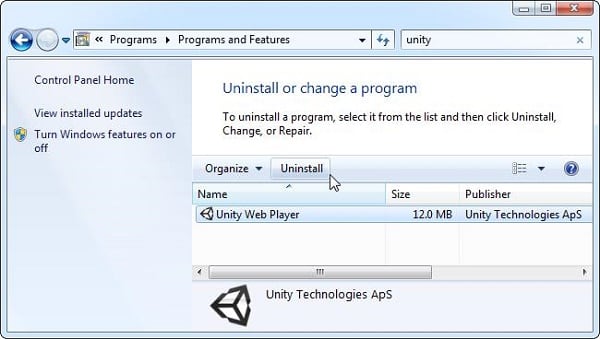
Заключение
Чтобы получить доступ к подключаемым плагинам в вашем «Яндекс.Браузер» достаточно запустить браузер, в его адресной строке ввести команду browser://plugins, и нажать ввод. При этом не рекомендовал бы включать или отключать какой-либо плагин не обладая полнотой знаний его функционала – вы можете нарушить стабильность работы вашего навигатора.
Вконтакте


