Сегодня мы поговорим о том, как найти того или иного человека в соцсети ВКонтакте. Существует несколько различных способов, о которых мы вам расскажем прямо сейчас. Ну а каким из них лучше воспользоваться, решаете только вы сами.
Нетрудно догадаться, что самый простой способ — это регистрация на сайте. После того, как вы создадите свою страничку, то прямо с нее можете искать людей, введя имя в верхней части экрана. Поиск осуществляется не только по имени и фамилии, но и по региону, школе, университету, возрасту, полу, семейному положению и даже по жизненной позиции! Другое дело, что многие пользователи просто не заполняют эти данные о себе, что, впрочем, неудивительно. Зато практически всегда присутствует фотография. Кстати, с недавних пор появилась новая функция, позволяющая сортировать людей с одинаковыми именами по дате регистрации или популярности.
Как вариант, вы можете открыть страничку http://vk.com/people/ и вписать имя пользователя. Если он есть на сайте, вы его обязательно найдете. Воспользоваться таким поиском можно и без регистрации, что очень удобно, однако здесь есть свои моменты. Вот вам пример: если пользователь открыл свою страничку только для участников ВКонтакте, то открыть его аккаунт вы сможете только после регистрации на сайте.

Третий метод намного более прост. Вам не требуется регистрироваться ВКонтакте, достаточно лишь открыть одну из популярных поисковых систем. В нашем случае это будет либо Yandex, либо Google. Что мы делаем? Просто вводим имя и фамилию разыскиваемого человека и нажимаем поиск. Например, мы ищем Павла Иванова — в выдаче на первой странице обычно показывается одна страница из ВКонтакте с таким именем, однако велика вероятность, что это вовсе не тот, кто вам нужен. К тому же поиск осложняется еще и тем, что пользователь, которого вы пытаетесь найти, может скрыть свой аккаунт от индексирования поисковыми системами.
Четвертый способ также требует обращения к социальным сетям. В поисковой строке вам необходимо ввести следующий запрос: site:vk.com имя, фамилия, город проживания. То есть запрос получается примерно таким: site:vk.com иванов павел вологда. В том же Яндексе первой выйдет ссылка, в которой можно увидеть сразу всех людей с такими данными и это очень удобно. Минус в том, что в этом списке не отображаются пользователи, которые запретили индексировать свои профили поисковым системам. Причем этот способ поиска, как, впрочем, и указанные выше, вполне легален, так как пользователи сами предоставляют свои данные для индексирования поисковыми системами (это на тот случай, если кто-то беспокоится по поводу распространения личных данных).

Как видите, все легко и просто. Если хотите знать наше мнение, то наиболее оптимальный способ — первый.
Социальная сеть ВКонтакте – это именно то место, где мы переписываемся с друзьями, слушаем любимую музыку, смотрим различные видео, а также находим новых знакомых, друзей и даже вторую половинку. Существуют даже некие неписаные правила о том, кто кому первый должен писать, кто к кому первый добавляться и так далее.
После очередного знакомства с человеком, первое, что мы все делаем – заходим в любимую социальную сеть и пытаемся найти его или ее профиль. Но, к сожалению, сделать это порой довольно непросто. Самый надежный способ – это поиск через общих друзей. И в этой статье мы расскажем, как найти общих друзей в Контакте и как правильно и максимально быстро это сделать.
Поиск через «Мои друзья»
Согласно теории шести рукопожатий, абсолютно любые два человека на земле разделены не более чем пятью знакомыми, и, соответственно, между ними имеется не более шести уровней связей. Таким образом, вполне вероятно, что человек, с которым вы познакомились недавно, знаком с кем-то из ваших друзей в ВК. Поэтому вполне логично искать человека в списках друзей ваших друзей. Но ведь если проверять каждого, на это, скорее всего, уйдет просто уйма времени, не так ли?Итак, чтобы не тратить свое время и нервы, нужно проделать нижеописанные действия. Сначала нужно зайти в раздел «Мои Друзья». Затем следует ввести фамилию или имя человека, которого нужно найти. В подразделе «Другие пользователи» сперва будут отображены люди из списков друзей ваших друзей в ВК. Таким образом, если человек есть у кого-то из списка ваших друзей, он будет отображен на первых местах. А далее расположатся все остальные пользователи социальной сети с таким же именем или фамилией.
Вы также можете воспользоваться расширенным поиском справа. Там можно ввести такие параметры поиска как город, возраст и пол искомого человека, чтобы существенно сократить список найденных пользователей и тем самым уменьшить затраченное на это время.
Возможные друзья
Еще один надежный способ поиска общих друзей в ВК – это воспользоваться специальным поисковым разделом под названием «Возможные друзья». Чтобы сделать это, нужно перейти по данной ссылке: http://vk.com/friends?act=find. Там будет отображен список тех пользователей, с которыми у вас есть общие друзья, что делает вероятным тот факт, что вы также знакомы с ними. При этом там будет указано точное количество общих друзей. Например, «Ольга Иванова. У вас с Ольгой 12 общих друзей».В разделе «Возможные друзья» вы также можете сразу добавить человека в свой список друзей, если это потребуется. Нет необходимости для этого заходить к ней/нему на страницу. Под фразой «У вас с Ольгой 12 общих друзей» есть кнопка «Добавить в друзья», нажав на которую вы отправите заявку пользователю.
Таким образом, вы узнали как намного быстрее найти общих друзей ВКонтакте. У многих из нас каждая минутка на счету, и поэтому совсем не хочется терять уйму времени на томительные поиски нужного нам человека на данном сайте. Надеемся, что статья была полезна для вас и общение в ВК станет для вас еще более простым и удобным.
Поиск Вконтакте поможет Вам легко и просто, а главное быстро найти необходимого человека, аудио-видеозапись, сообщество или новость. Сначала можно просто начать поиск по слову(система выбьет вам всё что найдёт) а затем выбрать необходимую Вам категорию.Таким образом общий поиск можно свести к частному. Хотя это и самый выгодный вариант поиска, но зато вам будет понятен сам принцип.
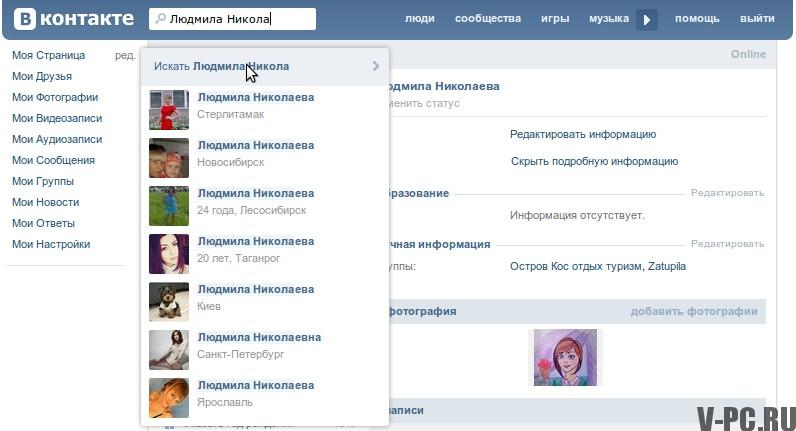
Самое простое – набрать то, что вы хотите найти, в поле поиска, а затем нажать на более-менее подходящее слово в выпавшем списке, как показано на рисунке. Неважно, что именно вы ищите: человека, сообщество, группу, или видеозапись.
Как искать Вконтакте людей?
В строке поиска вводите имя и фамилию необходимого Вам человека, выпадет список всех людей кто зарегистрирован в Вк с такими данными, чтобы сократить список в полях справа укажите город и другие данные о человеке.
Также будет найдено много всего кроме людей, аудиозаписи, новости, сообщества и видеозаписи, переключайте по вкладкам чтобы искать в конкретном разделе.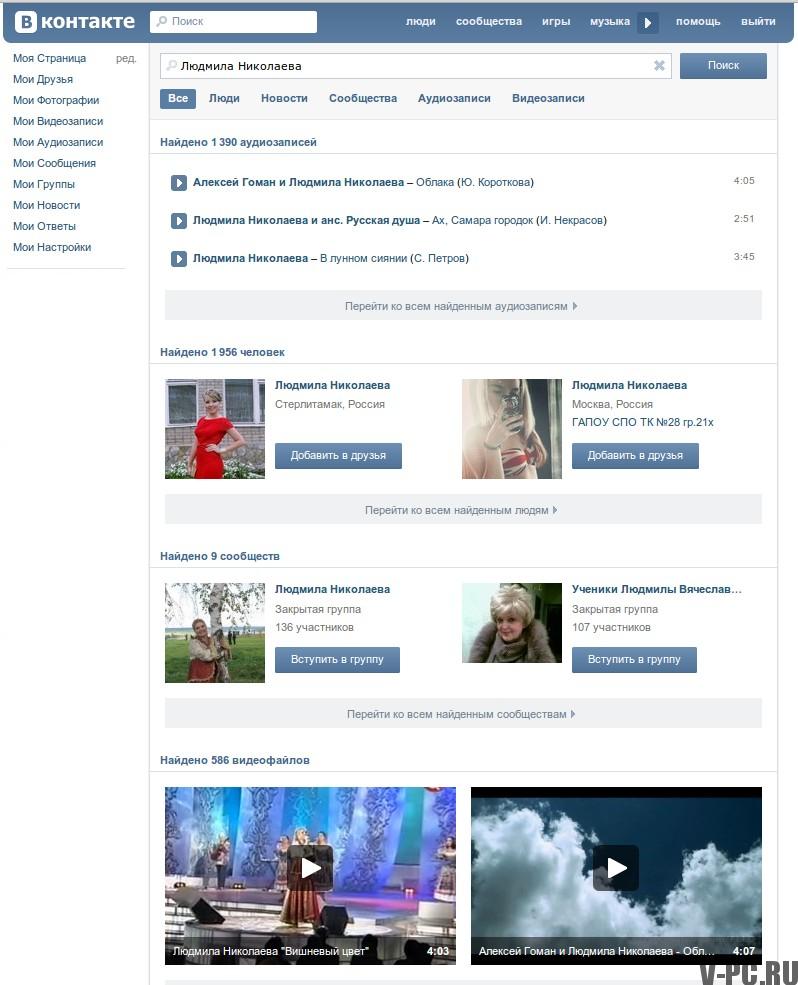
Вы ищете человека, поэтому щелкните по слову “люди”, как показано на рисунке.

Итак, теперь результат поиска содержит только людей с искомыми фамилией и именем. Теоретически, вы можете увидеть того, кого ищете сразу, однако, это маловероятно.
Используйте критерии для поиска, на основании имеющейся у вас информации о человеке, которого вы ищете. Делайте, как показано на рисунке. Какие выбрать критерии, решайте сами. Если вы знаете много информации о том человеке которого ищете то заполняйте все поля и сразу же найдете человека которого ищете.
Чем больше вы укажете критериев, тем больше суживается результат поиска. Я бы не рекомендовал сразу указывать все возможные критерии (а их там, как видите, прилично), а начал бы с указания города и приблизительного возраста.
В большинстве случаев, достаточно самых простых критериев – город и возраст. Если количество результатов не столь велико, не спешите сужать поиск за счет добавления большего количества критериев, пролистайте сначала полученный результат.
Зайдите на свою прямо сейчас и воспользуйтесь поиском чтобы найти то что вас интересует.
). Теперь мы с вами освоим следующий набор функций и на практике поймем, что же даёт нам страница VK. Ваш профиль может служить как личной страницей, так и страницей для делового общения. Вся прелесть социальной сети в том, что с её помощью вы находите и сохраняете контакты людей, с которыми давно не общались. Знакомитесь с теми, с кем в реальности никогда бы не встретились. А самое главное – получаете мгновенную обратную связь.
Вот, к примеру, вы – дизайнер и придумываете логотип для компании. У вас есть пара макетов — оба хороши, но в конце должен остаться только один. Что вы делаете: вывешиваете работы на стене в своём профиле и спрашиваете мнения друзей. В ленте новостей они видят вашу просьбу и комментируют её. Так социальная сеть генерирует мгновенную и эффективную обратную связь, а сил и времени на это вы затрачиваете совсем не много.
Например,вы разрабатываете лого.Нужно выбрать из 2х макетов 1.Вывесите их на стене вконтакте и спросите мнение друзей http://t.co/ueYnto0DvY
Чтобы разобраться на какие кнопки нажать, чтобы получить желаемый результат — разберем основные возможности вашего профиля:
– настройка бокового меню
– поиск друзей
Итак, начнем. Чтобы воспользоваться всеми функциями вашего профиля, нужно настроить боковое меню. Для этого нажмите кнопку «настройки». Она находится на боковой панели слева.

Перед вами открывается окно, где вы создаёте удобные для вас настройки бокового меню. Поставьте «галочки» напротив тех пунктов, которых хотите видеть на своей странице. Я советую отметить все пункты. В процессе работы вы поймёте, какими функциями пользуетесь чаще всего – а остальные просто «спрячете» обратно. Смело экспериментируйте и пробуйте все новые и новые возможности вашего профиля. А пока вернёмся на главную страницу и изучим остальные инструменты.
Теперь мы начинаем искать друзей и знакомых. Для этого нажимаем кнопку «найти друзей» — система сразу открывает окно поиска по определенным параметрам: «регион», «школа», «университет», «возраст», пол» и прочее.

Укажите ту информацию, которая вам известна. Не переживайте, если вы помните только имя и фамилию — даже по этим пунктам вполне возможно найти старых друзей или партнеров по бизнесу. После того, как вы указали параметры, смело жмите кнопку «поиск», и система выдаст вам список людей.

По аватарке вы сможете узнать того, кто вам нужен. Чем больше параметров вы указываете – тем точнее поиск и короче список подходящих персон (тёзок и однофамильцев). Таким же образом вы находите ваших бизнес — партнеров. Вы можете обратиться к поиску в любой подходящий для вас момент. После того, как вы нашли нужного человека, нажмите на кнопку с именем. Перед вами откроется его страница. Чтобы в следующий раз (например, когда понадобится написать ему письмо) не искать заново – сохраните его в своих контактах. А для этого нажмите кнопку «Добавить в друзья». Она располагается точно под фотографией вашего друга.

Человек получает заявку на добавление вас в свой список друзей. И, если одобряет её, то его страница будет высвечиваться в вашем списке друзей. Выглядеть это будет так:

Если вы нажимаете кнопку «Мои друзья» на боковой панели профиля, то довольно быстро находите нужного вам человека (из тех, кого вы сами добавили к себе «в друзья») . Итак, вы добавили в профиль нужные контакты, и теперь можете просматривать «новости» своих друзей. «Новости» — это лента событий, которая отображает все действия ваших друзей. Новые фотографии, которыми они поделились, заметки, которые опубликовали, видеозаписи и прочее. Если же ваш профиль создан для делового общения, и в друзья вы добавляете контакты партнёров – таким образом легко всегда быть в курсе последних новостей. Люди в своём блоге делятся новинками и событиями мира бизнеса. Не забывайте просматривать новостную ленту. А как это сделать, мы сейчас разберемся.
Чтобы посмотреть новости ваших друзей, просто нажмите на кнопку «новости» на боковой панели:

Перед вами откроется вся лента новостей. Прокручивая ее вниз, вы видите события ваших друзей в хронологическом порядке. Ленту новостей можно так же настроить. Вверху, над лентой есть панель вкладок – с её помощью вы можете фильтровать новости. Например, задаёте параметр «фотографии» — и у вас отображаются только фото, которые выложили в сеть ваши друзья.
Обратите внимание на вкладку «Комментарии». Здесь вы можете прочитать комментарии, которые оставили ваши друзья и знакомые в ответ на ваши посты.
Мы научились искать друзей и следить за новостями. Теперь перейдем к следующему этапу освоения вашего профиля — разберемся, как самим опубликовать новость.

Напишите текст в этом окне и нажимаете кнопку «Отправить». Вот и все — ваш пост готов. Друзья увидят его в ленте новостей и прокомментируют.

Если вы хотите, чтобы ваш пост выглядел заметнее в ленте новостей — можете воспользоваться дополнительными функциями. Для этого:
1. Введите текст в окно «Что у вас нового»
2. Нажмите на кнопку «Прикрепить»

Перед вами откроется всплывающее меню, в котором вы выбираете один или несколько нужных параметров. Коротко расскажу о каждом из них:
– Фотография. Тут все понятно: просто прикрепляете фото, которое отражает суть вашего послания
– Видеозапись. Вы можете прикрепить ролик, фильм или любой другой видеоматериал.
– Граффити. Этот параметр нужен, если вы хотите написать послание или создать рисунок с помощью мыши вашего компьютера.
– Заметка. В вашем профиле есть возможность создавать заметки. Возможно, вы посчитаете, что одна из них сейчас будет уместна в этом посте.
– Документ. Если вы пишете какой-то пост и хотите прикрепить к нему дополнительные материалы (например, скан-копии документов)
– Карта. Здесь вы можете указать адрес и прикрепить карту с местонахождением (например, магазина в котором приобрели новую книгу)
– Опрос. Очень удобная вещь, если хотите узнать мнение ваших друзей по какому - то поводу. Опрос высвечивается на стене в виде графика, в нём легко ориентироваться.