
В социальных сетях мы общаемся с людьми, которых давно не видели, либо с теми, с кем в реальности встретиться не получается. А еще ВКонтакте, Одноклассники и другие сети пестрят различной информацией, и часто среди множества постов находится масса полезных вещей. Да и бизнес сегодня “пошел” в интернет, многие открывают в соцсетях интернет-магазины и размещают рекламу. Но не все из нас пользуются безлимитным интернетом, и для того, чтобы сэкономить трафик, существует мобильная версия ВК, вход через компьютер в которую прост и доступен каждому пользователю, о чем и пойдет речь в этой статье.
ВКонтакте мобильная версия
Кроме экономии трафика, облегченный вариант сайта помогает “разгрузить” работу ПК со слабыми характеристиками. Чтобы зайти на мобильную версию ВК через ПК, достаточно набрать адрес в формате https://m.vk.com/ , а не https://vk.com/. Перед нами появляется упрощенный (в сравнении с полной компьютерной версией) интерфейс. Есть необходимые поля для ввода телефона или e-mail, использующихся в качестве логина, и пароля. Никакой лишней информации, никаких картинок.

Поля для ввода учетных данных
Вводим свои учетные данные и попадаем на главную страницу. Здесь мы видим сайт так, как он отображается в планшете или другом мобильном устройстве. Доступны все функции, страница загружается очень быстро, навигация удобна.
В мобильной версии VK через компьютер можно:
- переписываться с друзьями;
- просматривать видеозаписи;
- знакомиться с новыми комментариями и ответами в разделе “Уведомления”;
- читать информацию в группах;
- прослушивать музыку и многое другое.
К разочарованию геймеров, в версии для смартфонов не запускаются игры и приложения. Выход – пользоваться для этого полной версией сайта. Не нужно открывать новую вкладку и снова вводить адрес, достаточно кликнуть на кнопку “Полная версия” в самом низу колонки с названиями разделов, которая расположена на странице слева.

Но это не единственный способ доступа к мобильной версии ВК через компьютер.
Вход в мобильную версию ВК на компьютере через Google Chrome
Если пользователь для работы в интернете предпочитает браузер Google Chrome и желает просматривать ВК в мобильной версии, то можно применить инструменты разработчика. Открываются они следующими способами:
- клавишей F12;
- сочетанием кнопок Ctrl + Shift + I;
- входом в меню (три вертикальные точки в правом верхнем углу сайта), затем “Дополнительные инструменты” и “Инструменты разработчика”.
Потом нужно одновременно нажать Ctrl + Shift + M либо кликнуть по иконке Toggle device toolbar.

Открываем Toggle device toolbar
В результате этих действий страница будет отображаться точь-в-точь как на экране мобильного устройства. Даже если до этого мы пользовались полной версией сайта, нас автоматически перебросит на мобильную.

Отображение страницы как на экране телефона
Если мы хотим получить точную копию экрана своего планшета, айфона, смартфона, айпада и т. д., то сверху над отображением мобильной версии ВКонтакте есть меню, в котором можно выбрать привычный гаджет и настроить страницу под свои предпочтения.
Выбираем гаджет
Сейчас мы выберем экран гаджета, в котором нас больше всего устраивает отображение мобильной версии ВК. Смотрим на верхнюю панель над страницей сайта. В нашем случае выбран Galaxy S5. Если мы предпочитаем другое устройство, то нажимаем на стрелочку рядом с названием гаджета и в выпадающем списке кликаем по нужной модели.

Выбираем гаджет
Этого мало? Внизу списка есть кнопка Edit (редактировать), при нажатии на которую открывается перечень различных мобильных устройств. Ставим галочки напротив нужных нам моделей смартфонов, айфонов, планшетов, чем добавляем их в основной список для последующего выбора.
Устанавливаем масштаб страницы и другие значения
После названий гаджетов и параметров разрешения экрана видим zoom – масштаб выставляется в пределах 50–150% (после нажатия на стрелочку рядом с установленным значением). В следующей вкладке мобильную страницу ВК можно отключить от интернета (режим offline) и заново подключить (online). И, наконец, нажимая на значок вращения, мы поворачиваем открытое окно сайта так, как нам удобно – в вертикальное либо горизонтальное положение.

Управляем отображаемой областью
Курсор в мобильной версии ВК представляет собой небольшой кружок серого цвета. Этого размера вполне хватает для того, чтобы точно выбирать нужные разделы. Страница прокручивается либо колесиком мышки, либо захватом и перемещением ЛКМ. Панель с инструментами разработчика закрывать не следует, т. к. вместе с ней исчезнет экран выбранного мобильного устройства.
Такой же способ отображения мобильной версии ВК на компьютере можно применить и в Яндекс.Браузере. Есть только одно отличие – в вызове инструментов разработчика из главного меню. Необходимо зайти в него (три горизонтальные полоски в правом верхнем углу страницы), затем “Дополнительно”→”Дополнительные инструменты”→”Инструменты разработчика”. Кнопка F12 и сочетание клавиш Ctrl + Shift + I работают так же, как и в Google Chrome.
Таким образом, в мобильную версию ВК можно войти не только с привычного гаджета, но и через компьютер.
Порой очень хочется найти информацию о человеке или самого человека имея при себе лишь одну или несколько снимков. Или вам позвонили с неизвестного номера телефона и стало интересно, как выглядит данный абонент, его имя, фамилия и откуда он сам вообще. Давайте найдем человека по фото | его номеру телефона.
Быстрая навигация
Как найти фото человека по его номеру телефона
Простой способ найти человека, его фотографию или страницу ВКонтакте по его номеру телефона — это номер и прописать в поисковой строке одной из поисковых систем, например Google или Yandex, нажать ввод. Если этот человек ранее упоминал свой номер, то вы сможете найти информацию о нем. Обратите внимание, что в поисковой выдаче может быть много лишней информации, но тем не менее вероятность найти фото человека по номеру есть.
Еще может быть такой вариант, но понадобится айФон или устройство на с установленным Whats App и Viber (мессенджеры). Заходим в приложение, добавляем номер звонившего через «Новый контакт».
Нас интересует фотография, которую человек мог использовать в профиле. Прописываем любое имя и заходим в профиль этого человека. Если он устанавливал такой софт, как Ватсап или Вайбер, то можно посмотреть фото его профиля. Для этого следует зайти в диалог с данным контактом и нажать на имя вверху. На этом этапе можно сделать (снимок экрана) с телефона и сохранить.
Как найти человека ВКонтакте по фото
Тут нужно нажать на значок фотоаппарата и загрузить файл, нажав на кнопку «Выбрать файл». (Лучше это делать с компьютера, предварительно загрузив фото с телефона в комп).
После этого поисковик выдаст совпадающие и похожие результаты с различных веб-ресурсов, вы сможете найти страницу в социальных сетях, блогах и т.д. Тут уж не составит труда найти имя и фотографии человека.
А если поиск от Гугла не дал результатов, то попробуйте аналогичный
Преимущества данной версии неоспоримы, а функционал довольно прост, что предоставляет массу преимуществ.
Мобильная версия для данного сайта была разработана очень давно и использовалась ещё на старых кнопочных телефонах. Однако прогресс не стоит на месте, и разработчики ВК прекрасно это понимают.
Именно поэтому новые версии мобильной версии выпускаются регулярно, что помогает свести недостатки и ошибки к минимуму.
Конечно теперь мобильная версия ориентирована больше на смартфоны и планшеты , однако она по-прежнему остается удобной, функциональной и более простой нежели обычная версия сайта.
Функционал мобильной версии
Несмотря на то, что мобильная версия сайта гораздо более проста в использовании, однако количество её функций всё равно остается значительным. Поэтому стоит разобраться с ней полностью.
Прежде всего стоит отметить интерфейс, который не сильно отличается от обычной версии- всё тот же сине-белый цвет.
Меню всё равно схоже, что позволяет пользователю не теряться при переходе от обычной версии к мобильной.
Регистрация
Читайте также: Как быстро и бесплатно сделать накрутку лайков ВКонтакте
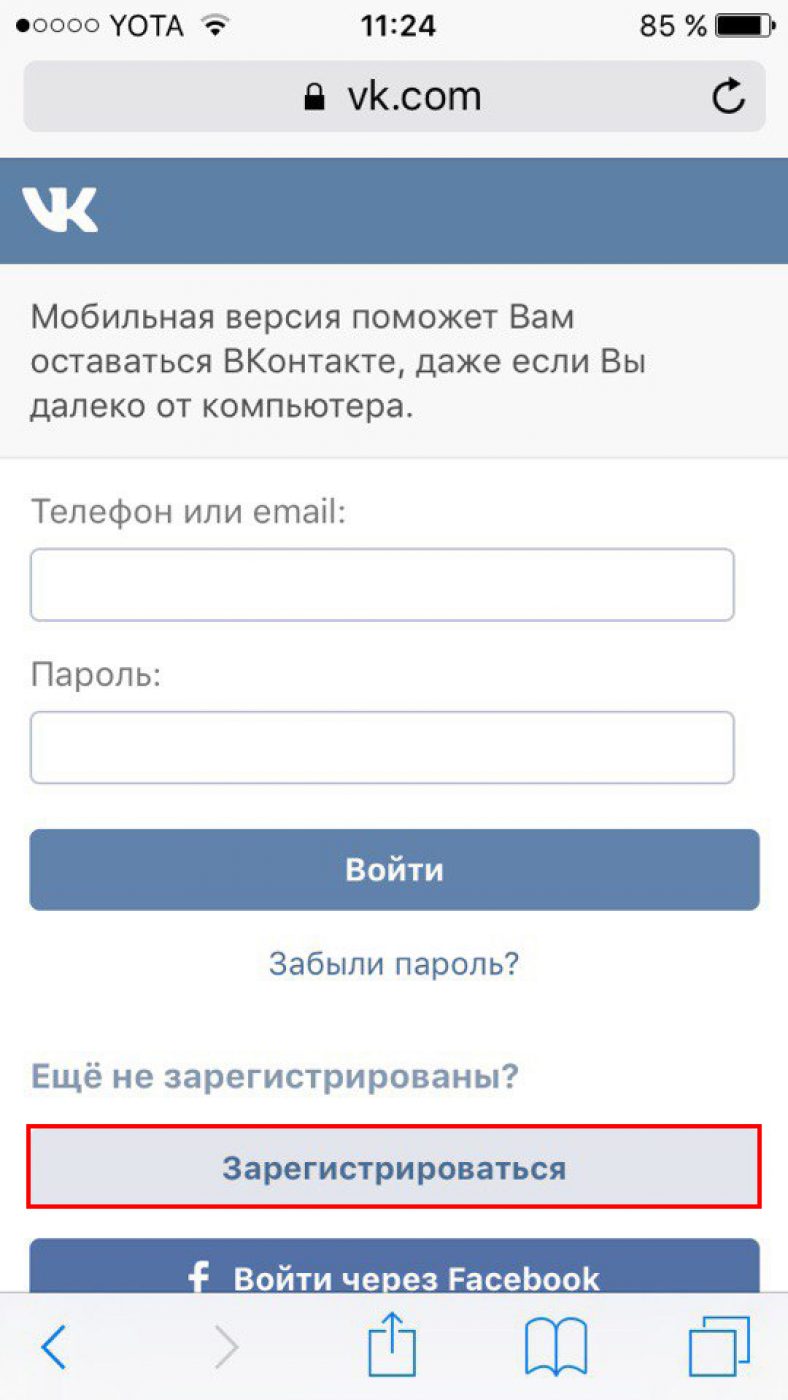
Достаточно ввести электронный адрес или телефон, на который зарегистрирована страница, а после пароль. Нажав кнопку «Войти» пользователь автоматически попадает в раздел «Новости» .
Меню
Чтоб открыть меню необходимо нажать на 3 черточки, которые находятся в левом верхнем углу. После чего можно переходить по разделам мобильной версии.
Также меню можно открыть, проведя пальцем по экрану слева на право.
Моя страница
Чтоб попасть в раздел «Моя страница» , мобильной версии социальной сети Вконтакте, в разделе меню нужно нажать на фотографию вашей страницы (аватарку).
После чего откроется основная страница профиля (Моя страница).
Здесь можно посмотреть всю основную информацию о пользователе, а также её изменить. Для этого проводим ряд действий:
- нажимаем на три точки в правом верхнем углу
- раздел «редактировать страницу»
- меняем основную информацию
- нажимаем галочку в правом верхнем углу
Те же самые действия можно произвести в разделе меню «Настройки» , «Редактировать страницу» .
Стоит отметить, что в мобильной версии можно изменять только самую основную информацию, такую как:
- фамилия
- дата рождения
- семейное положение
- город
Чтоб изменить остальную информацию о себе пользователю придется перейти к обычной версии сайта.

Читайте также : Как пользоваться Снапчат (Snapchat) - Пошаговый мануал
Аватар
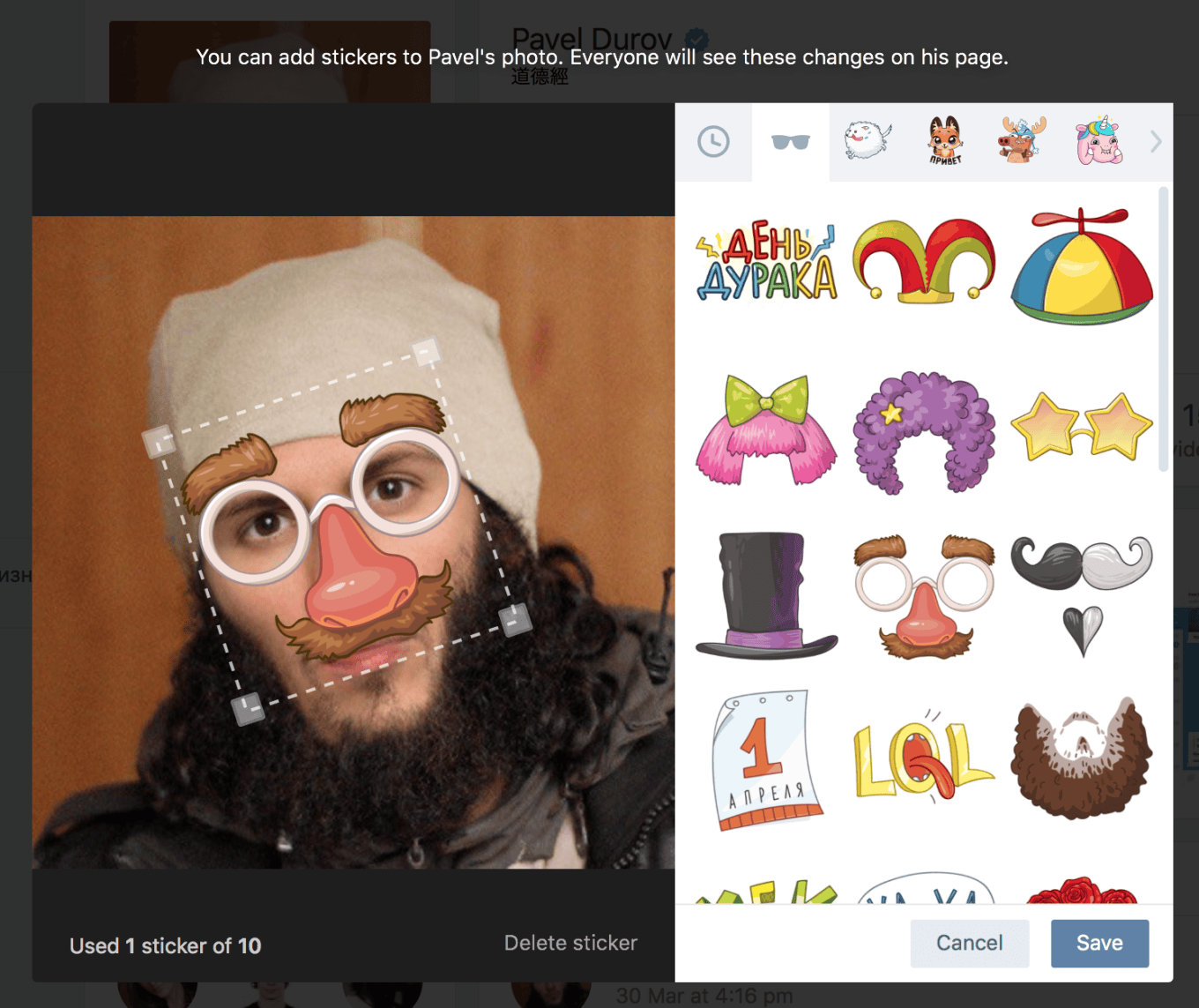
Фотографию профиля также можно изменить в разделе «Моя страница» . Сделать это можно 3 способами:
1 Нажать на фото профиля в разделе . После этого в высветившемся окне нажать на «Загрузить из галереи» или «Сделать снимок» . После чего выбрать фотографию или же сфотографировать. После загрузки необходимо будет задать миниатюру, которая будет высвечиваться как иконка у других пользователей.
2 В нижнем правом углу фотографии нажать на фотоаппарат. Далее проделать выше написанные действия.
3 Нажать на пункт «Фотография» . Он находится сразу после основной информации и обозначен фотоаппаратом. После этого сразу будет предложено выбрать фото из галереи. Выбрав фото его можно отредактировать, добавив различные эффекты. После чего нажать копку «Прикрепить » и в высветившемся окне нажать на «Изменить мою фотографию» .
Читайте также: 7 причин почему нельзя зайти на свою страницу ВКонтакте
Новая запись
Добавить новую запись на стену можно несколькими способами, однако основными из них являются:
1 Поделится постом с чужой страницы/группы. Это можно сделать, нажав на мегафон внизу записи, после чего в высветившемся окне «На своей странице».
2 В разделе «Моя страница» нажать на пункт «Новая запись» , который находится под основной информацией. Написать запись, добавить необходимые файлы и нажать на галочку в верхнем правом углу.
3 Также если нажать на пункт «Фотография» , о котором писалось выше, а после выбора фото и нажатия на «Прикрепить» в высветившемся окне выбрать пункт «Опубликовать на стене», то приложение автоматически перекинет вас к созданию новой записи.
4 В пункте «Настройки» нажать на «Запись» .
Читайте также: 6 Способов: Как скачать видео с ВКонтакте (VK) на телефон +Отзывы
Новости
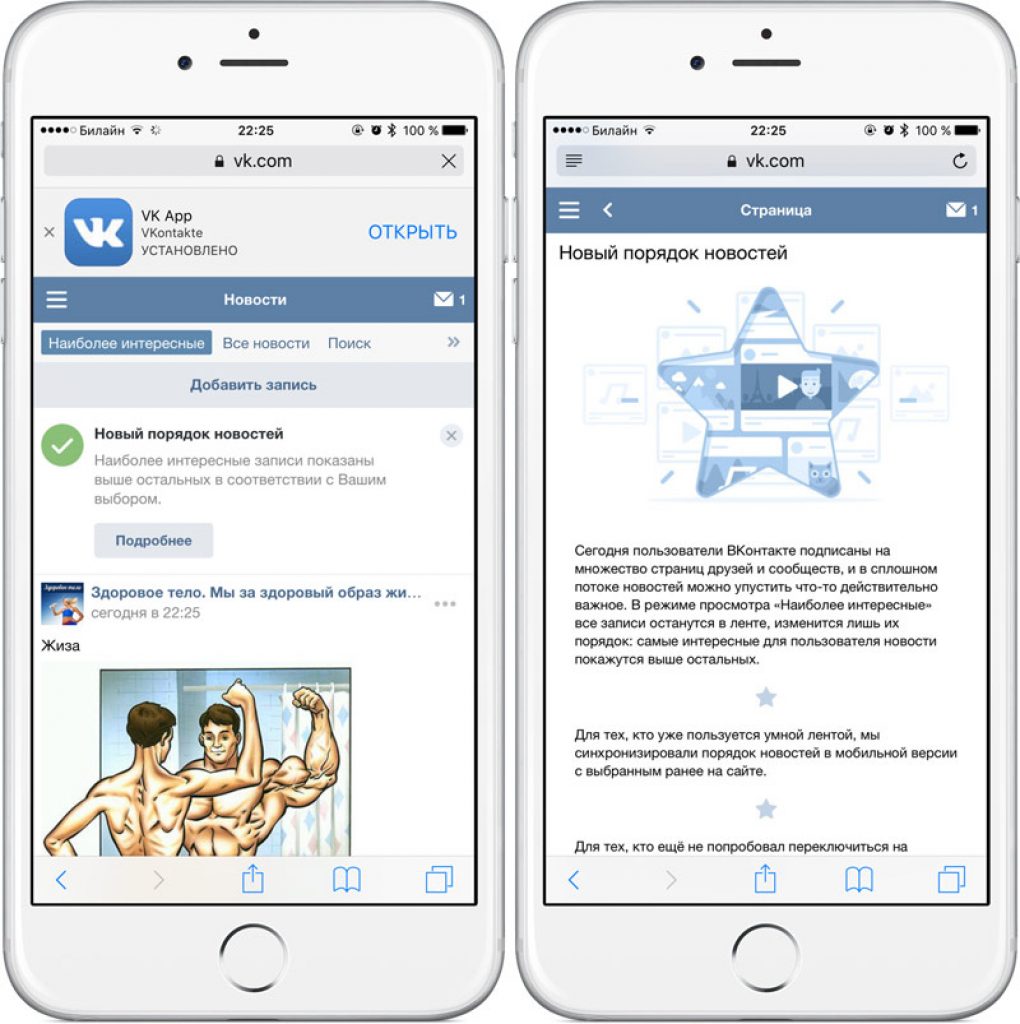
В меню мобильной версии можно зайти в раздел «Новости» . Тут можно не только просмотреть посты пользователей и групп, на которые вы подписаны, но также запустить «Эфир», создать «Историю» . Тут же имеется возможность просмотреть истории и эфиры ваших друзей и пользователей, на которых вы подписаны.
Мобильная версия, также как и обычная, предоставляет возможность фильтрации новостей. Для этого, находясь в разделе, необходимо нажать на «Новости» и задать интересующие параметры.

Читайте также:
История
Эта функция ВКонтакте появилась не так давно, однако сыскала себе определенную популярность. Она позволяет публиковать ряд фотографий (или одну), которые как бы раскрывают основное событие одного дня.
Фото из истории исчезают через 24 часа после их публикации и тогда можно загрузить новые.
Для того чтоб загрузить историю пользователю необходимо будет делать снимки в реальном времени, которые после одобрения пойдут в раздел.

Читайте также: Рейтинг социальных сетей 2017 года: ТОП 20
Эфир
Название функции говорит само за себя. Также как и предыдущая, появилась не так давно.
При помощи её можно общаться со своими друзьями и подписчиками в реальном времени.
Однако что интересно – видеть и слышать будут только вас, а вы можете читать комментарии в прилагающемся чате.

Ответы
Данный раздел позволяет смотреть все действия других пользователей производимые на вашей странице (лайки , комментарии).
Также здесь будут высвечиваться ответы на ваши записи или комментарии, которые вы оставили в группах, сообществах или на страничках других пользователей.
В подразделе «Комментарии» можно смотреть истории комментариев под любой записью, где вы оставили свой.
Также имеется возможность установки фильтра для просмотра конкретных аспектов таких как:
- Стена
- Упоминания
- Комментарии
- «Мне нравится»
- Копии
- Подписчики
Фильтры устанавливаются после нажатия на значок, который находится в правом верхнем углу раздела.

Сообщения
Естественно всё располагается более компактно.
Поиск по сообщениям можно осуществить, нажав на лупу в правом верхнем углу.
Написать новое сообщение – нажать на карандаш в правом нижнем углу, а после выбрать сообщество или пользователя которому хотите написать.
Не так давно ВКонтакте появилась возможность писать сообществам. Это достаточно удобно, особенно если это торговая страничка.
Непрочитанные исходящие сообщения отмечаются точкой, а входящие – подсвечиваются и обозначаются количеством написанных сообщений.

Друзья
Также вполне привычный раздел меню, который практически не подвергается изменениям. Можно посмотреть всех друзей или же только тех, кто находится в сети.
Нажав на «Друзья» вверху раздела можно просмотреть дни рождения, заявки, а также сформированные списки друзей.
Стоит также отметить, что сейчас в мобильной версии вконтакте первые пять друзей – те кто первые по рейтингу, остальные располагаются по алфавиту.
Однако если такое формирование списка кажется вам не удобным, то его можно изменить в настройках до привычного рейтингового списка, как в полной версии сайта.

Группы
В данном разделе можно просмотреть сообщества и встречи, на которые вы подписаны, соответственно имеются 2 подраздела:
- сообщество
- встречи
Нажав на «Сообщества» вверху раздела можно перейти к управлению созданными вами группами.
Поиск осуществляется нажатием на лупу в правом верхнем углу.
Даже не смотря на меньшее количество функций, мобильная версия всё же позволяет создавать группы, публичные страницы и мероприятия.
Для этого необходимо нажать на + в правом верхнем углу, ввести название и выбрать тип создаваемого сообщества.

Бывают такие ситуации, что есть на руках номер мобильного телефона и нужно найти его владельца Вконтакте. Чаще всего это происходит, когда познакомился с парнем или девушкой, стрельнул их номер телефона и хочешь посмотреть каким образом они ведут свой профиль Вконтакте и что из себя представляют. Либо хочешь сперва пообщаться с ним (ней) на просторах интернета, например, если ты не спалил (а) свой номер телефона. Это только один из примеров, ситуации бывают разные. Посмотрим как можно это сделать и какие способы уже не работают.
Поиск страницы Вконтакте по номеру мобильного телефона
Вся описанная информация сработает только в том случае, если номер телефона, по которому производится поиск профиля Вконтакте, привязан к странице. То есть у объекта поиска должна быть страница с этим номером. Кстати, таким образом, можно , ведь ни для кого не секрет, что .
Раньше можно было , используя форму восстановления пароля. Вводим номер и нам показывается страница, к которой осуществляется попытка доступа. Сейчас можно попробовать пойти другим способом. Расскажу на примере официального приложения Вконтакте на ОС android.
Переходим в настройки приложения (шестеренка в правом верхнем углу) и ищем Учетные записи.
После перехода по данному пункту листаем вниз до Синхронизации контактов. Этот пункт используется для добавления дополнительной информации из Вконтакте к телефонной книге. Разумеется, перед проведением данной манипуляции номер телефона, по которому вы ищете страницу Вконтакте, должен быть в адресной книге телефона.

Ограничиваем синхронизацию только теми номерами, которые есть в справочнике, по желанию можно синхронизировать контактные данные всех друзей.

Сохраняем выбранный вариант и переходим к . Нажимаем на плюсик в правом верхнем углу (слева от лупы) и в разделе импорт друзей нажимаем на Контакты.

Вконтакте предупредит, что все номера телефонов вашего справочника отправятся на сервер Вконтакте для поиска информации. Нажимаем на Да и если нужный человек будет зарегистрирован Вконтакте, система предложит добавить его в друзья, если его у вас нет. Если пользователя по нужному номеру нет, будет предложено пригласить его в социальную сеть. Список таких номеров будет внизу, под предложенными страницами (Блок Пригласите друзей).

Таким образом, можно найти страницу Вконтакте по номеру телефона, на сегодняшний день это единственный рабочий способ. У кого iphone — инструкция та же (но это не точно).
Нередко возникает необходимость найти страницу по номеру телефона в ВК, будь то старый знакомый, одноклассник или дальний родственник. А если этот человек пользуется соц.сетью с фейкового аккаунта, то телефон и вовсе остаётся единственной зацепкой. Несмотря на то, что поиск по номеру может быть весьма проблематичным, в некоторых ситуациях он помогает даже если человек давно не пользуется SIM-картой, по которой вы его ищите. Но обо всём по порядку.
Поиск страницы по номеру ВК: можно ли
Руководство ВКонтакте на протяжении последних лет систематически усложняет способы узнать страницу пользователя по номеру мобильного, к которому она привязана. В качестве примера вышеупомянутых мер можно вспомнить поиск пользователя через функцию восстановления пароля. Изначально можно было получить ссылку на страницу, потом осталось лишь фото, а теперь нет и его. Вероятно, многие из вас вспомнят ещё парочку неактуальных нынче способов, ну а в этой статье мы разберём несколько тех, что до сих пор работают и (скорее всего) так и продолжат существовать в 2018.
Способ №1: через поиск ВКонтакте
Самое банальное – это ввести номер мобильного в строку поиска ВКонтакте. Если номер указан на странице, то вы почти наверняка сможете найти нужного человека.
- Вводите номер телефона в адресную строку.
- Нажимаете клавишу Enter.
- Открываете вкладку Люди.

Если нужная страница не отобразилась в результатах поиска, то переходим к следующему способу.
Способ №2: через поисковую систему
Внутренний поиск ВКонтакте индексирует далеко не всё содержание страниц, поэтому есть вариант воспользоваться сторонними поисковыми системами – Google, Яндекс или другими.
- Открыв главную страницу, введите в поисковую строку следующее.
- site:vk.com «Номер телефона»(без кавычек). Такой запрос позволит отсеять все результаты, которые находятся за пределами ВКонтакте.
- Если запрашиваемый номер не скрыт, поисковая система выдаст нужную страничку одной из первых.

К сожалению, это способ тоже не идеален, поскольку некоторые страницы ВКонтакте защищены от индексирования поисковыми системами посредством соответствующих настроек приватности.
Способ №3: через синхронизацию контактов
Вам потребуется Андроид-смартфон с установленным официальным приложением ВКонтакте.


Способ №4: при помощи телефона с пустым списком контактов
Крайний случай. Если вам срочно нужно найти человека по номеру телефона, то вы можете воспользоваться данным способом, он похож на предыдущий, но из-за того что синхронизация будет ограничена одним номером, она пройдет быстрее и нужный контакт не потеряется среди десятков других в возможных друзьях.
- Очищаете телефонную книгу на смартфоне (для удобства можно забекапить контакты в облако).
- Вносите требуемый номер телефона в контакты.
- Повторяете пункты 2-7 из предыдущего списка.
Как уже говорилось, через ВКонтакте можно найти даже того человека, который давно не пользуется своим старым телефоном. Дело в том, что далеко не все меняют в номер страницы ВК, а приобретая новую SIM-карту оставляют в ВК телефон, которым уже не пользуются.
Поиск страницы ВКонтакте по номеру телефона – это относительно просто, однако здесь многое зависит от настроек приватности, которые установил нужный вам человек. На 2018 год это единственные актуальные способы поиска онлайн, как вариант вы можете повторить то же самое в Фейсбуке, возможно пользователь забыл скрыть свой номер там.


