Покупая услуги провайдера, мы надеемся, что скорость Интернет-соединения будет именно такой, как указано в договоре. Ну, или почти такой. Однако на практике она исключительно редко соответствует цифрам на бумаге, ведь на нее влияет масса факторов — от загруженности сети до состояния клиентского устройства — компьютера, смартфона, планшета или Smart TV. Кроме того, в договоре провайдер указывает максимальную, а не фактическую скорость подключения. Впрочем, если последняя постоянно и намного ниже первой, качество услуги можно ставить под сомнение.
Чтобы контролировать работу провайдера и просто быть в курсе реальной скорости Интернета, необходимо знать, как ее определить. Благо для этого существует большое количество специального ПО и бесплатных веб-сервисов, с которыми мы будем знакомится сегодня. Но начнем с того, какими возможностями располагает в этом плане операционная система Windows. А также выясним, как получить максимально достоверный результат.
Встроенные возможности Windows
Текущую скорость интернет-соединения проще и быстрее всего посмотреть в диспетчере задач на вкладке «Производительность». Если сеть загружена слабо, график в окошке «Пропускная способность» будет невысоким; если сильно — окошко заполнится им почти полностью, а скорость, показанная в верхнем правом углу, приблизится к тому, что указано в договоре с провайдером. Так должно быть в норме. Если же при сильной загрузке сети скорость остается низкой, значит, где-то возникло препятствие. Только вот где — у вас или у него?
Чтобы узнать максимально достижимую (в теории) скорость Интернета в рамках конкретного типа соединения, откройте папку «Сетевые подключения» и выберите в контекстном меню вашей сети раздел «Состояние».

Нужная информация содержится на вкладке «Общие».

Реальная скорость обычно в 2-3 раза ниже максимальной. Кстати, при передаче данных по Wi-Fi и по кабелю она может отличаться в разы.
Предположим, вы установили, что Интернет на вашем компьютере должен работать быстрее. Следующая задача — выяснить, кто повинен в снижении скорости — ваши устройства или провайдер.
Как провести проверку скорости Интернет-соединения вручную
Чтобы получить максимально достоверный результат, проверять скорость Интернета нужно на компьютере, к которому подключен сетевой кабель провайдера. При отсутствии возможности вставить кабель непосредственно в компьютер, например, в случае поддержки им только беспроводных соединений или привязки подключения к MAC-адресу роутера, на время проверки отключите от Интернета все прочие устройства.
- Подготовьте файл размером 1 Гб и выберите любой облачный веб-сервис, на который вы будете его загружать, например, Яндекс Диск или Google Drive. Важно, чтобы сервис не ограничивал скорость загрузки и скачивания контента.
- Закройте все программы, использующие сеть и Интернет, чтобы максимально разгрузить канал.
- Отключите клиенты VPN и прокси-сервера, если они не являются обязательным звеном для установления доступа в глобальную сеть.
- Засеките время и начните загрузку файла на облачный сервер. Отметьте время окончания загрузки.
- Под контролем времени скачайте файл обратно на ПК.
Зная размер файла в мегабайтах и количество секунд, затраченных на его передачу, вы легко рассчитаете скорость Интернета в мбит/с. Если она приближена к указанной в договоре, значит, провайдер выполнят обязательства перед вами, а причина замедления — в ваших устройствах. Если нет, значит, наоборот.
Те из вас, кто не хочет заниматься вычислениями, могут проверить скорости работы Интернета способами, речь о которых пойдет ниже. Для достоверности советуем выполнить проверку несколько раз в течение часа.
Веб-сервисы
Проверить скорость Интернета с помощью сервиса 2ip проще простого: нажимаем кнопку «Тестировать» и ждем 1-2 минуты.

Помимо показателей пинга, а также входящей и исходящей скоростей, 2ip позволяет узнать:
- Средние скоростные показатели Интернета в вашем городе.
- Средние скоростные показатели среди абонентов вашего провайдера.
- Лучшие тесты по всем провайдерам за текущие сутки.
- Общее количество измерений среди всех провайдеров.
Такой своеобразный бенчмарк. Ниже на странице приведена таблица десяти последних измерений.
Кстати, на дату проверки ни один из крупнейших лидеров рынка провайдерских услуг в РФ, Беларуси, Украине и Казахстане — Ростелеком, ByFly, Укртелеком, Казахтелеком, МТС, Билайн, Акадо, Йота, Дом.ру, Ситилинк и ТТК, так и не стал рекордсменом. Первые места заняли небольшие и не слишком известные компании.
И еще. Если вам есть, что рассказать об услугах вашего интернет-провайдера другим пользователям, можете оставить на сайте отзыв о нем.
— еще один простой бесплатный сервис подобного назначения. Чтобы запустить проверку, достаточно кликнуть кнопку «Начать». Результат отобразится на экране через пару минут.

Кстати, если вы зарегистрируетесь на Спидтесте (это тоже бесплатно), то сможете сохранять результаты проверок в своем аккаунте и делиться ссылками на них с другими юзерами.
Помимо веб-сервиса, доступного онлайн через браузер с любого устройства, SpeedTest существует в виде приложения для стационарных (Windows, Mac OS X) и мобильных (iOS, Android, Windows Mobile, Amazon) платформ.
Яндекс.Интернетометр
Сервис Яндекс.Интернетометр определяет скорость входящего и исходящего соединений без пинга. Однако в дополнение к этому он показывает подробную информацию о вашем интернет-соединении, операционной системе и браузере, в котором вы запустили проверку. Жаль только, что бенчмарков и возможностей сохранять результаты тестирования здесь не предусмотрено.

Для запуска проверки нажмите кнопку «Измерить». Результат, как и у конкурентов, появляется на экране через 1-2 минуты.
Очень напоминает набором функций одноименный сервис в домене «ru» и отличается от него лишь стилем оформления. Кроме кнопки тестирования скорости интернета, на этом ресурсе содержится рейтинг украинских провайдеров и показатели 20 последних проверок.
Пользователям с российскими IP сайт 2ip.ua открывается на русском языке, жителям Украины — на украинском.
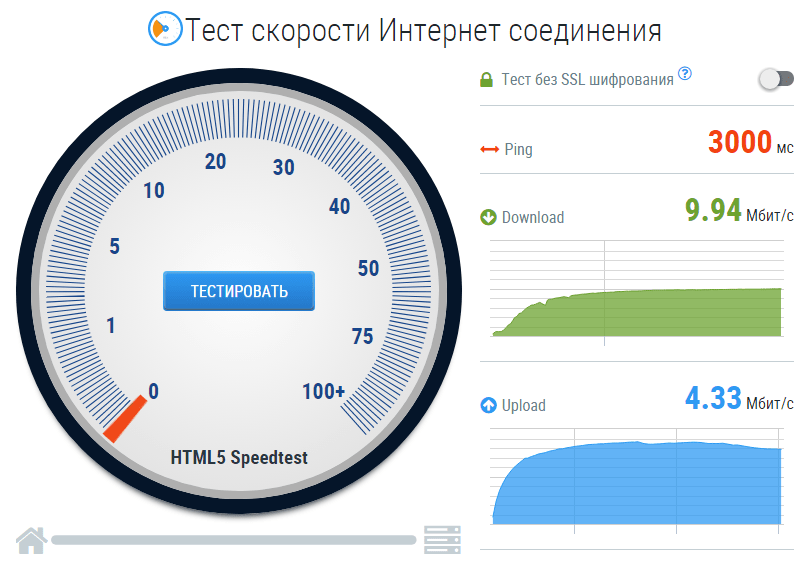
Banki.ru
Banki.ru используют 2 теста, предоставленных телекоммуникационной компанией Wellink. Один из них — традиционная проверка времени отклика (пинга), входящей и исходящей скоростей Интернета, второй — проверка качества просмотра видео онлайн. По итогам тестирования сервис отображает краткую характеристику вашего соединения: как быстро откроется новая серия фильма, сколько времени уйдет на скачивание альбома и загрузки фотографии в социальную сеть, какое качество видео оптимально для вашего подключения, будет ли зависать картинка при просмотре видеороликов через браузер.

Использование сервиса на Banki.ru ничем не отличается от остальных.
Бесплатные программы для проверки скорости Интернета на ПК и мобильных устройствах
Если вы воспользуетесь вышеперечисленными сервисами несколько раз подряд, то заметите, что показатели пропускной способности Интернета будут всегда разными. Это нормально, однако не совсем информативно, особенно когда связь работает с перебоями. Приложения, в отличие от веб-сервисов, позволяют мониторить сетевой трафик непрерывно. И в этом их главное преимущество.
NetTraffic для Windows
Утилита , выпускаемая в установочной и портабельной версиях, представляет собой небольшое окошко, постоянно висящее в углу экрана, где скорость подключения отображается в реальном времени.

Помимо текущих данных, она собирает статистику трафика за указанные пользователем временные промежутки. Может мониторить несколько сетевых интерфейсов одновременно.
TMeter для Windows
— более продвинутый инструмент контроля интернет-трафика, чем предыдущая утилита, но тоже весьма простой для понимания и использования. Помимо скоростных параметров, собирает статистику об IP-адресах посещенных ресурсов, портах, протоколах и т. д.

Tmeter имеет встроенный файервол и распределитель трафика (трафик-шейпер) между устройствами локальной сети. Эти функции становятся доступны, если программа запущена на компьютере, который используется как шлюз для подключения к Интернету других устройств.
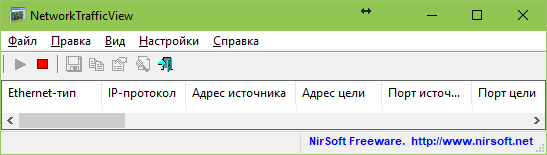
Утилита предназначена для мониторинга всего потока информации, проходящего через сетевой адаптер, в том числе и скорости передачи данных. Изначально англоязычная, но для нее выпущен русификатор (доступен на странице загрузки), который достаточно скопировать в папку с исполняемым файлом или архивом программы.
Тест скорости Интернета для Android
Мобильное приложение «Тест скорости Интернета » не только стильно оформлено, но и весьма функционально. Помимо сбора основных скоростных характеристик сетей вай фай и 2/3G, оно отображает время задержки отправки пакетов, позволяет выбрать тестовый сервер (его доступность и удаленность влияют на показатели), накапливает статистику и публикует результаты проверок в социальных сетях.

Еще приложение удобно тем, что поддерживает даже очень старые версии Android.
Метеор — тест скорости для Android
Метеор — тест скорости — одно из немногих мобильных приложений, которое удостоилось высочайшей оценки пользователей — 4,8 баллов. Оно не только показывает реальную скорость Интернет-соединения, но и определяет, насколько быстро будут работать популярные сетевые программы при текущем качестве связи. Среди таких программ — клиенты социальных сетей, браузеры, почта Gmail, YouTube, Skype, WhatsApp, навигатор Wase, карты Google Maps, служба такси Uber и т. д. Всего 16 разных приложений.

Другие достоинства «Метеора» в том, что он поддерживает все виды сетевых соединений, включая 4G, и не содержит рекламы.
Prostoweb решил узнать секреты измерения и глобальной проверки скорости интернета, которую предлагает ваш интернет-провайдер, с помощью специальных программ и сервисов тестирования: Speedtest или Спидтест, 2ip.ru, Realspeed. Какая у меня скорость интернета? - ведь этот вопрос волнует многих интернет-пользователей. Изучаем спид тест скорости интернета вместе!
В чем измеряется скорость интернета
Потому в действительности «скорость или замер скорости интернета» это не что иное, как скорость передачи данных в сети, которая зависит от многих факторов.
Эта скорость измеряется в физических единицах, как отношения времени передачи к объёму переданной информации. Многие слышали о таких показателях, как Кбит/сек, Мбит/сек, Гигабит/сек, они, подобно скорости автомобиля, показывают насколько быстро к нам «доедет» нужный файл из сети или веб-страничка.
Байт - это единица хранения и обработки цифровой информации.
- 1 Байт = 8 битам. Именно к байту приводятся все большие объёмы информации, исчисляемые в компьютерных технологиях.
- 1 килобайт (Кбайт) = 1024 байт.
- 1 мегабайт (Мбайт) = 1024 Кбайт. Её применяют для измерения объёмов носителей информации.
- 1 гигабайт (Гбайт) = 1024 Мбайт.
Скорость передачи данных (скорость соединения) измеряется в килобит в секунду (Кбит/сек). Мегабит в секунду (Мбит/сек.) = 1024 Кбит/сек.
Начинающие пользователи интернета часто путают килобиты с килобайтами. Потому рассмотрим пример. Представим что, в нашем тарифном плане скорость интернета составляет 0,5 Мегабит/с или 512 Кбит (Кб) в секунду. Если перевести скорость в килобайты, то получим 512 Кбит/8 = 64 Кбайт/с. Именно такую максимальную скорость следует ожидать при отображении скорости закачки в download-менеджерах или торрент клиентах.
В реальности скорость всегда будет несколько ниже, чем заявлено в тарифном плане вашего провайдера. Если вам понадобиться перевести одни единицы измерения скорости соединения в другие, воспользуйтесь онлайн-калькулятором, которые поможет вам в этом.
Для наглядности показателей скорости соединения, представим типичную веб-страницу, которая занимает 100 килобайт, песню - в среднем 3072 килобайта (3 мегабайта), фильм - 1572864 килобайт (1,5 гигабайта). Составим таблицу зависимости скорости скачивания от скорости интернета.
Скорость скачивания | 56 кбит/с | 256 кбит/с | 1 Мбит/с | 16 Мбит/с | 100 Мбит/с |
|---|---|---|---|---|---|
Web-страница | |||||
Песня | |||||
Фильм |
Как тестировать скорость интернета
В большинстве случаев за скорость доступа в интернет нужно платить. И чем выше она, тем дороже нам это обходиться. Основное, что должно беспокоить каждого пользователя ----- действительно ли мы получаем то за что платим. Для проверки и контроля скорости интернета существует несколько групп программных продуктов.
Онлайн-тесты

Это сайты, на которых размещены скрипты, показывающие вашу скорость относительно какого-либо сайта. Следует отметить, показания этих сайтов дают погрешность. Даже при двух последовательно проведённых тестах вы можете получить результаты, отличающиеся на 20-30 %. Для повышения точности тестов, необходимо выключить все программы, потребляющие траффик. А также выбрать тестер, наиболее близко расположенный к вам географически. Полезно провести ряд замеров в разное время суток, учитывая, что тестовые сервера могут быть загружены в определенное время сток.
Наиболее известные бесплатные сайты для тестирования скорости интернета:
- http://speedtest.net/ - один из самых известных сервисов для тестировании скорости интернет-соединения. Для начала теста жмем «Begin Test» и получаем скорость скачивание и скорость отдачи файлов.
- http://2ip.ru/speed/ - хостер, который предоставляет огромное количество тестов и исчерпывающую информацию о вашем подключении.
- http://www.speedtest.com.ua/speedtest-net.htm - упрощенный вариант speedtest.net.
- http://www.speedtest.com.ua/ - также простой тест скорости на украинском домене. Нажать кнопочку «Начать тест».
- http://realspeed.co.kz/ - ещё один русскоязычный тестер.
- http://www.numion.com/YourSpeed/ - этот тестер может показать сводную статистику за 25 замеров и также позволяет проверять скорости относительно серверов в разных странах мира.
Программы для определения и тестирования скорости интернета, требующие установку на ПК
Таких программ очень мало, потому что протестировать скорость загрузки интернета лучше между вашим компьютером и удаленным сервером, которыми и являются выше описанные сайты.
Если у вас долго грузятся интернет-страницы или тормозит видео на YouTube, стоит в первую очередь посмотреть скорость интернета-соединения. Как посмотреть скорость интернета на Windows 7 или Windows 10 рассмотрим ниже.
Обратите внимание! На точность результатов могут влиять некоторые процессы. Стоит перед тестированием выключить видео, музыку, закачку файлов и т.д.
Стандартные средства Windows
В первую очередь нужно знать, какую скорость вам предоставляет провайдер. Для просмотра можно использовать стандартные средства системы.
Совет! Если рядом есть договор с провайдером, то можно глянуть скорость интернет-соединения в нем.
- На панели инструментов нажмите ПМК на значок интернет-подключения.
- Откройте «Параметры сети и Интернет».
- Далее зайдите в «Центр управления сетями и общим доступом».
- Кликнув по значку «Ethernet», посмотрите скорость подключения.


Интернет-ресурсы
Теперь перейдем к онлайн-сервисам, которые дают нам возможность посмотреть скорость интернет-подключения в несколько кликов.
Яндекс Интернетометр
Это популярный сервис от Яндекса, которым пользуются большинство юзеров.

Как видите, нет ничего сложного. Все действия происходят в автоматическом режиме.
Данный сервис популярен во всем мире, а не только в России. Он довольно точно определяет максимальный предел скорости загрузки и указывает пинг.

Стоит отметить, что результаты довольно точные. Не зря сервис обрел популярность во всем мире.
2ip
Сайт с огромным количеством возможностей. Начиная от проверки IP и Портов, заканчивая проверкой паролей на уязвимость. Наиболее функциональный сайт из всего РУнета.

Дополнительно сайт покажет ваше местоположение, браузер, IP и провайдера.
Сервис разработан для немецких пользователей, но это не мешает использовать его и нам.

После окончания вы сможете посмотреть скорость, пинг и местоположение.
«Скоростью соединения» называют объём информации, скачиваемый за секунду.
В качестве единиц измерения этой величины используются биты в секунду. Бит это двоичное значение (1 или 0).
Использование единичных битов для измерения скорости соединения давало бы слишком громоздкие значения.
Поэтому для обозначения большого количества битов используют метрические приставки: кило-, мега-, гига-, тера-.
То есть, скорость в 1 Кб/с (Kbps) означает, что за секунду устройство получает 1000 бит информации. Как измерить скорость интернета самостоятельно?
Современные коммуникационные технологии позволяют использовать мегабит в качестве стандартной единицы, на пользовательском уровне.
Средняя скорость интернет соединения в мире за 2014 год составила 3.9 Мбит/сек.
Современные провайдеры предоставляют тарифные планы вплоть до 100 Мбит/сек. Это максимальный предел большинства домашних портов, по крайней мере, на сегодняшний день.
Наиболее распространённая технология подключения – широкополосное кабельное подключение. Это тип подключения пришел на смену коммутируемым подключениям по модему.
Использование собственных оптоволоконных линий, вместо телефонной сети позволил значительно увеличить объёмы трафика .
Так модемное соединение обеспечивало не более 56 Кбит/сек.
Обратите внимание! Стандартной для домашнего широкополосного соединения считается скорость в 10 Мб/сек. То есть для большей части пользователей, у которых нет особых требований к скорости подключения, этого достаточно. Такого значения хватит, чтобы , скачивать файлы, работать с облачными сервисами и комфортно чувствовать себя в сети.
С коммерческими сетями дела обстоят несколько сложнее. Каждое предприятие имеет свои потребности и, чаще всего, формируется индивидуальный договор на определенных условиях.
Небольшим компаниям и офисам достаточно и бытового подключения.

Важно : Провайдеры предпочитают умалчивать о том, что скорость исходящего трафика на порядок ниже, чем скорость входящего. Для обывателей это не так критично, но если нужно отправлять большие объёмы данных, то подобное обстоятельство лучше учитывать.
Во всяком случае, заявленная в тарифе скорость соединения, на практике несколько меньше. Качество связи в каждый момент времени зависит от множества факторов.
Загруженность узлов провайдера и качество настройки домашних устройств влияют на скорость соединения.
На подключение по Wi-Fi оказывает влияние еще большее количество обстоятельств:
- Расстояние до точки доступа;
- Физические преграды на пути сигнала и их материал;
- Наличие помех в радиоэфире;
- Качество и принимающего устройства.
И это в придачу к особенностям проводного соединения. В итоге получается, что фактическая скорость подключения всегда будет несколько ниже заявленной в тарифе.
Замер фактической скорости интернета

На его счету уже более семи миллиардов проверок.
Сервис позволяет не только измерять скорость, но и сохранять результаты проверки в профиле, публиковать их в социальных сетях и в публичном сравнении.
Кстати, среднее значение по результатам всех проверок составляет 22.7 Мбит/сек.
Перейдем непосредственно к процессу замера скорости.
В примере фигурирует ADSL подключение через Wi-Fi роутер с еще одним активным пользователем. Тарифная скорость 5 Мбит/сек.
Для начала потребуется перейти на сайт speedtest.
После загрузки он будет выглядеть так (на фото ниже).
Определение региона и наиболее подходящего сервера происходит автоматически, но каждый пользователь может самостоятельно выбрать любой один из доступных по всему миру серверов (1 выбор на мировой карте, 2 – навигация по участку).
Белыми точками на карте обозначены доступные сервера.

Кроме этого, отображается счетчик количества проверок (4), а также текущий IP-адрес с наименованием провайдера (5). Проверку можно начинать (3) сразу же после загрузки интерфейса, или после определения необходимого сервера.
Первым делом служба замеряет пинг (1). Пинг – это время, за которое пакет данных преодолевает путь от ПК пользователя до сервера и обратно.
Измеряется эта величина в миллисекундах.
Чем больше показатель, тем медленнее связь, дольше грузятся сайты и хуже работают игры.

Этот показатель отражает количество данных, полученных от сервера за секунду. Вот тут отлично видно, как отличается тарифная скорость (5 Мбит/с) от фактической.
В примере использовалось ADSL подключение, поэтому и разлет в значениях настолько велик.
В широкополосных проводных подключениях он будет на порядок меньше.

Тестирование скорости интернета завершено.
Кроме этого, можно отправить результаты в публичный рейтинг (2). Там собираются и сравниваются результаты всех проверок.
Благодарность создателям ресурса за предоставляемые услуги можно выразить не только хорошей кармой, но и вполне материальными средствами (3).
Наиболее объективные результаты обычно получаются после нескольких проверок. Д
ля оптимизации процесса предусмотрена кнопка новой проверки (4). Есть возможность инициировать проверку с другим сервером (5).

Интересно! Существует мини-версия службы, которую можно встраивать в сайты. Распространяется бесплатно. Можно использовать как для личных нужд, так и с регистрацией в сервисе Ookla, тогда нагрузка на канал взрастет, потом что при помощи зарегистрированного сервера будут происходить замеры со всего мира.

Есть версия и для мобильных платформ. Скачивается бесплатно в AppStore или GogglePlay . Доступна мобильная версия для смартфонов и планшетов, поддерживающих выход в интернет.
Определив скорость соединения, можно предпринять некоторые меры для ее улучшения. Конечно, если значения устраивают, то и беспокоится нечего.
Возможности ускорения соединения будут рассмотрены далее.
Бывают ситуации, когда просто необходимо провести проверку скорости интернета. К примеру, вы не можете понять, почему страницы медленно грузятся или какая на самом деле скорость вашего интернета и совпадает ли она с вашим тарифным планом. В таком случае советуем Вам проверить скорость Интернет соединения с помощью специальных программ.
Сделать это поможет любая программа спидтест. С ее помощью можно проверить скорость загрузки и выгрузки файлов. Наш сайт для проверки скорости интернета предлагает вашему вниманию одну из лучших программ для проверки скорости Интернет-соединения Speedtest.net mini.
Если вы желаете узнать скорость своего домашнего или рабочего интернета, советуем вам воспользоваться программой Speedtest mini, размещенной на данной странице. Отметим, что проверка скорости интернета не займет много времени, максимум - минуту две. Кроме того, данная программа не требует установки на ваш персональный компьютер и работает в режиме онлайн.
Перед тем, как вы запустите спид тест, рекомендуем вам обязательно завершить все загрузки в браузере, отключить программы для скачивания файлов, такие как utorrent, а также онлайн-радио и телевидение. Работа данных программ существенно влияет на скорость работы интернета и может существенно отразится на результатах проверки скорости интернета.
Несколько слов о том, как происходит проверка скорости интернета. После нажатия кнопки «Начать тест» на компьютер начинается загрузка специального файла и фиксируется его размер и время загрузки. После того, как файл был загружен, начинается второй этап проверки – его загрузка уже в интернет. При этом также фиксируется время, за которое она была произведена. Затем программа сообщает вам, какая же у вас на самом деле скорость интернета.
Проверка скорости интернета - процедура вполне простая и безопасная. Единственный нюанс, о котором следует помнить – при загрузке и выгрузке файла считается трафик, поэтому учитывайте этот момент в том случае, если у вас не безлимитный интернет.
Как правило скорость интернет соединения зависит от многих параметров
Для более точного измерения скорости интернета, необходимо:
- К роутеру должен быть подключен только 1 компьютер;
- Тестирующий компьютер или ноутбук должен быть подключен к ONT или ADSL роутеру по кабелю Ethernet (Не Wi-fi);
- На тестирующем компьютере закрыты все программы по скачиванию или общению в интернете (которые забирают скорость, хоть и незначительную);
- Откройте браузер с одной вкладкой и запустите проверку скорости интернет / internet.
Также скорость интернет соединения зависит от Вашего "железа": Сетевая карты, если компьютер подключен по кабелю к роутеру или Wi-Fi адаптер, по беспроводному соединению к роутером. У данных устройств есть своя пропускная способность интернет соединения и если у Вас высокоскоростной интернет, а сетевой адаптер не поддерживает такую скорость, то будет не соответствие скорости с Вашем тарифным планом.
Если соблюсти эти критерии по speedtest покажет Вашу скорость, которая должна совпадать выбранному Вами тарифу.
Для других провайдеров, такие как Onlime, Билайн и д.р по технологии Ethernet (когда в вашу квартиру заходит кабель "витая пара"), измерить скорость можно напрямую без роутера. Подключить свой компьютер напрямую к интернет кабелю, настройте подключение и проверьте скорость.