
Добрый день уважаемые читатели блога сайт, сегодня хочу рассказать как установить Minecraft в Windows. Данное руководство предназначено для тех, у кого есть желание самостоятельно установить Minecraft. Мы будем рассматривать установку официальной версии Minecraft, поэтому для того чтобы начать играть, вам необходимо создать учетную запись Mojang и купить игру на официальном сайте https://minecraft.net/store/minecraft.
Подробно о том, как установить пакет ресурсов для Minecraft на Windows, вы можете прочитать в моем руководстве «Установка пакета ресурсов для Minecraft на Windows» . Узнать о том, как установить Minecraft Server на Ubuntu Server, вы можете прочитав мое руководство «Установка Minecraft Server на Ubuntu Server».
Как установить minecraft на windows 10
Так как недавно вышла свежая версия операционной системы от Microsoft под кодовым названием Redstone 2 , то у вас может возникать вопрос как установить minecraft на windows 10, ниже мы разберем как это сделать.
Если лицензия приобретена, можно начинать загрузку дистрибутива и инсталляцию игры. Заходим на официальный сайт https://minecraft.net/download и в разделе “Minecraft for Windows” нажимаем на кнопку Download, чтобы загрузить установщик.

Сам дистрибутив весит не много, пару мегабайт. Далее нажимаем на кнопку “Сохранить”.
После того как файл будет загружен, нажимаем на кнопку “Выполнить”, чтобы запустить установку Minecraft.
Дистрибутив скачан и теперь можно установить minecraft на windows 10, запускаем его. В мастере установки Майгкрафт нажимаем на кнопку “Next”.


Можно начинать процесс установки Minecraft. Нажимаем на кнопку “Install”

Необходимо разрешить установщику запустить программное обеспечение на вашем компьютере, если у вас включен контроль учетных записей пользователей (UAC). Нажимаем на кнопку “Да”
Так же хочу отметить, что необходимо обладать правами администратора на компьютере

Установка Minecraft успешно завершена. Ставим галочку на пункте “Start Minecraft after closing the installer” и нажимаем на кнопку “Finish”

Вводим учетные данные, которые вы указывали при создании аккаунта Mojang в ходе процесса приобретения игры на официальном сайте Minecraft. Нажимаем на кнопку “Log In”.

Для запуска игры нажимаем на кнопку “Play”.

Теперь можно изменить язык интерфейса игры. В левом нижнем углу экрана нажимаем на значок земного шара.

Выбираем “Русский (Россия)” и нажимаем на кнопку “Готово”.


Вот так вот просто установить Minecraft в Windows. Желаю всем приятной игры! Да если следует задать какие либо не стандартные настройки, то нажмите для этого внизу кнопку.
Хочу отметить, что процесс инсталляции Майнкрафта в любой из версий операционной системы Windows будет одинаков, так, что он подойдет и для Windows 10
Компьютерная игра Minecraft пользуется большой популярностью у игроков всех возрастных категорий. В ней вы можете обособленно строить свои города и здания, а можете отправиться в путешествие с друзьями за редкими ископаемыми. Установка и скачивание игры так же просты, как и сам ее игровой процесс, однако, у новых игроков часто возникают вопросы о скачивании, так как в ней очень много версий и разных серверов. В этой статье вы узнаете, как и где можно скачать Майнкрафт для компьютера, как его установить и где лучше найти свой первый сервер.
Как скачать лицензионный Майнкрафт на компьютер
С этим вопросом все предельно просто, так как официальный сайт у игры один – это Minecraft.net . Перейдя по ссылке, вы сразу окажетесь на странице загрузки клиента для игры. Однако, стоит знать, что играть по этому лаунчеру вы не сможете, так как нужно оплатить свою учетную запись по ссылке https://minecraft.net/ru-ru/store . Игра платная и подразумевает одноразовую покупку на официальном сайте.
Если вы решили играть лицензионно, то вам нужен один единственный сайт, здесь вы найдете все инструкции и ссылки. Если же вы в поиске любительских серверов, за которые не нужно платить, то приступите к следующему пункту.
Как скачать нелицензионный Майнкрафт на компьютер
В сети интернет есть множество сайтов, которые предлагают игру на своих серверах абсолютно бесплатно. Для любого сервера вам подойдет один лаунчер, а где скачать его найти достаточно легко. Например, сайт http://minecraft-mod.su предлагает для скачивания лаунчер и множество статьей о версиях.
- Нажмите на любую версию в правой части сайта, чтобы узнать, что в ней нового и интересного.


- Для скачивания нажмите на ссылку вверху страницы. Дождитесь, пока файл скачается на ваш компьютер и разархивируйте его.


- Примерно так выглядят все клиенты игры Майнкрафт. Вы увидите заставку или рекламу каких-либо серверов, а снизу будет панель входа в игру. Вам нужно указать свой никнейм для игры, а под ним выбрать версию, которая соответствует выбранному серверу.


- Что очень удобно – вам не нужно скачивать разные версии игры, так как все они уже доступны вам в специальном списке. Просто выберите ту версию, которая вас интересует.


На каком сервере Майнкрафт играть
Выбирая свой первый сервер, вам нужно сразу расставить приоритеты: какую версию игры вы хотите, чем именно будете заниматься. Как правило, на серверах установлены моды – это специальные изменения, которые вносят в игру что-то новое. Например, необычные блоки, возможность высоко прыгать, или мини игры несколько раз в день.
- На сайте
В данной статье я очень подробно расскажу как устанавливать моды на игру Minecraft
, так, что если вы хотите разнообразить Ваш майнкрафт модами, но не знаете как установить их в игру, то вот отличный гайд по установке.
Гайд подходит как для лицензионной версии майнкрафт, так и для пиратской, разницы нет никакой.
Что необходимо для установки модов на Minecraft?
Игра Майнкрафт одной из версий.Руки.
99% современных модов устанавливаются путем копирования файла мода в папку Mods, но давайте все по порядку:
На данный момент 98% модов используют специальный загрузчик модов под названием , а около 2% - .
Потому в этой статье будет показано на примере Minecraft Forge, устанавливается полностью аналогично.
Приступим к установке мода:
Шаг 1.
Узнаем какая у вас версия игры, запустите игру и в меню игры вы увидите версию:
Шаг 2.
Отлично, допустим у нас Майнкрафт 1.12.2, теперь нам необходимо
(ссылка), скачиваем его для майнкрафт 1.12.2.
Существует 2 вида автоматического установщика, файл установщик как программа .exe
и файл установщик .jar
, разницы между ними нет вообще, но у многих игроков.jar файл открывается как архив, или тупо не запускается, потому просто качайте .exe
установщик и запускайте его
.
Пример установки:

Шаг 3.
Теперь откройте ваш лаунчер майнкрафт (программа которая запускает игру). В ней должна появиться новая версия Minecraft с припиской forge:
Вот пример из двух лаунчеров:

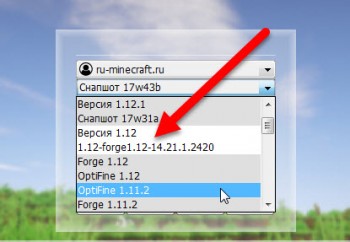
Выбираем версию Minecraft с припиской Forge, запускаем, если запустилось, отлично, сразу закрываем игру.
Если не запустилось, вероятно у вас в папке с игрой уже могут находиться моды или файлы модов которые не дают запуститься игре, необходимо смотреть ошибку. О причинах не запуска игры читайте внизу новости.
Шаг 4.
Теперь нам необходимо выбрать желаемый мод для майнкрафт, версия мода должна совпадать с версией игры, т.е моды для 1.12.2 походят только для 1.12.2, редко (или если это указано) моды от 1.12 могут подходить к версии 1.12.1 или 1.12.2, пробуйте.
Скачали желаемый мод, так же прочитайте краткую установку для каждого мода, в некоторых случаях могут быть какие то дополнительные действия.
Шаг 5.
Просто в любой папке введите %appdata% в строку адреса и нажмите Enter:
Установка мода в игру, для начала нам необходимо попасть в папку с игрой, она находится по адресу:
C:\Users\Ваш_Пользователь
\AppData\Roaming\.minecraft
Если вы не можете найти папку
Appdаta:
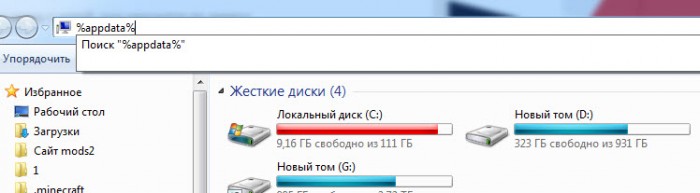
Вам необходимо включить показ скрытых папок и файлов .
Либо нажать пуск - в поле найти ввести это: %APPDATA% и нажать enter, там вы найдете папку.minecraft.
Либо можете ввести на клавиатуре комбинацию Win + R (кнопка Win - кнопка между Ctrl и Alt на большинстве клавиатур, на ней значок виндовс).
В появившемся окне ввести %APPDATA% и нажать Enter там вы найдете папку Roaming, а в ней.minecraft.
Некоторые лаунчеры могут изменять название данной папки, на другое, например на.tlauncher

Если у вас Windows 10, то откройте проводник перейдите на вкладку «вид». Затем нажмите на область «показать или скрыть» и отметьте опцию «скрытые элементы».
Далее, вы сможете найти данную папку там где она должна быть.

Внутри папки .minecraft вы найдете папку mods , если ее нет, создайте ее.
Скопируйте скачанный файл мода в папку mods, запускайте игру - версия игры с припиской Forge.
Готово, вы прекрасны.
Возможные проблемы и их решения:
Не могу открыть установщик Forge, например forge-1.12.2-14.23.1.2556-installer.jarОтвет: скачайте и установите.
После установки некоторых модов игра не запускается, вылетает при старте без ошибки:
Ответ:
Такое бывает, есть проблемный мод, либо один мод не совместим с другим модом, либо какой то мод требует дополнительный для работы мод. Ищите не совместимые моды удаляя файлы модов, обновите моды на более свежие версии. (версии мода, а не версии игры).
Возможно мод требует дополнительные библиотеки, обычно авторы и те кто постит новости указывают о необходимости установки дополнительных модов, читайте новость с модом более подробно.
Крайне редко, но бывает, что версия мода не совместима с новой версией Forge, если мод старый, вероятно придется найти и установить более старую версию Forge.
Вероятно вам придется отказаться от использования проблемного мода.
Игра запускается, но высвечивается сообщение, нет меню игры.
Ответ: Как правило если критической ошибки не произошло, то Minecraft Forge пытается сообщить о возможной причине, например:
1) Какой то мод требует более свежую версию Minecraft Forge. (например forge-1.12.2-14.23.1.2556-installer.jar - где 1.12.2 - версия игры, 14.23.1.1.2556 - версия самого загрузчика ), вероятно придется установить более свежий загрузчик майнкрафт фордж.
2) Какой то мод требует дополнительный мод, там так и будет написано, мод название требует: название, необходимо найти данный мод и скинуть в модс.
3) Вы скопировали в Mods мод для другой версии игры, тогда обычно пишет, что данный мод требует игру версии такой то.
Что делать, если после установки Forge игры не запускается, или вообще не запускается.
Ответ:
Сохраните ваш мир майнкрафт, удалите все содержимое в папке.minecraft, заново скачайте версию игры, и пройдите установку Forge снова.
Либо найдите другой лаунчер для майнкрафт, аналогично удалите все из папки.minecraft, установите игру другим лаунчером,
В кой-то веки решили установить Minecraft, но не знаете с чего начать? Предлагаем подробное пособие, включающее в себя как основы, так и дополнительные настройки.
В первую очередь, вам нужно действовать в зависимости от того, какая операционная система у вас установлена.

В этом случае главное ‑ иметь , впрочем, он нужен и просто для работы в .
По сути, скачать игру можно и в самом Магазине Windows, но, конечно же, не за бесплатно. К
ак вариант еще можете зайти на официальный сайт Minecraft и скачать оттуда.
И снова же это обойдется вам как минимум в 24 евро, что ж, отнюдь не малые деньги.
Есть альтернативный способ. Для этого вам нужно зарегистрироваться на Mojang:
- Внизу должна быть заметка о том, что все пользователи Windows/Mac получают Minecraft: Windows 10 Edition Beta бесплатно.
- Просто нажмите на кнопку под этим оповещением ‑‑ «claim your free copy».
- Далее вам нужно привязать свой аккаунт Microsoft к Mojang.
- Дальше же смело заходите в Магазин и устанавливайте игру.
Установка Minecraft в Windows 10
Установка Minecraft: Все способы и решения ошибок
Minecraft установка на Windows 7/XP

Это уже вопрос несколько посложнее, хотя и довольно многие до сих пор пользуются Семеркой.
Для начала лучше сразу установите последнюю версию .
Иначе после установки вы можете столкнуться с такой проблемой, как выбивание игры, причем с характерной надписью: Cоuld nоt find thе mаin clаss: nеt.minecraft.MinеcrаftLаunсhеr.Prоgrаm will ехit.
Следующим шагом будет загрузка установочного клиента с интернета.
В скачанном архиве должен находиться лаунчер, с помощью которого и осуществляется установка. Потом важным шагом будет создать папку.minecraft по следующему адресу:
- Для Windows 7: C:/Users/User name/AppData/Roaming
- Для Windows XP: C:/Documents and Settings/»User name»/Application Data/.
Порой пользователи теряются, где же эта . Проблема в том, что она часто скрыта.
Чтобы всё-таки попасть в нее, нужно в панели строки дописать необходимую .

Впрочем, больше никаких трудностей не должно возникнуть.

Для версий 1.5.2 и выше есть довольно быстрый и удобный способ. Поэтапно это выглядит следующим образом:
- Установите TLauncher. Эта программка легко устанавливается и помогает работать с Forge.
- Определитесь с модом, который вы хотите установить.
- Потом же зайдите в лаунчер и выберете версию Forge. Далее кликнете «установить».
- Потом выберете «открыть». Вам будет предоставлена вся папка с файлами игры, но нужна вам одна.
- Найдите папку «mods» (если вы ее не видите, попробуйте создать одноименную папку в фолдере игры). Дальше же скопируйте мод. Для корректной работы игры у него должно быть расширение.jar или.zip. Если же мод заархивирован в.rar, вам нужно распаковать его.
- Потом снова заходим в Forge. Там должны отображаться установленные моды. Если вы их не видите, скорее всего, что-то было неправильно установлено, и в игре не произошло никах добавлений дополнительных функций.
Если же моды есть, то можете спокойно играть.
Если же у вас версия ниже 1.6.2
Локальный IP-адрес может быть динамическим, но со статическим у вас было бы меньше проблем.
После ввода IP-адреса сервера дело остается за малым: просто нажмите кнопку «подключиться к серверу».
Наиболее простой способ установки сервера через программу P2PLauncher.
Работает она на основе сети peer-to-peer. Закиньте ее в директорию игры и кликнете несколько раз.
После введите название сервера, комнаты. Кликнете «запустить сервер».
Таким образом и получает сервер, к которому могут присоединяться другие игроки.
Игра "Майнкрафт" в последнее время стала довольно популярной, и в эту песочницу играют как дети, так и взрослые, ведь в этой игре человек может построить то, что придет в голову, без всяких ограничений. Тут можно даже создать шар из кубов, исследовать огромные пещеры, строить дома, сражаться с монстрами и путешествовать в ад и другие измерения, или же сражаться с другими игроками. Очень весело и увлекательно, однако есть люди, которые ранее не пробовали эту игру и часто задаются вопросом о том, как установить на компьютер "Майнкрафт".
Которую версию стоит установить
Игра "Майнкрафт" постоянно обновляется, и в обновлениях разработчики фиксят баги, добавляют новые и крайне интересные вещи, новые руды, новых мобов, блоки и так далее. Однако последняя версия игры - не всегда лучшая. На данный момент лучшими игровыми версиями являются - 1.10.1, 1.8 и 1.88. В этих версиях были добавлены новые блоки, фейерверки, оседлаемые лошади и многое другое. И суть в том, что нужно скачать правильную версию игры, иначе нельзя будет зайти на конкретный сервер. Также для этой игры есть версия для "Андроида" и IOS, однако в данной статье разберемся, как установить игру "Майнкрафт" на компьютер. После того как игрок выбрал сервер, нужно понять, какую версию игры скачивать.

Скачивание и установка
После выбора сервера уже надо приступить к самой установке игры. Как установить на компьютер "Майнкрафт":
1. Нужно зайти на надежный сайт, например, "Майнкрафт-модс", и выбрать нужную версию для скачивания игры.
Есть два вида установки. Если скачивается архив, то инструкция ниже, а если скачивается установщик - то нужно просто следовать инструкциям установки, выбрать путь и все. Как установить на компьютер "Майнкрафт", архивную версию:
2. Если все же версия скачивания архивная, то после скачивания нужно открыть архив, там находятся 2 папки, а именно "Клиент" и "Сервер".
3. Создаем папку под любым названием на рабочем столе (это делается для удобства), дальше скидываем эти две папки туда.
4. Нужно зайти в папку "Клиент" и решить, будете ли играть на лицензионной версии или же на пиратской. Там всего 2 лаунчера, при запуске первого лаунчера требуется ввести логин и пароль. Логин и пароль предназначены для лицензии. А если запустили второй лаунчер, то там уже поле только для логина. А если все же решили играть на лицензии, нужно приобрести аккаунт. Разобрались, как установить на компьютер "Майнкрафт", однако еще предстоит узнать, зачем нужна лицензия и другие тонкости скачивания.

Зачем нужна лицензия, как ее приобрести
Выше стало понятно, как установить "Майнкрафт" на компьютер бесплатно, однако стоит ли покупать лицензию или можно нормально поиграть на пиратке? На самом деле нужды в лицензии особой нет, поскольку все стандартные сервера доступны и для пиратки. Однако если есть желание поиграть на оф. серверах, то тут стоит приобрести лицензию. Если нужно приобрести аккаунт, то это будет стоить не слишком дорого, можно купить за 30, 50 рублей или даже дешевле, в зависимости от никнейма. А если нужно сделать собственный ник лицензионным, то тут уже нужно купить ключ, который стоит примерно 300-400 рублей. Если есть возможность, то лицензию приобрести стоит, поскольку оф. сервера крайне увлекательные.


