
Практически каждый человек в наши дни пользуется социальными сетями - Вконтакте, Одноклассники, Facebook или какими-нибудь другими. Однако многие из нас даже не подозревают о некоторых удобных функциях, которые имеют эти социальные сети, но прямо не афишируют их. Одной из таких полезных для многих возможностей в социальной сети vk.com (ВКонтакте) является функция отправки сообщения самому себе .
Важность этой опции сложно недооценить, ведь наверняка у каждого есть друг, который периодически присылает вам сообщения с комментарием вроде: "это я себе, что бы не забыть". Если это действительно так, то покажите ему эту статью, и он больше не будет отвлекать вас бесполезными сообщениями. Да и вы сами, чтобы что-то не забыть, или не потерять, можете просто переслать это обычным сообщением в ВК самому себе - это очень удобно, как записная книжка, доступная вам всегда - хоть с компьютера, хоть с телефона.
Именно о том, как написать самому себе в ВК мы и расскажем сегодня в этой статье. Ну или самой себе , да.
Но новая версия дизайна любимой всеми нами социальной сети большинству пришлась по душе наверняка останется именно в таком виде ещё на долгие годы. Но давайте перейдем ближе к делу - к отправке сообщения ВКонтакте самому себе.
Итак, нам известно как минимум три способа открыть диалог с самим собой (как бы странно это не звучало;)) и один способ, как сделать это в приложении с мобильного телефона. Выбирайте и используйте тот, который вам будет удобнее. Несмотря на то, что в 2018 и 2019 году дизайн социальной сети и фирменных приложений не раз претерпевал изменения, все указанные способы написать себе в VK остались рабочими.
Найдите себя в сообщениях ВКонтакте
Пожалуй, самый простой и быстрый способ открыть чат с самим собой - это найти свой профиль в своих же сообщениях в ВК. Сделать это получится, даже если у вас ещё нет сообщений от себя.
Просто перейдите во вкладку "Сообщения" в левой части любой страницы ВКонтакте и напечатайте в строке поиска вверху своё имя. Найдите себя в результатах поиска и нажмите на строчку со своим профилем - перед вами откроется диалог с самим собой. Удачной беседы!

Ссылка с диалогом своего id
Этот способ иногда может оказаться даже быстрее предыдущего, но если вы решили использовать его, то вам нужно знать свой ID ВКонтакте (). Для того, чтобы написать себе сообщение в ВК самому себе таким образом просто авторизуйтесь на сайте vk.com и вставьте в адресную строку браузера следующий адрес.
https://vk.com/im?sel=**********
Где вместо звёздочек подставьте свой числовой ID. В результате перед вами откроется диалог, в котором вы сможете писать самому себе.
Найти себя у своего друга
Этот способ чуть более длинный, однако если вдруг первые два почему-то перестанут работать, не лишним будет знать и его, про запас, так сказать. В принципе, здесь тоже всё очень просто. Рассказываем по пунктам
Как написать самому себе с телефона в приложении ВК
Если вы не слишком часто заходите на сайт vk.com с компьютера и предпочитаете пользоваться этой социальной сетью лишь через приложение с мобильного телефона iPhone или Android, то написать самому сообщение самому себе в этом случае также не составит особого труда. Сделать это можно следующим образом.

Как видите, написать сообщение себе через телефон ничуть не сложнее, чем и в обычной браузерной версии сайта vk.com.
Достаточно сделать одно из действий выше единожды, после чего беседа с самим собой будет отображаться в общем списке диалогов ВКонтакте так же, как и беседа с любым другим пользователем.
Для чего может понадобиться писать сообщение самому себе в социальной сети? Вариантов масса, и наверняка каждый найдет для себя применение этой функции под свои нужды. Стоит отметить, что письма самому себе могут содержать не только простые текстовые сообщения, вы также можете делиться с собой музыкой, фотографиями, документами и даже делать репосты понравившихся записей в свой личный чат. Попробуйте, это на самом деле очень удобно.
Здравствуйте, друзья! Являясь пользователями социальной сети Вконтакте, все мы частенько переписываемся со своими друзьями, знакомыми, одногруппниками, коллегами. И, думаю, с Вами случалась такая ситуация, когда приходилось писать: «Саша сегодня предложил…» или «У Вани возникла отличная идея…». То есть Вы переписываете сказанное одного человека другому.
Мы уже писали о том, . Тогда в диалоге могут сразу участвовать несколько пользователей и все будут в курсе обсуждений. Но если Вы не можете по некоторым причинам объединить в одном диалоге определенных друзей, то можно переписываться с одним человеком, а потом пересылать некоторые сообщения из Вашего диалога другому.
В этой статье мы и поговорим о такой пересылке, как это можно сделать с компьютера или телефона.
Пересылаем сообщение другу Вконтакте с компьютера
Если Вы заходите на свою страничку Вконтакте с компьютера или ноутбука, тогда в левом меню выберите пункт меню «Сообщения». Дальше нужно открыть переписку с тем человеком, где есть те, которые нужно переслать.
Выделите мышкой нужные – просто кликните по ним, чтоб они подсветились синим цветом. Затем вверху нажмите на кнопочку «Переслать».

Откроется список с теми людьми, с кем Вы переписывались. Если нужного пользователя нет в списке, тогда воспользуйтесь поиском.
Ищем человека, которому будем пересылать выбранные сообщения и кликаем по нему.

Текст будет прикреплен. Для отправки, как обычно, нажмите на стрелочку.

Вот так будет выглядеть пересланное сообщение. Сначала показана Ваша аватарка, как отправителя, а потом аватарка того пользователя, чей текст Вы пересылаете.

Используем телефон
Если Вы хотите переслать через установленное мобильное приложение Вконтакте на телефоне или планшете, тогда откройте боковое меню и выберите в нем пункт «Сообщения». Затем откройте диалог с тем человеком, чей текст будете пересылать.

Выделите то, что нужно переслать – нажмите по одному из них и удерживайте палец, потом выделяйте остальные. Выделенные станут синего цвета, а вверху будет написано их количество.
Чтобы переслать выбранные сообщения, нажмите на стрелку вверху справа, которая указывает на право.

Всем привет. Иногда случается неприятная ситуация, когда вам ограничил доступ во вконтакте важный для вас человек, а вы теперь ищите способ с ним поговорить. Поэтому, сегодня я хочу рассказать вам, как написать человеку в вк если у него закрыта личка или он добавил в чс. Сразу хочу сказать, что это сильно обходные пути. Но возможно, один из этих способов вас действительно выручит. В конце концов, может быть и такое, что друг просто заблокировал тебя случайно. Все сегодняшние способы проверены и актуальны в 2018 году.
Довольно неплохой и хитрый способ, но для его воплощения вам потребуется третье лицо. Возможно это будет ваш общий друг, которого тот человек не добавил в черный список. В этом случае вам нужно будет попросить друга создать беседу, в которую он позовет и вас, и вашего оппонента. Сам же приятель может выйти из беседы, чтобы оставить вас наедине. Но так как беседа — это уже не личные сообщения, то блокировка действовать не будет. Единственное, вам нужно успеть все выяснить и разъяснить, пока тот сам не покинул беседу.
Другое дело, если вы хотите написать мошеннику, который вас кинул. Тут скорее всего без вариантов. С вами тоакое чмо уже точно никогда не вступит в диалог.
Если человек не идет на контакт, попробуйте попросить общего друга разъяснить всю ситуацию. Но конечно, на такое уже не все готовы пойти. И я этих третьих лиц понимаю. Сам бы я вряд ли стал такое делать. Точнее, я бы узнал суть проблемы. Возможно занесение человека в ЧС во вконтакте это всего лишь ошибка.
Создаем новый аккаунт
Довольно неплохой, но более муторный способ — это создать второй аккаунт в вк и пытаться написать через него. Вы наверняка задаетесь вопросом, что невозможно создать профиль во вконтакте без номера мобильного телефона. Но я вас обрадую. В наше век технологий это обходится на раз-два-три. Более того, существует аж несколько способов:
Правда теперь другой нюанс. Он может ограничить круг лиц, которые могут ему писать. В этом случае попробуйте кинуть заявки к нему в друзья. Есть шанс, что человек эту заявку кинет, и тогда вы сможете поговорить.
Разблокировка обманом
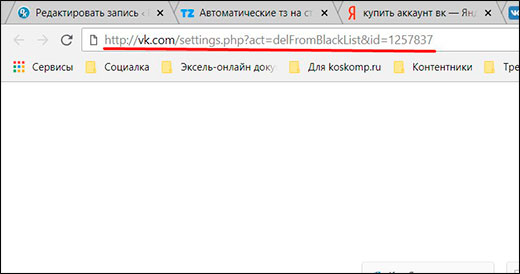
Таким образом, вы произведете функцию выключения вас из ЧС. Только учтите, пользователь увидит, что вернул вас в обычный режим и может запросто вернуть вас обратно.
Но, если честно, то использование данного способа сомнительно. Ведь люди не дураки, и по сомнительным ссылкам ходить не будут, особенно, если они прочитают слово BlackList внутри нее. Можно, конечно, поступить умнее, а именно скрыть ссылку сервисами сокращений, например vk.cc или goo.gl . Пользоваться данными сервисами легко. Достаточно лишь вставить оригинальную ссылку в поле, после чего сервис сгенерирует вам новую короткую ссылку,которая будет точной копией оригинала.
Как отправить сообщение через уведомление
Один из самых действенных способов написать человеку в вк если у него закрыта личка, чтобы ваше сообщение было прочитано пользователем, который добавил вас в вк в ЧС — это сообщение через уведомление. Суть данного способа состоит в том, что вы пишите на стене или в группе сообщение с упоминанием пользователя. Он в свою очередь получает уведомление о том, что кто-то где-то его упомянул. Кроме того, он получит этот сигнал на свой мобильный телефон.
Выглядеть все будет следующим образом:

Пример. @ damle разблокируй меня, идиот. Есть очень серьезный разговор. Вопрос жизни и смерти.

Но только учтите, что данный способ открытый. То есть любой, кто зайдет в группу или на ваш профиль увидит это. Поэтому, опять же лучше сделать это с фейкового аккаунта, особенно, если у человека закрыта личка.
Кстати, если вы часто сидите в ВК или ведете свои группы, то вам наверняка понадобятся некоторые улучшения. Классный сервис Кворк поможет вам найти того, кто за сущие копейки обеспечит вас лайками, вступлениями в паблики, друзьями,репостами, а также сделает офигенный дизайн и настоящее вики-меню. Лично я уже просто жить не могу без этого сервиса и пользуюсь им постоянно, что и вам рекомендую.
Ну а на этом я свою статью заканчиваю. Надеюсь, что она вам понравилась и теперь вы имеете представление, как написать человеку в вк если у него закрыта личка. Попробуйте данные способы. Вероятно, человек солучайно добавил вас в ЧС, поэтому он как минимум должен знать, что заблокировал вас. Обязательно подписывайтесь на паблики в социальных сетях, а также на канал в ютубе, чтобы не пропустить новых и интересных статей и видеороликов. Удачи вам. Пока-пока!
С уважением, Дмитрий Костин.
Многие способны ориентироваться на сайте «с закрытыми глазами», а вот новичкам порой сложно разобраться с меню. К примеру, как написать сообщение в Контакте, для них не такой простой вопрос, как для опытных пользователей. «Наука» эта очень простая, но никто не родился с этим знанием.
Как отправить сообщение в Контакте
Есть несколько вариантов:
- Зайдите на страницу того, кому хотите написать, кликните под аватаром на «Отправить сообщение». Но здесь есть нюанс. Если вас нет в списке его друзей, и в настройках приватности у него указано, что писать могут только друзья, то этой кнопки не будет. Будет только «Добавить в друзья». Отправить послание в таком случае можно только после запроса на добавление в друзья и его одобрения. Похожая ситуация у пользователей, которые осуществляют , но они не только не могут написать письмо, но и попроситься в друзья.
- Если вы уже переписывались с кем-то ранее и просто забыли, как попасть в диалоги, нажмите на ссылку «Мои сообщения» в меню слева. Откроются все диалоги, которые у вас были в последнее время. Слева — аватарки, напротив каждой – последнее сообщение. Кликните на нужную строчку, и диалог откроется полностью.
- Воспользуйтесь мини-чатом. Для этого нажмите на маленький голубой квадрат с цифрой в правом нижнем углу страницы. Цифра означает количество друзей, которые онлайн. Выберите контакт и можете начинать общение в маленьком диалоговом окошке, не отрываясь от другой деятельности на сайте. Например, можно одновременно смотреть видео.
- Зайдите в меню «Мои друзья», и справа увидите ссылку «Написать сообщение».
Вы также можете написать нескольким друзьям одновременно, создав чат. Для этого в окне диалога с одним контакте, сверху, нажмите «Действия» и «Добавить собеседников», выберите людей для чата, задайте название беседы и кликните «Создать беседу».
Как прочитать сообщение в Контакте
Если вы онлайн, при получении нового письма вы услышите звуковой сигнал. Если оно отправлено из чата, текст всплывет справа. Слева в разделе «Мои сообщения» будет показываться цифра с количеством непрочитанных писем. Если что-то пришло, когда вы были офлайн, вы эту цифру в любом случае увидите. Кликните на раздел и попадете в диалоги, где можно прочесть послание.
Можно ли восстановить сообщения в Контакте
К сожалению, это невозможно, о чем и предупреждает служба поддержки. Единственный вариант – попросить прислать копию переписки оппонента, если он ее тоже не удалил. Еще один вариант: если у вас не отключены уведомления, на почту приходят копии писем. Попробуйте поискать там, если они не слишком длинные, получите копии.
Программы и сервисы, которые предлагаются в сети, помогут вам лишь обзавестись вирусами или потерять деньги, но не восстановить переписку, поэтому будьте внимательны.
Видео и звуковые сообщения в Контакте
Увы, интересной функции — записать видео или аудио сообщение, как в Одноклассниках, в Контакте нет. Но можно отправить в приложении: аудио, видео файл, фото, подарок, карту или документ.

Посмотреть видео или фото и прослушать аудио получатель сможет прямо в диалоговом окне. Находясь в окне диалогов, нажмите в правом нижнем углу поля для текста, кликните на ссылку «Прикрепить», выберите тип файла, загрузите его с компьютера и можете отправлять.
Давайте поговорим на тему отправки сообщений вконтакте. Достаточно нажать на соответствующую кнопку, написать текст, и вот вы уже ведете беседу.
Но как быть, если личные сообщения закрыты? Как в таком случае связаться с пользователем? Можно использовать пару секретов.
Сейчас я покажу вам, как написать сообщение пользователю, если личка закрыта.
Почему не удается отправить личное сообщение
С помощью настроек приватности, пользователь может ограничить доступ для просмотра своей страницы. А также заблокировать отправку ему личных сообщений. Вот здесь подробная информация — , .
Как отправить личное сообщение вместе с заявкой в друзья
Итак, мы нашли пользователя, с которым неплохо было бы начать диалог. Но, к сожалению, личка у него закрыта. Что будем делать в таком случае?
Есть небольшая хитрость. Когда вы отправляете пользователю заявку в друзья, вы можете дополнительно отправить ему сообщение. Делается это следующим образом.
Зайдите к нему на страницу. Если нет кнопки «Отправить сообщение» , значит личка закрыта.
Делаем следующее. Отправляем заявку в друзья — нажмите кнопку «Добавить в друзья» . После этого она изменится — будет написано «Заявка отправлена» .
Теперь щелкните на нее еще раз. Появится выпадающее меню. В нем нажмите «Новое сообщение» .

Откроется окно — в нем нужно набрать сообщение. Затем нажимаем кнопку «Отправить» .

После этого пользователь получит вашу заявку в друзья. И вместе с ней ваше сообщение.

Отправка сообщения через уведомления
Второй способ заключается в отправке уведомления (см. ). Нам понадобится узнать id пользователя, которому мы хотим отправить сообщение, и свое сообщество.
Идем в сообщество. Теперь нам нужно создать новую запись. В самом начале следует написать «@id-пользователя» . В нашем случае это будет выглядеть вот так:

Отправляем его. Теперь пользователь получит уведомление, и прочитает наше сообщение. Это будет выглядеть вот так.

Видео урок: как написать сообщение в вк если личка закрыта
Заключение
С помощью этих двух способов, вы можете выйти на связь с нужным человеком. Но не факт, что он ответит вам.
Вопросы?

Вконтакте


