Зачастую люди склонны придумывать свои телевизорам ласковые прозвища. Такая тенденция широко распространена в последнее время, так как пользователи отдают этой телетехнике все большее количество своего внимания, что тем более актуально, когда появилась функция Smart TV. Так телевизор стал неодушевленным членом семьи, от которого мы желаем качественной трансляции любимых программ. Но чтобы получить ожидаемое, нужно сначала самому настроить каналы на телевизоре LG, который является одним из лидеров по выбору в «друзья».
Аналоговые каналы на телевизоре уходят в прошлое. Им на смену пришло цифровое телевидение, которое не зависит от погодных условий и расстояний, обеспечивая быстрый, качественный и четкий сигнал, исключающий возможность перехвата и, тем более, вклинивания в передачу .
Дополнительным плюсом выступает то, что вместо громоздких антенных конструкций теперь нужен только маленький приемник , подключенный к телевизору. Его обычно бесплатно поставляет провайдер вместе со всеми своими услугами при подключении. Но можно отдельно приобрести более продвинутую версию за дополнительную стоимость. После выбора поставщика услуг и установки нужного оборудования остается только провести настройки в телевизоре для приема цифрового ТВ.
Этим может заняться специалист из фирмы, с которой заключен договор на кабельное телевидение. Например, поставщик телевещания Дом.ру поможет сделать это онлайн или пришлет за отдельную плату человека, который осуществит все настройки на дому. Но зачем переплачивать лишние деньги, если можно самостоятельно, следуя четким и понятным инструкциям, выполнить все необходимые настройки.
Предварительно нужно проверить, может ли приобретенный телевизор принимать цифровые сигналы . Эту функцию обеспечивает встроенный тюнер. Обычно все устройства от компании LG им обеспечены изначально, как новые модели, так и довольно старые.
Совет! Но если есть сомнения в наличии в телевизоре встроенного цифрового тюнера, то можно поднять паспортные данные и проверить там упоминания о DVB-T2 или DVB-C.
Если каналы на ТВ-приемнике еще не настроены, то сделать это можно двумя основными способами; автонастройкой и вручную. Пошаговый алгоритм – описан ниже.
Ручной способ
Поставщик цифрового ТВ обеспечивает прием каналов, которые можно посмотреть как бесплатно, так и за дополнительную плату. Платные программы по умолчанию являются более интересными, но и среди бесплатных найдется немало полезного и развлекательного контента.
Действия, которые нужно выполнить пошагово:
- зайти на официальный сайт провайдера и найти там данные, которые понадобятся впоследствии (а именно - частоту, модуляцию и скорость передачи сигнала);
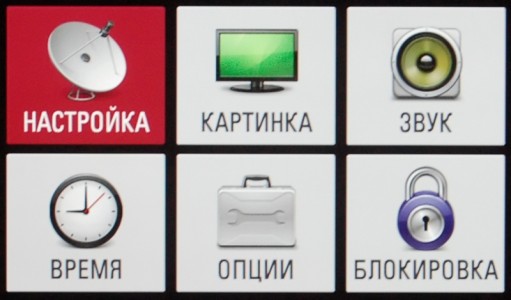
- на телевизионном приемнике через меню найти пункт «Каналы»;
- из предложенных режимов нужно выбрать «Кабельное ТВ» (телевизоры, выпущенные не так давно, такого пункта не имеют, поэтому следует сразу перейти к следующему);

- открыть секцию «Ручная настройка», где будет предложено ввести данные, которые предоставил сайт поставщика услуг;
- после ввода параметров активировать поиск.
После этих действий будут найдены все каналы, которые можно посмотреть в данном регионе. Бесплатными можно наслаждаться сразу, а платные придется разблокировать за деньги .
Автопоиск
«Умные» телевизоры от LG, имеющие на своем борту Smart TV , настраивают следующим образом. Сначала нужно на ПДУ через кнопку «Home» войти в настроечный режим и выбрать пункт «Опции». На старых моделях - просто открыть «Меню».
Совет! Выбор страны будет зависеть от года выпуска модели телевизора. Если он моложе 2011 года, то можно остановиться на России. Для более ранних вариантов рекомендовано использовать такие страны, как Германию, Финляндию или Швейцарию. Однако при выборе европейской страны нужно обязательно установить русский язык.
Затем в «Настройках» нужно будет включить «Автопоиск». Во всплывающем окне необходимо указать, каким способом сигнал поступает на устройство – отметить следует «Кабель». Если такое окно не появилось, то это указывает на неправильный выбор страны. Или на отсутствие тюнера в телевизоре.

Далее в пустующие места нужно вручную подставить цифры и значения: вписать в начальную частоту 274 000, в конечную – 770 000, при этом модуляция будет 256, а скорость – 6750 . ID сети определится автоматически. Но если страна в настройках выбрана верно, то ввод данных может значительно сократится.
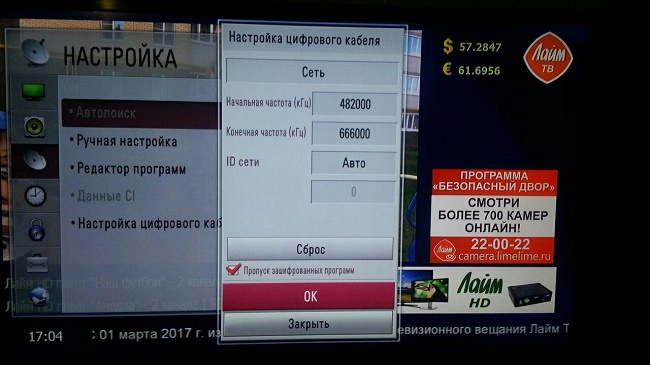
Затем возможен запрос дополнительных параметров. Если не отметить только цифровые, то будут найдены и эфирные каналы. Включение автонумерации упорядочит все найденное . Также можно исключить из поиска платные программы.

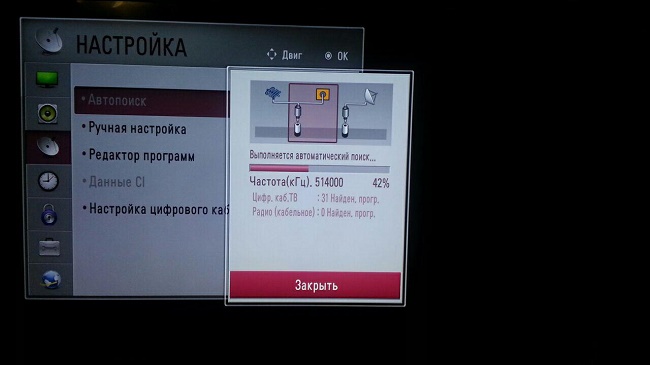
После введения всех необходимых данных можно запускать поиск, который будет продолжаться от 15 до 20 минут. В ходе процесса найденные каналы будут отображаться на экране.
Новейшие модели
Но у самых современных TV от компании LG, выпущенных совсем недавно, настройка цифровых каналов значительно упростилась и ускорилась. Примером может выступить модель «Life S Good». В последовательно открывающихся окнах нужно:
- выбрать русский язык и страну – Россию;


- отметить режим просмотра, как домашний, и в дополнительном окне включить индикатор питания;


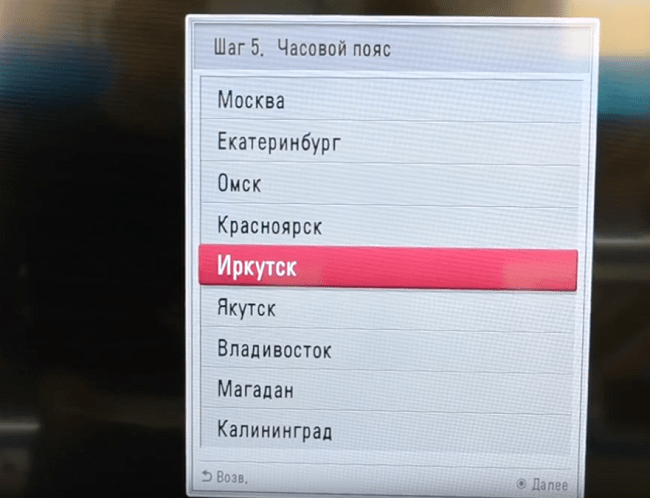
- правильно установить часовой пояс, что важно для моделей этой торговой марки;
- из приведенного списка источников выбрать «Кабельное ТВ» и проверить подключение;

- в секции «Сеть» в параметрах начальной частоты нужно указать 746 000 кГц;

- в последнем окошке следует отметить «только цифровое», а далее нажать «Выполнить».
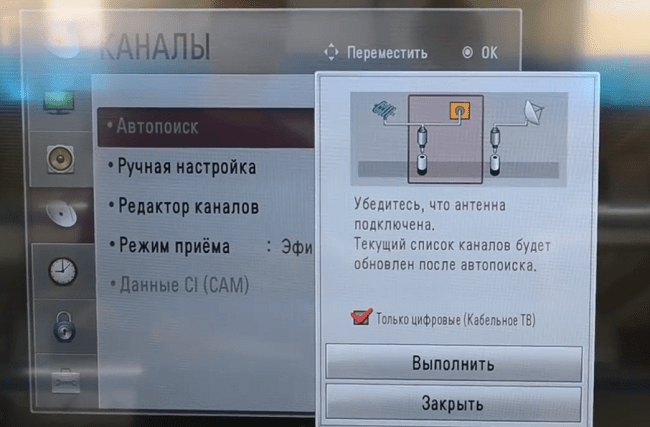
Совет! Когда установятся 100 каналов, можно отключить автоматику, потому что дальше программы будут дублироваться. Для сортировки лучше воспользоваться ПДУ. Там присутствует кнопка «List», которая поможет распределить и пронумеровать каналы.
Отключение автообновления
Большинство устройств от LG имеют функцию автообновления. Производители считают, что это очень полезная фишка - у подключенного к интернету приемника будут регулярно и автоматически исправляться ошибки в программном обеспечении и устанавливаться все новинки, позволяющие устройству работать лучше. Но при этом все ранее произведенные настройки будут сбрасываться на ноль. И все вышеописанные действия нужно будет повторять заново после установки каждого обновления.
Чтобы обезопасить себя от такой проблемы нужно войти в настройки, выбрать пункт «Настройки цифрового кабеля» и отключить обновления . При желании, их можно время от времени устанавливать самостоятельно.

Настройка спутниковых каналов
Чтобы просматривать на телевизоре LG спутниковые каналы, еще до их поиска нужно выполнить подготовительные работы. Необходимо чтобы антенна, принимающая TV-сигналы, была установлена в месте, куда есть постоянный свободный доступ - это нужно для изменения ее положения при направлении на спутник.
Выполнение всех условий и грамотная настройка позволяют просматривать на своем телевизоре HD каналы, отличающиеся высокой четкостью изображения. Достигается это двумя основными способами: автоматическим и ручным.
Автоматический поиск
Для просмотра бесплатных спутниковых программ схема настройки телевизора LG следующая:
- в пункте «Каналы» при выборе источника необходимо указать – «Спутник»;

- в его настройках следует отметить нужный спутник (обычно выбирают систему Глонасс);

- в разделе автопоиска нужно активировать сканирование.
По окончании последней операции на ТВ-приемник будут установлены все бесплатные каналы, которые транслирует данная спутниковая система.
Автопоиск – платный сервис
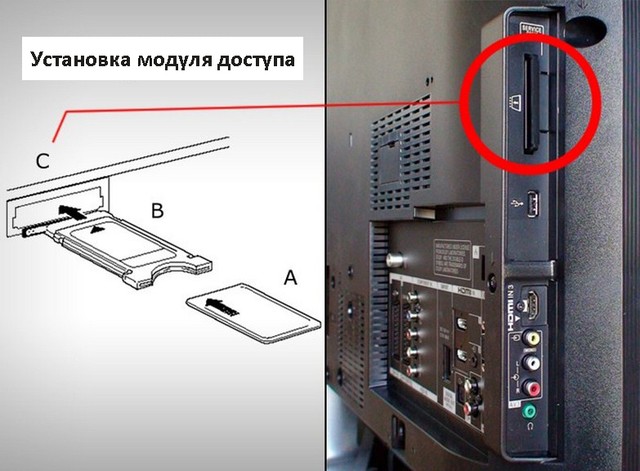
Для доступа к платным каналам нужно у поставщика спутникового телевидения купить модуль , содержащий карту доступа. Затем его необходимо зарегистрировать. Телевизоры LG или приемники для цифрового сигнала имеют слот, в который нужно вставить купленный модуль. Далее, в разделе автопоиска сначала выбирается оператор (НТВ Плюс, Триколор) и лишь затем включается сканирование.
Ручной поиск
Самостоятельно вносить данные конвектора, а также транспондера нужно только тогда, когда установленные по умолчанию настройки не подошли к такому типу подключения . Или изменились рабочие величины частот.
Важно! Перед ручным вводом изменившихся данных следует обратиться к поставщику спутникового ТВ и взять новые параметры. Затем нужно заменить ими старые в секции «Настройка спутника» и провести повторное сканирование.
Настройка Smart TV
Все LG телевизоры, на которых установлена функция Смарт ТВ, могут брать каналы для просмотра прямо из всемирной сети. Для этого нужно, чтобы ТВ-приемник был подключен к интернету посредством проводного соединения или через Wi-Fi .
Для настройки смарт-каналов нужно:
- нажав на телевизоре кнопку «Smart», выбрать из предложенных услуг «Smart World» (на ПДУ клавиша «Home»);

- открыв раздел «Популярные», найти там приложение «SS IPTV» и установить его;

- пройти регистрацию телевизора и зайти уже под своей учетной записью;

- для установки приложения необходимо подтвердить разрешение;
- по завершении операции утилиту можно запустить из «Меню приложений» через «MY APPS»;
- загрузить внутренней плейлист для работы с каналами;
- в «Настройках» кликнуть по клавише «Получить код», который нужно активировать на сайте редактора плейлистов SS IPTV (http://ss-iptv.com/ru/users/playlist);
- далее нужно получить плейлист (http://iptv.matrixhome.net/site/get-playlist/);
- после загрузки можно переходить в «Мой плейлист» и в реестре каналов выбирать любой для просмотра, включая Cinema 3D.
Данный плейлист немного неудобен в обращении из-за необходимости постоянного его обновления, когда IPTV-портал MATRIX будет менять списки. Работа с внешним плейлистом в этом случае более комфортна. Чтобы его добавить:
- в «Настройках» ищем секцию «Контент» и открываем параграф «Внешние плейлисты»;
- после нажатия «Добавить» появится поле, в которое вносим ссылку, направляющую на IPTV-портал MATRIX , где в разделе «Плейлисты» находится нужный список каналов;
- после сохранения, на главной странице приложения SS IPTV появится внешний плейлист с действующими каналами для просмотра.
Возможные проблемы и пути их решения
Иногда после всех манипуляций с настройками могут возникнуть проблемы с изображением. Порой не настраиваются каналы или зависает картинка. Не стоит сразу бежать за экспертом, вполне возможно разобраться во всем самостоятельно.
Нет изображения
В первую очередь нужно проверить правильность подключения цифровой приставки к телевизору. Проводится ревизия всего кабеля на целостность. Внимательно рассматриваются разъемы. Если используется Wi-Fi, то нужно проконтролировать включение нужных модулей на обоих устройствах.
Важно! Причиной может быть не переключенный режим видеовхода. Нужно обратить внимание, чтобы переключатель с TV был переведен в режим AV. Это можно сделать через ПДУ. А так как видеовходов на устройстве может быть много, то кнопку нужно нажимать до тех пор, пока меню приставки не появится на экране.
При автопоиске не все каналы найдены
Автопоиск должен найти все каналы, которые демонстрируются в данном регионе. Если найдено меньшее количество программ, чем было заявлено, то стоит обратиться к провайдеру
для уточнения, сколько каналов входит в приобретенный пакет услуг. Эту информацию лучше узнавать заранее, еще при подключении.
ыек
Для стабильного приема цифрового сигнала нужно, чтобы он был приемлемого уровня. А вернее, чтобы пропорции сигнал/шум были в норме
. Уровень сигнала можно увидеть, если нажать клавишу «Info» на пульте. Появившаяся на экране шкала «Качество» разъяснит ситуацию. Если уровень ниже 50%, то нужно опять проверять кабель и антенну.ыек
Способов правильно настроить каналы на телевизоре от компании LG более чем достаточно. Предварительно подготовив оборудование и выбрав метод, который больше всего подходит к данной процедуре, в итоге можно получить качественное и стабильное изображение всех найденных каналов.
Самые лучшие телевизоры
Телевизор LG 43UK6200
на Яндекс Маркете
Телевизор Sony KD-55XF9005
на Яндекс Маркете
Телевизор LG 49UK6200
на Яндекс Маркете
Телевизор Sony KD-65XF9005
на Яндекс Маркете
Телевизор LG OLED55C8
на Яндекс Маркете
Согласно утверждениям статистики, современный человек проводит перед экраном телевизора до 5 часов за сутки, и, чтобы обеспечить необходимый комфорт для просмотра передач, необходимо правильно произвести все настройки. Мы рассмотрим, как осуществляется самостоятельная настройка цифровых каналов на телевизорах LG и спутниковых каналов, обеспечивающих высокое качество трансляции.
Сегодня в эксплуатации пользователей находятся всевозможные модели ТВ: с плоскими , оснащенные - все они поддерживают просмотр цифровых каналов. Специалисты по телевизионному оборудованию утверждают, что настройка цифрового или кабельного ТВ на всех современных моделях телевизоров, например, или , отличается незначительными нюансами. Мы наглядно рассмотрим, как настроить цифровые каналы телевизора LG самых последних моделей.
Следим за тем, как выполняется автоматический поиск всех каналов цифрового телевидения, их настройка и установка. После настройки 100 каналов отключаем автоматику, т. к. потом пойдут дубликаты, а настроенных вполне хватит для увлекательного просмотра.
Чтобы отсортировать каналы, на ПДУ есть клавиша «List», что означает - список, реестр.
Как вы удостоверились, настройка каналов на телевизоре марки LG цифрового ТВ выполняется быстро, вам надо только отсортировать настроенный список , и наслаждаться просмотром.

Настройка Смарт телевизора
При покупке новой бытовой техники LG Smart TV пользователи могут не только просматривать любимые передачи и кинофильмы, но и получать постоянный доступ в интернет. Как настроить самостоятельно телевизор LG, если он поддерживает функцию Смарт? Настройка телевизора производится только после обеспечения устойчивого соединения со всемирной сетью посредством или . Подключив изделие к электрической сети, и обеспечив связь с Интернетом, можно настраивать аналоговые каналы или цифровое ТВ.
Установка производится таким образом:
- входим в настройки телеприемника Lg и выбираем пункт «Сеть»;
- выбираем подключение по сети и нажимаем на экране «выбор»;
- в перечне выбрать нужный вид - проводная или беспроводная сеть, нажимаем клавишу обновить;
- теперь умное изделие видит подключение к интернету, нажимаем готово;
- на специальном портале проходим регистрацию : создаем позывной, вводим пароль, потом на электронную почту приходит письмо - надо открыть указанную ссылку, чтобы подтвердить все действия;
- доступ получен, заходим под своим ником и паролем в интернет, переходим к главному - как настроить каналы на телевизоре LG для приема;
- устанавливаем приложение «SS IPTV ».
После этого можно непосредственно настроить каналы на телевизоре LG аналогично рассмотренному ранее методу. тоже имеет свои нюансы. Теперь вы знаете, как настроить цифровое ТВ на различных моделях.

Спутниковое TV
Модели телевизоров LG могут транслировать спутниковые каналы - изображение при этом будет весьма качественным, если пользователь правильно выполнит необходимые действия, согласно инструкции по эксплуатации. Настройка спутниковых каналов производится после установки антенны на заранее подготовленном месте - это просторная лоджия для домов с повышенной комфортностью или балкон в обыкновенном многоквартирном доме. Этот выбор не случаен: к антенне спутникового телевидения должен быть постоянный свободный доступ для необходимой регулировки ее положения. Она может , но после обязательной консультации у специалиста, отвечающего за спутниковое ТВ из ближайшего сервис центра.
Важно! Для того чтобы спокойно смотреть каналы со спутников в любом регионе России - цифровой тюнер обязан поддерживать DVB-S2 стандарт.
Вот примерная инструкция, как самостоятельно настроить спутниковое ТВ в телевизоре Lg.

Можно настраиваться вручную - входим в раздел цифровое (спутниковое) ТВ -> затем «Транспондер» -> добавить, вводим нужные параметры -> ОК. Далее таким же способом настраиваем все транспондеры. Если при этом сеть российских операторов определилась сразу, то задаем автопоиск. При настройке необходимо указать какие каналы принимать - только цифровые или еще телеканалы местного вещания, чтобы смотреть региональные программы.
Автоматическая установка длится не более 10 минут, затем новый список можно сортировать, убирая или сохраняя установленный канал на ваше личное усмотрение.
Еще несколько лет назад во многих домах уютно располагались телевизоры с коробкой сзади. Они были массивными и тяжелыми. Размер же их экрана не мог похвастаться своими масштабами. Качество изображения оставляло желать лучшего. Постепенно им на смену пришли новые разработки. Коробка сзади исчезла, вместо выпуклого экрана появилась гладкая плазменная панель. Обилие функций позволило быстро забыть о тяжело настраиваемых «ящиках». Компании с мировыми именами наперегонки стали предлагать пользователям новинки с LED- и LCD-дисплеями. Качество картинки поражало. Однако с течением времени и эти «тонкие штучки» стали обыденными. Пришла очередь «умных» телевизоров, управлять которыми можно хлопками, щелчками и движением пальцев. Одними из таких являются умопомрачительные телевизоры серии Smart TV LG. Что же южнокорейские производители заложили особенного в свое новое детище? Как настроить Как зарегистрировать и закачать приложения? Об этом и многом другом можно узнать ниже.
Завоевание пользовательских симпатий
Лишь пару лет назад две азиатские компании начали поставлять на мировой рынок первые модели телевизоров, которые получили название Smart TV. На LG и еще одного корейского гиганта под названием Samsung приходится большая часть рынка данного товара. Можно с уверенностью заявить, что они своего рода монополисты данной ниши. На сегодняшний момент эти две компании уютно расположились на рынке, вытеснив из него более мелких конкурентов. При этом они претенциозно соревнуются друг с другом, ежемесячно предлагая своим потенциальным потребителям усовершенствованные модели «умных» телевизоров. Нас же интересует детище именно гиганта LG.
Обязательное условие: наличие Интернета
Работа Smart TV LG основана на подключении ко Именно поэтому главным условием для последующего процесса наслаждения функциональными достоинствами нового "жителя" квартиры является наличие в помещении Интернета. Однако это еще не все. Никакие новомодные модемы, предлагаемые операторами сотовой связи, здесь не используются. Необходим полноценный Интернет. В крайнем случае возможно подключение к телевизору с помощью беспроводной Wi-Fi-связи.

С кабелем или без — решает пользователь
Если Интернет в доме уже имеется, можно приступить к непосредственной настройке Smart TV. Для LG-телевизоров этого модельного ряда предусматривается два варианта подключения. Первый — это коннектирование при помощи кабеля. Этот способ применяется в том случае, когда подключить Smart TV LG очень удобно именно с помощью провода: близкое размещение модема, легкое присоединение к интернет-точке. Подключение с помощью кабеля также является отличным вариантом при отсутствии Wi-Fi-сети или при нежелании/отсутствии возможности ее настраивать. К тому же некоторые модели Smart TV LG не имеют встроенного адаптера беспроводного соединения. Тогда на помощь может прийти внешний аналог необходимого оборудования или, опять же, кабель.

Второй способ помогает подключить телевизор Smart TV LG к Интернету с помощью Wi-Fi. Следует отметить, что при любом из выбранных вариантов устройство работает отлично. Различия будут лишь при настройке.
Присоединяемся к глобальной сети
Для того чтобы LG при помощи кабеля, необходимо выполнить ряд последовательных действий. Сетевой шнур Интернета следует присоединить к задней панели устройства. Для этого используется специальное гнездо под названием LAN. При этом следует помнить, что при подключении к модему более одного устройства с помощью шнура последний необходимо разветвить. Делается это с помощью свича или, как его еще называют, хаба. Он представляет собой небольшое устройство, к одной стороне которого присоединяется интернет-кабель, а с другой выходят сразу несколько шнуров. Те, в свою очередь, подключают к отдельно расположенным компьютерам, а в нашем случае — также и к телевизору.
Связываемся с точкой доступа
Теперь давайте посмотрим, как на LG Smart TV установить интернет-подключение. Для этого необходимо прибегнуть к помощи пульта дистанционного управления. Переходим в главное меню. Для этого на нем нажимаем клавишу под названием «Домой» или Home. В появившемся окошке выбираем подпункт Settings, что в переводе означает «Настройки». Всплывает еще одно дополнительное меню. Там следует выбрать строку «Сеть». Следом нажимаем на новую появившуюся опцию - «Сетевое подключение».

Отличия в настройках
После перечисленных действий должна появиться иконка «Настроить подключение». Именно она и нужна нам. Нажимаем на искомую кнопку и в появившемся окошке выбираем «Список сетей». Следом всплывает подменю. Для того чтобы с помощью выбираем название вашей точки беспроводного доступа. Для коннекта с помощью кабеля необходимо нажать на строчку «Проводная сеть». Выбрав искомый параметр, необходимо нажать «Обновить». Примечательно, что для многих беспроводных Wi-Fi-сетей владельцы устанавливают пароли. Поэтому при подключении Smart TV LG к одной из таких точек на экране может «всплыть» окошко, в котором требуется ввести зашифрованные данные. Спустя некоторое время появится окошко, в котором вам сообщат об успешном подключении к Интернету. После этого нажимаем «Готово».

Зачем необходимо вносить данные о продукте?

Процесс регистрации
В другом случае необходимо выполнить ряд последовательных действий:
- С помощью «умного» пульта управления заходим в меню. Нажимаем кнопку «Домой» или Home. В правом верхнем углу появится клавиша «Вход» или «Войти». Она как раз и нужна. Щелкаем на искомую кнопку. Если у вас уже есть личный кабинет, то вводим необходимые данные и нажимаем «Войти».
- Для многих потребителей пользование LG Apps является первичным, поэтому перво-наперво необходимо создать свою учетную запись. Для этого нажимаем на кнопку «Регистрация».
- Первым пунктом появляется «Пользовательское соглашение». Читаем справку и соглашаемся с условиями.
- Следом всплывает документ под названием «Политика конфиденциальности». Принимаем все правила и приступаем к следующему пункту.
- Теперь необходимо внести некоторые Первым шагом следует напечатать адрес своей электронной почты. Это требуется для определения вероятности предыдущей регистрации. Стоит обратить внимание, что вводимый в процессе адрес должен быть реальным. Кроме того, вы должны иметь к нему доступ, потому как именно на указанный ящик придет письмо с подтверждением регистрации.
- После проверки подлинности электронной почты необходимо ввести пароль. Шифр может быть любым. При этом буквы используются только латинские. Придуманный код необходимо ввести дважды: в поле «Пароль» и в следующем за ним поле «Подтверждение пароля».
- По желанию пользователь может установить флажок в окошке «Получать новости», и тогда на его электронный адрес станут приходить письма о работе компании и новых продуктах.
- Нажимаем кнопку «Регистрация».

Перед загрузкой приложений
Затем всплывает окошко, предлагающее приступить к работе с приложениями в LG Apps, но перед этим следует отвлечься от телевизора и обратить свой взор в сторону планшета, смартфона, ноутбука или компьютера. За шаг до того, как начать закачивать на свой LG Smart TV приложения, необходимо завершить процесс регистрации. Именно поэтому во всплывшем окошке выбираем кнопку «Нет» и открываем на дополнительном устройстве свою электронную почту. По указанному в процессе регистрации адресу должно прийти письмо от LG Apps. Открываем его. Затем нажимаем на имеющуюся внутри ссылку «Завершить регистрацию». Система автоматически перенаправит вас на сайт компании, где будет сказано об успешной активации вашего LG Smart TV. Виджеты, приложения и игры теперь можно будет закачивать и устанавливать без проблем.

Обновляем систему и вводим данные
Процесс регистрации завершен. Осталось пройти еще несколько этапов до полной настройки устройства. Теперь необходимо вернуться к телевизору и ввести некоторые данные. На пульте дистанционного управления нажимаем кнопку «Выход» или Exit. Следом пользователю необходимо зайти в главное меню «умного» телевизора. Для этого нажимаем кнопку Home. В правом верхнем углу необходимо нажать «Вход».
В новом появившемся окошке необходимо ввести данные, которые вы указывали при регистрации. Сюда относятся адрес электронной почты и пароль. Для удобства управления кодовое слово лучше где-нибудь записать. Вводим искомые параметры. Дабы каждый раз при включении телевизора не повторять процедуру входа в систему, устанавливаем галочку в имеющемся квадратике под названием «Оставаться в системе». Затем нажимаем кнопку «Войти». После этого появляется окошко, где спрашивается о желании пользователя ввести дополнительные данные. Эта информация никоим образом не влияет на последующий процесс использования возможностей телевизора, поэтому можно смело нажимать «Нет». Теперь вы можете смело пользоваться всеми опциями, заложенными в ваш LG Smart TV. Приложения для наслаждения музыкой, различные игры, радио и онлайн-кинотеатры, а также различные виджеты погоды, времени и конвертации валют — теперь все это доступно и в телевизоре. Новый «друг» с легкостью заменит вам ноутбук.

Все устройства на одном дисплее
Наиболее важной для пользователя «умного» телевизора является встроенная функция под названием SmartShare. В окне главного меню для этой опции выделена отдельная строчка. В подменю к рассматриваемой функции можно найти всевозможные подключенные к телевизору устройства: карты памяти, плейеры, проигрыватели и т. д. С помощью SmartShare можно наслаждаться просмотром любимых фильмов в любом формате, а также слушать музыкальные композиции и вспоминать яркие моменты, изображенные на фотографиях. Примечательно, что рассматриваемая функция поддерживает кодек DivX и позволяет «читать» файлы, имеющие
Что более интересно, так это встроенный стандарт Smart TV под названием DLNA. С помощью этой функции пользователь может искать файлы и папки, документы и различные мультимедийные данные на устройствах, которые, так же как и телевизор, подключены к беспроводной сети.
Загружаем приложения
Для того чтобы наслаждаться любимыми телепередачами и трансляциями программ, необходимо установить приложение под названием SS IPTV. Этот процесс практически ничем не отличается от загрузки программ на смартфон. Однако у тех, кто сталкивается с такой операцией в первый раз, могут возникнуть некоторые проблемы. Так, для того чтобы установить на свой «умный» телевизор необходимое приложение, необходимо пройти следующие этапы:

Аналогичным образом можно установить и любое другое приложение или виджет.
Новые форматы
Примечательно, что компания LG не остановилась лишь на TV. В настоящее время в открытой продаже есть более усовершенствованные версии «умных» телевизоров. К ним, в первую очередь, относится LG Cinema Smart TV. Это южнокорейское изобретение позволяет своим владельцам наслаждаться просмотром фильмов и изображений в формате 3D. Однако это далеко не все. Самое изумительное - это возможность конвертации любого видео в данный формат. Всевозможные игры, разнообразные приложения, эфирное телевидение — теперь все это можно «окрасить» в новый цвет.
Настроить телевизор для приема цифровых каналов не сложнее чем настроить старый телевизор. В большинстве случаев достаточно провести автоматическую настройку цифровых каналов. Процедура настройки телевизора занимает 5-10 минут, из которых вам нужно нажимать кнопки только пару минут. Пока проходит автонастройка каналов вы спокойно занимаетесь своим делом.
Как настроить цифровые каналы на телевизоре СМАРТ ТВ (SMART TV)
Рассмотрим на примере телевизора SMART TV LG 42LA644V настройку цифровых каналов ивантеевского кабельного телевидения. Настройка цифровых каналов на других телевизорах SMART TV фирмы LG в большинстве случаев будет выглядеть практически одинаковой, вплоть до графического оформления.
В сети ивантеевских кабельных сетей цифровое телевидение транслируется в формате DVB-C. Этот формат поддерживает большинство телевизоров Смарт ТВ любой фирмы (LG, Samsung, Sony, Philips и т.д.). Настройка цифровых каналов в среднем займет около 5-7 минут. Большую часть времени телевизор будет сканировать заданный диапазон поиска цифровых каналов и от вас не потребуется ничего, кроме просто терпеливого ожидания пока будет идти поиск. Сканированные каналы автоматически запоминаются в памяти телевизора. Если вы на каком-то этапе сканирования внезапно прервете поиск, скажем, случайно нажав кнопку пульта, то телевизор запомнит лишь те цифровые каналы, что успеет найти. В таком случае для поиска всех транслируемых каналов ивантеевского цифрового телевидения придется повторить поиск сначала. Так что на этапе поиска рекомендуем отложить пульт телевизора и заняться чем-то другим.
Настройка цифровых каналов за 9 кликов
1. Нажмите кнопку на пульте телевизора. На экране появится окно слева с разделами меню. Кнопками [Вверх]-[Вниз] выберите пункт Каналы . Затем в правом меню выберите пункт Автопоиск .
2. Задайте источник входного сигнала, т.е. откуда телевизор будет сканировать каналы. В случае выбираем Антенна и Кабельное ТВ и жмем Далее .

3. На следующем этапе среди выбора поставщика кабельного телевидения выберите вариант Другие операторы .


5. Задайте параметры поиска цифровых каналов. Для кабельного ТВ выберите Только цифровые , если вы хотите смотреть на телевизоре только цифровые каналы ивантеевского телевидения, либо снимите эту галочку, если хотите принимать еще и обычные аналоговые каналы. Затем жмите кнопку [Выполнить].

6. Как только вы нажали кнопку [Выполнить] начинается самый длительный этап - поиск всех каналов цифрового ивантеевского телевидения. Впрочем в любой другой сети это также не будет слишком быстрым. Можете смело отложить пульт телевизора на 5-7 минут и заняться пока чем-то другим.

7. Как только все каналы будут найдены, автопоиск будет завершен. Можно нажимать кнопку [Готово].

8. Все готово! Можете листать каналы, смотреть или просто радоваться тому, что вы только что сами смогли настроить телевизор для приема за 10 минут без чужой помощи.

Все приведенные изображения по настройке получены методом фотографирования экрана телевизора. Поэтому о качестве телевизионного сигнала на основе этих картинок судить не следует.
Телевизор для многих - источник получения свежей информации о глобальной ситуации в стране и в мире. Но сразу после покупки вам понадобится провести некоторые настройки, так как производитель не в состоянии определить все нюансы подключения именно в ваших конкретных условиях.
Главные вопросы, которые при этом возникнут: где включается русский и как настроить каналы на телевизоре? И решать проблемы нужно как раз в представленной последовательности, потому что настраивать любую технику намного проще, когда меню на родном языке.
Итак, вспомните школьные знания английского языка (практически всегда при первом включении меню представлено именно на нем) и постарайтесь включить русский. Даже «методом тыка» это должно получиться довольно быстро.
Настраиваем каналы на телевизоре Samsung
Вам нужно зайти в режим ТВ и верно выбрать источник воспроизведения. Для этого нажмите кнопку Source или войдите в соответствующее меню вручную.
Здесь предлагается несколько вариантов подключения:
- HDMI;
- USB и др.
После выбора нужного режима ТВ пройдите в главное меню с помощью пульта дистанционного управления. Нажав на подпункт Канал вы увидите всплывающую подсказку, на которой указан порядок проведения настройки каналов.
Теперь выберите подпункт Антенна, предлагающий определиться с источником сигнала:
- кабельное ТВ;
- спутниковое ТВ;
- наземное ТВ.
Всё что сейчас требуется - отметить галочкой нужную строчку в соответствии с выбранным вами способом подключения к вещанию провайдера. Например, это будут наземные телевизионные каналы.
На следующем этапе настройки вам предложат выбрать страну. Помните, что Samsung очень широко группирует «соседей». Так, здесь достаточно указать Восточная Европа, а не конкретную местность на карте.
Обратите внимание, что может потребоваться ввод pin-кода. Как правило, это 0000, но для полной уверенности уточните данный вопрос при покупке у продавца или у официального представителя компании. Не смущайтесь, если придется позвонить на горячую линию - вам с радостью и быстро всё объяснят.
Теперь нужно разобраться с каналами, которые вы бы хотели просматривать:
- цифровые;
- аналоговые;
- оба типа вещания одновременно (цифровые и аналоговые).
Телевизоры от Samsung дают возможность настраивать тип вещания буквально в два клика по кнопкам пульта. Запомните, что при подключении к спутниковым или кабельным каналам в строчке Страна следует оставлять параметр Другие.
Современные телевизоры позволяют провести настройку по указаниям в меню
Дальше происходит выбор типа настроек, которые вам в данном случае удобнее использовать: ручные или автоматические. Если настройка каналов проводится не впервые, то все сохраненные ранее дорожки вещания будут удалены и заменены новыми.
Вы увидите шкалу, которая будет медленно заполняться. На экран выводится список уже найденных каналов и общий процесс выполнения задачи в процентах. Телевизор сделает всё сам, просто дайте ему время.
Для правильной настройки кабельного вещания вместо Антенны в начале вам нужно выбрать Кабельное ТВ. Параметры поиска при этом будут такие:
- начальные частоты - 346000 кГц;
- конечные частоты - 410000 кГц;
- скорость передачи данных - 6956 кС/с (килосемплов за секунду);
- модуляция равна 256 OAM.
По окончании поиска на экран выведут список каналов, которые удалось найти. К сожалению, при этом в общий список попадут и не оплаченные дорожки вещания, и их просматривать вы пока что не сможете. Но удалить всё лишнее довольно удобно и быстро можно из Диспетчера каналов: просто перейдите в соответствующий пункт и выберите необходимое действие.
Для сортировки кабельных каналов вы можете воспользоваться кнопкой с буквой С.
Настраиваем каналы на телевизоре LG
Несложно догадаться, что в данном случае все действия будут аналогичными. Максимальное отличие, с которым вам придется столкнуться, - различная формулировка одних и тех же технических особенностей.
Телевизоры компании LG для расшифровки цифрового содержимого сети также используют ресиверы DVB-C или DVB-C2. Кроме того, в специальный слот может быть установлена карта для расшифровки определенного пакета платных каналов.
 Обычно настройку каналов можно провести в ручном или автоматическом режиме
 Итак, после выбора языка пройдите по пути Меню - Опции - Страна - Источник сигнала (например, кабель) - Поиск. В моделях со встроенным цифровым ресивером вы сможете задать точные параметры для платы: начальная частота поиска - 114000 кГц, конечная частота поиска - 862000 кГц, БКС-частота - 690000 кГц. Скорость передачи данных - 6750 кС/с, а модуляция такая же, как и у Samsung, - 256 OAM. Все приведенные параметры типичны, и их легко узнать у провайдера, предоставляющего услуги.
Обратите внимание, что телевизоры LG ищут в первую очередь каналы цифровые, а только потом - аналоговые. Когда автоматическая настройка завершается, на экран выводится сообщение об успешном её окончании.
Кстати, покупателям телевизоров от таких брендов, как Philips или Sony, особых сложностей при настройке каналов ожидать не стоит. Здесь в меню всё практически то же самое, но немного другими словами - только и всего!
Особенности ручных и точных настроек некоторых параметров
Многие из нас не осознают силу своих привычек, но она проявляется, например, при определении порядка телевизионных каналов. Ведь если ваша мама, бабушка или другой близкий родственник привык автоматически включать определенный цифровой поток, то изменить это подчас невероятно трудно (если вообще возможно).
Но не отчаивайтесь! От вас потребуется немного терпения и времени, чтобы перенастроить уже найденные каналы в нужном порядке. Заходите в ручные настройки, найдите цифровой поток, который вы бы хотели переместить и назначьте ему желаемый номер.
Затем, используя ручной поиск канала или частоту, найдите нужную дорожку и обязательно сохраните внесенные изменения. А просмотрев общий список каналов, вы сможете на месте образовавшегося дубля настроить недостающий канал, который был удален перед этим.
Несмотря на довольно запутанное объяснение, ничего сложного в данных действиях нет. Вы сами придете к такому выводу, когда начнете что-то делать своими руками, находясь возле включенного телевизора. Ну а когда получится настроить по своему вкусу один канал, с остальными всё будет совсем просто!
Кстати, не забывайте, что качество любого из найденных цифровых потоков можно подкорректировать и даже улучшить. Для этого в настройках выберите подпункт Точная настройка. Чаще всего она производится с интервалом 0,25–0,30 МГц.
Ручная настройка телеканалов (видео)
Не расстраивайтесь, если у вас не получится настроить каналы на телевизоре. При правильно подключенной антенне и исправном кабеле вам стоит обратиться к специалистам - возможно, придется провести мелкий ремонт.
Но, как показывает практика, в 90 % случаев настройка удается с первого раза даже у неподготовленных пользователей. После удачного поиска каналов не останавливайтесь на достигнутом, экспериментируйте, изучайте меню - там наверняка найдется много интересного!