У крупнейшего в России провайдера Ростелеком по данным статистики за 2015 год более 13 млн. абонентов, подключенных оптоволоконными проводами. Каждый из них ежедневно выходит во всемирную сеть, даже не задумываясь о том, какие он используется для этого протоколы или подключения, как передаются пакеты с данными и с какой скоростью отправляются запросы. Технические аспекты редко интересны не продвинутому пользователю.
Однако стоит ознакомиться с темой, как происходит настройка интернета Ростелеком. Эти знания однозначно могут пригодиться в случае, когда настроенное монтажником соединение слетело из-за поломки компьютера. Ну, а в случае покупки роутера или маршрутизатора, изменения в настройки необходимо будет вносить самостоятельно. Безусловно, можно набрать номер техподдержки или вызвать мастера на дом, но лучше воспользоваться советами из инструкции.
Создание прямого подключения на ПК
Проверьте соединение кабеля с сетевой картой вашего компьютера.Первым делом рассмотрим вариант, как настроить интернет напрямую, то есть случай, когда сетевой кабель из подъезда имеет подключение непосредственно в компьютер или ноутбук.
Есть два возможных типа соединения:
- с использованием статического IP;
- по протоколу PPPoE.
Мы рассмотрим второй вариант, который осуществляет доступ по выданному компанией логину и паролю. Он используется чаще и практически повсеместно.
Прежде чем приступить к процедуре, установите драйвера сетевой карты! Желтый восклицательный знак в углу экрана сигнализирует о готовности приступить к настройке.
Выясним, как в Ростелеком настроить выход в сеть. Для примера используем операционную систему Windows XP.
Инструкция по созданию подключения
- Открываем Пуск — Панель управления — Сеть и интернет. Для создания нового соединения кликаем на нужную строку.
- Выбираем пункт «Подключение к интернету» и в появившемся окне нажимаем на «Создать новое подключение».
 Создание подключения к интернету на Windows XP.
 - Определяем тип соединения. Как мы уже договорились выше, это должен быть PPPoE.
- И последний шаг – ввод логина и пароля. Тут же можно выставить галочку, которая поможет сохранить их и не водить каждый раз при открытии браузера.
- Еще один необязательный шаг – создание ярлыка и вынос его на рабочий стол. Рекомендую его тоже выполнить, в дальнейшем для выхода с помощью интернета Ростелеком достаточно будет просто кликнуть по ярлыку и нажать «Подключение».
Отдельно отмечу, что настройки на разных операционных системах отличаются, но схема одна – найти пункт для создания нового соединения, выбрать протокол и ввести данные для идентификации.
Видео: настройка интернета у провайдера Ростелеком.
Настройка интернета на Wi-Fi роутере
 Настраиваем подключение на вашем вай фай роутере.
 Конечно, когда компьютер «привязан» кабелем, это дает некоторое преимущество в скорости соединения, но неудобно в плане мобильности и передвижения по квартире. Если устройств, на которые нужно раздавать интернет несколько, то без роутера не обойтись. Выбор среди производителей велик. Можно приобрести те, что представлены на сайте компании. В любом случае, настройка Wi-Fi роутера производится в зависимости от приобретенной модели.
Мастер настройки оборудования
Одним из способов существенно облегчить себе жизнь — найти и скачать Мастер настройки оборудования для маршрутизатора. Тогда все, что необходимо будет сделать – распаковать архив, запустить программу и проверить подключение.
Скачать Мастер настройки оборудования Ростелеком можно по ссылке .
Помимо этого ресурса можно использовать установочный диск, который обычно есть в комплекте приобретенного оборудования. Чтобы роутер Ростелеком настроить корректно, стоит следовать подсказкам помощника по установке. Практически все пункты настройки программа выполнит сама, однако не нужно бездумно нажимать кнопку «Далее», стоит вникать в содержимое появляющихся окон.
 Использование мастера настройки интернет соединения.
 Инструкция
- Запускаем мастера установки;
- Выбрать тип подключения (нас интересует динамический IP);
- Отказаться от кабельного подключения (пункт «Не использую MAC-адрес);
- Назвать свою сеть (произвольное имя);
- Настраиваем уровень защиты и прописываем пароль. Пароль вводить можно любой, но лучше ориентироваться на тот, который легко запомнить вам и трудно подобрать соседям. К примеру, дату рождения кого-то из семьи.
- Сохраняем все выполненные мастером шаги кнопками Сохранить à Завершить.
Можно перезагрузить устройство для применения выставленных параметров и попробовать открыть браузер с телефона или ноутбука, подключившись к новой wi-fi сети.
Если подключения нет, то можно настроить роутер вручную. В этом случае нужно использовать инструкцию к конкретной модели или попробовать запустить скачиваемые из сети файлы по автозапуску.
Из описания можно понять, что в Ростелеком настройка интернета достаточно проста и не займет много времени, особенно если удастся применить автонастройку. При ручной настройке действия вполне доступны и могут быть выполнены любым пользователем, достаточно обратиться к пошаговой инструкции. Не забывайте, что если возникнут затруднения, вы всегда можете позвонить в Ростелеком и специалист компании поможет решить проблемы с настройкой.
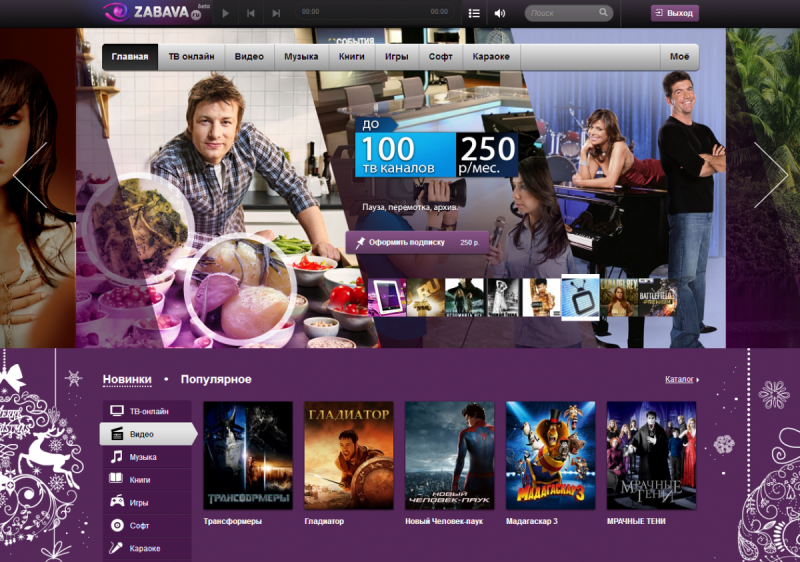
Телекоммуникационная компания «Ростелеком» предлагает пользователям Samsung Смарт тв приложение ZABAVA. Это портал, на котором подписчикам доступен почти полный контент услуги «ИНТЕРАКТИВНОЕ ТВ». Приложение имеется на всех телевизорах марки «Самсунг» с 2012 года, искать его следует во вкладке «ВИДЕО». Для того чтобы пользоваться услугой новым абонентам необходимо пройти регистрацию, и оплатить подписку на тридцать дней.
- Зайти в раздел Смарт ТВ.
- Телевизор должен быть включен и иметь доступ к интернету.
- Перейти в официальный магазин программ для скачивания SamsungApp, выбрать раздел «Видео».
- Выбрать программу «Интерактивное ТВ», запустить её.
- Пройти процедуру авторизации (указать логин и пароль).
Возможности приложения
Портал дает доступ для просмотра более 200 каналов в идеальном качестве, а также к большому списку телепередач и фильмов, которые постоянно обновляются. Также подписка на приложение позволяет скачивать новинки кино.
Есть опция «Родительский контроль» и «Караоке». Еще одна удобная функция – интеграция с социальными сетями, пользователь может во время просмотра поставить оценку фильму, написать отзыв. Еще портал предполагает установку нескольких антивирусных программ.
Интерактивная приставка «Ростелеком»
Абонентам, у которых модель телевизора не имеет функцию Смарт ТВ. Компания предлагает интерактивную приставку для Smart TV.
В комплект оборудования входит:
- адаптер;
- соединяющий кабель для роутера;
- пульт, подходит к любому телевизору;
- VSA – кабель (тюльпан), HDMI кабель (наличие в комплекте необязательно);
- батарейки;
- гарантия;

Подключение оборудования
Приставка подключается к телевизору разными способами. При помощи кабеля Ethernet, это самый простой и бюджетный вариант. Но существенный минус в том, что соединяющий кабель необходимо протягивать по периметру всей комнаты. Второй вариант подключения - wi -fi роутер, но придется покупать дополнительное оборудование.
Приставка присоединяется к адаптеру питания, но не включается в розетку. Затем необходимо ввести настройки роутера: раздел IPTV запуск IGMP Proxy режим МОС определение номера LAN – порта сохранение настроек и перезагрузка. Затем интернет кабель подключается одним концом в приставку, а другим к маршрутизатору. Обязательно вставлять кабель в тот разъем Ian – порта, который указан в настройках. После выполняется подключение видеокабеля к плазменной панели, включается интерактивная приставка и определяется источник видеосигнала.
Если настройка произошла успешно, то на панели появится экран загрузки, нужно указать регистрационную информацию (пароль и логин), которые указаны в договоре услуг с компанией «Ростелеком».
Опции
У телевидения с приставкой «Ростелеком» обширный функционал.
- Доступ к приложению
- Функции управления: пауза, перемотка, архивация, запись видеоматериалов.
- Высокое качество 3D.
- Возможность просмотра на пяти носителях, в том числе планшет, телефон.
- Услуга родительский контроль.
- Большой список фильмов на разную тематику.
- Онлайн информация о курсе валют, прогнозе погоды, программе передач.
Цена приставки
Стоимость комплекта оборудования 3500 – 4000 тысячи рублей. Производитель дает гарантию сроком на 12 месяцев. В зависимости от региона провайдер устраивает различные акции, благодаря которым можно получить оборудование в аренду за 1 рубль или приобрести в рассрочку.
Приложение Мой Ростелеком представляет собой очень удобный и в тоже время компактный инструмент для абонентов данного оператора. Его можно установить на любое мобильное устройство, что позволит вам совершать операции не только дома, но и в любом другом удобном для вас месте. Все что от вас требуется, так это создать личную учетную запись, а после присоединить все услуги, которыми вам нужно будет управлять в дальнейшем. Но для начала нужно просто скачать Мой Ростелеком на андроид.
Почему стоит скачать Мой Ростелеком на андроид?
Теперь вы в любой момент можете проверить свой лицевой счет, также все ежемесячные счета, историю всех переводов. Вы сможете в любой момент проверить какие у вас подключены услуги. При желании совершить операцию по смене тарифа, подключить дополнительные опции или же просмотреть всю статистику вашего лицевого счета. Вступив в предоставленную Бонусную программу, вы сможете с легкостью накопить баллы, а после потратить их на различные подарки. При возникновении любых вопросов вы сможете связаться с нашими специалистами, которые не только помогут найти верный ответ, но и решат любую возникшую проблему, причем в самые короткие сроки.
Но и это еще далеко не все, что вы можете получить, стоит только скачать Мой Ростелеком на андроид , чтобы понять и другие преимущества приложения. Вы всегда сможете открыть карту, и найди офис, который ближе всего расположен именно к вам. Там же будут указаны график работы и всевозможные перерывы, чтобы вы смогли избежать каких либо неудобств. Чтобы защитить свой личный счет, можно установить дополнительный цифровой код. Приложение постоянно обновляется, поэтому обретает множество дополнительных опций и функций, с помощью которых оно становится еще удобнее и практичнее.
Мультискрин - новая услуга от Ростелекома, позволяющее смотреть цифровое телевидение не только на телевизоре, но и на планшете с ОС Андроид и iPad. Теперь тебе будет чем заняться в комнате для раздумий. Даже пуская пузыри в ванной ты сможешь не отрываться от любимой английской премьер-лиги в HD-качестве. Причем на планшетах доступны все те же самые сервисы, как и на «взрослой» платформе - управление просмотром, запись, видео по запросу, телепрограмма и другое. Всё ниже написанное также действует и для пользователей SmartTV от LG. Если ты не знал, то телевидение онлайн уже давно считается нормой. Например, здесь - http://tvx.com.ua/tv/kanal-stb/ можно посмотреть множество российских или украинских каналов
1. Скачать на свой планшет/iPad приложение из магазинов Google Play и AppStore
Наберите в магазине приложений Zabava, либо воспользуйтесь ссылками ниже:
Для андроида - https://play.google.com/store/apps/details?id=com.rostelecom.zabava
Для iOS (iPad) - https://itunes.apple.com/ru/app/zabava/id520802860?mt=8
Свой логин и пароль надо смотреть на телевизоре. Для этого надо зайти в настройки.
1. Нажимаем кнопку «МЕНЮ» на пульте от приставки
2. В меню выбираем «Мультискрин» .
3. На экране буду строчки «Номер активации» и «Код активации». Это и будут данные, которые нужно ввести в приложение.
Устройства:
После того, как приложение активируется в настройках «Мультисинк» появятся устройства которые имеют доступ к услуге просмотра на мобильных устройствах.
Для SmartTV
Только для телевизоров LG выпущенных с 2012 года. Для телевизоров с поддержкой SmartTV нужно перейти в аналогичный раздел на главном экране и скачать приложение Zabava.ru. Там также потребуется авторизация, которая описана чуть выше. Для телевизоров Samsung приложение выпуститься в ближайшее время .
Сервисы «Мультискрина»
Караоке - теперь можно не позориться в караоке-барах прилюдно, а дарить творчество только своим домашним
Телепрограмма - вместо газеты - бери планшет.
Фильмотека - воплоти детскую мечту в реальность - запусти «Горячих медсестер» под одеялом!
…и многое другое. Enjoy.


Интерактивное ТВ Ростелеком - это официальное приложение от соответствующего российского оператора, которое предоставляет доступ к огромной библиотеке легального мультимедийного контента. Данный клиент подходит для установки на портативные устройства, а также на телевизоры с операционной системой Andoird (Smart TV). Подобная система устанавливается на ТВ LG, Samsung, Sony и многих других крупных брендов.
Каталог фильмов и серилов
Одним из главных преимуществе приложения Интерактивное ТВ Ростелеком является то, что здешняя библиотека своевременно пополняет свежими новинками. Обычно "горячие" кинокартины отмечаются значком "Только из кинотеатра" и попадают в специальный раздел. Помимо него, в приложении предусмотрены разделы с фильмами разных жанров и возрастных категорий. При необходимости для поиска нужной картины можно использовать фильтры по году выпуска, стране производства и или же функцию поиска по ключевому слову. Кстати, огромная часть здешней библиотеке отведена под фильм российского производства.
То же самое касается и библиотеки с сериалами. Для них, кстати, предусмотрен удобный селектор серий и функция "запоминания" просмотренных эпизодов. В целом, навигация в клиенте Интерактивное ТВ Ростелеком выполнена довольно продумано, так что с приложением одинаково удобно работать как на телевизоре, так и на портативном устройстве.
Телевизионные каналы
Используя данный клиент, вы можете забыть о необходимости подключения кабельного ТВ. Приложение предлагает возможность просмотра более чем 120 русский и зарубежных телеканалов по "стандартной" подписке. При необходимости его можно расширить за дополнительную плату. Также вас ожидает функции записи эфира и интерактивная программа телепередач. Некоторые каналы из пакета транслируется в разрешении HD.
Ключевые особенности
- дает возможность легально просматривать фильмы и сериалы;
- предлагает огромный пакет ТВ каналов по стандартной подписке;
- имеет приятный интерфейс и обеспечивает удобную навигацию;
- работает на смартфонах, планшетах и телевизорах с функцией Смарт ТВ;
- требует Android 4.1 или выше.