
Нередко возникает необходимость в конвертирование формата.PDF в.doc (ворд файл) и в этой статье мы разберемся, как просто это сделать. Мы подготовили три разных способа для конвертации. Все способы мы проверяли лично, но если какой-то не будет работать – вы всегда можете воспользоваться двумя другими.
Перевод PDF в DOC и DOCx (Word) онлайн
Существует множество сервисов, которые конвертирует документы из одного формата в другой. Мне больше всего нравится для этого дела использовать сайт convertonlinefree.com. Для начала перейдите по ссылке и пролистайте до области загрузки файла.
Если Вам нужно перевести файл в.doc, то выберите соседнюю вкладку. У сервиса стоит автоматический перевод в.docx. Теперь нажимаем «Выберите файл» и открывает директорию, в которой лежит файл PDF и нажимаем на кнопку «Открыть». На сайте появится название Вашего файла, после этого Вам необходимо нажать на кнопку «Конвертировать».
Хочется заметить, что конвертация может занимать несколько минут времени, так что если у Вас файл большой – придется немного подождать. Далее сайт автоматически начнет загрузку Вашего документа к Вам на компьютер. Файл будет находится в папке «Загрузки» или в той папке, которую вы выбрали в браузере для Ваших закачек.
Это не единственный сервис, который может делать конвертацию в автоматическом режиме, вот ссылки на другие:
Все сервисы, на момент написания статьи были бесплатны, но все могло поменяться. Внимательно ознакомьтесь с сайтом перед конвертацией.
Программы для перевода PDF в Word
По разным причинам, кому-то может быть неудобно, конвертировать файлы в онлайне, так что рассмотрим на примере программ. Мы рассмотрим конвертацию с помощью программы First PDF. Программа платная, но у нее есть возможность использовать её бесплатно 30 дней или в течении 100 конвертаций.

Если Вам нужно перевести в Word несколько документов сразу, и Вы не планируйте этим заниматься каждый день – то такой вариант отлично подойдет для Вас. Скачиваем программу с официального сайта pdftoword.ru Устанавливаем программу, как и другие: соглашаемся с лицензионным соглашением и нажимаем «Далее». После установки программы будет стоять галочка, которая сразу запустит программу после установки.
При первом запуске программы Вам предложить купить лицензию или пользоваться бесплатной версией, мы выбираем вариант «Продолжить» бесплатно. Перед нами выходит такое окно.
Теперь необходимо нажать на кнопку «Добавить PDF» и выбрать необходимый файл. В настройках программы (справа) Вы можете выбрать путь сохранения файл и открывать ли его сразу после конвертации. Так же можно выбрать страницы, которые необходимо конвертировать, например с «1-3» или оставить все.
Если Вы все выбрали – нажимаем на кнопку «конвертировать» и перед нами снова выходит окно с лицензией. Нажимаем кнопку «Продолжить» (не покупая программу) и файл перейдет в формат Word. Мне очень понравилась данная программа, она быстро и хорошо работает.
Если Вам не достаточно демо-версии программы, и Вы постоянно конвертируйте файлы – приобретите полную версию на сайте разработчиков на 990 рублей (цена актуальна на момент написания данной записи).
Конвертируем PDF в Word при помощи Google Drive
Третьим способом конвертирования будет сервис от Google – Google Drive. Для использования сервиса, Вам необходимо иметь учетную запись (почтовый ящик) в Google. Если Вы еще не зарегистрированы – пройдите регистрацию, а если зарегистрированы – то заходите на сайт .
После открытия данного сайта у Вас появится возможность загрузить документы. Выбираем папку, в которой расположен документ и загружаем его на Гугл Диск. Для этого нажимаем на кнопку «Загрузить» и в открывшемся меню выбираем «Загрузить файлы».

После загрузки документа – он появится у Вас на диске. Нажимаем на нем правой кнопкой мыши и выбираем пункт «Открыть с помощью..» и в новом меню выбираем «Google Документы».

Когда документ откроется – выбираем пункт «Файл» -> «Скачать как» -> «Документ Word» и Вам останется только сохранить данный файл.

Вот такие три простых способа помогут Вам конвертировать документы в различные форматы. В следующих статьях мы расскажем про конвертирование других форматов, так что подписывайтесь на наш блог и заходите к нам чаще!
Формат PDF используется для хранения электронных версий книг, журналов, научных работ и других текстовых документов. Не редко возникает необходимость редактировать PDF. Однако сделать это напрямую невозможно. Перед тем, как начать редактирование, PDF документ не обходимо открыть в программе Word или другом текстовом редакторе. В связи с этим у многих пользователей возникает вопрос, как перевести PDF в Word. Сейчас мы попробуем разобраться с этой проблемой.
Существует немало онлайн сервисов, которые позволяют переводить в формат Word в режиме онлайн. Такой способ очень удобен, так как для этого не нужно устанавливать дополнительные программы. Вместо этого все можно сделать прямо в браузере.
Одним из наиболее удобных сервисов такого типа доступен по адресу .
Данный конвертер позволяет быстро переводить PDF в Word. Все, что нужно сделать, это выбрать файл с помощью кнопки «Выбрать файл» и нажать на кнопку «Конвертировать». После этого начнется процесс конвертации PDF в Word.

Процесс может занять несколько минут. Скорость конвертации зависит от (сервис позволяет конвертировать PDF размером до 30 МБ) и загруженности сервиса. После того как PDF файл будет переведен в Word ваш браузер скачает получившейся документ.
Также существует и другие онлайн сервисы, которые позволяют перевеодить PDF в Word. Например:
Если у вас нет быстрого подключения к Интернету или онлайн конвертация вам не подходит по другим причинам, то вы можете воспользоваться специальными программами, предназначенными для конвертации PDF в Word.
Одной из таких программ является UniPDF. Данная программа является полностью бесплатной и ее можно скачать с .
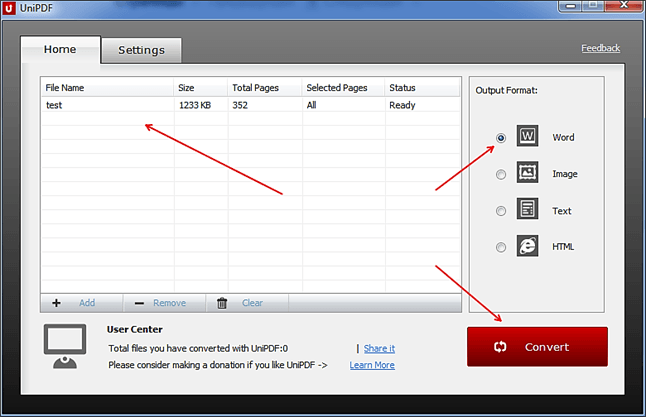
Работать с UniPDF очень просто. Вам необходимо добавить PDF файл в основное окно программы. Это можно сделать простым перетаскиванием файла из папки. После этого, вам нужно выбрать в какой формат вы хотите конвертировать ваш PDF документ. Вы можете выбрать Word, изображение, текст или HTML. Когда будет готово, нажмите на кнопку «Convert».

После окончания процесса конвертации, программа UniPDF сообщит об этом и предложит открыть получившийся файл.

Кроме UniPDF существуют и другие программы для перевода PDF в Word. Но они в основном платные. Например:
- First PDF ();
- VeryPDF PDF to Word Converter ();
Облачный сервис Google Disk позволяет переводить . Данный способ работает не так хорошо, как два предыдущие, но все же он заслуживает того чтобы о нем рассказали.
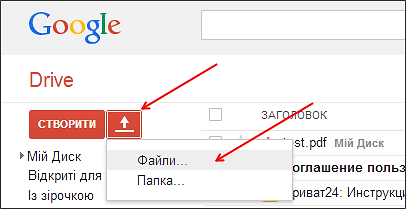
Первое, что нужно сделать, это загрузить PDF файл на Google Disk. Это можно сделать через веб-интерфейс или с помощью программы-клиента на вашем компьютере.
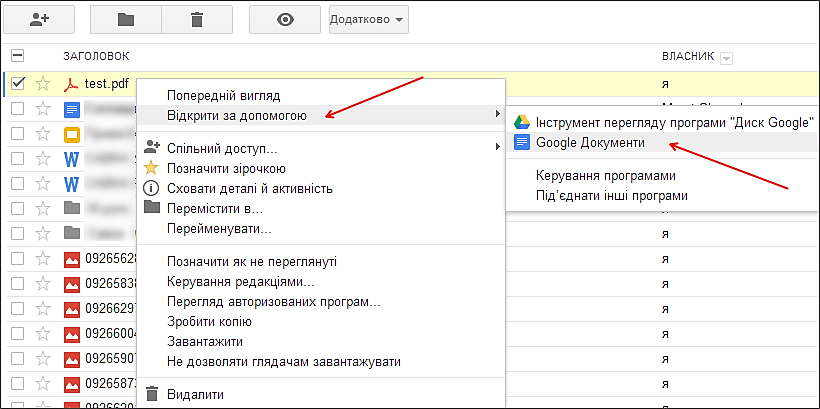
После того как файл загрузился, щелкните по нему правой кнопкой мышки и выберите пункт «Открыть с помощью – Google Документы ».

Данный способ перевода PDF в Word можно считать запасным, так как он работает не слишком качественно.
Как пользоваться PDF2Go
Вы пришли на PDF2Go в поисках онлайн-редактора для PDF-файлов. То есть вы уже знаете, что хотите сделать с файлом. Вы можете преобразовать файл в PDF, повернуть страницы, объединить несколько файлов в один, добавить или удалить пароль и не только.
Выберите действие, которое хотите выполнить с PDF-файлом, и мы перенаправим вас на страницу с доступными функциями. Отредактируйте PDF онлайн, а всё остальное сделаем мы.
Да, это действительно просто!
Конвертируйте PDF-файлы онлайн
Выберите конвертер:
Конвертировать из PDF:Конвертируйте PDF-файлы в документы MS Word, презентации или изображения.
Конвертировать в PDF:Конвертировать изображения в формат PDF так же просто, как презентации или другие документы. Например, можно сделать PDF-файл из текстового документа в формате Word
Редактируйте PDF-файлы онлайн
Отредактировать PDF-документ - простая задача, требующая простого решения. PDF2Go позволяет редактировать PDF-файлы быстро и легко.
Поворачивайте, разделяйте и объединяйте PDF-файлы, уменьшайте их размеры и соотношения сторон - это удобно и просто. Вы также можете защитить PDF-файл паролем.
Ваши файлы в полной безопасности!
Все загружаемые файлы удаляются через 24 часа. Мы не делаем резервных копий. Наш сервис полностью автоматизирован, то есть все операции выполняются автоматически.
Поддерживаемые форматы файлов
Документы:PDF, Microsoft Word, OpenOffice, TXT, RTF, EPUB и другие
Изображения:JPG, PNG, BMP, TIFF, GIF, SVG и другие
Презентации:PPT, PPTX, ODP и другие
PDF-редактор всегда с вами!
Название PDF2Go говорит само за себя. Вы можете конвертировать PDF-файлы в Word или поворачивать страницы документа на любом устройстве в любом браузере. Вам не надо ничего скачивать или устанавливать.
Редактируйте PDF-файлы в любом удобном для вас месте на компьютере, смартфоне или планшете - подойдёт любая операционная система, будь то Windows, Mac или Linux. Просто откройте браузер - и вперёд!
Онлайн конвертеры быстры и легки в использовании. Онлайн конвертер PDF в DOC - это конвертер, который облегчит вам задачу конвертирования и позволит сохранить PDF документ в формат Microsoft Word (DOC или DOCX). Конвертер из PDF в WORD преобразует документ в редактируемый быстро и с хорошим качеством. Вместо установки надоедливых и сложных приложений для выполнения конвертирования вы можете воспользоваться онлайн решениями и выполнить конвертирование в считанные минуты.
Теперь с помощью нашего сервиса вы имеете возможность свободно сконвертировать PDF документы в DOC или DOCX, а также можете изменять, редактировать по вашему усмотрению без особых проблем.
Как конвертировать PDF в WORD документ
Откуда появилась необходимость конвертировать файлы из формата PDF в формат DOC?
Преобразование PDF документа в WORD документ важно по следующим причинам:
- Вам необходимо отредактировать документ и добавить новые блоки информации
- Вам, возможно, необходимо поправить документ с ошибками
Когда у вас есть PDF документ и вам необходимо сконвертировать его в формат DOC, вы можете использовать онлайн конвертеры. Важный и существенный фактор относительно онлайн конвертеров - это то, что вам не требуется создавать учётную запись или подписываться на сервис, чтобы выполнить преобразования.
Бесплатный на все 100% сервис конвертирования документов PDF в DOC или DOCX может считаться полезным в следующих случаях:
Конвертер из PDF в WORD абсолютно бесплатен
Вы можете найти огромное количество приложений-конвертеров в интернет, однако многие из них могут быть небесплатными или требовать много времени и усилий для того, чтобы выполнить простые действия конвертирования. Их необходимо отдельно устанавливать на компьютер и изучать инструкцию по применению. По этим и другим причинам онлайн конвертеры приходят на помощь. Вы следуете простым и очевидным пошаговым инструкциям для конвертирования PDF документов в WORD. Вы можете также сконвертировать из WORD в PDF.
Использование онлайн конвертера из PDF в WORD - это хорошее решение в случае, если вы работаете в сжатых временных рамках или в случае малого бюджета. Следуйте инструкция, приведённым ниже, для конвертирования из PDF в WORD:
- Перейдите на наш сайт и выберите опцию конвертирования из PDF в WORD
- Загрузите PDF документ
- Сконвертируйте его
- Сохраните на диск
Основные особенности конвертирования PDF в Word DOC
- Сохранение стилистики и формата исходного PDF документа в получаемом WORD документе
- Скорость конвертирования и использование ресурсов за пределами свой инфраструктуры
- Отсутствие необходимости создания учётных записей или предоставления почтового адреса
- PDF в Word конвертер поддерживается большинством офисных и мобильных платформ
- Опциональное конвертирование с указанием желаемого формата документа
- Профессиональный и качественный результат
Преимущества использования нашего PDF в DOC конвертера
В независимости от того, профессионал вы или студент, работающий над отчётом, время - очень важный и ценный фактор. Время - деньги, по этой причине большинство людей хотят решить задачу конвертации как можно быстрее. Наш конвертер сохранит ваши нервы и деньги
Простота использования
Преимущество нашего конвертера в том, что для его использования не требуются особые знания и усилия. Вместо установки непонятных и сложных в техническом плане программ и ознакомления с их условиями и требованиями, пользователи с любым уровнем смогут использовать наш PDF в WORD конвертер и достичь желаемого результата.
Оптимальный размер документа
Ваш PDF документ может содержать много графики и изображений, которые раздувают размер вашего PDF документа. Вы спокойно можете сконвертировать документ в WORD формат, вырезать все ненужные медиа и преобразовать обратно в PDF, получив на выходе идеальный размер для онлайн пересылки.
Формат PDF пользуется большой популярностью. В данном формате публикуются разнообразные журналы, электронные книги, научные работы, а также другие документы. Но, у PDF есть и недостатки. Например, вы не можете просто так открыть PDF файл в Word или в другом популярном текстовом редакторе. Поэтому если возникает необходимость редактировать PDF файл, то большинство пользователей сталкиваются с проблемой, как преобразовать PDF в Word. В этом материале мы попытаемся помочь решить эту проблему, рассмотрев несколько способов преобразования PDF файлов в формат Word.
Существует ряд онлайн сервисов, которые позволяют выполнять преобразование в режиме онлайн. Онлайн преобразование очень удобный способ, поскольку для этого пользователю не нужно устанавливать на свой компьютер никаких дополнительных программ.
Один из наиболее популярных сервисов для преобразования PDF файлов в формат Word находится на сайте . Для того чтобы воспользоваться данным сервисом вам необходимо перейти по указанной ссылке. После этого вам нужно с помощью специальной формы выбрать PDF файл на вашем компьютере и нажать на кнопку «Конвертировать».

После того как процесс преобразования будет закончен, сервис автоматически начнет скачивание Word файла, который удалось получить из вашего PDF.
Также вы можете воспользоваться другими сервисами для преобразования PDF файлов:
Все они работают по аналогичному принципу, загружаете PDF файл, ждете пока сервсис выполнит преобразование и скачиваете получившийся файл в формате Word.
Программы для преобразования PDF в Word
Еще один способ преобразования PDF в Word, это преобразование при помощи специальных программ. Таких программ существует довольно много. В данной статье мы рассмотрим программу UniPDF, поскольку она полностью бесплатна. Вы можете скачать данную программу .
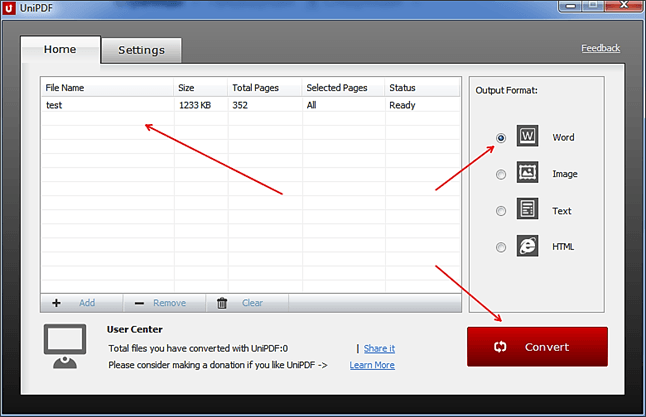
Программа UniPDF имеет простой и интуитивно понятный интерфейс, поэтому разобраться с не составит труда. Для того чтобы преобразовать PDF в Word вам необходимо перетащить PDF в окно программы, выбрать формат в который вы хотите преобразовать данный PDF, а потом нажать на кнопку «Convert».
После этого программа попросит указать папку, в которую нужно сохранить получившийся Word файл.
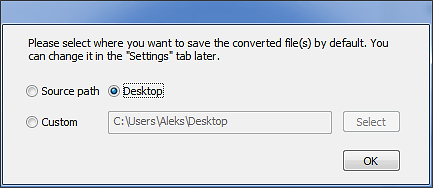
После выбора папки, программа начнет процесс преобразования. После окончания этого процесса должно появиться окно с предложением открыть Word файл.
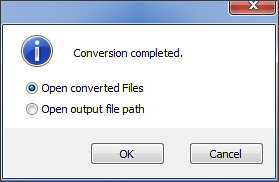
Также существуют и другие программы для преобразования PDF в Word:
- First PDF ();
- VeryPDF PDF to Word Converter ();
Но, эти программы платные, поэтому мы не рассматриваем их в рамках этой статьи.
Как преобразовать PDF в Word при помощи Google Disk
Еще один вариант преобразования это сервис Google Disk. Одной из функций данного сервиса является преобразование загруженных в него PDF файлов. Для того чтобы воспользоваться данной возможностью, откройте Google Disk в браузере и загрузите в него ваш PDF файл.

После того как PDF файл загрузился, нажмите на него правой кнопкой мышки и в появившемся меню выберите пункт «Открыть с помощью – Google Документы».

После этого перед вами должен открыться ваш PDF файл. Теперь вы можете преобразовать его в формат Word. Для этого меню «Файл – Скачать как – Microsoft Word».

После этого получившийся Word файл загрузится на ваш компьютер. К сожалению, преобразование с помощью сервиса Google Disk работает хуже предыдущих описанных способов. Поэтому его следует рассматривать как запасной вариант.


