Доброго времени суток.
Я думаю, что те пользователи, у кого много фотографий, картинок, обоев ни раз сталкивались с тем, что на диске хранятся десятки одинаковых файлов (а еще есть сотни похожих…). А место они могут занимать очень порядочно!
Если самостоятельно искать похожие картинки и удалять их - то не хватит никакого времени и сил (особенно, если коллекция внушительна). По этой причине, решил я испытать одну утилиту на своей небольшой коллекции обоев (около 80 ГБ, около 62000 картинок и фото) и показать результаты (думаю, многим пользователям это было бы интересно). И так…
П оиск похожих изображений в папке
Примечание! Эта процедура несколько отличается от поиска одинаковых файлов (дубликатов). Программе потребуется значительно больше времени чтобы просканировать каждую картинку и сравнить ее с другими для поиска сходных файлов. Но начать эту статью я хочу именно с этого способа. Чуть ниже в статье рассмотрю поиск полных копий картинок (это делается намного быстрее ).
На рис. 1 показана подопытная папка. Самая обычная, на самом обычном жестком диске, в нее скачивалось и загружалось сотни картинок, как собственных, так и с других сайтов. Естественно, со временем эта папка сильно разрослась и ее необходимо было «проредить»…
Image Comparer (утилита для сканирования)
Официальный сайт : http://www.imagecomparer.com/rus/
Небольшая утилита для поиска похожих картинок на компьютере. Помогает сэкономить уйму времени для тех пользователей, которые работают с картинками (фотографов, дизайнеров, любителей коллекционировать обои и т.д.). Поддерживает русский язык, работает во всех популярных ОС Windows: 7, 8, 10 (32/64 bits). Программа платная, но есть целый месяц для тестирования, чтобы убедиться в ее способностях:).
После запуска утилиты перед вами откроется мастер сравнения, который пошагово вас проведет среди всех настроек, которые требуется задать для начала сканирования ваших картинок.
2) У меня на компьютере картинки сохранены в одной папке на одном диске (поэтому две галереи создавать не было смысла…) - значит логичный выбор «Внутри одной группы изображений (галереи) » (думаю, у многих пользователей дела обстоят примерно так же, поэтому можно сразу остановит ьсвой выбор на первом пункте, см. рис. 3).
Рис. 3. Выбор галереи.
3) В этом шаге требуется просто указать папку (папки) с вашими картинками, которые вы будете сканировать и искать среди них похожие картинки.
4) В этом шаге нужно указать, как будет производиться поиск: похожие изображения или только точные копии. Рекомендую выбрать первый вариант, так у вас найдется больше копий картинок, которые вам вряд ли нужны…
5) Последний шаг - указать папку, где будет сохранен результат поиска и анализа. Например, я выбрал рабочий стол (см. рис. 6)…
Рис. 6. Выбор места для сохранения результатов.
6) Далее начинается процесс добавления изображений в галерею и их анализ. Процесс занимает длительное время (в зависимости от количества ваших картинок в папке). Например, в моем случае потребовалось чуть более часа времени…
7) Собственно, после сканирования - вы увидите окно (как на рис. 8), в котором будут показаны картинки с точными дублями и картинки очень похожие друг на друга (например, одно и то же фото с разными разрешениями или сохраненными в разный формат, рис. 7).
Рис. 8. Результаты…
Плюсы использования утилиты:
- Освобождение места на жестком диске (причем, иногда, значительно. Например, я удалил порядка 5-6 ГБ лишнего фото!);
- Легкий мастер, который по шагам проведет через все настройки (это большой плюс);
- Программа не загружает процессор и диск, а поэтому при сканировании можно ее просто свернуть и заниматься своими делами.
Минусы:
- Относительно длительное время на сканирование и формирование галереи;
- Не всегда похожие картинки являются похожими (т.е. алгоритм иногда ошибается, и при степени сравнения в 90%, к примеру, часто выдает мало-похожие картинки. Собственно, без ручной «модерации» не обойтись).
П оиск одинаковых картинок на диске (поиск полных дубликатов)
Этот вариант очищения диска более быстр, но он достаточно «груб»: удалить таким способом получиться только точные дубликаты картинок, но если они разного разрешения, немного отличается размер файлов или формат - то данный способ вряд ли поможет. В целом, для регулярной быстрой «прополки» диска - этот способ подойдет лучше, а после него, логично, можно поискать похожие картинки, как было описано выше.
Glary Utilites

Так уж сложилось, что у многих пользователей ПК жёсткий диск засоряется ненужными файлами. Среди них немало дубликатов фотографий, занимающих определённый объём памяти.
Учитывая, что на компьютере могут храниться тысячи снимков, поиск и удаление копий вручную – занятие не из приятных. Чтобы облегчить себе задачу, можно воспользоваться специальными программами, которые быстро найдут все дубликаты фотографий.
Способы поиска одинаковых фото на диске
Сегодня имеется большой выбор программ для поиска дубликатов файлов любого формата. В плане работы с изображениями хорошо себя зарекомендовали следующие варианты:
- Image Comparer;
- Similar Images Finder;
- Duplicate Cleaner;
- CCleaner.
Такие программы при поиске учитывают не только название файла, но и ряд других параметров, включая разрешение, дату съёмки, объём занимаемой памяти и пр.
Способ 1: Image Comparer
Это один из наиболее функциональных инструментов для поиска идентичных и похожих изображений. Image Comparer находит дубли, даже если они имеют разные форматы.
В использовании программа предельно проста:
- В главном окне нажмите кнопку «Создать галерею » и выберите папку, где хранятся все Ваши фотографии. Нажмите «ОК ».
- Теперь определите место для сохранения галереи, присвоив ей название. Нажмите «Сохранить ».
- Перечень всех добавленных изображений Вы увидите в левой колонке. Далее нужно нажать кнопку «Сравнить внутри открытой галереи » или F2 на клавиатуре.
- Теперь нужно указать место для сохранения файла с результатами.
- После процедуры поиска, появится вкладка «Пары изображений ». По умолчанию первыми выводятся фото со сходством 100%. Для перехода к следующей паре можно использовать колёсико мыши. Попутно отмечайте ненужные фотографии.
- В конце откройте меню «Действия » и нажмите «Удалить все отмеченные изображения ».
- Перейдите во вкладку «Критерии поиска » и откройте «Режим изображения ».
- В блоке «Найти картинки » можно задать степень сходства. Выбрав пункт «Custom », Вы можете указать это значение в процентах. Также доступен выбор дополнительных тегов и параметров для сравнения.
- В блоке «Дополнительные параметры » можно конкретизировать критерии отбора одинаковых фотографий.
- Блок «Фильтры поиска » позволяет включить или исключить определённые разрешения файлов, поставить ограничения на их размер и сузить поиск среди фото, созданных в определённый период.
- При необходимости проставьте галочки в «Дополнительных параметрах поиска ».
- Откройте вкладку «Сканировать путь », выделите папку с фото и нажмите кнопку, указывающую направо, чтобы эта папка оказалась в поле поиска. Осталось нажать кнопку «Сканировать ».
- По окончании проверки появится отчёт о том, сколько файлов было проверено и сколько дубликатов найдено. Его можно закрыть, нажав соответствующую кнопку.
- В основном окне программы будет попарный список одинаковых файлов. Для удобства включите режим «Предварительный просмотр ».
- Теперь можно просматривать каждую пару фотографий и сразу отмечать лишнюю.
- Когда всё что нужно будет отмечено, нажмите «Удаление файлов ».
- Перейдите в раздел «Сервис » и выберите пункт «Поиск дублей ».
- Расставьте галочки, где считаете нужным, в блоках «Критерий поиска » и «Пропускать файлы ». Учитывая, что речь идёт о картинках, то желательно отметить пункт «Содержимое ».
- Чтобы сузить поиск, снимите галочки с обозначения локальных дисков и нажмите «Добавить ».
- Нажав «Обзор », укажите папку с фотографиями, ниже можете прописать форматы искомых файлов и, если присутствуют подпапки, обозначьте это в «Параметрах ». Нажмите «ОК ».
- Нажмите кнопку «Найти ».
- В отчёте одинаковые файлы будут расположены вместе. Можно проставить галочки вручную или открыть контекстное меню и нажать «Выделить все ».
- Так будут отмечены все копии.
Осталось нажать «Удалить выбранные » и подтвердить действие.


Обратите внимание, что галерея не является архивом всех изображений, а включает только базу данных со ссылками на них. Создание галереи позволит ускорить процедуру поиска дублей.


В случае сравнения картинок с меньшей схожестью, можно поставить галочку напротив «Выделить отличия » и на каждой из них будут отмечаться отличительные детали.

Обратите внимание на зелёную стрелочку. Она указывает на предположительно лучшую по качеству фотографию.
Способ 2: Similar Images Finder
Простая и функциональная программа со всем необходимым для поиска дубликатов фотографий.
Инструкция по использованию такая:

Способ 3: Duplicate Cleaner
Без проблем можно избавиться от ненужных дублей и с помощью этой программы. Она отличается приятным интерфейсом и широкими возможностями настройки поиска.
Найти одинаковые фото с помощью Duplicate Cleaner можно, следуя простой инструкции:


Способ 4: CCleaner
Основное назначение этой программы – очистка и оптимизация диска, но её возможности включают и поиск дубликатов.
Для поиска лишних фотографий потребуется сделать следующее:


Программы для поиска и удаления дубликатов могут значительно сэкономить Ваше время при необходимости очистить компьютер от лишних фотографий.
Часто у нас хранятся похожие фотографии, неудачные кадры, или же лежат в разных папках жесткого диска одинаковые снимки. Чем больше человек увлекается фотографиями, тем больше таких файлов может храниться на компьютере, занимая свободное место. Чтобы найти одинаковые фотографии на компьютере, обратимся за помощью к сторонним программам.
Какими бывают одинаковые фотографии
Рассмотрим, какие фотографии, являющиеся дубликатами, обычно хранятся на компьютере:
- Полностью идентичные файлы:
как правило, образуются при копировании одних и тех же папок с фотографиями в разные места для сохранности. - Фотографии с одинаковыми именами файлов:
могут появиться, если пользоваться разными фотоаппаратами одной марки. По сути не являются одинаковыми фотографиями, но могут быть случайно удалены при визуальном сравнении имен файлов без просмотра их содержимого. - Неудачные кадры:
с уходом из массового обращения пленки для фотографий отпала необходимость контролировать количество сделанных кадров. Что, в свою очередь, позволило делать столько фотографий, сколько требуется, и потом отобрать самые удачные. Неудачные кадры, зачастую, визуально очень похожи на удачные, за исключением мелочей: моргнувший человек, смазанный кадр, случайный объект в поле съемки. - Изменённые фотографии:
уменьшенные или увеличенные копии, фотографии с добавленными надписями, обрезанные в редакторе изображения.
Рассмотрим две популярные программы для поиска дубликатов изображений и сравним их возможности. Для этого возьмем фотографию известного кота, сделаем несколько её копий с разными изменениями и поместим все файлы в одну папку.

Способ 1: Awesome Duplicate Photo Finder
Бесплатная программа, не требующая установки. Благодаря простому интерфейсу позволяет быстро проверить папки на наличие дубликатов. Русский язык отсутствует.
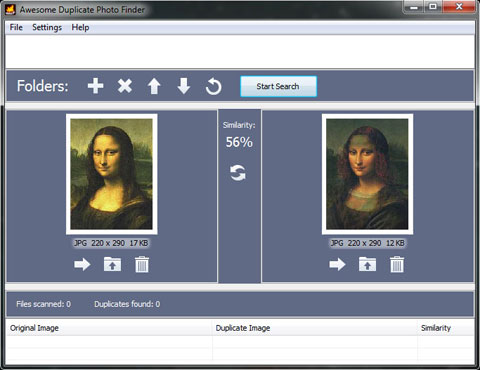
Скачать Awesome Duplicate Photo Finder
- Запускаем программу.

- Выбираем папку для поиска нажав на «+» .

- После нажатия на кнопку «Start search» получаем таблицу с результатами и окно сравнения двух выбранных файлов.

Программа показывает процент сходства двух изображений и предлагает три варианта действий с каждым:
- Move — Переместить;
- Browse — Показать в папке выбранный файл;
- Delete — Удалить.
Способ 2: AntiDupl.NET
Бесплатная программа с открытым исходным кодом, с поддержкой русского языка. Покажем её возможности на тех же четырех фотографиях.

Скачать AntiDupl.NET
- Запускаем программу.
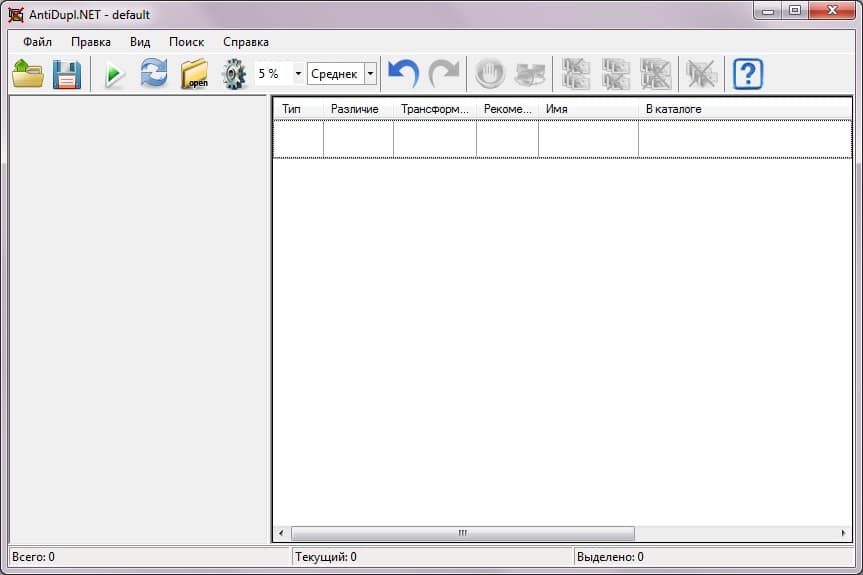
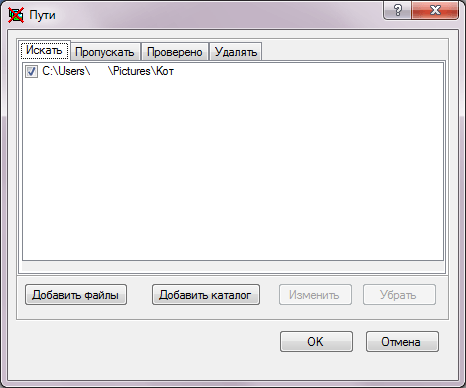
- Для начала поиска нажимаем «Поиск» и выбираем «Пути» .

- Добавляем папки, в которых будет произведен поиск, и нажимаем «Ок» .
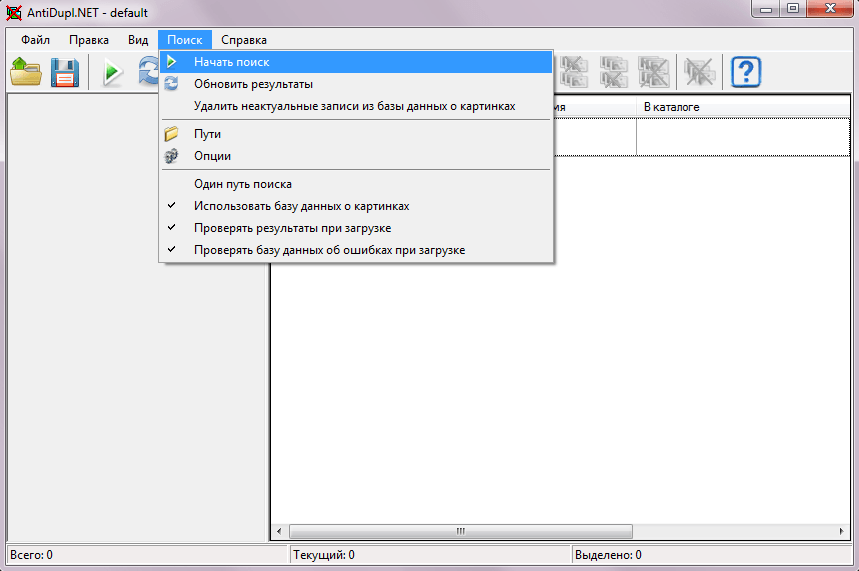
- Запускаем поиск в выбранных папках, нажав «Поиск» и затем «Начать поиск» .
- После завершения поиска в главном окне выводится сравнение двух изображений в таблице найденных совпадений.
Программа смогла найти дубликат фотографии и в графе рекомендаций советует удалить один из файлов.

В данном случае приложение нашло два похожих изображения и показывает их отличия выделяя красным цветом в их свойствах (размер файла, размер изображения, степень сжатия, степень размытия).
Заключение
Разница между работой этих двух программ минимальна, но для некоторых пользователей наличие русского интерфейса является главным плюсом.
Довольно часто на компьютере встречаются одинаковые изображения - не правда ли? И чем больше у вас папок с картинками, тем более вероятно что в них находится большое количество дубликатов. Это не критично, но все же место занимает. Вы будете удивлены сколько места на диске освободится если проверить и удалить все дублированные картинки. Именно этим мы и займемся в нашей сегодняшней статье. Как правило мы копируем с фотоаппарата, телефона, планшета и т.д. целые папки с фотографиями и редко удаляем копии даже если и замечаем их. Почему? Да потому что это хлопотно. Давайте посмотрим как можно автоматизировать процесс поиска одинаковых изображений и их удаления.
Почему нельзя сделать это в ручном режиме? Можно, но заниматься этим вручную - весьма трудоемкое и утомительное занятие. А если у вас тысячи фоток... еще и непродуктивное занятие. Лучше выпить чашечку кофе пока работает программа, чем самому напрягать мозг и думать "видел я эту фотку или нет - это копия?". Да и это практически невозможно. (забегая на перед скажу - после сканирования на моем компьютере программа обнаружила 11 934 одинаковые картинки!!!) Как по мне так лучше пусть "железка работает"... Если Вы такого же мнения - тогда смотрим ниже подробную инструкцию как найти и удалить одинаковые картинки.
Есть несколько программ, которые могут искать дубликаты файлов .
AntiDupl.
NET
Duplicate
Finder
Duplicate
File
Detector
Duplicate
Cleaner
ImageDupeless
Image
Comparer
Duplicate File Remover
Многие программы прекрасно умеют работать с различными файлами и с разными задачами.
Но мы рассмотрим только одну программу - , которая максимально хорошо может справиться с поставленной задачей. Почему именно эта программа? AntiDupl.NET- бесплатная программа с очень мощным функционалом. Она позволяет делать поиск похожих или полностью одинаковых изображений во всех основных графических форматах типа JPEG, GIF, TIFF, BMP, PNG и т.д. Стоит отметить что программа анализирует само содержание графических файлов, что позволяет находить не только полностью идентичные, но и похожие изображения . Программа поддерживает русский интерфейс, есть возможность гибкого управления параметрами поиска а также можно определять некоторые типы дефектов на изображениях. И в то же время программа довольно понятна и я уверен, что у вас не возникнет каких-либо трудностей.
Давайте посмотрим пример поиска и удаления одинаковых изображений
Открываем программу и указываем язык интерфейса


И добавить каталог в котором будут учитываться все картинки во всех внутренних папках. Или же какую-то конкретную папку на ваше усмотрение.

Также можете настроить опции поиска (если необходимо). После чего нажимаем "Начать поиск ".

Запасаемся терпением на несколько минут.

Далее программа в окне результата покажет все "пары" одинаковых картинок и Вы можете начать удалять ненужные копии ваших фото. Есть два варианта - удалить первую или вторую. Можете смотреть в окошках просмотра и определить какую фотографию хотите удалить. Если вы хотите удалить к примеру все первые картинки тогда нужно нажать сочетание клавиш Ctrl + A и нажать в верхней панели кнопку "Удалить первые картинки в выделенных результатах ". После чего все первые картинки попадут в корзину. После удаления всех дубликатов на моем компьютере стало больше места примерно на 4,6Gb. Надеюсь эта статья поможет и вам избавиться от ненужных копий. Успехов!