
Давно минули те времена, когда интернет-провайдеры повсеместно вели учет мегабайтам, потраченным пользователями в Сети. Тарифные планы на домашний интернет в наши дни различаются в основном скоростью. А вот операторы сотовой связи не спешат предоставлять полностью безлимитный интернет и, как правило, выделяют лишь определенный объем недорогого трафика.
А ведь без интернета сегодня не могут жить не только люди, но и сами смартфоны: бывает, он сам там что-то стянет среди ночи, обновит пару-тройку приложений, и утром на загрузку вложений из почты предоплаченного трафика уже не остается. Что ж, подумаем, как можно с этим бороться и как экономить на пока что недешевом интернете.
⇡ Контроль трафика штатными средствами операционной системы
Для начала посмотрим, что мы можем сделать без установки дополнительных приложений. В настройках Android есть пункт «Контроль трафика», при помощи которого можно отдельно отслеживать передачу данных по Wi-Fi и через мобильные сети. Тут же можно вообще отключить передачу данных, то есть использование мобильного интернета.
Операционная система отображает график использования трафика за выделенный период времени (изменять его можно, двигая ползунки по графику) и показывает, какие приложения потребляют больше всего данных. Щелкнув по приложению, можно увидеть график потребления, сгенерированный специально для него.

На вкладке мобильного интернета также можно установить лимит на потребление трафика за определенный период. Ограничение устанавливается на том же графике, а отдельным ползунком выбирается порог, при достижении которого система покажет предупреждение о скором исчерпании лимита. Если же трафик закончится, устройство автоматически отключит передачу данных.

Очень многие Android-приложения связываются с Интернетом в фоновом режиме и, как результат, трафик расходуется еще до того, как владелец телефона успевает проснуться. Чтобы этого не происходило, можно запретить для отдельных приложений использование мобильного трафика в фоновом режиме. Для этого щелкните по названию приложения в окне расхода трафика и установите флажок Restrict Background data.
Эту функцию можно отключить и глобально. Для этого, находясь в разделе «Контроль трафика», перейдите к настройкам и установите одноименный флажок. Тут же можно отключить автоматическую синхронизацию данных. Правда, при глобальном запрете на загрузку через мобильный интернет некоторые важные приложения — например почтовый клиент — могут работать не так, как вы ожидаете.

Очень много трафика уходит на обновления приложений. Чтобы загрузка апдейтов не съедала дорогой трафик, можно перейти к настройкам Google Play и в разделе «Автообновление приложений» выбрать обновление только через Wi-Fi или (как вариант) вообще отключить автоматическое обновление.

Кстати, не забывайте проверять настройки своих любимых приложений. Во многих можно включить синхронизацию и загрузку данных только через Wi-Fi.
⇡ Контроль трафика в Google Chrome
Функция сжатия данных есть и в мобильной версии браузера Google Chrome. Работает она так: содержимое веб-страниц сначала отправляется на серверы Google, там оптимизируется и загружается уже в сжатом виде. Качество изображений при этом, конечно, страдает, но зато и трафика потребляется намного меньше.
Найти и включить эту опцию можно в меню «Настройки → Контроль трафика → Сокращение трафика». В зависимости от того, какие веб-страницы вы просматриваете на мобильном устройстве, экономия может быть ощутимой — до 50%. Правда, сжатие данных будет бесполезным при загрузке веб-страниц, на которых используется шифрование трафика, — такие данные Google не сможет отправить на свои серверы. Кроме этого, стоит иметь в виду, что сжатие выполняться не будет и при включении режима «инкогнито» в браузере.

Для экономии мобильного трафика в Google Chrome также стоит отключить функцию предварительной загрузки веб-страниц. Находится она в том же разделе настроек «Контроль трафика». Можно позволить браузеру загружать страницы в фоновом режиме только при активном Wi-Fi-соединении или же вообще запретить закачку.

⇡ Контроль за потреблением трафика при помощи специализированных приложений
Основная цель приложений для учета мобильного трафика — помочь сэкономить. Для этого используется как простая статистика потребления, так и ограничения на разные периоды времени.
Возможно, самая простая программа для учета трафика — Internet Speed Meter Lite . Она выполняет только функции мониторинга и сбора статистики. Приложение в реальном времени следит за потреблением мобильного и Wi-Fi-трафика. Текущую скорость передачи данных можно наблюдать на панели уведомлений, а если раскрыть меню уведомлений, можно также увидеть название текущей сети и количество трафика, который был потреблен за сегодня.

Окно приложения показывает, сколько трафика было использовано за последний месяц по дням, сумму за последние семь и тридцать дней, а также общее число с начала текущего месяца. Мобильный и Wi-Fi-трафик считается отдельно.

Приложение Data Usage интересно тем, что может считать не только мобильный, но и Wi-Fi-трафик. И не только считать, но и уведомлять о превышении заданного лимита, а также блокировать передачу данных при достижении определенного значения. Зачем может понадобиться учет трафика по Wi-Fi? К примеру, в некоторых отелях практикуют предоставление бесплатного доступа к Wi-Fi в рамках определенного лимита. При его превышении нужно платить дополнительно.
В настройках приложения можно указать, какой объем трафика (отдельно — мобильного и Wi-Fi) предоставляется на заданный период. Data Usage не только соберет статистику за день, за неделю и за отчетный период, но и посчитает, сколько трафика нужно потреблять в идеале, чтобы интернет точно не влетел в копейку. Также показывается прогнозируемое потребление, отдельная статистика по полученным и переданным данным и — самое главное — сколько осталось свободного трафика до конца отчетного периода.

Данные по мобильному интернету и Wi-Fi показываются на отдельных вкладках, но можно просмотреть суммарную историю потребления трафика на наглядном графике.

Data Usage может предупреждать о том, что предоплаченный трафик скоро закончится. Причем таких предупреждений может быть три. По умолчанию — при использовании пятидесяти, семидесяти пяти и девяноста процентов, но этот параметр настраивается. Кроме этого, приложение может вовсе отключать интернет при достижении определенного значения (по умолчанию — 99%) и автоматически включать его при наступлении следующего отчетного периода.


Еще одно приложение для мониторинга трафика, которое может оказаться полезным — «Мой интернет-менеджер» (My Data Manager — Data Usage . Его особенность в возможности установить отдельные планы использования данных для роуминга и мобильного интернета. Можно задать лимит трафика, а также дату и время начала плана.

Что касается данных, получаемых через Wi-Fi, то лимит трафика тут установить невозможно, но зато можно указать, при достижении какого числа загруженных данных программа должна уведомить пользователя. «Мой интернет-менеджер» выводит информацию о расходе трафика в удобном виде, при этом каждый вид соединения размещен на отдельной вкладке.

Полный отчет об общем потреблении данных можно увидеть на графике. Также информация по израсходованному трафику выводится на панели уведомлений.

Приложение также ведет учет потребления данных разными приложениями. Эта информация может быть представлена в виде диаграммы или же в виде списка.

К приятным бонусам приложения можно отнести возможность резервного копирования данных на SD-карту и их быстрое восстановление.
⇡ Нестандартный подход: не только контроль, но и уменьшение трафика
Еще до наступления эры смартфонов огромной популярностью пользовались мобильные браузеры от Opera Software. И одной из самых востребованных функций Opera Mini было сжатие трафика. Благодаря этому, с одной стороны, ускорялась загрузка веб-страниц на медленном соединении, а с другой — уменьшались счета за мобильный интернет.
Та же технология сжатия, которая использовалась в старых продуктах норвежской компании, легла в основу приложения Opera Max для Android. В настоящее время оно пока что тестируется, но уже доступно для свободного скачивания из Google Play в нашей стране. Основное отличие Opera Max от соответствующей функции в браузере — работа со всеми приложениями. То есть если Opera Mini сжимает только содержимое веб-страниц, то Opera Max работает с любым браузером, а также приложениями для просмотра видеоконтента, для чтения RSS, для загрузки фотографий и т.д. В частности, при помощи Opera Max существенно экономится трафик в приложениях «Вконтакте», Viber, «Одноклассники».
Технически работа Opera Max реализована через сеть VPN. Весь сетевой трафик с мобильного устройства проходит через серверы Opera, где по возможности сжимается. Таким образом, пользователь загружает гораздо меньше данных.

То, сколько данных было сэкономлено, показывается в окне приложения. Доступна и подробная статистика по дате и по приложениям. Как показало наше тестирование, лучше всего сжимаются веб-страницы и фотографии, с видео ситуация обстоит похуже. А вот с Facebook и Twitter приложение не работает вообще — это потому, что указанные социальные сайты используют зашифрованное соединение. Соответственно, перехватить этот трафик, чтобы отправить его на серверы Opera, у приложения не получается. Стоит также иметь в виду, что приложение бесполезно для сжатия веб-страниц, если вы используете браузер Google Chrome с включенной функцией сжатия данных. В этом случае экономить еще больше не получается. Также Opera Max не сжимает обновления приложений и загружаемые на устройство файлы.

Opera Max работает только с мобильным Интернетом. Что же касается трафика Wi-Fi, то он не учитывается и не экономится. Но зато в приложении есть удобная опция для запрета на использование мобильного трафика для отдельных приложений. Это может быть удобно, так как параметр обновления через Wi-Fi можно найти не во всех приложениях.

Наконец, используя Opera Max, стоит иметь в виду, что приложение работает в автономном режиме в течение семи дней. Для его дальнейшей работы нужно «выполнить подзарядку», то есть нажать на специальную кнопку на соответствующей вкладке приложения. Пока что (на этапе тестирования) это бесплатно, но в будущем, скорее всего, за продление работы сервиса нужно будет платить.

Впрочем, если все же Opera Max в будущем станет платным, то стоит иметь в виду, что это приложение не уникальное. Те же функции уже более двух лет доступны пользователям менее известной программы Onavo Extend , разработчики которой в 2013 году перешли под крыло компании Facebook.

Как и Opera Max, это бесплатное приложение работает через прокси-сервер и сжимает весь мобильный трафик с устройства. При включении Wi-Fi оно автоматически отключается. В приложении можно посмотреть статистику по сэкономленному трафику за неделю и за месяц. А еще в настройках есть возможность управлять качеством графики, а также устанавливать размер кеша для сохраняемых графических элементов. Это актуально, если вы постоянно загружаете одни и те же веб-страницы. Onavo Extend сохраняет графику с них, она не загружается повторно, благодаря чему экономия еще больше.
⇡ Заключение
Очень хочется надеяться, что через пять-десять лет востребованность всех приложений для экономии мобильного трафика уменьшится. Возможно, совсем скоро они станут столь же редко используемыми, как нынче раритетны программы для мониторинга трафика на ПК. И как в наши дома пришел недорогой интернет по кабелю без учета трафика, так и на наши смартфоны придет недорогой безлимитный доступ в Сеть.
Экономия трафика - расширение для браузера Google Chrome для сокращения потребления трафика во время загрузки страниц в интернете. Расширение «Экономия трафика» (Data Saver) разработано корпорацией Google.
Во время работы расширения, на серверах Google сжимаются данные, а затем происходит их загрузка в браузер. Благодаря этому происходит экономия трафика, веб-страницы открываются быстрее, так как они были сжаты. Отображение страниц в браузере из-за сжатия не изменяется, вы видите сайты такими, какие они есть на самом деле.
Расширение Экономия трафика Chrome не работает на защищенном протоколе HTTPS и в режиме «инкогнито», поэтому трафик при подобном соединении не сжимается, обмен данными происходит в обычном режиме.
Расширение Экономия трафика позволяет обходить блокировку сайтов в интернете, так как трафик проходит не напрямую, а через сервера Google.
Подобная функция сжатия трафика работает на устройствах, работающих под управлением операционной системы Android.
Расширение для сокращения трафика особенно актуально для пользователей мобильного интернета, так как «безлимитные» тарифы, там безлимитные только по названию. В этом случае, расширение Экономия трафика в Google Chrome позволит несколько уменьшить потребление трафика во время серфинга в интернете.
Расширение Экономия трафика можно установить в другие браузеры, созданные на основе Chrome. В браузеры Яндекс.Браузер, Амиго и им подобные, расширение устанавливается непосредственно из магазина Хрома.
Для установки расширения Экономия трафика в браузер Google Chrome войдите в интернет-магазин Chrome. В магазине Хрома, в поле поиска введите выражение: «экономия трафика». Среди найденных расширений выберите расширение Экономия трафика. Согласитесь на установку расширения в браузер.
Можно сразу перейти на страницу расширения Экономия трафика (Data Saver) по прямой ссылке:
Https://chrome.google.com/webstore/detail/data-saver/
Работа расширения Экономия трафика
После установки расширения в браузер Гугл Хром вы увидите, что Экономия трафика работает. Расширение не требует дополнительных настроек.

По истечении некоторого времени, можно посмотреть данные о расходе трафика. Для этого кликните левой кнопкой мыши по значку расширения.
После этого откроется график с данными по расходу трафика. Например, в моем случае, за сутки, благодаря расширению Экономия трафика, суммарная экономия трафика составила около 10%. Согласитесь, что это совсем неплохо.

Нажмите на ссылку «Подробнее» для получения детальной информации. Предоставляется информация за определенный период времени: за час, 3 часа, 1 день, 7 дней, 30 дней, 60 дней. В верхней части находится график, а ниже можно посмотреть статистику по расходованию трафика на конкретных сайтах.
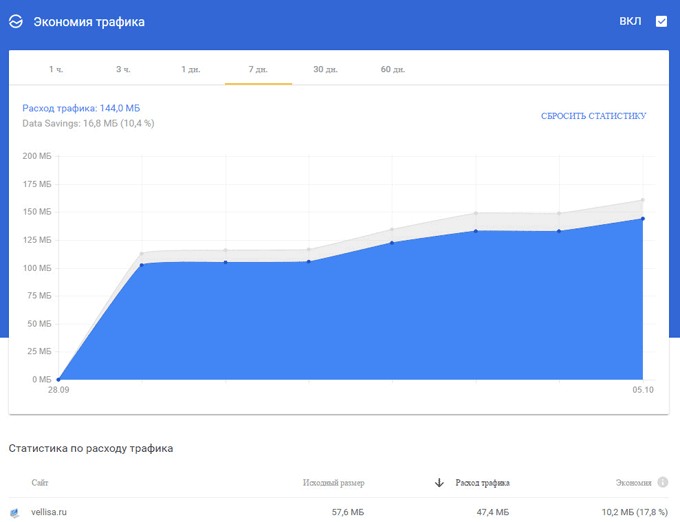
При изучении статистики следует учитывать, что расширение учитывает весь трафик, в том числе тот, который она не сжимает на сайтах, использующих защищенный протокол HTTPS, например, на сайте www.google.ru.
Как отключить расширение Экономия трафика
Выводы статьи
Расширение Экономия трафика для браузера Google Chrome (Яндекс.Браузер, Амиго и т. д.) позволяет экономить потребление трафика при посещении сайтов в интернете.
Я использую на своем компьютере расширение Экономия трафика в браузерах, созданных на основе Хрома, хотя у меня проводной безлимитный интернет. На компьютеры детей, которые пользуются мобильным интернетом, я устанавливаю расширение Экономия трафика в обязательном порядке.
Расширение Экономия трафика (видео)
Мобильные телефоны все больше используют мобильный трафик. Читайте дальше и мы покажем Вам, как управлять данными.
Всего несколько лет назад было почти неслыханно, чтобы можно было передать несколько ГБ мобильных данных. Теперь приложения больше «весят» (нередко сами приложения и их обновления имеют размер больше 100 Мб), и потоковая передача музыки и видео становится все более популярной и со всем этим можно легко использовать лимит трафика в считанные дни.
Час просмотра видео на ютубе и вот у Вас уже нет нескольких гигабайт трафика. А если Вы смотрите видео в формате HD, то трафик утекает, как вода… Используете потоковые музыкальные сервисы, такие как Google Play Music или Spotify? Можно потратить около 120 МБ за час. Кажется не очень много, но представьте, что используете данные сервисы каждый день в течение часа, за неделю уже получается 840 Мб. Час в день в течение месяца и уже потратите около 3.2 ГБ. Если Вы используете тарифный план с включенным пакетом трафика на 5 ГБ, то за месяц Вы потратите 65% лимита только на музыке.
Конечно, Вы можете покупать трафик дополнительно за деньги, но кто хочет платить? Прежде чем платить за более дорогой тариф или за дополнительный пакет трафика, мы предлагаем несколько хитростей для уменьшения передаваемых данных (и контроля).
Как просмотреть количество передаваемых данных
Прежде всего, Вам нужно проверить сколько данных передается. Если Вы не будете знать, сколько трафика используете, то будет непонятно как нужно поменять структуру потребления данных.
Самый простой способ для проверки использования данных это веб-портал Вашего сотового провайдера. Если Вы никогда не расходуете лимит, то, возможно, стоит перейти на более дешевый тариф. Если Вы никогда не укладываете в отведенный Вам пакет трафика, то Вам, определенно, стоит прочитать статью дальше.
Вы также можете посмотреть статистику потребления данных и на устройстве Android. Перейдите в Настройки -> Передача данных. Вы увидите экран примерно как здесь:

Если Вы прокрутите вниз, то увидите использование мобильных данных приложениями, как видно на втором скриншоте выше. Важно отметить, что эти графики показывают только данные, отправленные через сотовое соединение для передачи данных, а не через Wi-Fi соединение. Вы можете всегда «зависать» на youtube, подключившись к Wi-Fi, но в статистике это не отобразится. Если Вы хотите видеть статистику использования данных через Wi-Fi, то нажмите кнопку меню и выберите «Показывать трафик Wi-Fi».

Стоит отметить, что Вы должны будете указать Ваш платежный цикл здесь чтобы точно рассчитать использование данных. Так как Ваши данные сбросятся на первый день нового цикла, не важно, что Вы использовали месяцем раньше, так что результат не исказится.


В дополнение к графикам Вы можете установить лимит трафика, при котором Вам будет показано предупреждение, или же установить лимит, регулируя ползунок на графике, при котором передача мобильного трафика будет отключена. Не забудьте включить опцию «Лимит мобильного трафика».

После достижения лимита мобильный трафик не будет передаваться пока Вы вновь его не включите.
Как контролировать использование данных
Есть два вида потребляемого трафика: когда пользователь использует приложение и знает, что оно работает через интернет, и использование данных в фоновом режиме. При просмотре видео или скачивании новый альбом, Вы потребляете пакет трафика, если Вы используете мобильную передачу данных, а не Wi-Fi Интернет. Очевидно, что для того чтобы использовать меньше данных Вам необходимо остановить потоковое воспроизведение контента и скачивание файлов.
Менее очевидной передачей данных является «фоновая передача» при которой используется большое количество трафика. Проверка новых сообщений в клиенте приложения ВКонтаке или проверка новых писем в элекронной почте и другие фоновые процессы постоянно потребляют трафик. Давайте разберемся, как сократить фоновое потребление данных.
Во-первых, узнать какие приложения потребляют данные
Во-первых, давайте разберемся, какие приложения на самом деле используют много трафика. Перейдите в Настройки -> Передача данных и увидите приложения, использующие данные. Нажмите на одно из них, чтобы увидеть больше информации. Здесь мы видим на обычную передачу данных и работу в фоновом режиме:

Теперь, когда Вы знаете какие приложения используют больше данных Вы знаете что нужно оптимизировать.
Использование экономии трафика в Android Nougat
В Android 7.0 Nougat появилась новая функция с говорящим названием «Экономия трафика». Она позволяет ограничить потребление фонового трафика и предоставляет возможности вести «белый список» приложений, которым разрешено использовать данные в фоне.
Для начала, потяните вниз панель уведомлений и нажмите на значок шестеренки, чтобы перейти в меню настроек.

В разделе «Беспроводные сети» нажмите на пункт «Передача данных».

Под используемым трафиком Вы найдете опцию «Экономия трафика». Вот где начинается веселье.
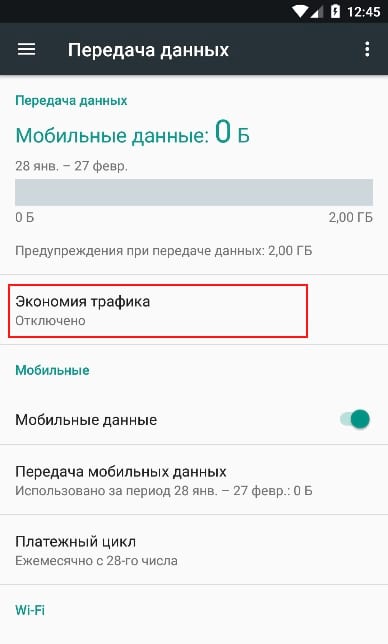
Первое, что нужно сделать, это включить переключатель, который находится справа вверху. Новый значок будет отображаться в строке состояния, а также-слева от остальных иконок данных (Bluetooth и Wi-Fi, сотовая связь и т. д.).

Помните, что как только Вы включаете это, фоновый доступ к данным будет ограничен для всех приложений. Чтобы изменить это, нажмите на «Неограниченный доступ к данным».

После этого появится списка всех установленных приложений на Вашем телефоне. Используя ползунок рядом с приложениями Вы можете добавлять их в белый список, разрешая фоновую передачу данных.

Стоит иметь в виду, что это распространяется только на мобильный трафик и никак не коснется Wi-Fi соединения.
Ограничить фоновую передачу данных
Если у Вас не Android Nougat, то у Вас есть другие варианты.
Откройте приложение, которое использует много трафика. Посмотрите настройки этого приложения, возможно стоит уменьшить количество уведомлений (например, ВКонтакте) или отключить их полностью. Это отлично скажется не только на потребляемом трафике, но и на разрядке аккумулятора.
Правда, не каждое приложение имеет такие настройки. Есть еще один способ…
Зайдите в Настройки -> Передача данных и нажмите на приложение. Включите переключатель «Ограничить фоновый режим».

Отключить всю фоновую передачу данных
Если этого недостаточно, Вы также можете отключить всю фоновую передачу данных одним переключателем - это уменьшит использование данных, в большинстве случаев, но она также может быть неудобна. Из пункта передачи данных нажмите на меню и выберите пункт «Ограничить фон. режим». Это позволит отключить фоновые данные для всех приложений.


Отключить фоновое обновление приложений
Google понимает, насколько ценен мобильный трафик, так что обновление приложений произойдет автоматически только тогда, когда вы находитесь на Wi-Fi по умолчанию. Чтобы это проверить откройте Google Play Store. Зайдите в настройки и проверьте, чтобы в пункте «Автообновление приложений» было выбрано «Только через Wi-Fi».


Купить часто используемые приложения (для удаления рекламы)
Часто предлагаются приложения в бесплатной версии с рекламой и платной версии. Дело в том, что реклама не только раздражает, но она также использует трафик. Поэтому, если хотите уменьшить потребление трафика, то можете купить платную версию часто используемого приложения.
Давно минули те времена, когда провайдеры вели учет мегабайтам, потраченным пользователями в Сети. Тарифные планы на домашний интернет в наши дни различаются в основном скоростью. А вот операторы сотовой связи не спешат предоставлять полностью безлимитный интернет и, как правило, выделяют лишь определенный объем трафика.
А ведь без интернета сегодня не могут жить не только люди, но и сами смартфоны: бывает, он сам там что-то стянет среди ночи, обновит пару-тройку приложений, и утром на загрузку вложений из почты уже не остается. Что ж, подумаем, как можно с этим бороться и как экономить на мобильном интернете.
1. Отключить автоматическое обновление приложений
Первое, что нужно сделать, – отключить автоматическое обновление программ. Многие приложения подгружают себе обновления в фоновом режиме, то есть вы об этом можете даже не знать. Разрешите обновляться только тем, которые действительно нужны вам постоянно. Сделать это на iOS можно в разделе «Настройки – Основные – Обновление контента».

Владельцам Android нужно зайти в раздел «Настройки – Передача данных – оператор». Также можно детально посмотреть, какое приложение сколько потребляет за выбранный отрезок времени. При клике на каждое из них открываются детальные настройки для конкретной программы. Нам нужно «Ограничить фоновый трафик», а также при желании можно и отключить авто-обновление данных.
2. Установить лимит на трафик
Чтобы контролировать расходование интернет-трафика, установите необходимый лимит в соответствии с вашим тарифным планом или опцией прямо на смартфоне. На iOS достаточно скачать стороннее приложение из App Store. Бесплатная утилита Traffic Monitor – как раз одно из таких. На Android ограничить передачу данных можно следующим образом: зайти в «Настройки – Использование данных – Установить лимит».

3. Отказаться от синхронизации
Вне зависимости от того, в какой сети вы выходите в интернет – 4G/ LTE, 3G или EDGE/ 2G, смартфон регулярно синхронизирует доступные приложения с удаленными серверами. С целью избежать этого и, соответственно, сэкономить, нужно просто отключить такую синхронизацию. На iOS это можно сделать в два шага: сначала зайдите в «Настройки – iCloud – iCloud Drive – выключить Сотовые данные», затем в «Настройки – iTunes Store и App Store – выключить Сотовые данные». На Android достаточно зайти в «Системные настройки – Учетные записи – Выключить синхронизацию/ Только по Wi-Fi»

4. Отключить виджеты
Многие пользователи смартфонов устанавливают виджеты. Статистика показывает, что при единоразовом интернет-серфинге в браузере расходуется значительно меньше трафика в сравнении с запросами виджета, требующего бесперебойного подключения к интернету.

5. Загружать данные заранее
Приложения-навигаторы Яндекс.Карты, Яндекс.Навигатор и Google Maps на самом деле могут работать оффлайн. Нужно только предварительно скачать карты. В Яндексе это делается так: «Яндекс.Карты – Меню – Загрузка карт – Москва – Скачивание». А в Google так: «Google Maps – Меню – Ваши места – Скачать область карты – Выбор карты – Скачать».
 | 04.09.2013
Где и кем востребован контроль за потоком данных
Всё в мире развивается по спирали. Казалось бы, такие понятия, как модем и настройка удаленного подключения, канули в Лету, ан нет – нынешнему поколению 
Увы, провайдеры мобильного Интернета не в состоянии обеспечить клиентам стабильную скорость соединения, предпочитая брать оплату за трафик. А поскольку многие из нас предпочитают проводить время за
городом с комфортом (читай – с Интернетом), то и тема эта как нельзя актуальна, ведь зачастую другого варианта, кроме мобильного, на природе попросту нет. Однако маленькие хитрости провайдеров
подстерегают потребителя и здесь. Так, например, количество трафика считается суммарное (а не только входящий), и пользователь, неожиданно оказавшись без связи, удивляется: когда и где он столько
«накачал», если он всего лишь отправлял фото в собственный блог?
Куда деваться, приходится или оплачивать перерасход по драконовским тарифам, или переходить на старший пакет. Но и здесь закавыка: трафика-то больше, да цена

Начинает кусаться. Умные маркетологи точно подбирают порог лимита: например, выставят 5 тыс. мегабайт в месяц, а клиент, как ни крути, скушает все шесть. И следующий пакет предложит уже 15 000 Мбайт, но вдвое дороже. Вот и решай, что делать: переплачивать или экономить? Так что, как видим, неважно, живете вы за городом постоянно или только отдыхаете, – проблема перерасхода трафика вас неизбежно коснется.
Как выбрать, установить и настроить ПО
Чаще всего рекомендуют использовать программы для сжатия трафика (скажем, TrafficCompressor или функцию браузера Opera – Opera
Turbo). Это хоть и самый простой способ, но не самый оптимальный. Я предлагаю другой, более трудозатратный, но и более действенный.
Прежде всего необходимо подготовить компьютер. Проведите полную очистку от ненужных программ, а у оставшихся отключите автоматические обновления (и у операционной системы тоже), в крайнем случае
оставьте только уведомления о них. Не помешает отключить и автозапуск, особенно у того ПО, которое работает с Интернетом (торренты, коммуникаторы и т. п.). Обязательно надо проверить ПК на вирусы
и прочие нежелательные компоненты и изжить потенциальных зловредов (включая malware). Если затрудняетесь проделать это самостоятельно (задача действительно нетривиальная), обратитесь к опытному
пользователю или специалисту.
Следующий шаг – установка брандмауэра. Штатный Windows не подойдет (слишком ненадежный), воспользуйтесь бесплатным Outpost Firewall . С
его помощью вы мгновенно вычислите нежелательную активность приложений и сможете более тонко управлять доступом приложений в Интернет. Настройки его несложны и подробно описаны в Сети.
Результат описанных действий однозначный: компьютер не должен формировать непонятно откуда взявшийся трафик. Убедиться в этом можно при помощи брандмауэра, антивируса или бесплатной
программы NetWorx .

Программа HandyCashe бесплатна с ограничениями. Она не требует установки – достаточно распаковать загруженный архив и запустить ехе-файл. Настроек минимум (но можно и вообще ничего не трогать):
главное – в подменю «Внешний прокси» создать новую запись в графе «Безусловные прокси» и вписать туда адрес, порт, логин и пароль нашего fastun, а затем поставить галочки на «Разрешить». Не
забудьте также в подменю «Вид» установить галочки на «Запускать вместе с Windows», «Прятать при старте» и «Сворачивать вместо закрытия».


Переходим к браузеру. Ему стоит указать, что в Интернет теперь будем ходить через прокси-сервер. Например, для Chrome надо зайти в «Настройки» – «Показать дополнительные параметры» – «Изменить
настройки прокси-сервера». Для своего ПК указываем адрес сервера (127.0.0.1) и порт (8080).

Собственно, и всё. Проверяйте, как работает. Думаю, вам понравится. А статистику сжатия всегда можно посмотреть в «Личном кабинете» fastun.ru.
Выводы
Ускорение работы достигается за счет сжатия трафика и кеширования данных. Первыми загрузятся данные из локального прокси (картинки, апплеты и т. д.) и только потом – обновленная информация из
Интернета, но уже в сжатом виде. Впрочем, на чудо не надейтесь, десятикратного прироста скорости и снижения количества потребляемых данных не увидите, но ужать трафик в два-три (а то и
четыре-пять) раза вполне реально. Все зависит от того, какие ресурсы вы посещаете: если одни и те же, прирост может быть и более ощутимым. Впрочем, зачастую даже этого достаточно, чтобы не
выскакивать за рамки выбранного тарифного плана.
Хотя, конечно, лучший способ сократить расходы на Интернет – поменьше сидеть за компьютером, тем более на природе. Оглянитесь – вокруг столько интересного!


