Практически в каждом смартфоне присутствует технология набора текста при помощи Т9. Суть ее заключается в том, что интеллектуальная система будет автоматически подбирать и выстраивать слова, фразы, даже если вы случайно нажмете не ту букву или символ.
В 90 процентах случаев эта технология работает корректно, однако есть определенные слова и словосочетания, для которых Т9 не может автоматически подставить необходимые буквы, в результате чего вместо одного слова вставляется вообще другое. Такая проблема очень часто имеет место у тех пользователей, которые пишут сообщения в сокращенном формате, например, вместо «Привет» пишет «ПТ» или «Прив».
В этом материале мы детально раскроем вопрос, как включить или отключить режим т9 на Андроиде с учетом всех настроек набора текстовых сообщений.
Настройка формата Т9 в параметрах телефона
Самый простой способ – это изменить настройки своего аппарата, а конкретно – отключение или включение опции. Но учтите, что эта опция поддерживается далеко не во всех телефонах, поэтому, если у вас настройки отсутствуют для Т9, то сразу же переходите к следующему пункту в данном материале.
Описанный способ в этом материале был проверен на телефоне с версией Android 5.0.1. Это не значит, что он не подходит для старых или более новых версий. Просто могут немного отличаться пункты в меню или их названия.
- Включите свой телефон и зайдите в пункт «Настройки».
- Далее выберите вкладку «Язык и ввод». Здесь вам нужно найти клавиатуру своего аппарата. Например, у вас телефон марки HTC. В списке вы ищите – «Клавиатура HTC». Просто в Android может быть установлено несколько клавиатур, например, тот же ввод от Google.
- И так, допустим, что вы нашли клавиатуру своего устройства в настройках. Нажимаете на этот пункт и выбираете вкладку «Интеллектуальный набор». Здесь ищите пункт «Режим Т9», и отключаете его, если он вам не нужен при вводе текста. Таким же образом можно и включить ввод с помощью Т9.
Как установить новую панель набора текста в Android
Как и говорилось ранее, некоторые разработчики не предоставляют возможности отключения режима Т9 в настройках. В этом случае вам проще всего будет установить новую, простую панель набора текста. В сервисе Google Play большой выбор панелей для набора текста, однако, мы рассмотрим приложение под названием Russian Keyboard.
Как установить Smart Keyboard на смартфон
Как ни странно, но на устройствах многих пользователей возможность ввода с помощью Т9 может и вовсе отсутствовать. Если вы один из таких пользователей – предлагаем вам установить приложение Smart Keyboard на свой телефон. Это отличная альтернатива стандартным панелям ввода и технологии Т9. Здесь словарь намного обширнее, технология Т9 корректнее распознает слова при вводе, работает в несколько раз быстрее. При наборе текстов в различных приложениях на Андроид у вас больше не будет возникать никаких проблем.

Все равно Т9 работает некорректно? Выход есть! В сервисе Google Play можно дополнительно загрузить словарь для Т9. Это огромные базы данных, которые весят не особо много, зато позволяют корректно вводить все слова и словосочетания при наборе текста. В поиске вводите запрос «Скачать словарь» или «Словарь Т9» и система выдаст вам огромный список словарей от разных разработчиков.
Быстрое отключение Т9
Допустим, что вы забыли, где находится пункт меню настроек для клавиатуры или конкретной панели ввода. Что же делать в таком случае?
Большинство версий Андроид позволяет в быстром режиме отключать и включать Т9 и менять клавиатуру. Для этого зайдите в любое приложение или системную службу, где можно ввести текст. Например, в заметках, поиске, сообщениях. Теперь в поле для ввода нажмите и несколько секунд подержите палец. Появится вкладка «Способ ввода». Здесь вы уже можете выбрать любую клавиатуру для ввода и настроить работу с Т9.

Теперь вы знаете, как отключить режим т9 на Андроиде, не зависимо от версии Android и модели телефона, если эта функция вам мешает. Так же знаете, как включить функцию непосредственно через настройки системы или даже в том случае, если такое действие не предусмотрено. Речь идет о выше рассмотренных приложениях, которые устанавливают простую клавиатуру.
Если вы часто вводите текст со своего смартфона, то проще всего делать это с включенной опцией Т9, потому что набор в данном случае будет осуществляться несколько быстрее. Если у вас смартфон с большой диагональю, то можно вводить текст и без использования Т9, например, если вы привыкли к слепой печати на том же компьютере. Можно вводить буквы и символы с помощью двух рук. И помните, что данная технология по умолчанию работает как для русской раскладки, так и для иностранной.
На самом деле называется вовсе не Т9, а «Автокоррекция ». Обыватели также используют термин «Автозамена ». Эта функция активирована на «яблочных» гаджетах по умолчанию, поэтому пользователь iPhone совершенно точно будет страдать от «медвежьих услуг» устройства с самого начала его использования. К счастью, выключить Т9 и избежать дискомфорта проще простого.
«Автокоррекция » следит за тем, что пишет пользователь в поле «Текст » СМС. Если тот употребляет слово, незнакомое программе, «Автокоррекция » считает, что пользователь ошибся, и предлагает правильный (по её мнению) вариант. Исправленное слово видно чуть выше того, которое ввёл составитель.
Пользователю нужно нажать на «крестик» и закрыть вариант, предлагаемый Т9. Если же он кликнет на пробел, написанное им слово будет заменено верхним. В этом и кроется проблема: владельцы iPhone, печатая, постоянно забывают нажимать «крестик » — в результате вместо разумного сообщения получается сущая нелепица.
«Автокоррекция » должна была поспособствовать повышению скорости печати СМС-сообщений, но оказала обратное воздействие. Причина проста : в русском языке огромное количество жаргонных слов, и постоянно появляются новые – обучить программу «русскому простонародному» и заставить её следить за речевыми трендами, увы, невозможно.
Как отключить Т9?
Если функция неэффективна, разумнее отключить её. Убрать Т9 на Айфоне можно всего в несколько шагов:
Шаг 1. Зайдите в «Настройки » и выберите раздел «Основные ».

Шаг 2 . Пролистайте вниз и отыщите подраздел «Клавиатура ».
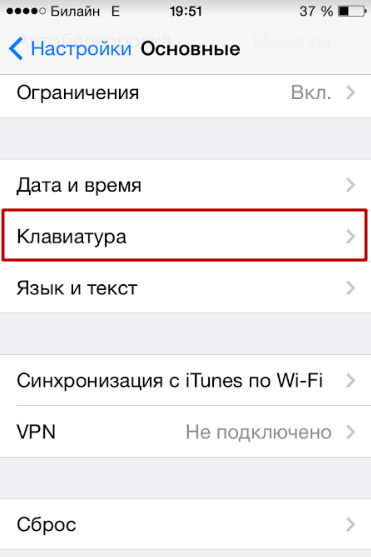
Шаг 3 . Переключите тумблер «Автокоррекция » в неактивное положение.
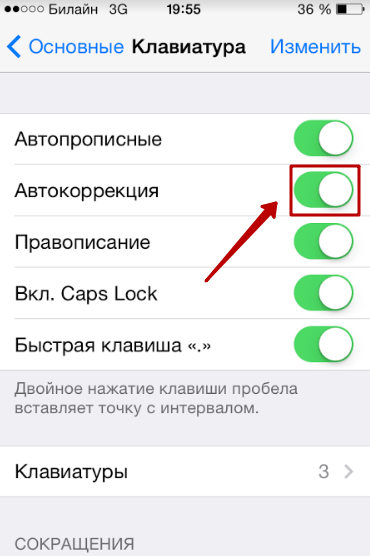
Настало время для облегчённого выдоха – Т9 больше не будет вмешиваться в процесс написания СМС, а также сообщений в мессенджерах Viber и What’s App .
В разделе «Клавиатура» можно не только выключить Т9, но и выполнить массу других настроек, о которых большинство обладателей iPhone и не догадывается – например, добавить новую клавиатуру на иврите, китайском, корейском и прочих языках, настроить автозамену сокращений («итп» на «и тому подобное»).
Как включить Т9?
Логично, что включается «Автокоррекция » так же, как и выключается – просто ползунок нужно передвинуть в активное положение. Основной вопрос заключается в другом: стоит ли включать эту функцию и, если да, то зачем ?
На самом деле Т9 не настолько бесполезна, как думают пользователи, ведь она может учиться . Если настроить, например, сокращения тех громоздких терминов, которые вы вынуждены постоянно употреблять по долгу работы, это поможет существенно сэкономить время на переписке.
Научить «Автокоррекцию » новым словам можно так:
Шаг 1 . В подразделе «Клавиатура » отыщите блок «Сокращения » и кликните на «Новое сокращение ».

Шаг 2 . В полях «Фраза » и «Сокращение » пропишите соответственно полную громоздкую фразу и её урезанную вариацию (например, аббревиатуру).

Шаг 3 . Попробуйте написать СМС-ку – в тело сообщения внесите сокращение.

«Автокоррекция » предлагает использовать развёрнутый вариант фразы. Нажмите «Пробел », и сокращение будет немедленно заменено на полное словосочетание.
Заключение
Большинство пользователей iPhone принимает Т9 как данность – они постоянно страдают от вмешательства этой функции, но отключить не пытаются, хотя делается это в несколько простых шагов. Отключать и необязательно, ведь Т9 на Айфоне может не только «вставлять палки в колёса», но и быть «хорошим ассистентом» – нужно лишь уделить некоторое время пополнению её словарного запаса.
В новых версиях прошивки появилась видоизмененная клавиатура без привычных всем горячих клавиш.
Т9 – это специальный режим набора текста, при котором программа «предсказывает», что вы хотите написать и предлагает кликнуть на готовое слово еще до того, как вы закончили его печатать.
Название T9 означает «текст на 9-ти кнопках», то есть для набора любого словосочетания или сообщения достаточно использовать только 9 кнопок. Впервые такая технология придумана для использования на , отсюда и название. С помощью обычных мобильных было не удобно набирать текстовые сообщения, так как для набора хотя бы одного слова приходилось по несколько раз нажимать на одну и ту же клавишу.
Cодержание :
Для работы на современных смартфонах функция была видоизменена:
- Подсказки отображаются не в самом поле с текстом, а вверху встроенной клавиатуры. Пользователь может кликнуть на готовом слове или продолжить набор самостоятельно;
- Более распространенное название режима – автокоррект;
- Неправильно напечатанные слова автоматически исправляются;
- Опция применима для любого языка, который поддерживает мобильная ОС.
Неполадка с Т9 на Meizu
В последнее время пользователи столкнулись со сложностями в настройке встроенной клавиатуры.
Из-за последних обновлений Flyme OS изменился не только внешний вид программной оболочки, но и расположение вкладок в настройках, вид клавиатуры, главного меню и рабочего стола.
Причиной сложности в настройке режима Т9 также является то, что телефон работает не на привычном для пользователей , а на его модифицированной версии Флайм.
Это касается всех моделей смартфонов от Мейзу, поэтому процедура включения Т9 отличается от способа, который используют владельцы обычной Андроид.
На рисунке ниже представлен внешний вид измененной клавиатуры, как видите, кнопки активации автокорректа нет ни в её основном окне, ни во вкладке дополнительных символов.
Хотя, в целом, обновленная версия стала лучше распознавать нажатия пользователя на кнопки.
Также, появилась официальная поддержка , при которой для набора слова достаточно водить пальцем от одной кнопки к другой.
В результате, система автоматически определит, что вы хотели напечатать.
Эта функция отличается от Т9 и с ней удобно работать только в том случае, если вы привыкли к такому необычному варианту набора сообщений.
Включаем режим Т9 в Flyme OS
Самостоятельно включить режим Т9 очень просто. В большинстве моделей смартфонов Мейзу все необходимые параметры есть в окне настроек системы.
Для остальных гаджетов нужно скачать простую утилиту из магазина приложений. Весь процесс займет не более 3-х минут.
Для включения Т9 следуйте инструкции:
- Откройте окно настроек системы;
- Далее пролистайте страничку вниз и кликните на поле «Язык, Время, Клавиатура» ;

- Найдите «TouchPal» и кликните по нему. Заметьте, есть версии прошивки Flyme, в которых нет предустановленной опции TouchPal (утилита для настройки стандартной клавиатуры в Flyme OS), поэтому утилиту для работы с этой технологией нужно скачать самостоятельно из магазина . Ссылка на страницу программы: https://play.google.com/store/apps/details?id=com.cootek.smartinputv5&hl=ru ;

- В окне утилиты настройки выберите поле «Включить TouchPal» и в появившемся окне «Выбор способа ввода» тоже выберите «TouchPal» . Это позволит системной клавиатуре отображаться с большим количеством пользовательских настроек.

- Кликните на «Установить» , чтобы применить настройки;
- После повторного открытия настроек операционной системы в окне «Ввод, Языки, Клавиатура» появится окно настройки TouchPal. Чтобы в системе появился режим Т9 с подсказками и автоматическим исправлением правописания, добавьте через окно настроек все нужные вам языки, затем перезагрузите телефон и в любой программе откройте окно клавиатуры;
- Начните вводить текст и на верхней панели появится список из «предсказания» слов, которые вы хотите напечатать. Кликните по правильной подсказке , чтобы слово добавилось в сообщение.

Рис.6 – клавиатура с активированным режимом автокорректа
Универсальная функция исправления грамматических ошибок полезна для всех пользователей. Знаменитый «Т9» появился еще в старых моделях кнопочных телефонов, но не утратил своей актуальности и сейчас. В современных смартфонах также присутствует этот «помощник», а как в андроиде включить т9 расскажет приведенная информация.
Первое мобильное устройство с функцией автозамены набранных слов было выпущено еще в 1999 году. С этих пор программа прошла долгую эволюцию и стала полноценным помощником при быстром наборе сообщений. Кстати, название произошло от сокращения «Text on 9 keys», что обозначает «набор текста на 9 клавишах». Современная программа гораздо более адаптирована к новым возможностям и носит название Smart type («быстрый набор»), но даже производители могут позиционировать данную функцию как все тот же Т9. В отличие от своего предшественника, Smart type умеет заменять целые слова, что одновременно удобно, но и может создать некоторые неловкие и комические ситуации.
Основные возможности автозамены:
- Проверка правописания. В базе данных могут использоваться сразу несколько словарей и языков, что уменьшает шансы неправильного написания.
- Настройки быстрого ввода. Полезная функция для любителей обмена быстрыми сообщениями. Чтобы не заставлять собеседника ждать, можно набирать текст буквально одной рукой.
- Возможность сохранения часто используемых фамилий и названий, не входящих в стандартный словарь Т9.
Словарь Т9 можно выбирать на разных языках, к тому же в систему сохраняются все необходимые слова, которые облегчат ввод текстовых сообщений. По желанию вы сможете даже ввести слова с орфографическими ошибками, если подобное допускается в переписке с друзьями или коллегами. Также рекомендуется занести в словарь фамилии и имена, которые можно заменить не совсем подходящими словами. Это позволит избежать неловких моментов в дальнейшей переписке.
Как включить Т9 на андроиде
Несмотря на функциональность и полезность этой функции, в некоторых случаях лучше от нее отказаться. В первую очередь это касается пользователей, часто употребляющих специальные термины и названия, которые неизвестны стандартному словарю. Это может привести к ситуациям, когда автозамена сыграет злую шутку, превращая переписку в сборник ляпов. Если «обучить» телефон необходимой терминологии нет времени или желания, лучшим вариантом будет просто отключить эту опцию и полагаться только на собственную грамотность и знание правил правописания.
На Samsung
Алгоритм действий будет немного отличаться в зависимости от вашей модели устройства. Обычно разобраться в меню настроек можно и безо всяких инструкций, но для расширенного пользования функцией автозамены желательно также изучить и рекомендации производителя.

Примерный маршрут действий:
- Зайти в настройки своего телефона.
- Выбрать меню «Язык и ввод».
- Здесь необходимо найти клавиатуру
- В параметрах настройки девайса ищем «Интеллектуальный набор» или функцию с похожим названием.
- Обычно функция умного ввода называется «Режим Т9».
- Далее необходимо переключить ползунок активации в необходимое положение (отключено/включено).
На Xiaomi
Смартфоны хайоми уверенно догоняют Самсунги по популярности, поэтому подобный гаджет есть у многих пользователей. Несмотря на отличия программного обеспечения, смартфоны Xiaomi также снабжены возможностью исправлять правописание в текстовых сообщениях, поэтому нелишним будет узнать, как включить эту полезную функцию.
Что для этого необходимо:
- Найти в меню настройки клавиатуры.
- Выбрать раздел «Исправление текста».
- Настройки параметры исправлений.
Среди предложенных вариантом можно выбрать подсказки слов и имен, возможность сохранения текста в пользовательском словаре, автоисправление и блокировку нецензурных слов. Новые версии позволяют сделать и другие действия, например, использовать заготовки из целых фраз и предложений.
Включаем Т9 на планшетах
На многих планшетах также присутствует функция автоматического исправления текста, ведь эти устройства легко можно превратить в средство коммуникации. Кроме того, планшетный компьютер легко можно превратить в портативную рабочую зону, поэтому функция быстрого ввода и автоматическое исправление текста будут очень полезны.

Как сделать настройки т9 на андроиде:
- При наборе сообщений нажмите иконку шестеренки. Это условное обозначение доступных настроек функции.
- При нажатии на этот значок сбоку должно появиться небольшое меню.
- В нем необходимо выбрать параметры клавиатуры, а также подтвердить внесенные изменения.
Подключить Т9 можно самостоятельно, установив новое приложение клавиатуры. Это может быть полезным, если приходится набирать большие объемы текста каждый день, либо переписка занимает много времени. Для этого «Google Play» предлагает поставить много платных и бесплатных приложений, которые можно выбрать, согласно вашим предпочтениям.
Как включить т9 на андроиде интересует многих пользователей, ведь эта функция помогает исправить правописание и сделать переписку более грамотной. Кроме того, Т9 хорошо справляется с быстрым набором текста, предлагая готовые решения для распространенных слов. Правила подключения функции автозамены на смартфонах разных производителей рассмотрены в приведенной информации.
В своё время мы не могли представить себе работу на телефоне без Т9. Написание текста без этой технологии превращалось в настоящее мучение. Т9 в те времена отсутствовал только на сверхбюджетных устройствах. Сейчас же ситуация изменилось. Настоящий Т9 уже всё реже находит своё место на умных гаджетах. Большой экран позволяет вместо него использовать полноценную QWERTY-клавиатуру. Как её включить - будет рассказано в сегодняшнем материале. Также мы упомянем о том, как убрать автокоррекцию.
Отключение Т9
Некоторые современные смартфоны всё же предлагают использовать для ввода текста именно Т9. В таком случае клавиатура принимает вид той, которая знакома нам по кнопочным мобильным телефонам. Но частенько подобная виртуальная клавиатура не имеет богатого словарного запаса, из-за чего она неправильно подбирает слова. В результате пользователь расстраивается и начинает думать о том, как отключить Т9 на Android. А делается это очень просто.
Внимание: на некоторых фирменных оболочках процесс отключения Т9 может отличаться. Наш пример приведен для TouchWiz - то есть, для смартфонов Samsung .
Шаг 1. Зайдите в «Настройки ».
Шаг 2. Перейдите в раздел «Язык и ввод ». Здесь содержатся все настройки, касающиеся виртуальных клавиатур и даже голосового ввода.

Шаг 3. Во вкладке «Настройки клавиатуры и ввода » необходимо выбрать ту виртуальную клавиатуру, которой вы пользуетесь. Какую именно вы используете - можно узнать, взглянув выше, на пункт «Клавиатура по умолчанию ».

Шаг 4. Вы оказались в настройках выбранной клавиатуры. Здесь ищите пункт «Режим Т9 ». Дезактивируйте находящийся рядом с ним переключатель.

Обратите внимание: многие виртуальные клавиатуры не имеют поддержки Т9. Например, Google Keyboard по умолчанию предлагает QWERTY-раскладку, в связи с чем после установки этой утилиты не потребуется посещение настроек. Да и на современных смартфонах Samsung необходимость выключить Т9 возникает крайне редко.
Отключение автокоррекции
Иногда под словами «отключить Т9 на Андроид» пользователь понимает не пресловутую технологию, родом из 90-ых годов, а автозамену. Операционная система Android в целом и виртуальные клавиатуры в частности умеют автоматически делать буквы заглавными, расставлять точки и исправлять слова. Иногда пользователю всего этого не нужно. Отключить автокоррекцию можно без особого труда.
Обратите внимание: в этот раз мы покажем действия на примере «голого» Android - такой вы видите операционную систему на аппаратах семейства Nexus.
Шаг 1. Перейдите в настройки устройства.

Шаг 2. Зайдите в раздел «Язык и ввод ».

Шаг 3. Теперь обратите своё внимание на подраздел «Клавиатура и способы ввода ». Здесь выберите ту виртуальную клавиатуру, которую вы используете для написания текста.

Шаг 4. На отобразившейся страничке следует нажать на пункт «Исправление текста ».

Шаг 5. Теперь вы можете отключить ненужные вам пункты автокоррекции. Так можно заставить смартфон не делать первые буквы в предложениях заглавными. Также можно отключить автоматическое исправление слов.
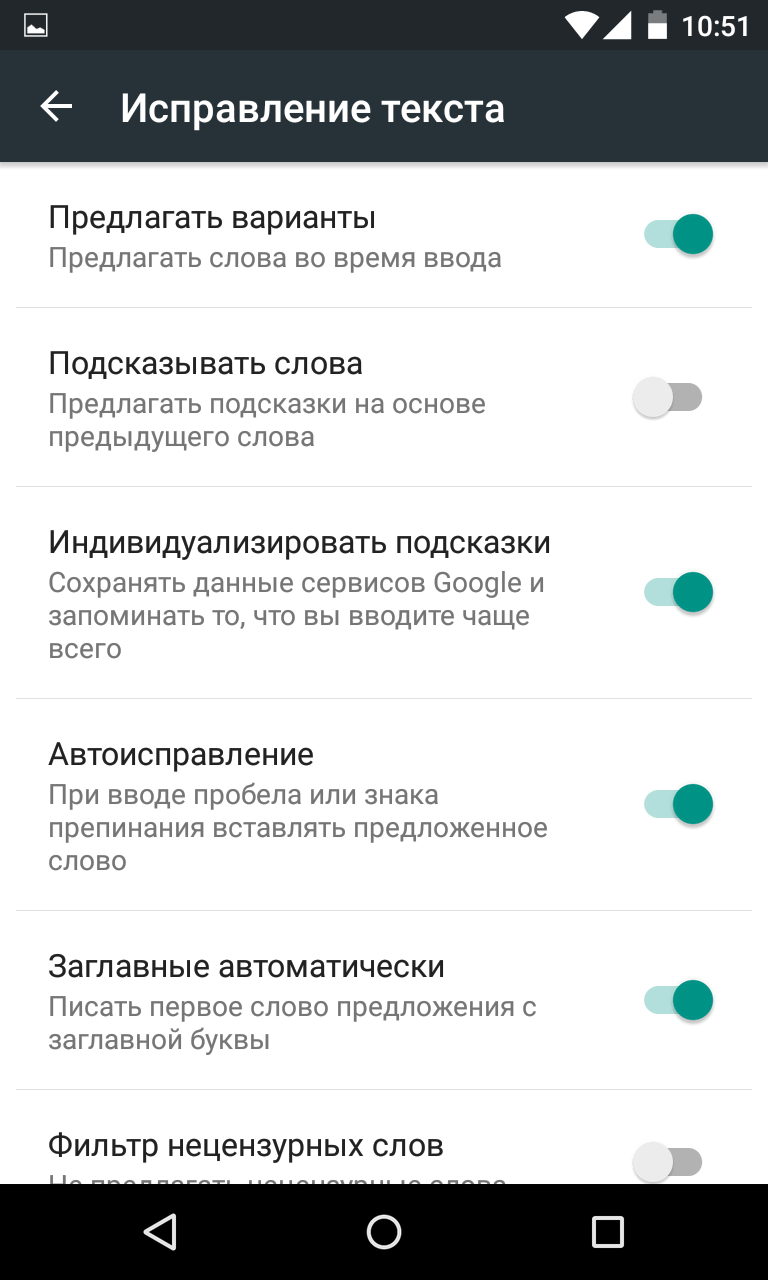
Вот так легко можно убрать режим Т9 из клавиатуры, разработанной Google. В других аналогичных приложениях для отключения автокоррекции используется похожий способ. А некоторые виртуальные клавиатуры вовсе не поддерживают данную функцию.