Материнская плата - главный компонент компьютера. Основа, на которую устанавливаются остальные модули. Процессор, видео, звук, память и другие компоненты, расположены в слотах или впаяны на ней. Характеристики материнской платы показывают, какой модуль подойдет для компьютера. Номер модели и производитель устройства - это данные, которые нужны для правильного подбора драйверов для работы системы.
Зачем знать модель системной платы
Знать номер и изготовителя системной платы нужно в ситуациях когда:
- требуется установить драйверы;
- требуется определить возможности компьютера при оценке системных требований программ;
- требуется определить характеристики оборудования при модернизации или выборе нового компьютера;
- нужно узнать цену при продаже своего старого компьютера.
Совет от компьютерного мастера:
При установке драйверов на неизвестную систему, воспользуйтесь онлайн-сервисом DriversPack Solution. Для этого его нужно найти в поисковике браузера, перейти на сайт и следовать инструкциям разработчиков. Сервис абсолютно надежен в плане безопасности и работоспособности.
В случае когда Windows не удалось установить драйверы на сетевую карту или WiFi-адаптер и выход в интернет невозможен, подключите смартфон по USB-кабелю и перейдите в режим USB-модема. Появится возможность выхода в сеть через мобильного оператора.
Способы определения модели и изготовителя материнской платы
Есть много способов определения названия и модели системной платы. Их можно разделить на три группы по используемым средствам:
- Использовать программы для диагностики.
- Запустить средства Windows.
- Посмотреть название на самом устройстве или использовать серийные номера.

Например, для ноутбука HP G62, все программные средства указывают на производителя Hewlett Packard, модель G62 и выдают четырехзначный код. Этого недостаточно для точной диагностики - существует пять модификаций этого ноутбука.
Поэтому для точного определения модели, не всегда достаточно просто запустить диагностическую программу и обратится к данным БИОС . Возможно, потребуется и визуальный осмотр и данные с сайта производителя оборудования.
Программные способы сбора информации о материнской плате

Бесплатная программа CPU - Z показывает производителя и модель системной платы на вкладке «Плата» (MotherBoard). Данные также берутся из внутренней памяти устройства и могут быть неполными. Основные плюсы этой программы - ее бесплатность и небольшой размер .
Обе программы для ноутбука HP G62 определяют системную плату как «Hewlett-Packard HP G62 Notebook PC», что говорит о неполной внутренней информации зашитой производителем. Модель указана 143С, что, по сути, бесполезно.
Средства Windows для сбора информации о материнской плате
Средствами Windows можно посмотреть на экране модель и производителя системной платы без установки дополнительных утилит . Данные берутся из внутренней памяти компьютера, выдаются суммарные сведения из диспетчера устройств . Но отображается только то, что указал производитель при выпуске устройства.
Два простых способа запуска внутренних служб Windows для диагностики оборудования :
- Необходимо запустить утилиту MsInfo32 (запуск: WIN+R, «msinfo32», Enter). В открывшемся окне будет отражена модель, производитель и другая информация о материнской плате.
- В командной строке (запуск: WIN+R, «cmd», Enter) нужно ввести «SysInfo», нажать «Enter». В собранных данных будет указана модель системной платы. Сбор данных из командной строки потребует некоторого времени.
Для стационарных компьютеров информация о системной плате указывается производителем более подробно, возможно, этого будет достаточно для нужд пользователя.
Визуальный осмотр и серийные номера

Для настольных компьютеров нужно снять крышку вашего системного блока. Номер, модель и производитель указаны, как правило, крупным шрифтом на материнской плате. Например, ASROCK G31M-GS или GA 970A-DS3P. Это полное название модели и производителя, которого достаточно для любых манипуляций с устройством.
Для ноутбуков нужны данные с нижней крышки корпуса. В случае когда этикетка затерта или отсутствует, они продублированы под аккумуляторной батареей. Необходимо отключить ноутбук от сети и снять АКБ.
Теперь нужно использовать серийный номер (S/N). для этого перейдите на сайт производителя и на странице поддержке, в строке поиска, введите серийный номер. У разных производителей разный дизайн сайтов, но логика работы одинаковая. При вводе серийного номера, отображается вся информация об устройстве.
Для ноутбука HP G62 после ввода серийного номера, взятого из-под АКБ, сайт выдает полную модель устройства - «HP G62-a84ER». Этого достаточно для установки драйверов, определения актуальной цены и возможности модернизации компьютера.
Наиболее точным и надежным способом определения модели и производителя системной платы остается визуальный осмотр. В этом случае информация написана явно или указаны серийные номера, по которым можно узнать нужные характеристики у производителя.
Если вы ищете информацию о том, как узнать модель материнской платы не вскрывая процессорный блок, то эта статья для вас. Лучше заранее поинтересоваться всей начинкой своего компьютера, и записать где-нибудь в блокноте. Но как известно, все мы ищем информацию о нашем оборудовании только тогда, когда оно барахлит или вовсе перестает работать. Раньше и у меня так было. Это теперь у меня записано, что и на каком компьютере установлено, начиная с железа и заканчивая программами. Так как жизненный опыт научил, что лучше потратить полчаса сейчас, чем целый день потом.
Для чего необходимо знать модель материнской платы?
Запускаем программу и переходим на вкладку «Mainboard». В разделе «Motherboard » в поле «Manufacturer » (имя производителя) и «Model » вы и увидите название своей материнской платы.

Вот и у меня наконец-то определилась модель моей материнки.
Как определить модель материнской платы при помощи командной строки
Есть еще один способ – это командная строка. В Windows 10 в неё попасть можно, кликнув правой кнопкой мыши по кнопке меню Пуск .

Введите или скопируйте команду ниже:
wmic baseboard get Manufacturer
После нажмите на клавиатуре кнопку Enter . Появится информация о фирме производителе.
Потом введите команду
wmic baseboard get product
И появится информация о модели материнской платы.

Также для определения модели материнской платы можно воспользоваться бесплатными программами Speccy , или SIW. Наверняка есть еще много всяких программ для этой цели. Если знаете, то напишите в комментариях.
Как узнать какая у меня материнская плата? Вот такой вопрос вчера пришел мне на почту. Я не зря начал писать о том, как узнаются те или иные характеристики компьютера. Сегодня я продолжаю публиковать об этом информацию, а если точнее, тема сегодняшнего разговора, как узнать, какая материнская плата стоит на компьютере. Я не стал делать одну статью, в которой мог бы рассказать, как узнаются все характеристики компьютера, так как письма, которые я получаю, обычно звучат так: «Александр, а как можно быстро узнать, какая у меня материнская плата на компьютере?». Если я дам ссылку на статью, где рассказываю обо всех устройствах, то некоторые просят немного помочь, так как путаются. Вот и напросился вывод – написать небольшие статейки про каждые устройства, чтобы каждый читатель мог самостоятельно проделать все действия без какой-либо помощи.
Прежде чем задаваться вопросом в интернете, можете задать его себе. Ведь при покупке любого устройства вам должны вручить хоть какую-нибудь документацию или как сейчас это бывает – небольшой листочек, в котором умудряются написать не только модель устройства, технические характеристики, но и также рассказать, как ими пользоваться – в картинках или небольшим абзацем. Если этого документа нет под рукой, тогда данная статья поможет в этом вопросе.
Физический осмотр материнской платы
Если ваш компьютер разобран или вы его не можете включить, то можете вскрыть системный блок, затем тщательный осмотреть ее с внутренней стороны.
На изображении ниже можно увидеть материнскую плату ASUS. После того как узнали модель материнской платы, поищите в гугле или яндексе подробную информацию о ней (если это требуется).
Если нет желания разбирать системный блок или вы боитесь это делать, тогда вам понадобятся программы, которые смогут считать и отобразить эту информацию.
Стандартные средства Windows и другие программы
Дальше я вам расскажу, как узнать интересующую информацию о компьютере с помощью программ, а сейчас предлагаю вам попробовать стандартную утилиту от Microsoft, которая правда иногда не показывает некоторые характеристики. Итак, зайдите в «Пуск» — « » или воспользуйтесь горячими клавишами «Win» + «R». После чего введите msinfo32 и нажмите Enter.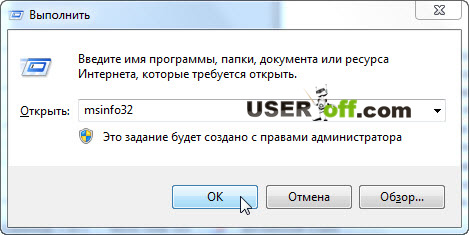
Откроется окно, в котором можете посмотреть характеристики компьютера.

Как я сказал выше, узнать модель материнской платы при помощи штатных средств системы Windows иногда невозможно, поэтому я расскажу о нескольких интуитивно понятных программах, имеющих лицензию Free (Бесплатно). Найти и скачать их не составит вам особого труда.
Первая программа, о которой расскажу — эта AIDA64. Выводит подробные характеристики всего оборудования подключенного к компьютеру, включая и главную плату, которая нас интересует. Запускаем программу, в левом списке выбираем пункт «Системная плата», в правой части окна появится информация, вверху будет написана модель.
Вот так это дело выглядит на моём ноутбуке:

Вторая утилита называется Speccy. Смысл тот же, действия нужно совершить те же (в левой части экрана кликнуть по надписи «Системная плата»), отображать она будет те же самые данные. Разницы между двумя этими решениями нет, пользуйтесь теми программами, которые вам понравятся. AIDA64 показывает более подробные характеристики, а программа Speccy будет удобна для начинающего пользователя.

Ну и, разумеется, я не мог не рассказать о том, как узнать, какая материнская плата стоит на ноутбуке или компьютере без стороннего программного обеспечения, но и без штатных средств Windows. «Как это?» — спросите вы. А я вам отвечу: «Во время загрузки!». Да. Когда включаете компьютер, во время начала загрузки на 2-3 секунды на экране появляется информация о материнской плате и естественно ее модель. Минусы метода: надо очень быстро читать, чтобы увидеть информацию приходиться перезагружать компьютер по несколько раз и также данная информация может там отсутствовать. На сегодня это все. Спасибо за внимание, читайте мой блог, всем пока!
Видео про то, как выбрать материнскую плату:
Инструкция
Наиболее элементарный способ узнать модель материнской – это документы, которые вам дали, с полной информацией . В любом компьютерном магазине должны предоставлять такие документы, как и специальный компакт-диск драйверов для материнской платы (по которому также можно узнать название материнской платы). Если по какой-то причине такие документы отсутствуют, остается только искать в самом такую информацию.
Прежде всего, название материнской платы можно посмотреть в basic input/output system (Bios). Для того чтобы туда зайти необходимо сделать следующее: при нажимать несколько раз кнопку del. Нажимать кнопку нужно до появления специального меню (BIOS Setup). Там нужно выбрать пункт Advanced BIOS Features, и в самом верху модель материнской платы. Следует отметить, что подобный способ не подходит для всех случаев, в некоторых материнских платах информации о нет. Такой способ более подходит, если нужно узнать модель, но никак не попасть в операционную систему (например, ).
Несомненно, такую информацию можно узнать при помощи операционной системы. Вызвать данную процедуру нужно так:
Пуск
Выполнить
Ввести msinfo32 и нажать ОК.
Там должен появиться список всех комплектующих вашего компьютера.
Вместе с тем, есть и другой похожий способ. Аналогия проводится неспроста, поскольку иногда msinfo32 в пункте системной платы «n/d». Если у вас установлено приложение DirectX, можно провести примерно такой же тест, делается это так:
Пуск
Выполнить
Ввести dxdiag и нажать ОК.
Также для того, чтобы узнать модель материнской платы используются и иные программы. Такие, например, как Everest, Sandra Software, PCWizard и т.д. В этом случае достаточно только установить любую из этого списка, и соответственно получить всю информацию о комплектующих вашего компьютера.
Источники:
- как узнать что у меня за материнка
Для определения марок и серий устройств, подключенных к компьютеру, есть несколько методик, и одна из них – установка специального программного обеспечения. Что же для этого необходимо сделать?
Вам понадобится
- - Компьютер;
- - программа Everest.
Инструкция
Используйте специальные программы для определения оборудования, чтобы своей материнской платы, например, CPU-Z, Lavalys EVEREST, ASTRA32, HWiNFO32. Для скачивания программы Everest перейдите по ссылке http://rutracker.org/forum/viewtopic.php?t=3634681/ , нажмите на ссылку с названием программы и нажмите кнопку «Скачать» (Download). Далее запустится -клиент, выберите папку, куда нужно сохранить файл, и нажмите кнопку «ОК».
После завершения загрузки установите программу на компьютер. Для определения названия материнской платы запустите программу с помощью ярлыка на рабочем столе. Нажмите кнопку на панели инструментов «Анализ» и дождитесь завершения сканирования. В древовидном списке слева выберите пункт «Материнская плата». В правой части программы будет отображена модель материнской платы.
Перезагрузите компьютер, запишите строку, которая появляется сразу же при загрузке компьютера на экране, возле строки с надписью Press DEL to enter setup. Далее перейдите по ссылке http://www.idhw.com/textual/guide/noin_mobo.html для определения марки материнской платы, выберите пункт Logo и найдите похожий логотип.
Определите модель материнской платы по ее внешнему виду, характеристики внешнего вида приведены далее для самых распространенных компаний-производителей. В материнских платах ASUS название находится прямо над слотом PCI-Ex видеокарты. Названия в материнских платах фирмы GIGABYTE обычно расположено между слотом памяти и процессором, а ревизия платы – внизу, в левом углу под слотом PCI.
Производители плат FOXCONN пишут имя модели, как правило, на белой наклейке, которая находится между слотами памяти и процессором, аналогичное месторасположение имени платы у материнских плат BIOSTAR. Воспользуйтесь для более успешного поиска изображениями, размещенными на сайте http://www.idhw.com/textual/picture.html .
Для того, чтобы установить драйвер на компьютер или отдельное устройство, необходимо знать их названия и модели. Каждая версия драйвера подходит для определенной модели. Материнская плата - основной элемент компьютера в целом. Стоит подходить со всей серьезностью к выбору драйвера системной платы , т.к. установка драйвера другой версии влечет к ограниченной или полной неработоспособности этого устройства.

Вам понадобится
- Документация на материнскую плату, интернет, программное обеспечение "Everest".
Инструкция
Если ваш компьютер был приобретен в специализированном , то название или модель системной платы можно узнать из "Инструкции по ", проще говоря, из документации к материнской плате. Как правило, эти данные находятся на первых страницах. Большинство инструкций выпускается . Если вы не владеете этим языком, то можно обратиться к сети интернет, поискав сервис перевода иностранных в режиме "Online" ("Онлайн").

Если нет инструкции к материнской плате, тогда откройте боковую крышку системного блока. Возьмите отвертку и открутите болты. Стоит отметить, что компьютер, который находится на гарантии, не стоит разбирать. Вы можете сорвать пломбы, которые указывают сервисному работнику на то, что произошло открытие системного блока до окончания срока гарантии. На материнской плате всегда указывают тип и модель данного устройства. Материнская плата представляет собой самое объемное по периметру устройство в . Воспользуйтесь фонарем или другой при плохой видимости названия.

При загрузке , на экране пробегают конфигурационные строчки. Одной из первых будет название вашей материнской платы. Также название этой платы всегда можно узнать при помощи BIOS вашего компьютера. Для того, чтобы войти в BIOS, необходимо при загрузке компьютера нажать кнопку "Delete".

Если все вышеперечисленные способы вам не подошли, можете воспользоваться самым легким. Установите программное обеспечение от производителя "Everest". Эта программа позволит не только узнать название и модель вашей карты, а также установить все необходимые драйвера на весь компьютер.
Видео по теме
В процессе использования компьютера возникают ситуации, в которых приходится предпринимать довольно необычные действия. Например, возникает необходимость точно узнать модель материнской платы , установленной в компьютер. С одной стороны – материнская плата вроде бы рядом, а с другой – непонятно, где можно посмотреть ее полное название .

Вам понадобится
- Компьютер, материнская плата, начальные навыки работы с компьютером, программа AIDA64 Extreme Edition.
Инструкция
Самый простой способ модель материнской платы – посмотреть его на наклейке коробки от нее. Однако эту коробку сначала нужно найти, да и уверенности, что это коробка именно от нужной платы , часто нет.
Второй способ заключается в рассматривании самой платы . Для этого снимите крышку корпуса со стороны разъемов материнской платы и внимательно на нее посмотрите. Маркировка с название м может быть нанесена в нескольких местах, чаще всего перед или слотами плат расширения. Трудность состоит в том, что маркировка там не одна, и узнать, какая именно является название м платы , может оказаться делом довольно сложным.
Может оказаться и так, что доступ к материнской будет . Например, корпус опечатан гарантийными пломбами. В этом случае вам поможет для тестирования AIDA64 Extreme Edition. Скачайте и установите ее. После установки она запустится автоматически. Если этого не произойдет, запустите ее вручную из списка установленных меню «Пуск».
В окне работающей программы слева находится расположенное поле выбора элементов. Выберите пункт «Системная плата». В выпавшем подменю установите курсор мыши на пункт с таким же название м и кликните по нему. В правой части окна появится полная информация о , включая ее название , в списке характеристик оно находится в строке «Системная плата».
Обратите внимание
Снимайте крышку корпуса системного блока только при отключенном электропитании!
Источники:
- AIDA64 в 2019
Материнская плата - это сложное, многослойное компьютерное устройство, являющаяся центральным узлом компьютера. На ней установлены основные составляющие персонального компьютера, такие как центральный процессор, ОЗУ, модули расширения (видеокарта, звуковая карта) и многое другое.

Инструкция
Материнские платы разных моделей и желательно знать, какой модели материнская установлена на вашем . Эта информация необходима в первую очередь для установки драйверов. Самым простым методом посмотреть, какая материнская плата установлена - это почитать документацию . Но в случае ее отсутствия - можно узнать модель материнской платы другими способами:Во-первых, необходима частичная – нужно снять боковую крышку и посмотреть, какая материнская плата установлена. Метод очень прост и надежен. Но требует приложения некоторых усилий.
Можно посмотреть, какой модели материнская плата , во время загрузки после включения компьютера. Это первая или вторая заставка. Этот метод так же, как и первый прост, но не всегда материнская плата поддерживает эту функцию
Также можно посмотреть, какая материнская плата установлена, воспользовавшись программой Everest, если установлена ОС Windows. Эта программа предназначена для анализа конфигурации компьютера и получения информации о его компонентах. Достоинство программы Everest в том, что она со всеми моделями материнских плат.
Есть еще способ определить, какой модели установлена материнская плата , но им способен воспользоваться знающий пользователь .Необходимо программу BIOS Agent. После запуска программы нажать на «Get BIOS Info», далее на «Save results» - создастся текстовый файл, в котором и будет содержаться необходимая информация. Для получения более точной информации следует сообщить о количестве расположенных на материнской плате слотов PCI, ISA, разъемов памяти и процессорных разъемов.
Видео по теме
Источники:
- как посмотреть какой у меня компьютер в 2019
Сейчас самые распространенные версии - это DirectX 9, 10, 11. Если девятую версию поддерживают все дискретные видеокарты, то DirectX 10, 11 - прерогатива более новых моделей. Если вы приобрели видеокарту с поддержкой последних версий DirectX, чтобы полностью реализовать все возможности видеоплаты на вашей системе также должна быть установлена последняя версия DirectX, которая поддерживается вашей видеокартой.

Приветствую!
Порой возникает необходимость узнать название и модель установленной в компьютер (или ноутбук) материнской платы (системной платы). К примеру, вам может понадобиться доустановить отсутствующие драйвера или вовсе их обновить. А может, вы захотите обновить BIOS, такое тоже встречается. Ситуации и обстоятельства могут быть разные. И замечательно, ежели у вас имеются документы, которые прилагались к компьютеру. Но что делать, если их нет или в них не указана нужная информация?
В этом случае вам помогут узнать марку и название материнской платы следующие способы:
А теперь перейдём к подробному рассмотрению каждого из способов.
Узнаём название (марку) материнской платы с помощью утилит
Утилит, имеющих в своём арсенале возможность узнать название материнской платы достаточно много, и описывать их все не имеет особого смысла. Я приведу несколько наиболее популярных и функциональных утилит подобного рода, с помощью которых можно узнать название и модель материнской платы, а также сопутствующую аппаратную информацию.
Программа Speccy
Довольно популярная и функциональная утилита для определения установленного оборудования и комплектующих вашего компьютера. Среди преимуществ можно отметить следующие: бесплатность, поддержка русского языка интерфейса (включается в настройках) и поддержку определения весьма и весьма широкого круга различного рода оборудования.
С помощью неё можно подчеркнуть информацию о установленных в вашем ПК комплектующих: процессоре, оперативной памяти, жёстком диске и.д. Поддерживается снятие показаний с датчиков температуры некоторых комплектующих.
Утилита функционирует в операционной системе Windows и поддерживает версии: XP, Vista, 7, 8, 10 (32 и 64 bits).
Дабы узнать название и марку установленной у вас материнской платы, кликните в окне программы по пункту Системная плата . В противоположной части окна будет отображена исчерпывающая информация о вашей материнской плате.

Оттуда же вы можете быстро скопировать марку и название и приступить к поиску интересующей вас информации, к примеру, недостающих\обновлённых драйверов.
Программа AIDA64
Ещё одна из достойнейших программ, с помощью которой можно получить исчерпывающую информацию о характеристиках вашего ПК или ноутбука. С помощью неё можно узнать: исчерпывающую информацию по установленным комплектующим, снять информацию с датчиков температуры, получить информацию о установленном софте и провести некоторые тесты производительности.
Список возможностей и предоставляемой информации о комплектующих поистине поражает!
Программа не бесплатна, но можно воспользоваться демонстрационным режимом работы и подчеркнуть необходимую информацию.

Для определения марки и названия установленной материнской платы в окне программы кликните по пункту Суммарная информация и в противоположной части обратите внимание на строку Системная плата .
Также исчерпывающую информацию о материнской плате можно подчеркнуть в посвящённой ей категории меню Системная плата .
Смотрим название материнской платы на ней самой
Определить марку (модель) и разработчика материнской платы зачастую можно просто посмотрев на нее. На подавляющем большинстве материнских плат имеется соответствующая маркировка с названием и иногда ревизией платы. Исключение составляют платы, которые были выполнены по так называемому OEM заказу или совсем старые безымянные платы, продажа которых практиковалась в начале двухтысячных годов.

К примеру, возьмём материнскую плату от ведущего производителя – ASUS. На ней крупными буквами указана модель PRIME Z270-P . Едва ли эту надпись можно с чем-то спутать, она отчётливо выделяется. Даже если вы углядите некую маркировку, что также размещена на плате, то едва ли поиск выдаст вам по ней обновлённые драйверы и BIOS.

Теперь рассмотрим в качестве примера материнскую плату от MSI. Здесь также белой краской на плату нанесена маркировка Z170-A PRO Едва ли можно ошибиться и усмотреть нечто иное.
Как видите, узнать название и модель материнской платы непосредственно с неё самой не составляет особого труда. Однако если открыть крышку стационарного ПК дело нескольких минут, то с ноутбуками ситуация обстоит не так радужно. Если вы не обладаете необходимыми навыками и знаниями, то лучше не стоит пытаться разобрать ноутбук.
Подчёркиваем название материнской платы с использованием командной строки
Существует метод определения названия и модели материнской платы, который не подразумевает использование стороннего софта, а также разборки корпуса компьютера.
Название и марку можно узнать с помощью командной строки, которая имеется во всех версиях Windows.
Для начала откройте командную строку. Универсальный способ открытия командной строки для всех версий Windows таков:

Нажмите сочетание клавиш на клавиатуре Win + R и в открывшемся окне Выполнить введите команду cmd , а после нажмите клавишу OK .
В результате будет открыто окно командной строки, в которой вам поочерёдно необходимо будет ввести следующие строки:
Wmic baseboard get manufacturer
Wmic baseboard get product
Вписав эти строки на испытуемых компьютерах, были получены следующие результаты:

Персональный (стационарный) компьютер: производитель мат. платы ASUS , модель Z170-A .

Ноутбук Hewlett-Packard , модель материнской платы 0A58h .
Выясняем марку материнской платы с помощью встроенной в Windows msinfo32
Вызовите окно Выполнить , проще и быстрее всего это можно сделать, нажав на клавиатуре комбинацию клавиш Win + R .

В открывшемся окне введите msinfo32 и нажмите клавишу OK .

В открывшемся окне выберите категорию Сведения о системе – там будет отображена базовая информация о вашей версии Windows, прописана модель ноутбука, указана марка установленного процессора, информация о BIOS и прочие технические данные.
Краткий итог
На первый взгляд сложная задача, решается довольно просто. Существует несколько эффективных способов быстро и просто узнать название и модель установленной в компьютере или ноутбуке материнской платы. Причём некоторые из них даже не требуют установки и использования какого-либо стороннего программного обеспечения.
Если у вас остались вопросы, вы можете задать их в комментариях.