С каждыми годом Инстаграм меняется, добавляются новые функции. Этим летом разработчики удивили нас Instagram Stories , историями в Инстаграм , которые вы можете рассказывать о своей жизни каждый день. Давайте разбиремся, зачем это нужно и как это работает.
Новая функция «Stories» напомнила мне Перископ. Вы можете нащелкать кучу фотографий, снять несколько видео, добавить на них текст или рисунки и показать своим подписчикам. При этом данные материалы не опубликуются в вашем профиле, не появятся в лентах у друзей. Однако они будут видны в горизонтальном слайдере, размещенном под шапкой приложения. Таким образом вы можете не спамить в ленте своих подписчиков, размещая одинаковые фото и видео. Вы можете показывать свою жизнь в режиме прямого эфира. Именно поэтому такие истории хранятся в Инстаграм всего 24 часа.
Зачем нужны истории?
Даже я сначала не поняла, зачем в Инстаграм еще одна новая функция. Но, попользовавшись немного, ясность пришла. Вот, например, несколько вариантов использования новинки.
— Прежде всего, как уже отмечалось выше, истории позволяют не спамить свой профиль одинаковыми фото и видео.
— Кроме того, они помогут вам заниматься анонсами своих продуктов (пунктик для деловых аккаунтов).
— Ну, и, конечно, с помощью историй можно легко показывать, как проходит ваш день.
Как добавить свежую историю в Инстаграм: фото и видео
Для новой функции Инстаграм припас левый верхний угол своего приложения.

Нажав на него, вы попадаете в камеру.

Чтобы сделать фото, нажмите на значок затвора. Чтобы записать видео, нажимайте на него и удерживайте палец, пока видео не запишется.

Результат можно просмотреть, добавить на фото и видео надписи (можно даже написать пальцем — меню в правом верхнем углу), сохранить в память телефона (стрелочка в правом нижнем углу) и в конце концов отправить в Инстаграм (самая большая стрелка по середине).

Опубликованные трансляции отображаются над лентой, вы их сразу заметите. Непросмотренные публикации будут в красной окантовке. Просмотреть истории пользователя можно не только из ленты, но и из профиля. Для этого нажмите на аватар человека.

Если человек записал несколько историй, это отобразится сверху при просмотре. Одна будет автоматически показываться за другой. Кроме этого, можно переключаться между записями.

Стоит отметить, что можно выполнить некоторые : скрывать их от ненужных людей (при этом ваш профиль может оставаться открытым), разрешить отвечать на них только вашим подписчикам, удалить ненужные рассказы и т.д. Однако полностью нельзя — кружочки все равно будут появляться вверху вашей ленты от тех людей, кто снимается рассказы, даже если вы не пользуетесь этой функцией.
Стоит ли пользоваться новой функцией в Инстаграм или нет?
Выбор только ваш! Но если вы хотите или ведете бизнес-аккаунт, вам нельзя обходить истории стороной. Такие записи помогут вам чаще «светиться» в лентах своих подписчиков. Поэтому не игнорируем новые фишки, а придумываем интересный контент! И, как мне кажется, в этом режиме будет предпочтительные публиковать видео, а не фотографии.
Мы вновь рады горячо приветствовать наших читателей на страницах блога, посвященного раскрутке в социальных сервисах. Сегодняшняя статья скорее пользовательского направления, где мы ответим на большинство вопросов, связанных с Instagram Stories – как посмотреть историю в Инстаграме с компьютера, как добавить несколько историй, как сохранить рассказ в своей ленте и многие другие.
Перед тем, как приступить к прочтению этого материала, мы бы рекомендовали прежде ознакомиться с одной из , где мы подробнее остановились на том, что такое рассказы в Инстаграм. Дали общую информацию о том, как работать с этим проектом, а также предположили каким образом можно было бы использовать сториз в получении потенциальной прибыли. В целом можно считать, что эти две статьи являются неразделимым целым, поскольку некоторые моменты, упомянутые единожды в одном материале, не будут дублироваться во втором.
Как смотреть истории в Инстаграме с компьютера
Как известно, разработчики Instagram всегда уделяли меньше внимания web-интерфейсу проекта, чем непосредственно мобильному приложению и особенно это касается широты функционала сервиса. Конечно, в первую очередь такой подход связан с преимущественным продвижением программного продукта и основной политикой Инстаграм в области . Веб-интерфейс же служит больше для беглого ознакомления со своей и чужими лентами, поэтому не может похвастать богатым набором полезных функций.
Не удивили авторы своих пользователей и в этот раз при запуске функции сториз. Те, кто пользуется веб-интерфейсом Instagram, сразу заметили, что здесь нет даже слабого упоминания о данной возможности. Однако отсутствие вывода историй, как и любое другое ограничение Инстаграм быстро попало в поле внимания сторонних программистов. Они в погоне за славой, или просто из добрых побуждений, пытаются дать людям то, что официально не предоставила система. Одним из таких программистов стал некто Алек Гарсиа, который весьма успешно реализовал плагин для Google Chrome – IG Story . Расширение, подключаясь к аккаунту пользователя, выводит истории на странице браузера в пределах локального изменения ее html-кода, то есть на стороне сервера Instagram никаких изменений не проводится.
Чтобы посмотреть историю в Инстаграме с компьютера, необходим Google Chrome. Для других браузеров подобного рода расширений на момент написания статьи мы пока не встретили, но что-то подсказывает, что такое положение дел просуществует недолго.
Чтобы увидеть Инстаграм истории на компьютере, после установки расширения достаточно просто зайти в свой аккаунт через браузер, где над основной лентой появится трек с историями, которые можно посмотреть на экране компьютера.
Стоит отметить, что с помощью плагина IG Story нельзя создавать свои истории и отравлять сообщения их авторам. Перелистывать сториз придется вручную с помощью стрелок влево-вправо, а скачать себе на компьютер можно только видео. Что касается получения фото – штатными средствами этого сделать нельзя.
Другие способы увидеть Instagram stories на компьютере
Помимо установки расширения для браузера Google Chrome, еще одной возможностью посмотреть историю в Инстаграме с компьютера является использование программных средств, эмулирующих среду операционной среды Android на своем ПК.
Подобных программ под Windows немало, однако свой выбор мы остановили на продукте китайских программистов Nox . Эмулятор вполне оправдывает все ожидания по скорости работы и стабильности. Это верно, как минимум для области тестирования таких легковесных мобильных приложений, как Instagram. Помимо всего прочего, эта программа абсолютно бесплатна.
После установки Nox, прямо на рабочем столе компьютера открывается окно с содержимым программного пространства Android, которым можно пользоваться аналогично, как это делается, скажем на планшете. Тачпад здесь заменяет курсор мыши, а устройство получения изображений – локальная веб-камера.

Установка мобильного приложения Instagram стандартна – после регистрации на Play Market. Кроме того, существует возможность установить программу, скачав ее дистрибутив заранее. После установки мы получаем полноценное по функционалу мобильное приложение, где, конечно же будут доступны Инстаграм истории, непосредственно на компьютере.
Как удалить историю в Инстаграме
Если по каким-то причинам опубликованный рассказ не устраивает или просто появилось желание убрать его с ленты сториз, сделать это возможно, зайдя на страницу настроек конкретной истории. Помимо того, что рассказ можно безвозвратно удалить, его можно перенести в общую ленту публикаций в Инстаграме или копировать локально на устройство. После копирования в общую ленту, рассказ из трека сториз исчезает.
Как добавить несколько историй в Инстаграм
При изучении страниц помощи Инстаграм, нам не встретилось информации о том, как можно добавить несколько историй одновременно. Собственно, оно может и ни к чему. Система позволяет поочередно публиковать рассказы, не накладывая абсолютно никаких ограничений на их количество в сутки. Поэтому заряжаемся интересом, мобильным устройством, публикуем первую историю, добавляем вторую, третью и начинаем развлекать своих подписчиков фото и видео рассказами о том, как протекает наш обычный день. Напомним, что для зрителя все истории будут крутиться последовательно одна за другой в порядке их добавления, что и создаст видимость добавления нескольких историй в Инстграм.
Как добавить несколько фото в историю Инстаграм
В сети часто можно встретить вопрос о том, как можно добавить несколько фотографий в одну историю. На момент написания данной статьи подобной возможности в Инстаграм сториз не предусмотрено. Однако, если хочется добавить несколько поочередно идущих друг за другом фотографий, можно создать несколько рассказов в соответствующей очередности. Помимо того, если требуется организовать коллаж из нескольких фото, его можно предварительно сделать на компьютере или мобильном приложении, служащим для подобной цели, а затем разместить в ленте историй.

Самые внимательные наши читатели сейчас, видимо, подумали – ведь выложить в историю Инстаграм старое фото нельзя, всем известно, что система дает возможность использовать для рассказов снимки, сделанные в последние 24 часа. Оказывается, можно – мы провели небольшой эксперимент и с удовольствием делимся результатами в следующем пункте этой статьи.
Как добавить старое фото в историю Инстаграм
Как мы уже отметили выше, Инстаграм позволяет использовать для историй фотоматериалы, полученные на камеру в течение последних суток. Для этого достаточно сделать движение от верхнего края экрана вниз или вверх и можно увидеть ленту последних снимков. Сделать это нужно в момент, перед созданием нового снимка. Коснувшись нужного изображения, оно сразу же становится подложкой для новой истории.
Но как же добавить старое фото в историю Инстаграм, например, из галереи? Как оказалось, приложение отслеживает возраст снимков исключительно по их названию, в которое автоматически включается настоящая дата. Это несколько обескуражило, ведь мы надеялись, что программа «заглядывает» хотя в скрытый раздел графического файла, где указываются его некоторые технические характеристики, включая и дату съемки. Ну что ж, как говорится – баба с возу…
Для того, чтобы выложить старое фото в историю Инстаграм, требуется провести несколько несложных манипуляций:

После этого данное фото можно добавить в историю Инстаграм штатным способом, описанным в первом абзаце этого параграфа. Стоит отметить, что для смены названия фото не обязательно использовать подключение к компьютеру. Вполне можно обойтись любым мобильным приложением, обеспечивающим работу с файловой системой внутренней памяти девайса. Главное – правильно назвать файл в соответствии с сегодняшней датой и поместить его в директорию /Pictures/Instagram.
PS! Есть еще простой способ как добавить в историю Instagram старое фото. Для этого надо выбрать раннее фото из галереи, опубликовать в свою обычную ленту на несколько секунд и тут же удалить. Ваше старое фото стало новым и вы спокойно можете использовать его для публикации в stories Инстаграм.
В качестве дополнения стоит отметить, что подобные манипуляции со старыми видео для историй в Инстаграм получится организовать точно также.
Скрыть мои истории в Инстаграм, что это?
Разработчики Instagram Stories подарили миру своих пользователей несколько скудных настроек, которые, по их мнению, должны вполне удовлетворять самым минимальным условиям безопасности. Давайте рассмотрим эти настройки подробнее, ведь для многих пользователей Инстаграм они вызывают много вопросов. Один из самых частых – что значит скрыть историю в Инстаграм?

В пункте «Скрыть мои истории от» можно выбрать подписчиков, от которых буду скрыты все истории. Поставив отметку в поле напротив подписчика, мы лишим его возможности стать зрителем. Нажав синюю «галочку» в верхнем правом углу, сохраняем изменения. Стоит подчеркнуть, что таким путем мы скрываем абсолютно все истории от этого подписчика, но не запрещаем просмотр сториз другим людям, в том числе и не подписавшимся на аккаунт владельца историй. Кроме того, подобные изменения никак не ограничат пользователя от просмотра основной ленты профиля.
Как известно, через Директ можно отвечать автору истории текстовыми сообщениями. Чтобы дать эту возможность всем пользователям, следует выбрать пункт «Все» в блоке «Разрешить ответы…». Также можно оставить такую возможность только тем, на которых подписан аккаунт владельца истории, либо полностью запретить отвечать на свои рассказы всем.
В разделе «Камера» можно включить опцию параллельного сохранения фото и видеоматериалов в галерее своего мобильного устройства, если на то есть необходимость.
Помимо интересного времяпрепровождения Instagram Stories дарят своим бизнес-аккаунтам возможность открыть для себя новые горизонты в раскрутке своего дела. На момент написания этой статьи в мобильном приложении Instagram уже начинает появляться опция «Рекомендуемые истории», функционирующая пока в тестовом режиме. Всем без исключения будут показаны самые востребованные рассказы на основе семантического анализа профиля пользователя и его поисковых запросов внутри системы.
А востребованность рассказов определяется, прежде всего, количеством просмотров истории и числом сообщений пользователей. Только самые «живые» истории попадут в ленту рекомендуемых.
Начинать работу по раскрутке ленты своих рассказов сейчас самое время, пока эта ниша на рынке еще только начинает раскручиваться.

Чтобы сэкономить время и силы, мы предлагаем уникальную услугу на современном SMM-рынке Instagram – . Воспользуйтесь этой возможностью, займите верхние позиции ТОПа историй Instagram прямо сейчас и уже через несколько месяцев встречайте серьезное количество подписчиков на свой аккаунт.
Желаем вам только эффективной раскрутки!
В начале августа 2016 года в социальной сети Инстаграм появились «Instagram Stories». Обновленный функционал позволил пользователям добавлять свои истории, которые «живут» всего лишь сутки с момента публикации. В этом их главное отличие от обычных постов.
За короткое время истории набрали огромную популярность - за 5 месяцев с момента появления инструмента его стали использовать 150 миллионов пользователей , а каждая пятая публикация «сториз» приводит к отправке direct-сообщения автору.
Сегодня Stories - эффективный инструмент продвижения коммерческих и личных аккаунтов (читай про ). Мы расскажем, как использовать их на все 100%!
Как работать с историями в Instagram
Как сделать историю
Чтобы добавить новую историю в социальную сеть, вы должны пользоваться последней версией приложения или версией старше 2 августа 2016 года. Если вы используете старую версию социальной сети, обновите ее в каталогах типа Google Play, Play Market и других.
Добавить «сториз» можно на главной странице с лентами новостей. Она открывается автоматически, когда пользователь заходит в приложение. В верхней части экрана находятся истории, опубликованные другими пользователями - теми, на кого вы подписаны. Чтобы добавить свою «сториз», нажмите иконку со знаком плюса - «+». Вы попадете в меню добавления.
В меню добавления историй можно сделать 3-4 снимка или выбрать их с памяти устройства либо записать короткое видео. Функционал социальной сети Instagram несколько схож с сетью SnapChat - в ней также можно добавлять к историям забавные маски или надписи, а также использовать фильтры. После того, как оформили историю, нажмите кнопку «Ваша история», затем кнопку «Готово».
Обратите внимание - перед публикацией можно задать настройки приватности, например - скрыть вашу историю от некоторых пользователей, подписанных на вас, или показать ее только «избранным».
Как добавить несколько Stories
После публикации первой истории за 24 часа иконка со знаком плюса пропадет. Но можно добавить еще несколько фото или видео и без нее. Для этого после публикации первой истории вернитесь в ленту новостей, нажав иконку «домой» в левой нижней части экрана. Затем нажмите на иконку фотоаппарата в левой верхней части экрана.

Несколько добавленных Stories будут показаны вашим подписчикам по порядку автоматически. Вы также можете переключать их, определяя, какая фотография будет показана первой.
Как отметить человека в Истории
Функция отметки людей в истории схожа с добавлением упоминания пользователей в публикации или комментариях. Когда вы добавили фото или видео в Stories, перейдите в режим редактирования. Нажмите значок «Аа» в правой верхней части экрана, чтобы добавить текст. После этого введите символ «@» и начните писать имя пользователя. Система сама покажет фолловеров со схожими именами, и вы сможете выбрать одного из них.

Имя пользователя появится в опубликованной Stories с подчеркиванием, а сам он получит уведомление в Direct. Каждый, кто просмотрел вашу историю, сможет перейти на профиль упомянутого пользователя - он откроется при нажатии на имя.
Как добавить хештег и геолокацию
Чтобы добавить хештег, воспользуйтесь функциями редактирования истории. Нажмите иконку «Aa» в правой верхней части экрана и введите нужный хештег. Сначала используйте символ «#», затем начинайте писать сам хештег. Чтобы он был активным в истории, выберите нужный хештег из тех, которые покажет система в нижней части экрана.
Также можно нажать иконку с квадратным смайлом в верхней части экрана и выбрать пункт «#хештег» в открывшемся меню. Значок «#» вводить не нужно - следует только написать слово.

Чтобы добавить геолокацию в историю, сначала сделайте фото или запишите видео. После перейдите в режим редактирования и нажмите первую иконку с изображением квадратного смайла в правой верхней части экрана. Перед вами откроется меню добавления стикеров, хешгетов, времени. Выберите пункт «место» и укажите геолокацию, следуя подсказкам на экране.
Если вы хотите добавить свое место, сначала опубликуйте его на Facebook. Две социальных сети связаны - после того, как вы добавите новое местоположение на FB вы сможете выбрать его в Instagram.
Как добавить выделенные Истории
Среди всех опубликованных историй, некоторые можно разместить на главной страницы профиля. Для этого нажмите иконку с сердечком и надписью «Выделить» в нижней правой части экрана. Добавьте название нового альбома или сохраните ее в существующем альбоме.
В закреплённых историях, можно разместить важную информацию о ценах, ответы на часто-задаваемые вопросы, расписание работы мастеров и прочее.
Как добавить надпись
Чтобы добавить надпись в историю, в режиме редактирования нажмите на иконку «Аа» и начните вводить нужный текст. Функционал пока не предусматривает возможность добавления нескольких надписей, но вы можете использовать пробелы для отделения нескольких слов. Зато социальная сеть предлагает широкий выбор шрифтов и цветов - вы можете написать каждую букву разным цветом или выбрать удобный шрифт, подходящий фильтру. В текст также можно добавить смайлы.

Чтобы перемещать надписи по экрану - например, повернуть их в диагональное положение - коснитесь надписи и начните перемещать ее, пока не достигнете желаемого результата.
Как добавить ссылку
Чтобы добавить ссылку, в режиме редактирования истории найдите значок ссылки в верхней левой части экрана и нажмите на него. После этого введите адрес на нужную страницу сайта. Не забудьте добавить надпись на самой истории о том, что подписчики могут узнать больше по ссылке. Чтобы перейти по ссылке, им нужно будет провести пальцем вверх рядом с надписью «Еще» при просмотре Stories.

Обратите внимание! могут только пользователи, у которых более 10000 подписчиков. Если на вашем аккаунте читателей меньше, то разместите официальную рекламу в Инстаграме и настройте её показ в Stories.
Как сохранить Instagram Stories в архив

Как добавить опрос
При публикации истории нажмите иконку квадратного смайла - третью справа - в верхней части экрана. Затем выберите пункт «опрос». Введите вопрос и варианты ответа. В Instagram пока доступно только два варианта. Можно оставить стандартные ответы - «да» и «нет». Менять цвета слов, как в обычном функционале добавления надписей, нельзя.
Истории Инстаграм с компьютера
Функционал социальной сети Instagram с компьютера сильно ограничен. Однако пользователи придумывают способы обхода запретов. Например, с компьютера нельзя просмотреть истории других пользователей даже через официальное приложение или сайт Инстаграма. Но можно скачать специальное расширение для браузера - например, Chrome IG Story для Google Chrome. Оно позволяет просматривать все Stories. Выглядят они немного не так, как в мобильном приложении, однако каждую историю можно посмотреть, если нажать на нее.
Чтобы добавить историю Инстаграм с компьютера, можно использовать один из трех способов:
- Скачать эмулятор iOS или Android для операционной системы вашего ПК или ноутбука, например - Nox App Player для Windows. Он позволит установить мобильное приложение на ПК и использовать все функции, доступные пользователям мобильных устройств.
- Скачать официальное приложение Instagram для ПК. Его функционал почти полностью повторяет мобильное приложение. Однако есть серьезное ограничение - при добавлении истории Инстаграм «видит» только изображения, хранящиеся в альбоме камеры.
- Использовать другой сервис, который позволяет выкладывать посты в разные социальные сети. Например, сервис SMMPlanner. Он позволит не только добавлять Stories, но и назначать определенное время их выхода, что достаточно удобно.
Как использовать Истории Инстаграма для продвижения
Проводите опросы
Добавляйте опросы к некоторым историям. Это повлияет на вовлеченность аудитории - чем больше ответов соберется в опросе, тем больше будет уровень вовлеченности ваших подписчиков. С учетом обновленной «умной» ленты социальной сети, которая ранжирует посты профилей с большим показателем вовлеченности выше, это станет хорошим стартом для продвижения. Чем больше вы будете размещать опросов, тем больше дополнительных пользователей по хэштегам и геолокациям, будут привлекать сториз.
Не забывайте о том, что целевую аудиторию не стоит «перегружать». Найдите оптимальное количество историй с опросами. Например, публикуйте их 2-3 раза в неделю. Также не забывайте о том, что в Инстаграме очень важна визуализация. Поэтому заинтересуйте пользователей с первых секунд истории: добавьте яркую картинку или интригующее вступление к видео. Также не стоит слишком «растягивать» вопросы - лучше использовать короткие предложения и короткие ответы. Подписчики лучше реагируют на мини-опросы, потому что они не отнимают много времени.
Размещайте анонсы
С помощью анонсов можно создать интригу и повышенное внимание к вашему аккаунту. Расскажите в истории о том, что ваша компания или вы планируете выпустить что-то новое. Например, упомяните вскользь о вашем клипе. Так фолловеры будут периодически заходить на страницу, видеть новые посты и, возможно, комментировать их. Это тоже положительно повлияет на показатели вовлеченности, следовательно, позволит продвигать аккаунт быстрее и эффективнее.
В анонсах давайте ценную интригующую информацию, чтобы пользователи действительно заинтересовались новинкой. Также рекомендуется назвать точную дату выхода новинок - например, сказать, что полная видеоинструкция выйдет в течение суток или через неделю. Иначе некоторые пользователи могут отписаться из-за длительного ожидания. Или используйте другую функцию — .
Проводите конкурсы
Упомяните в истории о проводимом конкурсе, чтобы привлечь к нему больше внимания. Выбирайте сам формат конкурсов, исходя из особенностей вашей целевой аудитории. Например, сейчас популярны квесты . Правда, для их организации желательно создать несколько аккаунтов, продумать сюжет, правильно оформить каждый этап. В качестве победителя можно выбрать того, кто первым прошел квест - нашел выход из него - или рандомного участника, выполнившего все задания.
Также можно провести конкурс со взаимными отметками или простыми отметками. Например, попросить участников конкурса сделать скриншот вашей истории с упоминанием о розыгрыше и опубликовать его в своих Stories, отметив ваш профиль . Это расширит охват аудитории и поможет привлечь новых подписчиков. Выбрать победителя можно с помощью генератора случайных чисел: отсчитать оповещения в Директе и отдать приз тому, чья отметка по порядку соответствует полученной случайной цифре.
Чтобы идея с конкурсом сработала, правильно оформите пост о предстоящем розыгрыше. Желательно сфотографировать главный приз и указать на снимке даты проведения конкурса, а в текстовом комментарии описать условия участия в нем.
Чаще напоминайте о себе
Лента историй строится по принципу очередности - на видном месте расположены Stories, опубликованные недавно. Поэтому если вы хотите оставаться на виду у своих подписчиков, стоит публиковать 5-10 историй ежедневно. Естественно, нужно создавать их в соответствии с темой вашего аккаунта и делать контент интересным - частые публикации неинтересных Stories могут повлечь уменьшение числа подписчиков.
Stories Instagram - эффективный инструмент продвижения, который продолжает развиваться, обязательно внесите Stories в свой . А как используете его вы? Поделитесь своими историями в комментариях!
В социальной сети Instagram уже давно есть опция, с помощью которой можно рассказывать истории. Называется данная функция
«Stories»
, которую каждый называет по-своему. Для кого-то это истории, для кого-то рассказы, а для других памятные моменты. Подразумевается под этой функцией добавление фото либо видео, которое появляется в Историях ваших друзей, однако среди фото самого аккаунта пользователя оно не отображается.
Использований Stories позволяет не редактировать, каждое изображение, отходить от общей стилистики аккаунта и заливать любые фотографии и ролики, даже самые странные, зная, что срок их жизни составляет 24 часа .
Мнения SMM-специалистов касательно нововведения расходятся. Кто-то в восторге от возможности снимать и просматривать короткие видео, а кого-то это раздражает. Отметим, что если данная опция вам не пришлась по вкусу и вы не включили их в свой , значит вы просто не умеете грамотно ею пользоваться!
Всё самое важное про истории Инстаграм
Расположение сториз
Самый распространенный вопрос: где расположена такая функция как Stories. Для того чтобы воспользоваться ими, необходимо открыть ленту друзей. Там, в верхней части окна, вы увидите линию с аватарками. Наличие красного ободка вокруг фото свидетельствует о присутствии новых «историй». Ваша фотография будет первой в этой ленте. Если у вас отсутствуют «рассказы», то у аватарки будет находиться синий плюс. Если нажать на него, можно начать создание своей истории.

Чтобы начать просмотр историй, необходимо нажать на аватарку другого человека. Далее сториз будут следовать одна за другой. Система автоматически распознает какие из них вы уже просматривали, начиная показ с новых записей. Также, посетив профиль другого человека, обратите внимание на то, обведена ли его аватарка красным ободком. Если да, то это признак наличия актуальных «историй», для просмотра которых нужно лишь нажать на эту фотографию.

Как добавить историю в Инстаграм
Чтобы создать историю, необходимо нажать на фотоаппарат, который расположен в верхней части ленты друзей с левой стороны. Для нового добавления рассказа требуется снова нажать на данный значок. Все созданные истории будут автоматически выстраиваться по порядку их добавления.
Камера откроется после нажатия на иконку фотоаппарата. Двойное касание отвечает за переключение между задней и фронтальной камерами. То же действие может быть выполнено посредством нажатия круговых стрелок, расположенных в нижней части экрана.
Фото можно сделать посредством нажатия круглой кнопки, расположенной внизу по центру, которая имеет белый цвет. Чтобы начало записываться видео, необходимо удерживать данную кнопку. О начале записи символизирует то, что вокруг неё побежит цветная полоска.
Имеется возможность приближения и удаления видео. Сделать это можно, проведя пальцем вверх, не отрывая его от экрана телефона. Таким образом сработает приближение. Для обратного действия стоит лишь провести пальцем вниз.
В конце 2016 года у пользователей Инстаграм появилась возможность непосредственно в Stories снимать ролики с опцией BOOMERANG - маленькие закольцованные. Сториз позволяет также снимать видео без удержания кнопки записи, благодаря опции «свободные руки».
В Stories имеются маркеры и стикеры, благодаря которым можно украсить вашу запись. Дополнения в этой области появляются регулярно, позволяя делать сториз уникальными и более красочными.
Отличная функция - добавление stories в галерею без публикации в сети. Так, у вас на телефоне может появиться видео со всеми стикерами и рисунками. Для сохранения необходимо нажать на стрелку, направленную вниз, расположенную слева в нижнем углу. Для публикации требуется нажать на плюсик, находящийся снизу, под которым находится надпись «Ваша история». Для отправки «Stories» друзьям необходимо нажать на иконку бумажного самолётику, которая также расположена внизу экрана. Те Stories, которые были посланы в личных сообщениях, также со временем будут автоматически удалены.
Добавление старой фотографии в Сториз
В Stories может быть добавлено фото, видео либо скриншот, которые уже есть на телефоне. Единственное требование - они должны быть сделаны не более чем сутки назад. Чтобы выполнить добавление находите необходимый кадр, выбираете его, а далее редактируете как обычный снимок.
Склеивание историй
Потребность в подобной функции отсутствует. Вам необходимо просто делать одну сториз за другой. Они автоматически выстроятся в складную цепочку. Работая с видео, учтите, что загрузка нового видео должна происходить только после полной загрузки предыдущего. В иной ситуации, сториз могут выстроиться в неправильной последовательности.
Добавление фильтра
Для добавления фильтра необходимо просто проводить пальцем по экрану справа налево, меняя их.
Желание комментировать и вставлять текст к записям Инстаграм удачно перешел на истории. Фотографии, дополненные надписями, нравятся окружающим гораздо больше. Каждый желает получить какое-нибудь пояснение к вашей фотографии, понять настроение и т.д.

К счастью, Stories предусматривает добавление надписей к фото, видео и даже бумеранг-роликам. Чтобы вставить надпись необходимо нажать на кнопку «Аа», которая находится в правом верхнем углу. После нажатия появится клавиатура и палитра цветов, позволяющая сделать ваш текст более привлекательным. Двойное нажатие на требуемый цвет откроет богатую палитру оттенков.
Напечатанный текст можно увеличить либо уменьшить. Сделать это можно посредством прикосновения двумя пальцами к экрану, разводя ими для увеличения и сужая для уменьшения. С помощью касаний можно также настроить наклон прикрепленного текста.
Упоминания
Уникальная функция - вставка ссылки в инстанграм-истории на аккаунты других пользователей. Андроид не позволяет ставить ссылку на свой профиль и на многие профили тех, чьими подписчиками вы не являетесь. Чтобы прикрепить активную ссылку к чужому аккаунту Инстаграм, рекомендуем предварительно подписаться на этого пользователя. Если кто-то отметит вас в своём сториз, вы получите об этом оповещение.
Представленная опция Instagram включает в себя 5 разных маркеров. С их помощью можно выполнять различные действия: рисовать, писать и делать фон для текста. Фон может понадобиться тогда, когда написанный текст плохо читается на выбранной фотографии/видео. Чтобы рисовать маркером, нужно просто водить пальцем по экрану. Изменить размер маркера можно с левой стороны экрана.

Имеется возможность создать в сториз сплошной цветной фон, необходимо лишь выбрать маркер, установить нужный цвет и удерживать палец на экране пару секунд. Для создания фона для текста необходимо нажать на знак А, который расположен в квадратике по центру экрана. Одно нажатие отвечает за темный фон, а двойное - за светлый. Для отмены требуется третье нажатие.
Пауза в сториз
Представим, что в «истории» имеется текст, который невозможно успеть прочесть за отведенное время. Для этого имеется пауза, которая срабатывает при прикосновении пальца к экрану во время просмотра сториз.
Просмотр истории
Чтобы переключаться между рассказами, нужно нажимать в правую часть экрана для открытия следующей истории, а в левую для возвращения к предыдущим.
Как можно ответить на Историю?
Стоит подчеркнуть, что истории не являются постами, поэтому отсутствует возможность комментирования и оставления лайков. Чтобы сделать ответ, необходимо отправлять его в директ автору. Для этого внизу экрана предусмотрена специальная кнопка. Если она отсутствует, значит автор запретил отвечать на его истории. Настроить данный параметр можно в настройках профиля.

Просмотр на ПК
Для того чтобы просматривать и создавать истории с ПК, необходимо установить приложение Инстаграм для компьютера. Он аналогичен привычной для нас программе. В нём можно просматривать ленту, оставлять комментарии, беседовать в директе, создавать Stories и т.д.
Геолокация и хештег в Stories: добавление
Среди множества стикеров вы сможете найти отметки геолокаций и хештег, которые можно расположить в истории. Нажав на данную геолокацию, либо на хештег, вы увидите записи, которые имеют аналогичные данные. Стоит отметить, что имеется возможность добавления нескольких хештегов для одной истории. Помните, что сториз, которые имеют гео-метку, отображаются среди историй всех историй с такой же меткой.

В августе Instagram запустил новую функцию — рассказы, которые исчезают через 24 часа. В новом обзоре я разложила по полочкам все возможности
Буквально в первый день появления «историй» я написала статью с . Тем не менее, вопросов о том, как использовать Stories с каждым днем становится все больше и больше. Поэтому я решила подготовить полную инструкцию по Instagram Stories.
Ну что, поехали? 🙂
Что такое Instagram Stories?
Этот вопрос задают по разному. Вот лишь часть поисковых запросов по новой функции Instagram: «что за кружочки в инстаграм сверху», «как сделать в инстаграм, чтобы ты был в кругу», «что за кружочки в новостях», «что за круг вокруг аватарки», «кружочек в Instagram», «что за новая фигня в инстаграм» и так далее.
— это новая функция приложения, которую по-русски называют «истории» или «рассказы». Это фото и видео, которые исчезнут ровно через сутки после загрузки.
В чем смысл «историй»?
Instagram запустил Stories с идеей, чтобы пользователи больше делились моментами из реальной жизни. Потому что сейчас, если посмотреть ленту в соцсети, большинство фотографии — идеальные: над ними не 5 минут трудятся в фоторедакторах, чтобы выставить, анализируют статистику и выбирают лучшее для публикации время.
Кроме того, считается, что делать больше 1-3 фотографий в день — моветон. А Stories позволяет делать хоть 10 публикаций, при этом вы не будете спамером.
Да и вообще, контент, который исчезает — это новый тренд. Первопроходец — Snapchat, в некотором смысле, конкурент Instagram. И судя по всему, второй решил не отставать.
Где находятся Stories?
Увидеть «истории» можно вверху ленты новостей, где они представлены в виде отдельной ленты. Выглядит вот так.
Первая аватарка — это моя «история». Знак + в голубом круге означает, что у меня нет сейчас фото или видео в «истории», и я могу его добавить. Чтобы добавить «историю» , мне нужно нажать на плюс в черном круге над моей аватаркой.
Следующие аватары в цветном круге — это «истории» людей, на которых я подписана, и у которых есть что-то новое, что я невидела. Если пролистать список влево, можно увидеть все «истории», опубликованные моими друзьями. В том числе те, что я уже видела — у таких «историй» круги не цветные, а белые. Пример ниже.

Как подключить Instagram Stories?
«Истории» доступны всем пользователям приложения. Как-то специально подключать ее не нужно. Если эта функция по какой-то причине у вас не появилась, стоит обновить Instagram до последней версии.
Как начать свою «историю»?
Нажмите на плюс в черном круге в левом углу вкладки «новости». Другой вариант — проведите пальцем по экрану влево в любой части ленты новостей. Так перед вами тоже появится Instagram Stories.

Разберем, что здесь есть.
Круг по центру — это кнопка для того, чтобы сделать фото или видео. Нажмите один раз, чтобы сделать фото. Нажмите и задержите палец, чтобы сделать видео.
Буквально несколько дней назад Instagram добавил новую функцию : теперь в «историях» можно сразу снимать Boomerang (закругленное видео). Чтобы снять Boomerang, коснитесь этого слова внизу экрана, а затем кружка, чтобы сделать видео.
Значок с двумя стрелочками справа от белого круга — это кнопка, чтобы переключаться между камерами — передней и внешней. Также можно переключиться, нажав дважды на экран, что особенно удобно, если вы снимаете видео и вам нужно быстро сменить камеру.
Слева от белого кружка вы видите два значка. Молния в круге — это вспышка. Нажмите на нее, чтобы добавить освещения на фото или видео. Луна в круге — появляется автоматически, когда телефон видит, что недостаточно освещения. Стоит нажать на нее, чтобы улучшить качество фото (хотя, я думаю, вы понимаете, что при плохом освещении даже со вспышкой или «луной» — качество будет не ахти).

В верхнем левом углу вы видите значок настройка.
Итак, что здесь есть.
Возможность скрыть «истории » от людей, которые подписаны на вас, но вы бы не хотели, чтобы они просматривали эти фото и видео (как видите, у меня есть двое таких людей).
Ниже — ограничение по комментариям . Вы можете выбрать, чтобы кто-угодно мог написать вас сообщение-ответ на «историю», те, на кого вы подписаны или вообще отключить эту функцию (особенно подходит публичным людям, у которых сотни тысяч подписчиков).
Сохранять фотографии из «историй» автоматически. Вы можете включить эту функцию и весь поток ваших фото и видео будет сохраняться у вас на телефоне.

Слева вы видите Отмена — нажав, вы убираете сделанное фото или видео. Будьте внимательны, нажав «отмена», вернуть фото/видео уже нельзя.
Разберем также дополнительные возможности Instagram Stories. В правом верхнем углу вы видите два значка — рисунок и текст.
Рисунок можно накладывать и на фото, и на текст. Его можно создать с помощью трех инструментов: маркер, выделитесь и неоновые кисти. Выбирайте тот, который вам больше всего нравится и подходит под контент. Там же можно выбрать толщину штриха и цвет. Пример смотрите ниже на фото.

Текст может содержать не только буквы, но и смайлы. Вы можете выбрать любой цвет, в том числе для одного слова — один цвет, для другого — другой. Можно изменить размер текста и повернуть, как хотите. Для этого сводите и разводите два пальца.

Пока возможности добавить несколько надписей нет. Ну чтобы текст и в этом месте, и в этом, и в этом. Но вот лайфхак , как это можно сделать. Первый вариант — добавьте пробелы так, чтобы надпись была в нескольких местах (фото ниже).

Еще можно воспользоваться специальными приложениями, где добавить сколько угодно надписей, любых шрифтов, цветов и размеров.
Просто поставьте @ и начните вводить имя человека или страницы, которую вы хотите отметить на фото/видео. Появятся аватары, среди них вы выбираете нужный профиль. После публикации ссылка станет активной. Пример — смотрите ниже на фото.

Также вместе со ссылкой на профили, Instagram анонсировал, что начинает тестировать ссылки на внешние сайты . Первыми доступ к такой функции получили известные личности с верифицированными аккаунтами (галочка возле ника).

Кроме текста и рисунка, в Instagram Stories можно добавить эффекты на фото и видео
. Для этого проведите по экрану влево или вправо — и выберите фильтр. Их всего шесть, и часто они очень неплохо дополняют контент.

В Stories можно добавить фото и видео, которые уже есть у вас в телефоне, из вашей галереи. В этом секрет качественных фотографий, загруженных в «истории», а также фильтров и эффектов, которых как бы нет в Stories. Например, часто пользователи загружают видео, сделанные в Snapchat (знаете, когда у человека появляется мордочка собачки и он лижет экран? Боже, даже писать смешно)).
Так что у вас есть возможность обработать фото и видео в любом приложении — и грузить уже в «сторис».
Проведите пальцем сверху вниз, всплывет окно с перечнем фото и видео, сделанных за последние 24 часа и сохраненных в телефоне. Обратите внимание: только за последние сутки! Выберите контент, который хотите загрузить, и он — в Stories.
Лайфхак . Если фото было сделано не за последние сутки, а неделю/месяц/год назад, обработайте его в одном из приложений (типа VSCO или Snapseed) и загрузите на телефон. Оно появится, как новое. Можно даже не обрабатывать, а просто загрузить в приложение — и выгрузить обратно в телефон.
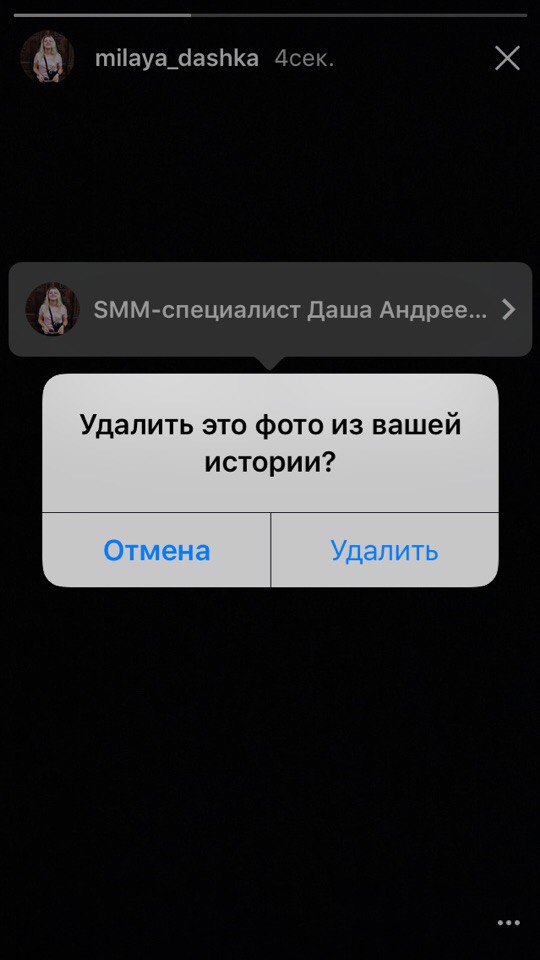
Вы также можете спокойно удалить фото или видео из Stories. Для этого нажмите на троеточие в нижнем правом углу.
Даже если вы не удалите фото, оно все равно исчезнет из ленты через 24 часа, не забывайте об этом.

Какой формат фотографии?
Многие сразу после появления новой функции стали жаловаться на специфический формат фотографии. И правда, непонятно почему фото в Instagram Stories словно увеличенные.
Дело в том, что Instagram подгоняет фотографию под Stories, из-за чего часть снимка может быть обрезана. Причем без возможности выбрать, что именно обрезать.
К примеру, у меня есть фотография, которую я снимала на телефон в квадратном формате. Вот что делает с ней Stories.

Что в таком случае делать? Есть несколько вариантов. Первый — снимать сразу в Instagram Stories (но тогда нельзя редактировать фото). Второй — снимать на телефон вертикально, при этом все равно края будут обрезаны, но незначительно.
Третий вариант — добавлять рамку. Я делаю это простым способом: открываю фото в галерее на телефоне и делаю скрин. Вот, что получается.

Думаю, стоит поэкспериментировать с приложениями, где можно добавить рамки. Помните, как это было до того, как Instagram разрешил грузить не только квадратные фото? Вот эти приложения снова придутся как нельзя кстати. Правда я над этим не заморачиваюсь.
Как оставлять комментарии в Stories?
Никак. В «историях» нет комментариев и нет лайков. Но есть возможность ответить на публикацию, отправив личное сообщение человеку в директ. Например, как я отправила комплимент Полине.

Как поставить «истории» на паузу?
Да, можно остановить «историю», чтобы прочитать текст на картинке, например. Для этого просто нажмите на экран и держите палец — фото и видео не будут двигаться.
Как склеивать фотографии и видео в одну «историю»?
Ваши публикации собираются в один рассказ самостоятельно. Вы просто загружаете одно фото за другим, видео, Boomerang — а приложение все делает за вас. В итоге получается подборка из событий за 24 часа. Сколько публикаций было сделано, можно увидеть в самом верху — видите лента из черточек?

Чьи «истории» я вижу?
Вы видите Stories людей, на которых вы подписаны. Их «рассказы» появляются один за другим в верхней части ленты новостей. Новые «истории» — обведены цветным ореолом.
Нажав на аватар человека, вы увидите его «историю». Переход между «историями» происходит автоматически, но вы можете ускорить процесс, нажав на экран пальцем. Ну а если будете нажимать по экрану вправо и влево, будете перемещаться между «рассказами» разных пользователей.
Также увидеть «историю» человека у него в профиле: его аватар обведен ярким цветом.


Если вы подписаны на человека, но не хотите видеть его «рассказы», вы можете их скрыть.
Для этого зайдите в ленту новостей, найдите «историю» человека, которого хотите скрыть — нажмите пальцем и задержите на пару секунд. Появится экран с кнопкой «скрыть истории @пользователя». Нажимайте — и выдыхайте. Вы больше не будете видеть «истории» этого человека.
Снова видеть «истории» можно. Для этого пролистайте ленту Stories до конца — там вы увидите профили тех, кого скрыли. Нажмите на аватарку, удержите пару секунд и перед вами появится такое же поле с возможностью вернуть профиль в ленту.
Человек увидит, что я смотрел его «историю»?
Да, помните об этом, если вы смотрите чей-то «рассказ», человек узнает об этом. Под фотографией появляется количество просмотров, и если потянуть экран вверх — появится перечень всех пользователей, которые видели вашу «историю». Сделать это можете только вы, то есть другие пользователи не знают, сколько человек видело ваш «рассказ».

Кстати, в списке не видно, сколько раз человек просматривал вашу «историю». Так что поклонников будет вычислить сложно 😉
Кого первого видно в списке моих «историй»?
Когда вы открываете список тех, кто смотрел ваши Stories, вверху вы, как правило, видите тех пользователей, с которыми активней всего взаимодействуете: ставите им лайки, и получаете взамен, комментируете их посты, а они ваши, общаетесь в директ. Их же «истории» вы, скорее всего, видите в числе первых в ленте.
Почему я говорю «скорее всего» и «как правило», потому что Instagram не разглашает своих алгоритмов, а потом говорить наверняка сложно. Это мои личные наблюдения.
Можно ли тайно смотреть чью-то «историю»?
Нет, Instagram такую возможность не дает. Да и приложений, которые способны сделать вас «невидимкой» я пока не находила.
Правда, под предыдущим обзором я получила множество комментариев о том, что «невидимки» в Stories уже появились. Например, одна девушка рассказала, что видит одно количество просмотров на своей «истории», а открывая список — их на несколько человек меньше. Я такого феномена в своих аккаунтах не наблюдала, но думаю, что дело скорее в глюке «сторис», чем в появлении «невидимок». Время покажет.
Кто видит мою «историю»?
Все зависит от настройки конфиденциальности вашего аккаунта. У вас закрытый профиль ? Тогда вашу «историю» видят только одобренные вами подписчики, те, кто есть у вас в друзья. Посторонние видеть вашу Stories не могут.