
При помощи сервисов Google можно интересно провести время онлайн, узнать что-то новое и интересное по интересующей теме, правильно организовать работу и, конечно же, пообщаться с другими пользователями.
Но что же делать, если вы не можете зайти в аккаунт Гугл? Отказываться от всех этих полезностей в системе google.com? Нет, ни в коем случае! На этот случай крупнейший сервис глобальной сети предоставляет всем без исключения своим пользователям возможность восстановить свою учётную запись. Подробно о том, как выполняется эта процедура, читайте в этой статье.
Способы восстановления доступа
1. Перейдите в раздел восстановления аккаунта - google.com/accounts/recovery/:
2. В открывшемся списке (рекавери) щелчком мышки выберите причину, по которой вы не можете зайти в аккаунт. Далее сценарий восстановления доступа будет развиваться в зависимости от выбранного варианта.

Я не помню пароль
1. Кликните радиокнопку возле этой проблемы.

2. Наберите адрес почты Гугле в формате (имя)@gmail.com.
3. Нажмите «Продолжить».
4. Если вы забыли отдельные фрагменты символьного ключа для входа, в новом поле введите его в том виде, в котором помните. Он значительно упростит получение доступа к аккаунту. Нажмите «Продолжить».

Если же вообще не помните пароль (даже приблизительно), клацните кнопку «Затрудняюсь ответить».
5. Выберите способ получения проверочного кода на «прикреплённый» к учётной записи Google мобильный телефон (СМС-ка или голосовое сообщение). Клацните «Продолжить».

Укажите код, полученный по номеру телефона, указанного в профиле. Снова клацните «Продолжить».


Если же у вас нет доступа к прикреплённому телефону, но в аккаунте указан резервный email, нажмите опцию «Я не могу воспользоваться… ».

На открывшейся страничке «Подтвердите доступ к резервному адресу… » щёлкните «Продолжить».

6. В форме «Сброс… », в двух строках, укажите новый пароль.

7. Кликните «Изменить… ».
8. По завершении процедуры клацните «Проверить данные… ».

9. В целях проверки безопасности профиля на открывшейся странице просмотрите статистику посещений (недавние действия, использованные устройства).

Внимание! При возникновении малейших подозрений на стороннее вмешательство в учётную запись, активируйте двухэтапную аутентификацию, проверьте компьютер антивирусом.
Я не помню имя пользователя
1. Если вы не можете вспомнить логин своего профиля в Google, укажите в списке соответствующую проблему.
2. Выберите способ подтверждения прав на учётную запись (email или телефон). Если вы выбрали верификацию через мобильный, дополнительно укажите способ получения кода (голосовым сообщением или СМС-кой).

3. Введите имя и фамилия, указанные в личной анкете учётной записи.
4. Кликните окошко «Я не робот».
5. В открывшейся панели кликом мышки отметьте картинки по заданному признаку. Нажмите «Подтвердить».

6. Клацните кнопку «Отправить» (расположена под полями формы).
7. Напечатайте полученный код. Щёлкните «Продолжить».
Аккаунт Google является ключом для доступа во многие сервисы, например, YouTube, Gmail, Google+, Play Market (для Android). Если по каким-либо причинам доступа к учетной записи нету, то соответственно многие сервисы будут иметь ограничение доступа. В этом материале будет подробно разобраны способы восстановления аккаунта Гугл.
Восстановление аккаунта
При создании учетной записи Гугл, пользователям необходимо обращать внимание на дополнительные поля , которые отвечают за восстановление доступа к профилю. Не стоит игнорировать заполнение подобной информации, иначе выполнить восстановление будет крайне затруднительно. Далее рассмотрим подробно варианты возврата доступа к профилю. Инструкция актуальная для всех сервисов Google и позволяет восстановить доступ к YouTube, Gmail, Playmarket и другим сервисам.
Восстановление пароля
Узнать пароль от аккаунта можно, только если он где-то сохранен или записан. Если пользователь забыл пароль, то в этом случае будет несколько вариантов восстановления аккаунта Гугл, рассмотрим подробнее:
Запасная почта и телефон недоступны
Если у пользователя нет возможности восстановить профиль с помощью номера телефона и резервного адреса электронной почты, то потребуется ответить на контрольные вопросы . На основании ответов, будет проведена автоматическая проверка записи, действительно ли принадлежит она пользователю или он пытается взломать ее.
Инструкция:

Восстановление аккаунта по номеру телефона
Когда происходит процесс регистрации, Google предлагает ввести номер телефона, который будет являться ключом восстановления, при утере данных. Если номер был привязан к аккаунту, то проблем с возвращением доступа не будет.
Инструкция:
- переходим на страницу восстановления доступа;
- щелкаем по вкладке «Я не помню пароль » и вводим логин;
- далее предлагается выполнить восстановление с помощью телефонного номера;
- вводим номер и после чего отправляется смс-сообщение или дозвон роботом. В смс-сообщении будет указан код , с помощью которого можно выполнить разблокировку. Если был выбран способ дозвона роботом, то код будет продиктован;
- вписываем цифры в специальное поле и нажимаем «Готово».
Недостатками данного метода является то, что смс-сообщение иногда не приходит или поступает через несколько часов. Также есть определенный лимит на предоставление кода.
Что делать, если забыл аккаунт
Для разблокировки доступа к профилю Гугл, если был забыт адрес, потребуется обратиться к сервису Gmail:


Восстановление после удаления
Если пользователь удалил профиль из системы, то его можно вернуть. Нужно отметить, что восстановление можно выполнить только, если профиль был удален менее недели назад.
Инструкция:
- переходим на страницу ввода логина и пароля;
- если нет возможности вспомнить данные учетной записи, то восстанавливаем данные;
- потребуется ввести номер телефона , указанный при регистрации;
- если нет возможности использовать номер или адрес почты, то придется ответить на контрольные вопросы системы. При этом указываются такие данные: контакты в адресной книге, последний успешный вход в систему, дата регистрации. Если все было указано верно, то появится сообщение об успешном подтверждении.
Разблокировка аккаунта
В некоторых случаях, Google блокирует профили пользователей, это связано с нарушением правил использования сервиса. Частые причины блокировки следующие: рассылка спама, подозрение системы, что учетная запись взломана, исчерпан лимит на рассылку писем.
Инструкция:

Как найти аккаунт по номеру телефона
Если известен только номер телефона, то можно воспользоваться специальной формой поиск , чтобы узнать свой аккаунт в Гугл. Но даже в этом случае придется указать имя пользователя, которое было указано при регистрации профиля.
Восстановление со смартфона или планшета Андроид
Выполнить восстановление аккаунта можно и с помощью устройства Андроид, сделать это можно следующим образом:
- переходим на страницу входа в систему и щелкаем по вкладке «Забыли адрес электронной почты »;
- далее требуется ввести резервный адрес e-mail или номер телефона;
- вводим номер телефона или почту. При использовании номера телефона, будет выслано смс-сообщение с кодом доступа. При использовании электронного ящика, инструкция по восстановлению будет отправлена на резервный адрес;
- после проделанных действий, необходимо придумать новый пароль и нажать по кнопке «Готово».
Синхронизация после смены пароля
После того, как была произведена смена пароля, требуется настроить синхронизацию между устройством и аккаунтом.
Инструкция:

В данной статье мы выясним, как правильно восстановить свой аккаунг Гугл.
Навигация
Многим пользователям знакома ситуация , когда пароль от нужного сервиса теряется или забывается . Одним из наиболее часто забывающихся, является аккаунт Google , который даёт возможность пользоваться многими сервисами . Более того , доступ теряется и после добровольного удаления аккаунта . Что же делать в ситуации , когда пароль забыт или утерян ? Как восстановить аккаунт Google ?
Восстановление удаленного аккаунта Google
Возможность восстановления учётной записи зависит от того, когда она была удалена. Если с этого момента прошло не больше пяти дней, то вы без проблем можете вернуться обратно. В противном случае запись восстановлению не подлежит.
Для входа в свою учётную запись, вы должны указать стандартные данные — логин и пароль.
Если вы забыли пароль, то система предложит его восстановить. Для этого вам нужно:
- Кликните по строчке «Помощь»

Раздел «Помощь»
- Вам откроется окошко для выбора одного из трёх вариантов
- Поставьте отметку напротив «

- Вы перейдете в окно ввода электронной почты. Введите действующий адрес и пройдите далее

- Дальше откроется новое окошко для ввода старого пароля, вдруг вы хоть что-то помните
- Если ничего не помните совсем, то хотя бы просто попробуйте восстановить учётную запись таким методом
Как восстановить аккаунт Google по номеру телефона?
Как поступить, если данные забыты совсем?
- Тогда поставьте отметку напротив «Я затрудняюсь ответить»
- Вам предложат разблокировать аккаунт при помощи своего номера телефона, который был использован при регистрации
- Нажмите соответствующую кнопку для отправки кода

- Вам придётсообщение с паролем
- Укажите его в специальной строке и подтвердите действие

- Вы окажетесь на новой страничке для ввода нового пароля и его подтверждения

- Как только вы укажете нужные данные, то нажмите «Сброс пароля»
- После этого вы можете войти в свою учётную запись с новым паролем
Как восстановить аккаунт Google с помощью дополнительной электронной почты?
Если у вас нет возможности использовать телефон, то вы можете выполнить восстановление на резервный адрес электронной почты. Как правило, он также как и телефон указывается при регистрации.
- Введите свою резервную электронную почту

- Нажмите «Продолжить»
- На указанный почтовый ящик тут же придёт письмо от Гугла

- В нем содержится инструкция по восстановлению
Что делать, если нет почты и номера телефона?
В таком случае вы можете выполнить разблокировки путём ответа на несколько вопросов. К примеру, это может быть вопрос о дате создания аккаунта, какие-то личные данные, название папок и так далее. По результатам ваших ответов система сможет сделать вывод, вы владелец аккаунта или нет. Соответственно на этом основании и будет принято решение о восстановлении.

Если вопросы, которые задаёт вам система, кажутся сложными, то попробуйте немного погадать. Система примет решение, если большинство ответов будет правильными, не обязательно все.
Когда система одобрит восстановление страницы, то укажите два раза новый пароль и подтвердите его соответствующей кнопкой.
Синхронизация аккаунта Google после восстановления
Если ваша учётная запись связана с несколькими устройствами, то после смены пароля они могут работать некорректно, так как они не знают нового пароля. Что же сделать для быстрой синхронизации?
Есть несколько способов это сделать.
Способ 1. Перезапустите приложение
- Откройте любое приложение Google

- Оно сразу же попросит вас ввести пароль
- После его ввода синхронизация восстановится
Способ 2. Удалите аккаунт
- Откройте настройки устройства
- Перейдите в «Аккаунты и синхронизация»
- Найдите аккаунт Google

- Удалите аккаунт
- Теперь создайте новую учётную запись
Вот и все! Теперь ваш аккаунт синхронизируется
Способ 3. Измените настройки гаджета
- Пройдите в раздел «Приложения»
- Найдите подраздел «Gmail»
- Выберите команду «Принудительно остановить»
- Дальше почистите кэш, нажав соответствующую клавишу
- Теперь откройте почту Gmail
- Введите новый пароль
- Теперь аккаунт синхронизируется
Видео: Как восстановить гугл аккаунт?
Статьи и Лайфхаки
Люди очень часто что-то забывают: кто-то забывает личные вещи, кто-то про день рождения друга, а кто-то забывает важную информацию, к примеру, пароль. Так вот, именно забытые пароли могут стать источником множества проблем. Особенно, если забытый пароль был паролем от аккаунта google, потому что без него будет очень проблематично восстановить аккаунт google на андроид , а, как известно, от этого аккаунта сегодня во многом зависит оптимальная работа большинства мобильных устройств. Даже если вы знаете, некоторыми из них вы воспользоваться без доступа к учетной записи не сможете.
Можно ли восстановить аккаунт google без пароля
Надежные пароли помогают защитить информацию, хранящуюся в сетевых учетных записях пользователя, от злоумышленников. Забытый пароль можно сравнить с потерянными от квартиры ключами, но хуже, если его украли, потому что тогда злоумышленник может его поменять, после чего пользователь не только потеряет доступ к своим данным, а ему еще и будет очень трудно доказать, что аккаунт когда-то принадлежал ему. Хотя у каждого человека, забывшего пароль, все-таки есть возможность восстановить свой аккаунт, но сделать это можно только в том случает, если учетная запись Google была правильно заполнена при регистрации.
С помощью чего можно восстановить аккаунт google
Восстановить аккаунт google на андроид можно при помощи электронной почты, которая должна была быть прописана в учетной записи при регистрации. Тогда при восстановлении администрация системы сможет отправить запрос (или ссылку для перехода) на электронную почту пользователя, с помощью которого можно будет поменять пароль и восстановить свои личные данные. Также администрации системы google сможет присылать на почту уведомления, если на страничке будет проявляться какая-то подозрительная активность.
Кроме этого, можно восстановить аккаунт при помощи прикрепленного к нему номера телефона. Это самый надежный метод, потому что администрация отправляет пользователю на его телефонный номер специальный код, введя который он сможет войти в систему и продолжать работу со своей учетной записью. Злоумышленникам будет чрезвычайно трудно получить этот код, так как для этого у них в руках должен будет находиться телефон владельца аккаунта. Так что украденного девайса они, скорее всего, не смогут.
Что делать если аккаунт не удалось восстановить
Если аккаунт google все-таки не удалось восстановить, то рекомендуется его удалить, а после этого создать новый. Для этого нужно будет зайти в настройки андроид-устройства, найти в них функцию «Управление аккаунтами», затем нажать на кнопку «Google» и произвести удаление. Но следует быть максимально осторожным, так как удаление учетной записи может повлечь за собой сброс всех заводских настроек и удаление установленных через Google Play приложений.
Напоследок следует сказать о том, что параметры восстановления аккаунта рекомендуется периодически обновлять (например, при изменении номера телефона или адреса электронной почты). Этот простой совет поможет избежать многих проблем!
Регистрируя учетную запись Google на телефоне или планшете под Android, вы соглашаетесь с одним неявным условием: вас впустят, но не выпустят. Нет, некто не возьмет ваш аккаунт в плен и не «пригвоздит» навсегда к девайсу, просто зарегистрировать почту Gmail и сделать ее своей учетной записью — гораздо более понятная и очевидная операция, чем ее удаление. Впрочем, способов удалить аккаунт Google с Андроид-устройства существует предостаточно. Просто они не бросаются в глаза.
Этот способ заложен в функции Android. Он подойдет вам в следующих случаях:
- Вы решили передать свой гаджет во владение близкого человека и вас не смущает, что он получит доступ к вашим данным, контактам и приложениям, поскольку вы ему доверяете.
- Вам нужно удалить аккаунт, чтобы устранить некий сбой на устройстве.
- Вы хотите авторизоваться под другой учетной записью.
За данные на планшете или смартфоне можете не переживать. После сноса аккаунта вся принадлежащая ему информация — приложения, файлы, контакты, личные настройки и прочее, останется на месте. Если вас это устраивает, поехали:
- Запустите приложение «Параметры» (Настройки).
- Перейдите в раздел «Личные» -> «Учетные записи и синхронизация».
- В колонке справа выберите нужный аккаунт Google (адрес почты Gmail).
- Коснитесь кнопки меню в верхнем правом углу экрана и выберите опцию «Удалить учетную запись».

- Подтвердите согласие на удаление, введите, если нужно, пароль, и после завершения операции перезагрузите девайс.
Что-то пошло не так и аккаунт не удаляется
Несколько раз приходилось сталкиваться с такой ошибкой — при попытке удаления единственного аккаунта Гугл на Андроиде (владельца гаджета) операция зависала и не завершалась, пока не остановишь ее вручную. Учетная запись при этом оставалась на месте.
Одно из решений оказалось на редкость простым. Оно — для случая, когда вы хотите авторизоваться на устройстве под другой учетной записью, сделать ее владельцем, а старую удалить.
- Запустите приложение «Почта Gmail», коснувшись этого значка.

- Откройте меню, скрытое за кнопкой «гамбургер» в верхнем левом углу экрана и нажмите «Добавить аккаунт».

- Выберите Google.

- Если у вас уже есть другая учетная запись Gmail, нажмите «Существующий». Если нет — «Новый». При выборе второго варианта выполните инструкции по регистрации почтового ящика, которые вы получите следом.

- Далее снова зайдите в настройки приложения «Почта Gmail». Теперь там находятся 2 пользователя — старый и новый. Один (как правило, старый) загружен как основной, второй просто присутствует в списке. Переключитесь на только что добавленного пользователя, коснувшись его значка.

- После этого нажмите «Управление аккаунтами» и повторите операцию удаления старого. Скорее всего, на этот раз проблем не возникнет. Второй аккаунт останется единственным и сделается владельцем устройства. Все файлы, контакты, настройки и приложения старого аккаунта будут на месте.
На разных гаджетах и в разных версиях Андроида отдельные пункты этой инструкции могут выполняться не так, как описано. Но принцип везде один и тот же.
Удаление данных приложения «Аккаунты Google»
На некоторых устройствах удалить свой аккаунт можно еще одним несложным способом. Запустите системную утилиту «Параметры», перейдите в раздел «Приложения» на вкладку «Все». Найдите в списке «Аккаунты Google» и нажмите кнопку «Стереть данные».

На некоторых прошивках следует стирать данные не этого приложения, а «Служб Google».
Удаление учетной записи Гугл и всех пользовательских данных (возврат устройства к первоначальному состоянию)
Этот вариант применим в следующих случаях:
- Если владелец не помнит пароль своей учетной записи и не может его восстановить.
- Если вышеописанные способы удаления аккаунта работают некорректно или функция заблокирована вредоносной программой.
- Перед продажей гаджета и в других подобных случаях.
Удалить с телефона все аккаунты и всю пользовательскую информацию можно по-разному. Проще всего это сделать через меню того же приложения «Параметры». В моем примере кнопка сброса находится в разделе «Личные данные» — «Резервное копирование».

На других прошивках и подраздел, и кнопка могут называться иначе и располагаться в ином месте. В частности, на Samsung она находится в меню «Общие» и называется «Архивация и сброс», на некоторых Lenovo — в разделе «Восстановление и сброс» (кнопка «Сброс настроек»). На прочих аппаратах — где-либо еще. Уточните это в руководстве пользователя.
После нажатия кнопки сброса Android предупредит вас, что все приложения, настройки и аккаунты будут полностью удалены с планшета или телефона. Если вы согласны, нажмите еще раз «Сбросить настройки» и подождите около 5 минут. После перезапуска вы получите девственно чистое устройство.

Если девайс защищен паролем, который вы не помните, выполнить сброс можно еще парой способов:
- Через меню Recovery (опция Wipe Data/Factory Reset). Как попасть в это меню, читайте в инструкции к устройству.
- Долгим нажатием утопленной кнопки Reset, находящейся на корпусе телефона или планшета. На некоторых моделях она скрыта под задней крышкой.
Еще более жесткий метод удаления аккаунта, когда не помогает абсолютно ничего, это перепрошивка девайса через компьютер, что аналогично переустановке Windows на ПК. Пользовательских данных и приложений после этого, разумеется, тоже не останется.
Предупреждение: некоторые планшеты и телефоны настолько крепко привязываются к аккаунту владельца, что требуют авторизации под ним даже после сброса и перепрошивки. И обойти этот запрос очень и очень непросто (единого решения нет, для каждой марки девайса оно свое). Поэтому пока у вас есть доступ к сведениям вашего аккаунта Google, запишите логин и пароль в записную книжку или файл на другом устройстве и храните в надежном месте.
Для тех, у кого есть права root
У тех, кто успел получить права суперпользователя на своем девайсе, возможностей снести аккаунт Google на одну больше, чем у остальных. Вы можете просто удалить файл accounts.db, в котором Android хранит сведения об учетных записях. Для этого вам понадобится файловый менеджер с доступом к защищенным служебным данным, такой, как Root Explorer , и… ничего больше.
Итак, запустите Root Explorer, зайдите в папку /data/system (на отдельных прошивках — в /data/system/users/0/), откройте долгим касанием контекстное меню accounts.db и выберите «Удалить».

Как выйти из аккаунта Google Play, почты и других приложений без удаления учетной записи на Андроиде
Некоторые пользователи интересуются, можно ли убрать свой аккаунт только из магазина Goolle Play, почты Gmail и других приложений, где используется авторизация, но сохранить все файлы, программы и настройки на Android. Отвечаю: можно. Если способ добавления второго аккаунта через почтовую программу не помог, вы можете это сделать путем изменения пароля вашей текущей учетной записи Google.
Для этого:
- Зайдите через любой веб-браузер в раздел «Мой аккаунт » на сайте Google.com. Перейдите в подраздел «Безопасность и вход».

- На следующей странице нажмите кнопку «Пароль».
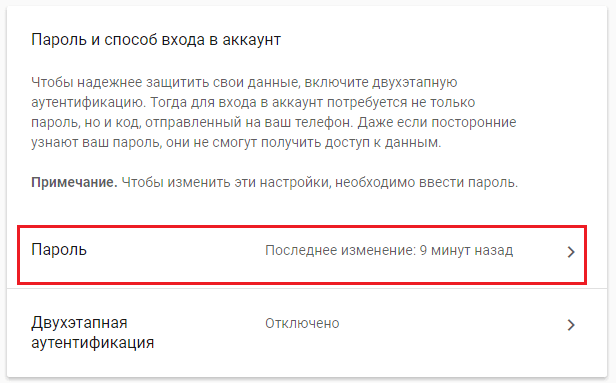
- Введите ваш нынешний пароль для подтверждения, что это вы. Далее у вас появится возможность изменить его на новый.

Если гаджет подключен к Интернету, при следующем входе в Google Play и почтовую программу система попросит вас авторизоваться. Вам останется только ввести данные новой учетной записи


