VPN – это аббревиатура полного названия технологии выхода в Интернет Virtual Private Network , что переводится как виртуальная частная сеть. Тогда как при обычном интернет-подключении пользовательские данные проходят незашифрованными через посредников (как минимум через провайдера), при VPN-подключении информация шифруется и передаётся конечному серверу не напрямую , а через сервер-посредник . Через последнего и происходит подключение к Интернету, что позволяет использовать эту технологию для подмены реальных IP в целях доступа к веб-ресурсам, заблокированным на определённых территориях. Другой тип аудитории, использующей VPN-сервисы для выхода в Интернет – пользователи, нежелающие, чтобы их данные были перехвачены сторонними лицами.
Такие подключения реализуются разными способами, наиболее удобный из них – установка в используемый браузер специального расширения . Как реализовать VPN в Яндекс.Браузере?
Используем FriGate
Бесплатный плагин FriGate из ряда аналогов выделяется спецификой в виде самостоятельного принятия решения о задействовании VPN. При включенном плагине незаблокированные сайты доступны через обычное подключение. Сервер-посредник активируется только для недоступных ресурсов. Такой подход позволяет свести к минимуму дискомфорт при веб-сёрфинге из-за медленного доступа к сайтам. Сам же механизм реализуется путём отслеживания открываемых в окне браузера сайтов и включения VPN для тех, что числятся в предусмотренном создателями FriGate перечне.
В перечень редакции FriGate Light вошли заблокированные на территории России торрент-трекеры, медиапорталы и прочие сайты. Для пользователей Украины имеется отдельная редакция — FriGate UA , у неё свой предустановленный перечень, куда внесены, в частности, заблокированные соцсети ВКонтакте, Одноклассники, сервисы Яндекса, Mail.Ru, сайт Лаборатории Касперского.
Установить плагин можно на его официальном сайте. Кликаем ссылку выбранной редакции расширения для Google Chrome.
По ссылке перейдём в магазин
последнего, здесь жмём «Установить
».
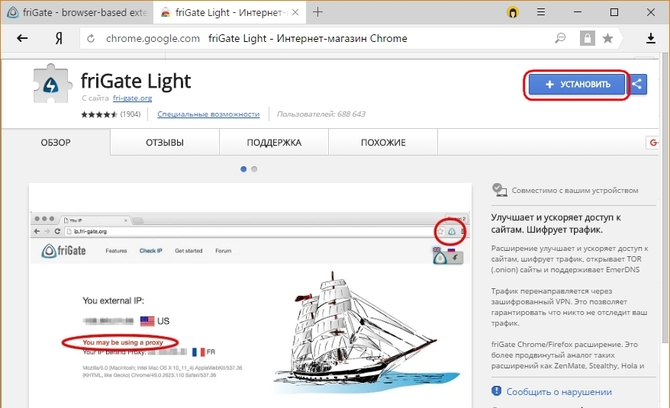
Активация
FriGate осуществляется с помощью кнопки на панели инструментов Яндекс.Браузера. В небольшом виджете увидим флаг страны подмены
IP. Кликом по флагу при необходимости можем сменить
страну.

Чтобы внести в предустановленный перечень сайтов для автоматического включения VPN свои веб-ресурсы, на кнопке FriGate вызываем контекстное меню
и выбираем настройки
.

В окне настроек работаем с графой «Настройка списка сайтов
»: вписываем в пустое поле новые домены по образцу написания имеющихся в перечне сайтов.

Другие расширения
Два следующих расширения устанавливаются из магазина Яндекс.Браузера. Доступ к нему реализован в разделе меню «Дополнения ».


Hola VPN
Другое бесплатное расширение Hola примечательно огромнейшим перечнем стран подмены IP. Для его установки в поисковик внутри магазина вводим ключевой запрос
согласно названию и устанавливаем.

Кнопка активации встраивается
в панель инструментов браузера. Для смены страны необходимо открыть
панель Hola и нажать кнопку-треугольник возле флага текущего государства.

Чтобы оперативно отыскать конкретную страну, можно воспользоваться поисковиком.
Zenmate VPN
Расширение Zenmate устанавливается также из магазина Яндекс.Браузера.

Примечательно оно предложениями для разных типов аудитории. Пользователи, время от времени желающие получить доступ к заблокированным сайтам, могут использовать расширение бесплатно . При этом они получат примерно то же, что им предложат большая часть прочих VPN-сервисов в рамках бесплатного предоставления услуг – шифрование данных, медленные серверы и ограниченный 4-мя странами перечень подмены IP. Тогда как в платной премиум-редакции будут и быстрые серверы, и больший перечень стран.
Как использовать Zenmate бесплатно? На страничке приветствия, которая откроется после установки, кликаем надпись «Попробовать всё-таки
Limited
».

Регистрируемся
.

Затем включаем
расширение с помощью кнопки на панели инструментов Яндекс.Браузера. При необходимости меняем
страну подмены IP.

Hola для Яндекс браузера – это приложение, которое дает возможность использовать бесплатный VPN сервис для обхождения интернет-блокировок. С помощью этого уникального инструмента пользователь получает доступ к неограниченному количеству запретных ресурсов на просторах интернета.
А именно, к сайтам, которые в связи с определенными причинами заблокированы на региональном либо национальном уровне (т.е. они недоступны для просмотра на территории проживания пользователя). Бесплатный VPN также позволяет убрать блокировку со страниц с мультимедиа контентом (с содержимым в виде аудио или видеофайлов).
Плагин hola
Технология Virtual Private Network (частная виртуальная сеть) позволяет сменить реальный IP-адрес (индивидуальный адрес компьютера в сети Интернет) и получить возможность просматривать заблокированные в этом регионе сайты. К важным преимуществам расширения hola для Яндекс браузера относятся:
- Открытие доступа к интересным медиа каналам и сайтам.
- Ускорение загрузки интернет-контента и страниц.
- Безопасный и удобный интернет-серфинг.
- Шифрование трафика и кэширование данных.
- Полная свобода действий при обхождении интернет-цензуры и ограничений.
- Скрытый IP-адрес, полная анонимность.
- Высокая скорость прокси.
На сегодняшний день растет число сторонников плагина hola по всему миру. Такая популярность объясняется уникальными способностями, а также возможностью интеграции в , Mozilla , Амиго, Opera, Internet Explorer и т.д. Приложение доступно в ОС андроид, Windows, а также в Mac OS X и iOS.
Установка и возможности программы
Еще один положительный момент использования приложения hola для Яндекс браузера – это ее легкая установка и простое конфигурирование. Расширение можно напрямую установить из магазина своего браузера.
Поскольку Яндекс браузер построен на основе движка Chromium, на котором разработан и Google Chrome, Opera то интернет-магазин для Хрома, Opera полностью подходит и для Яндекс браузера. Т.е. все расширения для Хрома совместимы с Яндекс браузером.
Заходим в магазин расширений Opera . В верхнем правом углу в строке поиска вписываем «Hola» и жмем «Enter».
Открывается окно.

Жмем по левому значку и затем нажимаем на кнопку «Добавить в Яндекс браузер». Выскочит окно подтверждения установки.

Жмем «Добавить». В правом верхнем углу появляется логотип расширения.

Плагин установлен.
Другой способ — просто перейти на официальный сайт hola.org и нажать на нужный пункт. Нажимаем маленький треугольник и выбираем Россию и потом жмем на здоровенную синюю кнопку.
Как эта штука работает
Сначала IP-адрес пользователя отображается в реальном формате, но его можно сменить. Для этого следует щелкнуть по значку расширения, далее выбрать флаг какой-нибудь страны из выпадающего в меню списка (например, США).


После всех проделанных процедур откроется доступ к заблокированному контенту. Для прекращения использования программы нужно просто нажать кнопку «Выключите Hola».

Дополнительная информация
Помимо основных параметров, расширение Hola для Яндекс браузера, использующее бесплатный VPN сервис, обладает и другими интересными особенностями. В частности, с его помощью можно посмотреть потоковое видео. Для этого используется hola медиа плеер. Программа позволяет также скачивать понравившееся видео с сервиса. Есть хорошая новость и для пользователей фейсбук. На официальной странице социальной сети можно оставить свой голос за снятие ограничения с какого-нибудь веб-ресурса.
Пользователи расширения должны помнить еще один важный момент. Для ускорения соединения и передачи информации по каналам данные кэшируются на устройствах других пользователей ресурса. В связи с этим, чем больше на территории вашего проживания зарегистрировано пользователей этой технологии, тем быстрее будет интернет-соединение на вашем компьютере.
Как удалить hola
Жмем на значок настройки. (Кстати, в этом браузере настройки имеют четыре палки, а в Хроме -3. Яндексоиды значительно изменили интерфейс.). Выбираем «Дополнения».

И подводим мышку к переключателю «Вкл». Появится надпись «Удалить».
Кликаем по надписи и расширение полностью удалено.
Технология VPN обеспечивает зашифрованное интернет-соединение с сайтами, играми и другими ресурсами Сети через сервер-посредник, который может физически находиться практически в любой точке земного шара. Таким образом, пользователь может анонимно пользоваться интернетом, скрывая истинные данные своего узла (IP-адрес, ПК, операционную систему и т. д.).
Из этой статьи вы узнаете, как включить и настроить ВПН для Яндекс.Браузера. Стоит отметить то, что он будет иметь только локальное действие - защищать сетевой канал непосредственно в этом браузере, а в других браузерах, приложениях нет.
В Яндекс.Браузере VPN подключается посредством специальных расширений (аддонов). Их можно найти и скачать следующим образом:
1. Откройте меню Яндекса (кнопка «три полоски»).

2. Клацните по разделу «Дополнения».
3. Прокрутите страницу с панелями аддонов в самый низ. А потом нажмите кнопку «Каталог расширений… ».

4. На открывшейся странице магазина, в поисковой строке, наберите - «VPN».

В выпавшем сниппете с подсказками, а затем и в поисковой выдаче (после нажатия клавиши «Enter»), вы увидите множество аддонов, осуществляющих сетевой коннект по VPN.
В рамках этой статьи мы рассмотрим подробно, как пользоваться наиболее популярными расширениями.
Это условно бесплатный плагин. Имеет продвинутый и в то же время лёгкий в управлении интерфейс. Выполняет надёжный, безопасный коннект через прокси-сервер практически без потери скорости. Не содержит каких-либо ограничений в плане доступа: можно просматривать видео и картинки, слушать аудиозаписи. Имеет свою базу мощных, надёжно защищённых прокси-серверов, которые обеспечивают полную приватность данных пользователя (история посещений, запросы и т.д.). Полностью изменяет геолокацию узла (географическое расположение) и IP-адрес. Согласно статистике, им пользуются свыше 34 млн. пользователей. Аддон является кроссплатформенным и доступен в интернет-магазинах расширений для Firefox и Google Chrome.

Найдите через опцию поиска аддон и кликните на его страничке кнопку «Добавить… ».
Внимание! Нижеописанные расширения подключаются аналогичным образом.
После активации кликните кнопку ZenMate. При первом запуске он предложит вам зарегистрироваться, чтобы воспользоваться тестовой версией премиум-аккаунта с расширенными настройками.

Введите логин (e-mail) и пароль, а затем кликните «Регистрация».
Для получения доступа к настроечной панели снова нажмите по иконке аддона.

В выпавшем окне можно выбирать другой прокси-сервер, полностью отключать VPN. А также задавать параметры других опций (ссылка «Настройки»).

Эффективное решение для обеспечения безопасности интернет-коннекта и обхода различных блокировок IP (геолокационных, по маске адреса, цензура и др.). Имеет наглядную систему управления, с которой может справиться без труда даже пользователь-новичок.

После старта в браузере откроется вкладка с визуальными закладками на самые популярные веб-сайты в вашем регионе. Вы можете щёлкнуть любое превью и быстро перейти на любимый сайт через защищённое соединение.

Общие настройки аддона открываются щелчком мыши по его кнопке на панели Яндекса.

В этом окне можно изменить прокси-коннект (выбрать другую страну), ускорить загрузку видеостриминга, включить антибаннер.
«Классический» формат прокси не только для Яндекс.Браузера, но и для Opera. Успешно «преодолевает» блокировки соцсетей, выполненные системными администраторами на учебных, офисных ПК. Обеспечивает стабильное соединение.

После первого запуска расширения откроется вкладка с предложением активировать премиум-профиль. Её можно проигнорировать - закрыть и приступить к работе. В бесплатной версии Browsec присутствуют все основные функции VPN.

Для изменения прокси достаточно кликнуть по кнопке расширения, а затем клацнуть опцию «Change». После этих действий изменится флаг страны.

Также на этой панели вы можете отключить аддон и авторизоваться в профиле системы (если он у вас есть).
Как проверить работу VPN?
Сделать это можно следующим образом:
- Отключите аддон VPN в браузере.
- Перейдите в поисковую систему Яндекс и сделайте запрос - «IP» (без кавычек).
- В первом блоке отобразится истинный IP вашего компьютера. Запомните его.
- Включите аддон VPN.
- Снова сделайте запрос о Яндексе (IP). Адрес уже должен отобразиться другой (не ваш, а подключенного прокси).

Если вы хотите узнать более подробную информацию об IP-адресе прокси-сервера, через который вы осуществляете соединение, под адресом, в блоке выдачи поисковика, пройдите по ссылке «Узнайте о своём соединении».
Безопасного вам пребывания в глобальной паутине!
Холла – это ВПН-плагин, работающий на всех популярных платформах без исключений, её поддерживают даже специфические устройства: Smart TV, игровые консоли, Apple TV. Расширение Hola для Яндекс браузера отличается бесплатным распространением, высокой скоростью загрузки страниц и стабильной работой, по указанным параметрам плагин превосходит остальные VPN-сервисы. В бесплатном режиме аддон поддерживает просмотр видео без провисания сети в FullHD качестве, также многие пользователи стримят на зарубежных сервисах через Hola.
VPN технология позволяет скрыть собственный IP-адрес с помощью посреднического сервера. Перед обращением к целевому сайту трафик пользователя изначально направляется на сервер, предоставляемый расширением. Таким образом при использовании анонимайзера нам удастся скрыться в сети, оставшись инкогнито.
Есть масса причин, зачем использовать Hola VPN для Яндекс обозревателя:
- Возможность получить доступ к любым сайтам по всему миру, даже при их блокировки корпоративной сетью или провайдером;
- Повышение скорости загрузки страниц и всех медиа-файлов;
- Высокий уровень безопасности в интернете;
- Удобный сёрфинг;
- Полная защищённость всех данных;
- Максимальная свобода действий и обход цензуры;
- Сокрытие собственного IP-адреса;
- Возможность стримить или смотреть видео на зарубежных ресурсах, даже на закрытых сайтах.
Уже сегодня Холла завоевала доверие у 154 млн. пользователей во всех странах мира. Плагин Hola для Яндекс браузера – это уникальный VPN-сервис, он разительно отличается от других расширений своей функциональностью, большим выбором стран и принципом работы. Приложение устанавливается во все популярные обозреватели и платформы: Android, Windows, iOS, Mac OS.
Отличия Холла ВПН для Yandex обозревателя от аналогов
Преимущества
- Распространяется бесплатно. Несмотря на наличие премиум версии аддона, бесплатного варианта достаточно для большинства пользователей. Здесь нет ограничений по объёму трафика, времени или скорости;
- Повышенная скорость загрузки страниц. Для ускорения сёрфинга разработчики установили сжатие контента на сервере. В результате уменьшается вес файлов, при этом отсутствует дополнительная нагрузка на компьютер пользователя. Вторая причина высокой скорости – кэширование информации, так данные загружаются не из сервера сайта, а из локальной машины другого пользователя или сервера Холлы. Работает только для популярных сайтов;
- Включает множество серверов по всему миру;
- Максимальная конфиденциальность. Плагин использует метод шифрования данных, даже при перехвате пакетов злоумышленником, информация будет устойчивой к взлому;
- Расширение Hola VPN для Яндекс браузера не использует логирование. Все действия пользователя невозможно воспроизвести по системным логам, это повышает уровень конфиденциальности;
- Русскоязычный интерфейс. Особых настроек вносить не придётся, но все равно лучше использовать плагин на родном языке;
- Расширение изменяет страну для каждой вкладки (по необходимости). Это удобно для людей, которые пользуются разными иностранными сайтами, например, одни из СНГ, другие европейские;
- Работа со всеми обозревателями и операционными системами.
Недостатки
- «Пиринговая» сеть – это означает, что все компьютеры, которые установили расширения, становятся участниками единой сети. Не так давно ФМС сеть Hola для Яндекс браузера подверглась крупному скандалу, в котором разработчиков обвинили в продаже трафика для DDOS-атак. Серьёзных разбирательств удалось избежать, но пользователи по-прежнему в той или иной степени предоставляют доступ к своей сети другим участникам системы. На практике подобная система обеспечивает быструю загрузку страниц, дешёвое обслуживание плагина. Для ясности – сеть подобна способу работы Torrent. Определённые риски существуют, но они минимальны и вынуждены;
- Хакеры утверждают, что Холла имеет низкую устойчивость к взломам. Серьёзные уязвимости постепенно закрывают, но уже были случаи взлома сети и получения доступа к огромному количеству компьютеров. Сами того не зная, мы можем стать участниками DDOS-атаки. Это негативно отразится на качестве сёрфинга: сильно снизится скорость и постоянно придётся вводить капчи от роботов.
Если смотреть на ситуацию реально, приложение Hola для Yandex обозревателя – это весьма хороший VPN-addon. Риск взлома присущ всем, даже самым стабильным сетям, а «пиринговая» сеть приносит больше преимуществ, чем недостатков.
Установка плагина Холла в Yandex browser
Принцип установки не отличается от других расширений:

На этом установка Hola plugin завершена, можно начинать пользоваться.
Использование плагина Hola
Заходя на желаемые ресурсы прокси Холла самостоятельно определит подходящую страну для разблокировки ресурса. Умный алгоритм получения доступа не только удобен, но и эффективен. На основании пользовательской статистики подбирается лучший сервер для открытия сайта. Программа иногда даёт сбои, тогда веб-сайт не загружается, приходится вручную менять настройки.
Как перейти на сайт:

Как изменить сервер на общедоступный вариант с другой страны:

Каждый раз изменять страну для перехода на определенный сайт нет необходимости, установив страну для сайта один раз, в дальнейшем он будет открываться через сервер выбранной ранее страны. Все просмотренные сайты хранятся в разделе «Recently visited sites».
Как попасть в раздел «Recently visited sites»:

Тесты производительности
В любом случае VPN несколько замедляет доступ к сайту, вопрос только, насколько снижается скорость сёрфинга. Это ключевой показатель производительности и качества плагина. Проведём небольшой тест с 3 самыми популярными странами на сервисе speedtest.net .
Мой результат без ВПН выглядит так: пинг – 2мс, скорость скачивания – 52.87 Мбит/сек, загрузка – 47.62 Мбит/сек.

Теперь посмотрим результаты с включенным VPN Hola в Яндекс браузере:

По результатам тестирования лучшая скорость обнаружена в Великобритании. Если выбирать страну, рекомендуем использовать популярные варианты с близлежащим расположением. Хорошие результаты у Великобритании, Германии, с учётом расстояния до Америки, США тоже имеет неплохие показатели. Менее популярными направлениями разработчики несколько пренебрегают.
Тест не является гарантией, что включив Германию, Холла выдаст лучшие результаты. В каждом случае статистика может отличаться.
Дополнительная информация о плагине
Расширение полезно благодаря наличию дополнительных полезных функций, которые и отличают его от других proxy и VPN.
Ещё могут пригодиться:

Для отключения работы расширения достаточно нажать кнопку выключения.
Альтернативный вариант – нажать на флаг страны и выбрать «Назад к России» или другой стране, в которой находимся.
При желании удалить плагин Hola, это можно сделать простым способом:

Сёрфинг с расширением Free VPN Hola для Яндекс браузера помогает сохранить анонимность, высокую скорость загрузки данных и получить доступ к любым сервисам не зависимо от наличия блокировки. Плагин не является единственным в своей области, но занимает почётное место в ТОП лучших. Послужить альтернативой может ZenMate, Dot VPN, Browsec.
Hola - расширение для браузера, с помощью которого можно будет использовать бесплатный VPN сервис. Расширение Hola обеспечивает доступ к сайтам с мультимедиа контентом (видео и аудио), а также к тем сайтам, для которых был ограничен доступ на региональном или национальном уровне по каким-либо причинам.
С помощью технологий, которые имеют обобщенное наименование VPN (Virtual Private Network - виртуальная частная сеть), обеспечиваются защищенные сетевые соединения поверх другой сети (интернет). Благодаря использованию VPN, вы можете поменять свой реальный IP адрес, на другой, для того, чтобы получить доступ к недоступным, в вашей стране или регионе сайтам.
Принцип работы сервиса: сделать не только доступными сайты и медиа сервисы, но при этом и ускорить загрузку страниц и контента (данная функциональность не поддерживается в Mac OS X). В процессе использования Hola трафик шифруется, используется кеширование.
Данные кешируются на компьютерах других пользователей для того, чтобы ускорить соединение и передачу данных по сети. Поэтому, при использовании данной технологии, чем больше в вашем регионе будет пользователей Hola, при включенном расширении, тем быстрее на вашем компьютере будет осуществляться интернет-соединение.
На данный момент, приложение Hola используют на своих компьютерах более 45 миллионов пользователей во всем мире.
В Hola поддерживаются следующие браузеры: Google Chrome, Mozilla Firefox, Internet Explorer. Расширение также можно будет установить в браузеры Opera, Яндекс.Браузер, Амиго и некоторые другие. Приложение доступно для поддерживаемых браузеров в операционных системах Windows, Android, iOS, Mac OS X.
В браузеры Google Chrome, Mozilla Firefox, Opera устанавливается расширение Hola, а для браузера Internet Explorer устанавливается программа Hola (таким образом, в этот браузер интегрируются сторонние приложения).
hola скачать
Со страницы сервиса hola.org, созданного израильскими разработчиками, вы можете скачать данное расширение в свой браузер. Также расширение можно будет установить в свой браузер из магазинов соответствующих браузеров, куда вы можете войти из настроек браузера.
Расширение Hola
Для браузера Google Chrome, расширение в магазине Chrome называется «Улучшенный интернет с Hola». Обратите внимание на количество пользователей этого расширения.
После установки расширения в браузер, откроется страница сервиса с популярными и ставшими доступными для просмотра сайтами. Если вы наведете курсора мыши, например, на картинку сайта Pandora, который доступен только для пользователей из США, появится изображение открытого замка.
После клика по замку, данный сайт будет открыт, и вы сможете убедиться, что музыкальный сервис Pandora стал доступен для вас, хотя физически вы находитесь не в Соединенных Штатах, и даже не по ту сторону океана. В данном случае, Hola самостоятельно подобрало серверы, которые расположены в США, для входа на этот сайт.
В окне расширения будет отображен флаг страны, с IP адреса которой был осуществлен вход на заблокированный сайт. В данном случае, был осуществлен просмотр сервиса потокового радио из США.
Во всплывающем окне вас спрашивают: «Это сработало?». Нажмите на кнопку «О, да!», если данный ресурс в интернете стал для вас доступным. Если блокировка не была снята, то в этом случае, нажмите на кнопку «Нет, исправьте это». Тогда приложение Hola попробует подобрать вам другой вариант.
В окне расширения вы можете самостоятельно выбрать нужную страну, с IP адреса которой вам необходимо будет войти на тот или иной сайт.
Значок расширения будет расположен на панели браузера. Для выполнения необходимых действий, вы можете кликнуть по значку расширения Hola.
В настройках расширения, которые откроются после нажатия на кнопку «Меню», во вкладке «VPN» на странице сервиса Hola, будут отмечены сайты, для входа на которые, будут использоваться сервисы какой-то определенной страны. Вы можете удалить, в случае необходимости, эти записи в «корзину».