
Важное обновление от 26 октября 2014 года! Были изменены часовые пояса в России и у тех, кто выставил автоматическую синхронизацию времени часы будут всегда идти неправильно… установите все последние обновления на Windows или отключите синхронизацию времени.
Всем привет. Сегодня я хочу рассказать Вам об одной не совсем приятной проблеме, которая неизбежно ждет всех пользователей компьютера, которые уже давно не меняли батарейку в своем компьютере (некоторые даже и не подозревают что таковая есть в их большом брате, а ведь это одна из основных причин, почему на компьютере сбивается время).
Однако не только севшая батарейка может быть причиной того, что системное время отличается от настоящего, нашего, в котором мы живем и работаем.
5 признаков почему на компьютере сбивается время
1. Периодически вы замечаете что время на компьютере выставлено неправильно. Если разница в несколько часов, то вероятнее всего стоит не Ваш часовой пояс и включена автоматическая синхронизация времени, поэтому сколько не выставляйте правильные значения, все равно произойдет синхронизация и будет выставлено время для установленного в системе часового пояса.
Важное замечание! Вполне возможно что у вас стоят нехорошие программы, которые могут блокировать настройки времени… в таком случае нам нужно и удалить лишние программы…
Происходит отбрасывание вас на несколько лет назад (обычно на дату изготовления материнской платы). В этом случае можно сказать с уверенностью: нужно менять батарейку на материнской плате
2. При запуске компьютера мы можем наблюдать надпись . Далее требуется нажать F1 или F2 для настройки BIOS параметров (Не всегда эта ошибка говорит о неисправности батарейки, но в 99% случаев это так)

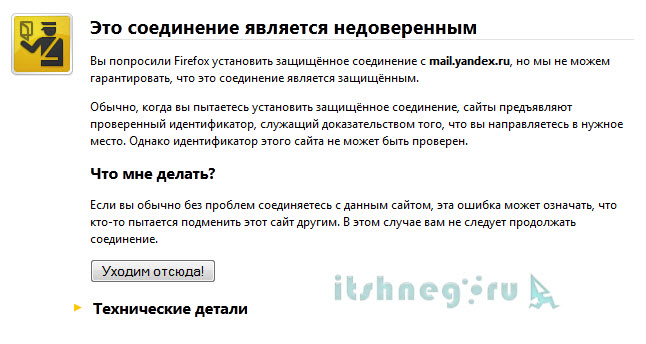
3. Невозможно зайти на большинство сайтов, например при попытке зайти в почту Яндекс, нам вместо привычных входящих будет показано сообщение что это соединение является недоверенным (вероятнее всего просто не начал действовать сертификат, вы же сейчас в прошлом)
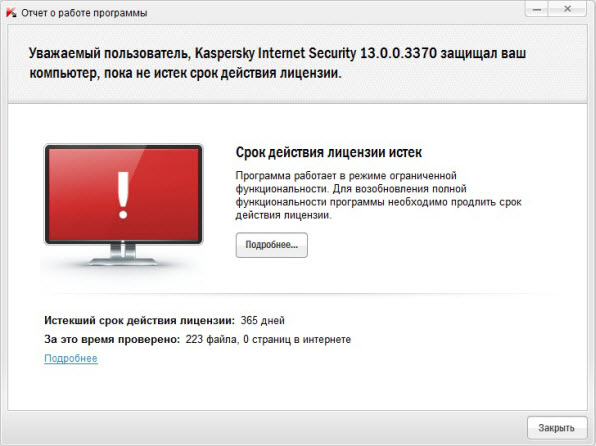
5. Многие программы будут откровенно «глючить», а то и вообще откажутся запускаться. Это первое что пришло в голову. На самом деле проблем может быть очень много, порой такая мелкая проблема может нанести большой вред. Если Вы будете работать в 1С и выписывать что-то со склада, то все это проведется по дате установленной в системе, что может потом выйти в крупную проблему.
Что делать если на компьютере сбивается время?
1. Проверяем часовой пояс и синхронизацию
2. Меняем батарейку на материнской плате
1. Сбивается время из-за неверного часового пояса
Я думаю никому я Америку не открою если скажу, что не так давно Медведев надумал кучу изменений с часовыми поясами в России. Ввиду того, что автоматическое обновление Windows у большинства пользователей отключено — это может вызвать некоторые шероховатости в работе часов! К примеру раньше я относился к часовому поясу (+5 часов Екатеринбург), хотя я и сейчас в том же часовом поясе, однако сейчас это уже (+6 часов Екатеринбург).
Если не установить нужное обновление на Windows и оставить все как есть, то можно не удивляться, почему теперь у меня время постоянно отстает на час назад, даже если мы подправим время самостоятельно (ведь во время очередной синхронизации система выставит правильное время для нужного часового пояса)
Что можно сделать в этом случае? — Ответ прост: отключить синхронизацию времени или выставить подходящий часовой пояс. Чтобы это сделать нужно кликнуть по информеру с часами в правом нижнем углу и кликнуть «Изменение настроек даты и времени…»

Здесь нужно выставить нужный нам часовой пояс. Для этого можно поставить обновление на Windows или же подобрать подходящий нам! +6 часов для Екатеринбурга полностью совпадает с часовым поясом Астана, так что можно оставить его и ничего больше не трогать.

Можно перейти во вкладку «Время по интернету» и настроить автоматическую синхронизацию. Это нужно чтобы если вы назначили нужное время и корректироваться оно не будет. Я бы не рекомендовал этот вариант, но может кому то и понадобится.

Собственно тут и выставляются параметры. Прямо здесь можно выполнить синхронизацию времени немедленно.

Надеюсь с программными проблемами разобрались — переходим к «железным».
2. Меняем батарейку на материнской плате
Самой распространенной причиной почему на компьютере сбивается время — севшая батарейка. Дело в том, когда компьютер отключен от электрической сети — ему нужно питание чтобы системное время не сбивалось и хранились настройки BIOS. В те моменты когда нет питания — расходуется энергия батарейки. (Многих удивляет что в ноутбуке тоже есть такой элемент питания)
Такую батарейку можно купить в любом магазине где можно купить батарейки (извините за тавтологию)… Называется она CR2032 и имеет напряжение 3 вольта. Стоит совсем недорого, да и заметить ее можно самому без особых хлопот.

Откройте крышку системного блока и осмотрите материнскую плату. Очень часто бывает что батарейку не видно из-за видеокарты или какого-нибудь другого громоздкого элемента аппаратной составляющей. Как правило сбоку есть держатель, если на него немного надавить — то батарейка «выскочит» сама без особых усилий. Если вам приходится применять силу чтобы ее достать — значит вы что-то делаете неверно.
Многие пользователи компьютеров и ноутбуков очень часто жалуются на то, что на их устройствах постоянно сбивается время, поэтому его периодически приходится исправлять. Причем, как показывает практика, с этой проблемой рано или поздно сталкивается практически любой из нас. Почему так происходит? Как бороться с данной неполадкой? Обо всем этом мы расскажем прямо сейчас.
Переход на зимнее и летнее время
Еще несколько лет назад в нашей стране мы каждую осень и весну переводили стрелки часов на один час назад или вперед соответственно. Однако затем правительством решено было отменить переходы. Вот только операционная система Windows, будь это XP, Vista или 7, по-прежнему автоматически переводит стрелки часов!

На вкладке «Дата и время» выберите «Изменить часовой пояс…».

В открывшемся окне снимите галочку с надписи «Автоматический переход на летнее время и обратно». Более подробно — на скриншоте:

Синхронизация с сервером
Существует проблема иного характера. По умолчанию на операционных системах происходит обновление, которое в том числе затрагивает и текущее время. Иными словами, как только вы выходите в интернет, то система автоматически синхронизируется с сервером и сама обновляет время для вашего часового пояса. А поскольку еще не все сервера знают, что в России стрелки часов больше не переводят, происходит такая неурядица.
Решение очень простое. Снова нажмите на часы, кликните по «Изменение настроек даты и времени…», затем выберите вкладку «Время по интернету».

Нажмите «Изменить параметры». Снимите галку рядом с надписью «Синхронизировать с сервером времени в интернете» и нажмите ОК. Все, теперь синхронизация полностью отключена.

Батарейка на материнской плате
Если вы использовали два вышеописанных метода, но это вам совершенно не помогло, то дело, скорее всего, кроется в батарейке на материнской плате. Многие удивятся — батарейка? Это какая? На самом деле это очень важный элемент любого компьютера или ноутбука.

Данный элемент питания необходим для того, что система могла хранить данные по настройкам системы, ведь в противном случае при каждом включении ПК эти данные сбивались бы и тогда нужно было бы каждый раз создавать новые настройки. Конечно же, это безумно неудобно. Батарея в этом плане очень помогает, при этом срок ее службы может исчисляться десятилетиями, хотя обычно она служит 5-8 лет.
Она установлена на «материнке» и найти ее самостоятельно очень просто — достаточно лишь посмотреть на плату. Заменить ее также легко, однако запомните, что делать это нужно строго при выключенном питании вашего ПК. Данный элемент питания можно приобрести в любом магазине, торгующем комплектующими для компьютеров, стоит он недорого. После замены вы должны полностью избавиться от проблемы.
Проблема с материнской платой
Даже если после замены элемента питания время продолжает сбрасываться, то, возможно, приказал долго жить один из элементов материнской платы. Самостоятельно выяснить это неполадку очень трудно, так как помимо «временных трудностей» проблем никаких нет, поэтому мы рекомендуем отнести «материнку» в сервисный центр на диагностику.
Есть предложения по теме? Пишите!
Если на вашем компьютере сбрасывается время и дата . Если сбрасываются настройки BIOS . Если нарушается загрузка Windows (например, Windows загружается со второго раза). То пришло время менять батарейку CMOS на материнской плате в вашем системнике! Вот вам и ответ на вопрос: «Почему сбивается время на компьютере?»!

После замены батарейки при первом включении компьютера заводские настройки, хранящиеся в BIOS, будут «сброшены» в CMOS-память. Это, кстати, один из способов устранить неисправность, если вы «перемудрили» с настройками BIOS. Для этого надо выключить компьютер, вынуть на 30 секунд батарейку из материнской платы, установить ее назад, и заводские настройки BIOS будут восстановлены, а компьютер снова заработает.
Срок службы батарейки CMOS
Срок эксплуатации батарейки 3−5 лет. Однако, есть исключения - некоторые батарейки работают дольше (качественные) или меньше (по причине брака). Если причиной является именно батарейка, то скорей всего вместе с часами будут сбиваться и другие пользовательские настройки.
Что такое BIOS и CMOS
Для тех, кто первый раз столкнулся со словом BIOS поясню. BIOS
(англ. basic input/output system - «базовая система ввода-вывода»), также БСВВ, - реализованная в виде микропрограмм часть системного программного обеспечения, которая предназначается для предоставления операционной системе API-доступа к аппаратуре компьютера и подключенным к нему устройствам.
CMOS
(название технологии, по которой производится микросхема: Complementary Metal-Oxide-Semiconductor — комплементарный металлооксидный полупроводник или КМОП). Кроме настроек BIOS в CMOS хранятся параметры конфигурации компьютера.
Еще одна причина сброса даты и времени
Второй причиной того, что время на компьютере сбивается может быть неправильный выбор часового пояса
вашего региона. Важно чтобы время, которое вы установили совпадало с вашим часовым поясом. Если часовой пояс установлен правильно, батарейка хорошая, а время на вашем компьютере все равно сбивается, то можно предположить, что в вашей системе нет последних обновлений и имеются разногласия с сервером времени в интернете. Чтобы время на компьютере не сбивалось нужно сделать следующее.
На часах в трее нажмите правой клавишей мыши, после чего откроется контекстное меню. Дальше выбираем пункт Настройка даты и времени.

На вкладке Дата и время выбираем - Изменить часовой пояс.

Снимаем галочку с пункта Автоматический переход на летнее время и обратно и нажимаем ОК.
Дальше переходим на вкладку Время по интернету и нажимаем — Изменить параметры.

Всем привет! В этой статье я подробно расскажу о том, почему время на компьютере постоянно сбивается. На первый взгляд, может показаться, что постоянные сбои времени на компьютерных часах – совершенно неважно. Но, на самом деле, все достаточно серьезно. Ведь такие данные, как время и дата необходимы не только юзеру, но и непосредственно компьютеру.
К примеру, обновления антивирусов и операционной системы ориентированы на определенную дату и время. Попытавшись задать еще не наступившую дату, и, предприняв попытку выполнить обновление антивируса, вряд ли у вас что-то получится.
Из этого следует лишь одно: современные компьютеры, так же, как и люди, должны ориентироваться во времени и знать точное время, иначе сбоя в программах и настройках не избежать.
Существует лишь несколько причин, которые могут спровоцировать постоянный сбой времени и даты на компьютере. И можете быть уверены, что для устранения этой проблемы не потребуется много сил.
Все дело в батарейке
Почетное место самой распространенной причины, по которой сбивается на компьютере время, занимает проблема, которая касается необходимости замены батарейки BIOS на материнской плате.
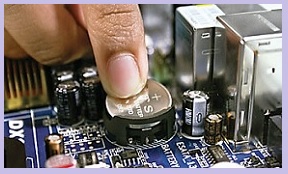
Стоит заметить, что в таком случае будет сбиваться не только время, но также и дата. Причем существует интересная закономерность: это происходит каждый раз после того, как отключается питание системного блока.
От проблемы можно избавиться, заменив батарейку. Эта процедура достаточно проста:
- Прежде всего, нужно выключить и обесточить компьютер;
- После этого следует открыть крышку блока;
- Отыскать заветную батарейку не составляет труда: она круглой формы, серебристая, размером примерно с монетку в 5 копеек;
- После того, как фиксатор разжат, нужно с осторожностью снять ее;
- Ознакомившись с ее маркировкой, купите точно такую, предварительно взяв ее с собой, отправляясь в специализированный магазин;
- Установив уже новую батарейку, можно сразу же включить компьютер, после чего выставить верные дату и время.
Сложнее обстоят дела с заменой батареек в ноутбуках. Если отсутствует опыт и подходящий инструмент для разборки таких устройств, лучше доверить эту задачу специалистам сервисного центра. Вместе с этим, нелишним также будет воспользоваться услугой очищения ноутбука, так как, если в нем батарейка пришла в негодность, скорее всего, корпус скопил в себе большое количество пыли, которая подлежит удалению.
Неверный часовой пояс
Время может быть сбито и по причине неправильно установленного в часах системы часового пояса. В таком случае, в процессе синхронизации времени, на компьютер поступает информация, которая не соответствует региону, в котором вы находитесь. Результатом становится неправильная корректировка часов.
Для того, чтобы исправить, следует подвести курсор к панели часов справа внизу экрана и кликнуть по левой кнопке мышки, после чего – по ссылке, выделенной на скриншоте:

Остается теперь только внести корректировки в настройки даты, времени и выставить требуемый часовой пояс. При желании, дополнительные указания можно получить, нажав по ссылке, отмеченной цифрой 3:

Выполнять синхронизацию компьютерных часов с часами Сети не рекомендуется, хотя подобная возможность в представленной программе имеется. Все дело в том, что в нашей стране время больше не переводится с летнего на зимнее и наоборот, а во всем мире это делать продолжают. Подобный перевод происходит и в Интернете.
Поэтому, синхронизируя время вашего компьютера со временем Интернета, в случае перевода стрелок часов всего мира, они будут переведены и на компьютере. Это значит, что время будет отображаться неверно – совершенно не так, как принято на территории нашей страны.
Почему время на компьютере постоянно сбивается — другие причины
Достаточно редко сбой могут спровоцировать и другие причины. К примеру, утилиты активаторов вызывают сброс тестового срока для оплачиваемых программ, для того, чтобы применять их бесплатно. Они способны вносить корректировки во время, пролонгируя, таким образом, работу подобных программ.
Эти программы лучше не использовать. В противном случае, обеспечивая функционирование одних программ, можно испортить работу других, порой достаточно значимых программ. В результате можно получить вирусы из-за сбоя в обновлении программ, выполняющих антивирусную функцию.
Иногда причина сбоя может крыться и непосредственно вирусы, которым удалось внедриться в файлы системы. В случае подозрения на заражение, следует выполнить проверку антивирусной программой. Хотя в подобной ситуации обычного «лечения» может быть недостаточно, а потребуется комплексная переустановка системы.
Немного о плавающих причинах сбоя в дате и времени
Некоторым юзерам доводится столкнуться с так называемыми «плавающими» неполадками сбоя. К примеру, порой время может быть сбито в случае выключения компьютера и его последующего включения, а порой – нет. Либо может сбиваться лишь дата, а время при этом остается верным. Причем дата может «уходить» как в прошлое (к примеру, отображается 2001 год), так и в далекое будущее (к примеру, 2100 год).
- Что касается времени, оно может быть обнулено на момент включения компьютера, а может быть и сохранено на момент последнего включения, будто оно остановилось на вчерашнем значении.
- Стоит заметить, что плавающие неполадки являются не менее коварными, нежели постоянные сбои в отображении времени с датой.
Наполовину «живая» BIOS
Плавание неполадки, отсутствие ритмичного повторения сбоя может быть связано с тем, что батарейка все еще немного «живая».
К примеру, если еще вчера вы работали на компьютере немного дольше, чем обычно, и сегодня включили раньше, чем всегда, заряда батарейки вполне может хватить на этот период. Таким образом, дата запоминается и сохраняется, а время добросовестно «отсчитывается». На первый взгляд, все в порядке.
Однако, стоит лишь выключить компьютер немного ранее, чем обычно, и включить на следующий день чуть-чуть позже, — и вот уже произошел сбой, поскольку ресурса батарейки оказалось недостаточно для большего отрезка времени выключения компьютера.
Долгое пребывание в выключенном состоянии
Как бы странно это ни звучало, но причиной плавающих проблем может стать длительно отключение компьютера – к примеру, на протяжении месяца или даже большего временного периода. Это, в свою очередь, свидетельствует о том, что батарейка уже наполовину жива, она не способна выдержать долгий период отключения компьютера.
Плавающие проблемы: резюме
Плавающие проблемы подлежат решению до того, как они перешли в разряд постоянных. Причем решать их следует, руководствуясь теми же правилами, которые были описаны ранее, — теми, которые справедливы для постоянных проблем, касающихся нарушений даты и времени:
- Смена батарейки;
- Отказ от использования ПО, которое самостоятельно регулирует время на компьютере;
- Проверка на присутствие вирусов и избавление от них;
- В крайнем случае – переустановка всей системы.
Подводя итог, следует заметить, что верная дата и время является залогом, и ключевым признаком нормального функционирования вашего компьютера. Надеюсь теперь вы знаете почему время на компьютере постоянно сбивается
Если после выключения компьютера сбивается дата и время, то не нужно впадать в панику. Ничего страшного и серьёзного в этой неполадке нет. Это проблема, с которой рано или поздно сталкивается каждый компьютер через 2-3 года использования, и решить её очень просто самостоятельно, не прибегая к помощи специалиста. Сейчас я вам покажу как. Для начала вам следует понять, откуда растут ноги у этой проблемы, чтобы потом смело и быстро её устранить.
После выключения компьютера сбивается дата и время – виновата батарейка
Батарейка или, если правильнее, аккумулятор всему причиной. Многие вообще удивляются, когда узнают, что в компьютере есть какая-то там батарейка. Однако есть. Каждый раз, когда вы выключаете компьютер, эта батарейка помогает сохранять настройки BIOS, в том числе и время, и дату. Как и аккумуляторы lifepo4 , батарейки для компьютера можно легко приобрести в магазине и установить в нужное устройство самостоятельно.
Если после выключения компьютера сбивается дата и время, должен наблюдаться и другой симптом – сброс всех настроек BIOS к дефолтным. Аккумулятор питает весь BIOS.
Когда компьютер выключен, этот аккумулятор питает BIOS и сохраняет все его настройки, дата и время хранится именно там. Когда компьютер включен, аккумулятор подзаряжается. У любого аккумулятора есть свой срок службы, поэтому в один прекрасный день он садится раз и навсегда, и тогда после выключения компьютера сбивается дата и время.
Чтобы решить проблему нужно, как это уже понятно, просто поменять эту батарейку. Она находится на материнской плате.
Как поменять батарейку на материнской плате
Независимо от того, какой марки ваш компьютер, ноутбук это или системный блок, аккумулятор, отвечающий за время и дату, находится на материнской плате, и выглядит он везде одинаково.
Место, где находится батарейка на материнской плате
Чтобы заменить его, сделайте следующие действия:
- Выключите компьютер.
- Откройте корпус компьютера и найдите батарейку на материнской плате (она серебристого цвета, круглая).
- Ногтём или отвёрткой аккуратно подденьте батарейку и выньте её. Теперь обратите внимание на то, что написано на корпусе аккумулятора – там указывается маркировка CR2032 или CR2025. Идите в магазин и купите себе такую же, с такой же маркировкой. Эти батарейки стоят не дорого.
- Новую батарейку поместите в то же место на материнской плате, где была старая.
- Включите компьютер, настроите время и дату, выключите компьютер. Включите снова и убедитесь, что дата и время сохранились, и не сбиваются.
Батерейка
Используя инструмент, будьте аккуратны и внимательны, не повредите других деталей на материнской плате. А также обязательно проводите все операции в выключенном компьютере!
Иногда доступ к аккумулятору может быть перекрыт каким-то устройством на материнской плате, например, видео картой или шлейфами. В этом случае задача демонтажа усложняется, нужно аккуратно снять мешающую деталь, и после окончания всех процедур, поставить обратно.
Возможно, что после успешной замены батарейки вам придётся настроить BIOS и вернуть все опции так, как было раньше. Но если вы не разбираетесь в этом, то оставьте, как есть.


