
Одной из самых частых проблем, с которыми сталкивается человек купивший смартфон на системе Андроид , это настройка интернета. В интернете даже мелькала статистика, где указано, что примерно 80% пользователей телефонов Android , не пользуются большей частью предустановленных приложений и функций. Я постараюсь рассказать подробнее обо всех возможностях подключения к интернету на наших коммуникаторах.
Настройка интернет доступа через оператора связи на Андроид (GPRS/EDGE/WCDMA)
После того как Вы вставили SIM карту в телефон, оператор в основном самостоятельно присылает и устанавливает необходимые настройки на службу СМС
, ММС
и мобильного интернета. Но даже после этого Андроид
телефон не будет подключаться, так как необходимо включить дополнительные опции.

Переходим в настройки телефона, сделать это можно двумя способами, зайти в меню приложения и найти в списке иконок шестеренку с надписью «Настройки» , либо нажать на кнопку вызова опций в главном меню, если у вас есть дополнительные сенсорные кнопки.


Выбираем пункт «Сеть» , он бывает самым первым в списке. Попадаем в настройки всего связанного с сетевыми коммуникациями. Переходим в «Мобильные сети» , нам нужно настроить точку доступа, переходим и выбираем ту в которой фигурирует слово Internet .


В случае отсутствия точки доступа, можно создать ее вручную.

Нажимаем на кнопку опций -> новая точка доступа , нужно указать имя, любое какое придет в голову, второй параметр «точка доступа» необходимо узнать точно из книжки, которая прилагается к Сим карте или на сайте оператора. Если нет ни того не другого, можно попробовать ввести в этот пункт слово Internet , или адрес сайта оператора, например: www.mts.ru .

Вернувшись в «Параметры мобильной сети» ставим галку напротив «Пакетные данные» , при правильных настройках, можно запускать браузер и начинать серфинг по сети. Учтите в обычном тарифном плане, стоимость мегабайта принятой или посланной информации стоит около 1 доллара, что очень дорого. Поэтому разумно будет купить тарифный пакет с дешевым интернетом, например у меня в Украине тарифный план ENERGY , при пополнении счета забирают 1 доллар и на протяжении месяца ежедневно выделяется 20 мегабайт бесплатного интернета. Этого хватает, чтобы почти весь день сидеть Вконтакте, ICQ и лазить по интернету через браузер с хорошим сжатием трафика Mini Opera , Dolphin , UCbrowser . Родной браузер, встроенный в смартфон потребляет точно также как обычный на компьютере, поэтому для экономии можете отключить в нем отображение картинок.
Настройка интернета через WiFi на Android
Тут всё максимально просто, в большинстве случаев ненужно даже заходить в меню, просто открывайте информационную шторку вверху и включаете пункт Wi-Fi
. Телефон выведет список доступных сетей и автоматически соединиться с бесплатной точкой. Но в наши дни такой халявы увидишь редко и поэтому, скорее всего, точки доступа будут закрыты паролем. Если вы обладатель кода, нажимаете на нужную сеть (название кафе, ресторана, гостиницы) и вводите пароль, он теперь будет постоянно храниться в телефоне. Теперь запускайте браузер и наслаждайтесь интернетом на высокой скорости.


Бывает и такое, что параметры сети Wifi необходимо вводить вручную, поэтому заходим в Настройки->Сети->Настройки Wi-Fi . Тут можно добавить Точку Доступа вручную зная ее SSID (точное название), режим защиты и пароль.


В редких случаях понадобиться воспользоваться настройкой «Подключение кнопки WPS» , в некоторых кафе ее используют, чтобы раздавать интернет только посетителям заведения. При нажатии на данный пункт меню, Вас попросят подойти к Роутеру, раздающему интернет и нажать на кнопку WPS . После этого интернет через Wifi в телефоне настроиться автоматически.
Чтобы настроить интернет на телефоне с операционной системой Android, не потребуется много времени, при наличии перед глазами пользователя подробной инструкции о том, как подключить интернет на Андроид. Представленное ниже руководство содержит в себе инструкции по основным методам выполнения поставленной задачи. Подключаться к всемирной паутине можно используя мобильный интернет, за который владельцу смартфона придется регулярно платить оператору сотовой связи за предоставление соответствующих услуг.
Если пользователь не имеет денег на своем балансе, то ему подойдут инструкции, как настроить интернет на Андроиде с использованием беспроводных точек доступа Wi-Fi, которые в настоящее время организованы почти во всех общедоступных местах и обеспечивают бесплатный доступ к глобальной паутине, например, вокзалы, кафе и рестораны, торговые центры, образовательные учреждения и т. д.
Конечно, значительное число людей имеют и собственные Вай-фай роутеры дома, поэтому руководство будет полезно и для них и для их гостей. Если есть в наличии компьютер, подключенный к всемирной паутине, то в заключение этой статьи пользователь найдет инструкцию, как настраивать интернет на своем Android-телефоне через кабельное соединение с ПК.
Скорость интернета
Одним из основных параметров является значение возможной скорости приема и передачи данных, поэтому в случае когда пользователь еще только собирается приобрести смартфон для последующей работы на нем в интернете, то рекомендуется изучить его характеристики. В первую очередь надо обратить особое внимание на то, какие стандарты связи аппарат поддерживает, например, GPRS, EDGE, 3G, 4G (LTE), LTE-Advance.


1 метод: С использованием Вай-фай
Необходимо выполнить следующую последовательность действий:

2 метод: С применением технологии WPS
К Вай-фай роутеру есть метод подключения еще проще, чем предыдущий, но воспользоваться им можно только при непосредственном доступе к самому беспроводному устройству. Например, находясь в гостях у знакомых, потребуется лишь нажать на клавишу «WPS» расположенную на корпусе маршрутизатора и уже не надо будет печатать код доступа и логин для выхода в интернет.
Алгоритм последовательных этапов действий состоит из следующих шагов:


- Готово! Телефон к интернету подключен.
3. метод: Через СИМ-карту мобильного оператора
Сразу после установки симки в смартфоне в автоматическом режиме производится настройка и подключение к глобальной сети. Сотовая компания отправляет специальную информацию в телефон, и параметры устанавливаются самостоятельно без вмешательства владельца гаджета. К сожалению, в нашем мире всегда есть исключения, и иногда требуется ручная настройка. Для этого необходимо осуществить следующие шаги:


Примечание: все компании предоставляющие услуги сотовой связи указывают пароли и логины на своих официальных интернет-ресурсах, поэтому если в вышеуказанных примерах не оказалось данных для ввода, то узнать их можно посетив сайт оператора либо позвонив им по телефону.
4 метод: С использованием USB-кабеля
Этот способ позволяет обеспечить компьютер интернетом от телефона и наоборот. Для организации выхода во всемирную паутину ноутбука или стационарного компьютера через мобильный интернет потребуется осуществить предварительные настройки.
Необходимо выполнить следующие действия:

Примечание: иногда в смартфоне появляется оповещение с запросом прав пользователя, при этом надо кликнуть «Разрешить».
Если у владельца ПК (имеющего доступ в глобальную сеть) обратная ситуация, и ему требуется подключить Андроид-девайс к интернету, то необходимо выполнить следующие шаги:

Чтобы настроить интернет на телефоне с операционной системой Android, не потребуется много времени, при наличии перед глазами пользователя подробной инструкции о том, как подключить интернет на Андроид. Представленное ниже руководство содержит в себе инструкции по основным методам выполнения поставленной задачи. Подключаться к всемирной паутине можно используя мобильный интернет, за который владельцу смартфона придется регулярно платить оператору сотовой связи за предоставление соответствующих услуг.
Если пользователь не имеет денег на своем балансе, то ему подойдут инструкции, как настроить интернет на Андроиде с использованием беспроводных точек доступа Wi-Fi, которые в настоящее время организованы почти во всех общедоступных местах и обеспечивают бесплатный доступ к глобальной паутине, например, вокзалы, кафе и рестораны, торговые центры, образовательные учреждения и т. д.
Конечно, значительное число людей имеют и собственные Вай-фай роутеры дома, поэтому руководство будет полезно и для них и для их гостей. Если есть в наличии компьютер, подключенный к всемирной паутине, то в заключение этой статьи пользователь найдет инструкцию, как настраивать интернет на своем Android-телефоне через кабельное соединение с ПК.
Скорость интернета
Одним из основных параметров является значение возможной скорости приема и передачи данных, поэтому в случае когда пользователь еще только собирается приобрести смартфон для последующей работы на нем в интернете, то рекомендуется изучить его характеристики. В первую очередь надо обратить особое внимание на то, какие стандарты связи аппарат поддерживает, например, GPRS, EDGE, 3G, 4G (LTE), LTE-Advance.

Также следует знать, что не каждый мобильный оператор предоставляет скорость 4G, поэтому часто не стоит переплачивать за функцию в телефоне, которой никогда не будете пользоваться, либо доступ к высокоскоростному интернету будет лишь в редких случаях, например, при поездках в крупные города, где и так повсеместно организованы бесплатные Вай-фай зоны.

Наиболее часто используется стандарт Вай-фай «802.11n ». Однако в настоящее время все больше маршрутизаторов выпускается с поддержкой «802.11ac », поэтому при планировании приобретения подобного роутера целесообразно заранее позаботиться о том, чтобы смартфон тоже имел возможность работать на этом высокоскоростном стандарте связи.
1 метод: С использованием Вай-фай
Необходимо выполнить следующую последовательность действий:
1. Чиркнув пальцем сверху вниз по экрану, вызвать панель уведомлений и войти в меню «Настроек », коснувшись значка «Шестеренки ». Также «Настройки » можно открыть через основное меню системы;
2. Далее открыть вкладку «Вай-фай
» и активировать его путем установки бегунка во включенное состояние или прикосновением по самому значку Wi-Fi;

3. Затем в отобразившемся перечне точек доступа коснуться нужной сети и при необходимости ввести код доступа к ней;

4. Далее кликнуть «Подключить
»;

5. Готово! В следующий раз, когда смартфон будет находиться в радиусе действия этой беспроводной точки доступа, то он выполнит соединение с ней в автоматическом режиме, и уже пароль вводить от пользователя не потребуется, главное, чтобы в это время был активен Wi-Fi в телефоне.

2 метод: С применением технологии WPS
К Вай-фай роутеру есть метод подключения еще проще, чем предыдущий, но воспользоваться им можно только при непосредственном доступе к самому беспроводному устройству. Например, находясь в гостях у знакомых, потребуется лишь нажать на клавишу «WPS » расположенную на корпусе маршрутизатора и уже не надо будет печатать код доступа и логин для выхода в интернет.
Алгоритм последовательных этапов действий состоит из следующих шагов:
1. Пользуясь описанием первого шага из вышеуказанной инструкции открыть «Настройки »;
2. Далее войти во вкладку «Вай-фай
»;

3. Включить «Wi-Fi
» (если он неактивен) и кликнуть «Опции
» (обычно кнопка в виде 3-х точек расположенных вертикально);

4. Затем перейти в раздел «Дополнительные функции
», но в последних Андроидах стали размещать «WPS
» непосредственно в меню опций;

5. Далее кликнуть «Кнопка WPS
»;

6. Кликнуть клавишу на роутере с надписью или значком «WPS
»;


Готово! Телефон к интернету подключен .
3. метод: Через СИМ-карту мобильного оператора
Сразу после установки симки в смартфоне в автоматическом режиме производится настройка и подключение к глобальной сети. Сотовая компания отправляет специальную информацию в телефон, и параметры устанавливаются самостоятельно без вмешательства владельца гаджета. К сожалению, в нашем мире всегда есть исключения, и иногда требуется ручная настройка. Для этого необходимо осуществить следующие шаги:
1. Пользуясь описанием первого шага из первой инструкции настоящего руководства, открыть «Настройки »;
3. Кликнуть «Мобильные сети
»;

4. Перейти в «Точки доступа (APN)
», но иногда переходить уже не требуется, и нужное меню открывается уже на этом этапе действий;

5. Добавить точку доступа, чаще это выполняется, кликнув на значок «+
»;

6. В разделе «Тип аутентификации
» указать «PAP
»;

7. В «Тип APN
» напечатать «default, supl
»;


8. Кликнуть «Ok »;
9. В графе «» напечатать имя мобильной компании предоставляющей услуги доступа в глобальную сеть;
10. В графе «Точка доступа
»
либо «APN
» напечатать адрес поставщика услуг связи, например, для «TELE2
» необходимо ввести «internet.tele2.ru
», для «МТС
» напечатать «internet.mts.ru
», а для «МегаФон
» потребуется указать «internet
» (на рисунке ниже представлен скриншот с примером для абонентов компании «Beeline
»;

11. Кликнуть «Ok
»;

12. Затем напечатать логин и код доступа, например, клиентам «Билайн » в оба поля надо ввести «beeline », абонентам «МТС » соответственно «mts », оператор «МегаФон » использует в качестве имени и пароля «gdata », а для «TELE2 » ничего вводить не нужно;

4 метод: С использованием USB-кабеля
Этот способ позволяет обеспечить компьютер интернетом от телефона и наоборот. Для организации выхода во всемирную паутину ноутбука или стационарного компьютера через мобильный интернет потребуется осуществить предварительные настройки.
Необходимо выполнить следующие действия:
1. Войти в ПК в меню «Сетевые подключения »;
2. Установить отметку на разделе «Разрешить другим пользователям сети использовать подключение к интернету с этого ПК »;
3. Установить в ПК программу «Android Debug Bridge »;
4. В смартфоне открыть «Настройки » и перейти в раздел «Параметры разработчика »;
5. Установить галочку на строчке «»;

6. Соединить смартфон с компьютером «USB-проводом »;
7. Запустить в ПК приложение «Андроид Дебуг Бридж » (можно сделать это двойным щелчком мыши по «AndroidTool.exe »);
8. В отобразившемся на мониторе ПК окошке кликнуть «Refresh »;
9. В пункте «Select DNS to use » указать «DNS » и затем кликнуть «Connect »;
10. Готово! Выход в глобальную сеть компьютера обеспечен и при этом в качестве модема используется сотовый телефон.
Примечание: иногда в смартфоне появляется оповещение с запросом прав пользователя, при этом надо кликнуть «Разрешить ».Если у владельца ПК (имеющего доступ в глобальную сеть) обратная ситуация, и ему требуется подключить Андроид-девайс к интернету, то необходимо выполнить следующие шаги:
1. В настройках интернет-подключений компьютера открыть закладку «Доступ », где предоставить доступ пользователям выхода в глобальную сеть через ПК;
2. Отключить в смартфоне Wi-Fi и функцию приема-передачи данных. Соединить телефон с компьютером «USB-проводом
»;

3. Затем выполнить описанные шаги из предыдущей инструкции, просто в перечне DNS надо указать тот, что применяет ПК;
6. Кликнуть «Connect » в приложении «USB Туннель » в компьютере;
7. Готово! Сейчас уже телефон имеет доступ к глобальной сети.
Теперь вы знаете - Как настроить интернет на Андроиде.
Андроид - весьма “интернетолюбивая” операционная система и для комфортной работы, установки приложений и синхронизации вам потребуется соединение с всемирной паутиной. Рассмотрим два основных способа сделать это - через Wi-Fi и сотовые сети.
Wi-Fi


Для подключения к беспроводной сети из списка всех программ на устройстве выберите пункт “Настройки”, и, как правило, первым же переключателем в этом меню будет именно Wi-Fi. При нажатии на него устройство автоматически предложит подключиться к сети, если она открытая, но если же она защищена паролем, то потребуется зайти в меню Wi-Fi (по нажатию на это слово), выбрать нужную сеть и ввести логин и пароль.
Мобильный интернет (LTE, 3G и EDGE)


Обычно смартфон сам автоматически настраивает необходимые точки доступа после первого его включения с новой SIM-картой, но если по какой-то причине этого не произошло, можно сделать это и вручную. Для этого перейдите в настройки, нажмите пункт “Ещё” в разделе “Беспроводные сети”, затем - “Мобильная сеть” и “Точки доступа (APN)”. Здесь вы можете создать новую точку доступа или изменить существующую согласно настройкам оператора.
Настройка интернета вручную
1 Заходим в "Главное меню
" - выбираем "Настройки
"
2 Находим в настройках "Мобильный интернет
" или "Беспроводные сети
". В данном случае, "Мобильный интернет
". Заходим в него
3 Выбираем "Точки доступа в интернет
" или же "Точки доступа (APN)
. В данном случае, у нас написано "Точки доступа в интернет
". Заходим туда.
4 Жмем на "Меню
" и выбираем там "Создать APN
". "Меню
" - "Создать APN
"


5 Заполняем поля. В поле "Имя
" пишем имя нашего подключения. В поле "APN
" прописываем APN согласно Вашему оператору (информацию смотрите ниже). В поле "Логин
" пишем логин согласно Вашему оператору (информацию смотрите ниже). В поле Пароль
аналогично, вписываем пароль какой предоставляет вам ваш оператор связи (информацию смотрите ниже). Остальные поля трогать не нужно.
6 После того, как мы ввели данные, нужно сохранить наши настройки. Для этого нажмем на "Меню
" - "Сохранить
".
7 Закрываем эти настройки. После включаем интернет и пользуемся. Для этого зайдем снова в "Главное меню
" - "Настройки
". В поле "Мобильный интернет
" нажмем на "OFF
". При успешном подключении ползунок перейдет в режим "ON
", как показано на рисунке ниже.
Жмем на "OFF". Ползунок переведется в статус "ON"


Информация для заполнения полей
Имя - любое
APN (точка доступа)
- для МТС: internet.mts.ru
- для BeeLine: internet.beeline.ru
- для Мегафон: internet
- для Tele2: internet.tele2.ru
- для НСС: internet
- для Utel: internet.usi.ru
- для Смартс: internet.smarts.ru
Имя пользователя
- для МТС: mts
- для BeeLine: beeline
- для Мегафон: не вводится
- для tele2: не вводится
- для НСС: не вводится
- для Utel: не вводится
- для Смартс: не вводится
Пароль:
- для МТС: mts
- для BeeLine: beeline
- для Мегафон: не вводится
- для tele2: не вводится
- для НСС: не вводится
- для Utel: не вводится
- для Смартс: не вводится
Если Вашего оператора нет в списке, настройки можно на его официальном сайте. Если Вы сделали все по инструкции выше, но Интернет не заработал, перезапустите Ваше устройство.
Современного обладателя мобильной техники в виде смартфона или планшета трудно представить себе без того, чтобы он не воспользовался всеми возможностями, которые сегодня предлагают такие девайсы. И в первую очередь речь идет, конечно же, о доступе в интернет. Далее поговорим о том, как настроить интернет на «Андроиде», поскольку именно устройства, работающие под управлением этой операционной системы, являются наиболее популярными во всем мире. По большому счету, для Apple-гаджетов методики установки параметров подключения через услуги оператора являются идентичными и отличаются только способами доступа к ним и названиями меню.
Как настроить интернет на «Андроиде»: общие методики
Первым делом давайте ознакомимся с вариантами подключения. Устанавливаемые параметры и опции будут напрямую зависеть от того, какой способ соединения выбирается в каждом конкретном случае. Вариантов всего два:
- использование точек доступа Wi-Fi;
- подключение через оператора сотовой связи.
Несмотря на ограниченное количество методов организации подключения, для каждого из предложенных вариантов можно применять и некоторые дополнительные методы, на каждом из которых, по мере описания общих вопрос, предлагается остановиться максимально подробно.
Как подключить интернет на «Андроиде» через Wi-Fi?
Итак, самый первый и наиболее простой способ выхода во Всемирную паутину состоит в подключении к точке доступа, создаваемой на маршрутизаторе (роутере или ADSL-модеме, работающем в соответствующем режиме). Беспроводное подключение этого типа, правда, имеет ряд существенных ограничений по количеству одновременно подключаемых девайсов, а также по радиусу действия самих маршрутизаторов, превышение которого приводит к ослаблению или даже полному пропаданию сигнала.
Зато преимущество такого подключения состоит в том, что скорость интернета на «Андроиде» при соблюдении рекомендуемой дистанции до роутера и минимальном количестве подключенных устройств может быть довольно высокой. И это касается не только обычного просмотра сайтов, но и активированных в данный момент загрузок.
Но как подключить интернет на «Андроиде» таким способом? Проще простого! В настройках включите Wi-Fi (также можно воспользоваться верхней панелью на главном экране).
Тапните по строке соединения для отображения всех доступных сетей, выберите нужную, если требуется - введите пароль и нажмите кнопку подключения.
Кстати, сегодня многие кафе и развлекательные заведения практикуют предоставление своим посетителя и клиентам таких услуг.

Понятно, что для включения бесплатного интернета на «Андроиде» достаточно знать только парольную комбинацию, которую можно уточнить, например, у администратора или бармена. Иногда это даже не требуется, поскольку для входа пароль не устанавливается изначально.
Активация WPS
Попутно с беспроводным подключением Wi-Fi стоит рассмотреть, как настроить интернет на «Андроиде» таким образом, чтобы не вводить пароль и название сети даже для защищенного соединения. Да-да! Такое тоже возможно!

Для этого сначала необходимо активировать соответствующую функцию на мобильном устройстве, используя для этого переход в параметрах Wi-Fi-подключения к дополнительным настройкам через нажатие кнопки, помеченной троеточием в правом верхнем углу.

Затем нужно тапнуть по пункту кнопки WPS, после чего придет уведомление о том, что одноименную кнопку в течение одной минуты нужно нажать на маршрутизаторе. Результатом станет абсолютно бесплатный интернет на «Андроиде», подключаемый в беспарольном режиме.
Автоматическая настройка интернет-подключения через оператора связи
Однако только такими методиками дело не ограничивается. Ведь не на каждом же углу можно найти бесплатную раздачу Wi-Fi. Можно воспользоваться и мобильным интернетом. «Андроид» используется или другая операционная система на смартфоне или даже самый примитивный телефон, имеющий функцию доступа к Сети - абсолютно неважно. В данном случае речь идет о том, чтобы подключиться к интернету с использованием стандартных услуг, предоставляемых оператором сотовой связи.
Сразу обратите внимание на поддерживаемый тип подключения (GPRS, EDGE, 2G/3G, LTE-4G). Суть автоматической состоит в том, чтобы подать запрос на подключение оператору, обслуживающему SIM-карту, набрав для доступа к голосовому меню соответствующую комбинацию цифр с последующим вызовом. Через несколько минут после отправки запроса на устройство придет специальное Push-сообщение, по которому нужно просто тапнуть для сохранения автоматических настроек.
Примечание: для «Андроида» лучшее интернет-подключение - 4G (только, если оператор поддерживает этот стандарт). На некоторых моделях телефонов разрешение на получение и активацию автоматических Push-уведомлений необходимо настроить вручную. Кроме того, для получения быстрых настроек можно использовать не голосовое меню, а отправку SMS-сообщений со специальными кодами, узнать которые можно у оператора.
Ручная установка параметров доступа к интернету
Наконец, посмотрим, как настроить интернет на «Андроиде», если автоматические параметры не устанавливаются или использование такого режима на мобильном девайсе не предусмотрено. Для выполнения таких действий в меню параметров необходимо использовать пункт подключений или перейти к строке других сетей, включить передачу данных и ввести параметры в разделе создания новой точки доступа.

Основными здесь являются настройки типа аутентификации и APN. Они должны быть установлены, как показано на изображении выше. В имени подключения обычно вводится название оператора, а для точки доступа прописывается интернет-адрес соответствующего сервера. Далее вводятся логин и пароль, после чего подключением можно пользоваться.
Примечание: прокси обычно не задействуется. Указанный тип APN не выбирается из списка, а вводится вручную. Если настройка портов не предусмотрена, поля их заполнения можно не трогать. для установки более стабильного подключения лучше отключить. Все необходимые параметры можно узнать непосредственно на официальном сайте оператора или в соответствующей службе поддержки.
Нюансы настройки 3G-подключения
Казалось бы, этот тип подключения тоже настраивается в автоматическом режиме. Увы, не всегда, и некоторые параметры необходимо устанавливать самостоятельно.
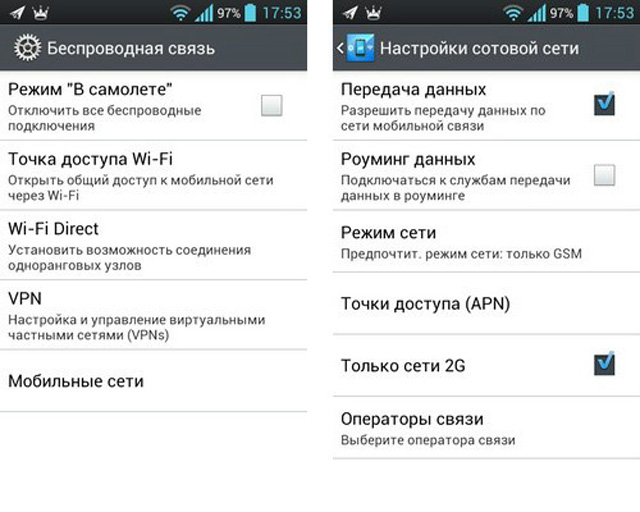
В настройках выбора режима сети следует выставить GSM/WCDMA, а на некоторых моделях устройств и в разных версиях самой операционной системы «Андроид» снять галочку с пункта использования для подключения только режима 2G.
Вопросы использования VPN
Еще один немаловажный вопрос состоит в том, чтобы не только правильно настроить интернет-подключение, но и получить полный доступ к ресурсам, которые по каким-либо причинам могут блокироваться (например, на государственном уровне, как в Украине, Северной Корее или Китае).
Для обхода таких ограничений можно установить специальное программное обеспечение в виде VPN-клиента. Использовать можно три типа приложений:
- расширение для браузера;
- обозреватель TOR;
- клиент для всей системы.
Третий вариант наиболее предпочтителен, поскольку позволяет не только путешествовать по интернету, но и обеспечить работоспособность приложений, которые в работе требуют наличие соединения, но сайты их разработчиков или основного функционала могут быть заблокированы. Например, это касается работоспособности клиента Mail.Ru Agent, для которого основной сервисный ресурс Mail.Ru в Украине заблокирован.
Вместо послесловия
Собственно, вот и все, что касается основных методов настройки доступа в интернет с мобильного устройства. Что касается практического использования, конечно, предпочтение следует отдать подключениям на основе 3G/4G, поскольку именно они обладают максимальной скоростью доступа и стабильностью, но опять же, только при условии того, что оператор поддерживает такие технологии.
Минус состоит в том, что при таком подключении может взыматься плата за трафик, но многие операторы предлагают стартовые пакеты, в которых изначально заложено использование какого-то определенного бесплатного лимита. В этом отношении подключение через Wi- Fi выглядит более приемлемым.


