
Привет! Сегодня я бы хотел поговорить про почтовый сервис Gmail (электронная почта от “Гугл” ). Наверняка, Вы уже знакомы с ним, лично я познакомился относительно недавно, около 4-х месяцев назад. До этого я “сидел” на Mail.ru, но после перехода на Gmail я понял, что последний – действительно лучший в мире. Почему? Об этом расскажу чуть ниже.
Что же меня заставило перейти на другой почтовый сервис? Это красивая , то есть сейчас моя почта имеет следующий вид: petr@сайт . Неплохо, да? Да, конечно, такое можно сделать и в Яндексе, но я почему-то остановился на Gmail и ни сколько не жалею об этом. Зарегистрироваться на Gmail.com не составит труда, но все же я рекомендую Вам вместо обычной регистрации сразу сделать красивую почту с собственным доменным именем (как это сделать, я рассказывал ).
Как я использую электронную почту Gmail
1. Очищаю папку “Входящие”.
В папке “Входящие" у меня расположены только актуальные письма, которые требуют каких-то действий: ответить, проследить за какими-то действиями и т.п. Когда некоторое письмо становится неактуальной, я просто отправляю его в архив . Что такое архив? Это письма, которые не видны в папке “Входящие”, но доступны для поиска. Вот здесь расположена кнопка “Архивировать”:
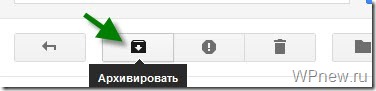
Также письма, которые отправлены в “Архив” доступны через папку “Вся почта”. Таким образом, в папке “Входящие” у меня всегда чистота . Если же Вы уверены, что какое-то конкретное письмо точно Вам никогда не пригодится, то вместо “Архивировать” смело можно нажать на кнопку “Удалить”.
2. Отмечаю важные письма.
Некоторые письма требуют срочный ответ или крайне важны для меня. И в то время, когда я разбираю почту, первым делом захожу в папку “Помеченные”:

Пометить письмо очень просто: достаточно в правом верхнем углу нажать на “звездочку”:

Если для Вас одной звездочки мало, можете использовать кучу отметок. Чтобы их включить, нужно перейти в Настройки –> Общие –> Звезды:

3. Использую “Ярлыки”.
Например, в данный момент проходит и мне очень удобно собирать письма от каждого участника в отдельную папку. Что я для этого сделал?

Таким образом Вы можете фильтровать письма по почтовому ящику, по теме и т.п.
К каждому ярлыку присвойте определенный цвет, тем самым наглядность увеличится в разы:

4. Отмечаю как прочитанное автоматические письма.
Часто приходят письма от бирж, типа , Rotapost и другие. Они мне нужны, но мне не нравятся, когда они являются “непрочитанными письмами”. Для подобных писем от бирж я также создаю фильтры, просто в шаге 4 предыдущего пункта (см. выше), ставлю галочку напротив “Отметить как прочитанное” (ярлыков для данных писем я не создаю):

Совет: обязательно научитесь пользоваться фильтрами , тем самым Вы сильно упростите себе жизнь при разборе почтового ящика.
5. В папке “Входящие” сначала вывожу непрочитанные письма.
По умолчанию в Gmail все письма сортируются по дате. Мне же гораздо удобнее, когда непрочитанные письма расположены в самом верху. Для этого просто нужно нажать на стрелочку справа от папки “Входящие” и ставлю галочку напротив “Сначала непрочитанные”:

6. Активно использую поиск.
Нужно собрать всю переписку с определенным адресатом? Не проблема! В Gmail сделать это очень просто. Просто вбиваете адрес почтового ящика нужного Вам человека и вуаля! , все письма от него перед Вашими глазами:

Очень сильно спасает, когда человек, с которым ты переписываешься, не использует историю сообщений в электронной почте. Потом еще удивляются, почему я не отвечаю на их письма? А я порою даже не помню, о чем я с этим человеком говорил. Честно, поиск очень полезен. Также ищу всякие ключевые слова и действительно нахожу нужные мне письма.
Также в Gmail очень радует, что все письма, которые являются ответами, собираются в цепочки писем (экономия места в списке писем и удобство слежки за историей).
7. Очень удобно пользоваться электронной почтой Gmail через мобильный телефон.
Вы с легкостью найдете приложение практически для любого телефона тут http://gmail.com/app . Или же можете пользоваться браузерной версией сайта Gmail, все равно очень удобно (почта “сужается” до размера экрана). Также очень много приложений выпускают сторонние разработчики. Например, на своем любимом iPhone я использую приложение Sparrow , который действительно очень удобен. На iPad же я пользуюсь почтой в браузере, все работает великолепно.

8. Все вложенные файлы открываю непосредственно в Gmail.
К письму приложили Word документ? Что я обычно делал: скачивал файл на компьютер, открывал его, после ознакомления чаще всего удалял. В Gmail же все очень просто: открываете документ прямо в браузере, избавляя себя от лишних телодвижений:

9. Использую готовые ответы.
Часто бывает так, что приходят однотипные письма и приходится отвечать одинаково. Для таких писем придуманы “Готовые ответы”. То есть, получив письмо, Вы просто выбираете нужный ответ из шаблонов:

Это экспериментальная функция, чтобы активировать данную возможность нужно зайти в настройки почты –> Лаборатория –> Шаблоны ответов –> Включить:

И вообще в этой “Лаборатории” можно включить очень много разных функций. Просмотрите их, возможно, Вы найдете что-то подходящее и интересное для себя.
10. Горячие клавиши.
Очень удобно, как и в любой программе, пользоваться “горячими клавишами”. Чтобы включить их, перейдите в настройки почты –> Общие –> Быстрые клавиши –> Включить:

- C – Новое сообщение.
- O – Открыть сообщение.
- E – Архивировать.
- R – Ответить.
- F – Переслать.
- Tab+Enter – Отправить.
- ? – Вызов справки по “горячим клавишам”.
Думаю, этих 10 советов достаточно, чтобы понять, что электронная почта Gmail действительно лучшая , да и эти советы, надеюсь, облегчат Вашу жизнь.
d9stAZhbfEE
Буду очень благодарен за ретвит, всего доброго!
Зарегистрировавшись и выполнив вход в почту Гугл (Google), появляется возможность синхронизировать все сервисы поисковой системы: Youtube , Play Market , Google+ и т.д.
Сама Гугл почта является одной из самых лучших среди электронных интернет-служб. В её функционал, в качестве основных и дополнительных инструментов были встроены все технические возможности компании. Зарегистрировав и создав собственный почтовый ящик в Google, можно объединять почтовую корреспонденцию с сервисом Документы , загружать файлы на Диск, с выделенными 10 Гб дискового пространства и многое другое.
Электронная почта Google входит в число самых безопасных электронных ящиков. Вся корреспонденция проходит непрерывные проверки на наличие вирусных программ и выявления участников, которые производят спам рассылки. Здесь также использованы самые передовые технологии по шифрованию передаваемой информации.
Следует также отметить высокое технологическое обеспечение защиты и восстановления аккаунтов. Столкнувшись с проблемой утери пароля, можно без труда возобновить доступ к личной почте, через созданные для этого механизмы автоматического восстановления, учитывая все доступные дополнительные средства связи пользователя.
Для входа в свой ящик почты Гугл можно воспользоваться ссылкой:
После ввода логина и пароля от почты, следует отметить «Оставаться в системе» , если хочется выполнять последующий автоматический вход в почту гугл.

После этого, аккаунт будет отображаться в правом углу на странице поисковой системы Google.

При вводе логина и пароля следует обратить внимание на включённую языковую раскладку клавиатуры и «Caps Lock» (прописные или заглавные буквы). Можно также попробовать ввести пароль в блокноте, например, чтобы было наглядно видно и просто скопировать и вставить его строку.
Регистрация в почте Гугл (Google)
Для регистрации почты Гугл на русском языке и создание собственного электронного ящика, необходимо пройти по ссылке:

Восстановление пароля от почты Гугл (Google)
Имея все самые передовые технологии по защите личных данных и аккаунтов пользователей, данная почтовая служба предоставляет все возможности по восстановлению пароля от почты Гугл в автоматическом режиме:
- для этого нужно перейти по ссылке «Забыли пароль» на странице входа;

- откроется страница с выбором сложившейся проблемы, где необходимо выбрать «Я не помню пароль» , указать адрес почты и нажать «Продолжить»;

- здесь необходимо ввести пароль, который удалось вспомнить и нажать «Продолжить» . Система распознает сходство введённого пароля с действительным и от этого будет зависеть ход дальнейших действий.

Если при регистрации был введён адрес дополнительной почты или номер мобильного телефона, то проблема по восстановлению пароля к почте гугл сразу же решится отправкой кода активации. В данном случае, система распознала, что доступ происходил с мобильного устройства и предлагает воспользоваться отправкой подтверждения на него.
Вернув доступ к своей почте Гугл (google), лучше перестраховаться и сохранить надёжный пароль от входа на диске не системного назначения (кроме диска С), так как в случае аварийной переустановки системы, файл может быть удалён.
Надёжнее всего ввести дополнительные средства связи: номер мобильного, дополнительный адрес электронной почты. Это в значительной степени упростит процедуру восстановления. Будут предложены возможности по дополнительной защите аккаунта через оповещения на телефон. Если вдруг будут происходит подозрительные попытки входа с IP-адреса, не использованного ранее, то придёт предупреждение об этом. Также аккаунт может быть подвержен временной блокировке, если система заподозрит попытки взлома почты.
Уведомления о полученных письмах без входа в почту Гугл (Google)
Cуществуют специальные дополнения, устанавливаемые в браузер Google Chrome, чтобы получать уведомления о присланной корреспонденции без входа в почту Гугл (google).
К таким дополнениям относится, например, Checker Plus for Gmail . После установки его в браузер, в правом углу панели будет отображаться значок почты и сигналы произошедших событий в почте Гугл.

Возможности данного приложения:
- подробная информация о полученной корреспонденции, сообщений или звонков в чате;
- оповещение без включения браузера. Имеется одновременная поддержка нескольких почтовых ящиков;
- подключение дополнительного оповещения, а также управления своим ящиком Гугл помощью голоса. Также, в его настойках есть множество дополнительных опций, настраиваемых под персональные нужды.
Компания Google широко развивается внушительными масштабами, в большей степени — за границей. Там большинство сервисов уже являются очень популярными и просто необходимыми. Множество интересных разработок было выкуплено данным интернет-гигантом, например, видехостинг YouTube и операционная система Андроид. Все имеющиеся разделы и сервисы этого поисковика требуют синхронизации. Поэтому, вход и регистрация в почту Гугл (Google) являются очень востребованными не только за рубежом, но и в странах СНГ.
В настоящее время любой пользователь всемирной паутины может завести себе электронный ящик, ведь сделать это весьма просто. Совсем другое дело, какой ресурс для этого выбрать. Большинство россиян используют сервисы от или , а вот зарубежные пользователи все чаще регистрируются на Gmail.com. Для тех, кто не в курсе — это почтовый сервис, принадлежащий самому известному поисковику в мире Google.
Стоит отметить, что почта от Gmail отличается большим удобством и продуманностью. Однако, на наш взгляд, наибольшая прелесть данной службы заключается в том, что здесь существует так называемая двухэтапная идентификация, которая позволяет привязать свой электронный ящик к мобильному телефону. Поэтому прочитать ваши письма не сможет никто, кроме вас, так как для того, что бы зайти в почтовый ящик, предварительно необходимо ввести код, пришедший на сотовый. Для тех, кто держит в почте ценную информацию, это очень важная услуга.
Бесплатная регистрация почтового ящика
Теперь переходим непосредственно к регистрации. Зайдите по ссылке gmail.com и нажмите «Создать аккаунт». Выглядит это либо так:

Либо так:


Как вас зовут . Нетрудно догадаться, что здесь вы должны указать свое имя и фамилию. Должны ли они быть реальными или вымышленными, решать только вам, однако мы считаем, что лучше указывать настоящие данные, так как это не только удобнее для ваших собеседников, но и поможет восстановить почту в случае утраты доступа к ней.
Придумайте имя пользователя . Вам предстоит придумать никнейм (), который вы будете использовать для авторизации в почте. Стоит отметить, что большинство «простых» логинов уже занято пользователями, поэтому вам, по всей видимости, придется придумать что-то особенное. Надеемся, с этим проблем не возникнет.
Придумайте пароль . Пароль должен быть сложным. Не вздумайте использовать простые вида qwerty или 123456 — злоумышленники подбирают их очень быстро. Создать сложный пароль можно таким образом: возьмите русское слово, к примеру, «Маугли». Напишите его на английской раскладке — получится Vfeukb. Замечательно. Теперь добавьте сюда несколько цифр и символов, примерно в таком духе: %?Vfeukb1975. Мы получили пароль из 12 символов, подобрать который очень трудно. А если вы будете использовать двойную авторизацию, то попасть в почтовый ящик будет просто невозможно.
Подтвердите пароль . Впишите в поле пароль еще раз, указанный выше.
Дата рождения, Пол . Стоит ли указывать эту информацию, решать только вам.
Мобильный телефон . На данном этапе номер сотового добавлять необязательно.
Запасной адрес электронной почты . Если у вас есть другой почтовый ящик, вы можете указать его. В случае утери доступа именно на него будет отправлена вся необходимая информация.
Докажите, что вы не робот . Доказать это просто — необходимо всего лишь ввести каптчу, которая, правда, не такая уж простая. Впрочем, спустя пару-тройку попыток вы наверняка сможете ввести непонятные символы.
Страна . Здесь нужно указать страну проживания, хотя обычно она автоматически выставлена для вашего региона.
ОБЯЗАТЕЛЬНО поставьте галочку рядом с надписью «Я принимаю Условия использования…», поскольку без этого продолжение регистрации невозможно.
После того, как заполнена вся информация, кликните по кнопке «Далее». Поздравляем, регистрация завершена!
В следующем шаге вам будет предложено добавить свою фотографию, однако вы можете этого не делать — как сами того пожелаете.
Для того, что бы зайти в почту, в верхней части страницы того же Гугла нажмите на значок в виде точек, а затем выберите почтовый сервис.

Двойная авторизация
А теперь мы добрались до самого интересного. Сейчас мы расскажем вам о том, как включить двойную авторизацию для того, что бы в ваш почтовый ящик не смог попасть никто, кроме вас, разумеется.
В правой части экрана вы можете видеть аватар. Нажмите на него и в выпадающем меню выберите раздел «Мой аккаунт».


Вводите номер телефона и следуете инструкциям.

Напоследок хотелось бы вам напомнить, что в качестве номера телефона крайне желательно использовать только тот, который оформлен на ваше имя. В случае утери этого телефона вернуть доступ к аккаунту вы вряд ли сможете. Будьте внимательны!
Осуществить вход в Gmail.com почту очень легко. Но прежде чем войти, вам нужно иметь свой аккаунт в Google. В этом уроке я покажу, как правильно и просто входить в почту, а также покажу как настроить Gmail, как добавлять и редактировать контакты, редактировать почтовые настройки и т.д.
Если у вас все еще нет аккаунта google вам нужно, прежде всего завести его. Для этого рекомендуем перейти к уроку После того, как вы создадите аккаунт, вернитесь и дочитайте этот урок до конца, чтобы узнать, как войти в почту Gmail и настроить его.
Обновление от 14.02.2016г. Если вы не можете войти в свою почту, то я написал о том, как решить эту проблему.
Gmail.com почта — вход
Выполнить вход в Gmail почту очень легко. Сразу после создания аккаунта, вы будете автоматически авторизованы, то есть войдете в него. Однако, вам всегда нужно будет входить в ваш аккаунт и выходить из него, по окончании работы. Выход из аккаунта особенно важен, если вы используете компьютер общего пользования (например, в библиотеке или офисе). Это простое действие обезопасит ваши письма от «чужих глаз».
Примечание: Статья обновлена 13 июня 2015 года . Есть люди, которые испытывают некоторые трудности при входе в почту. Мы не нашли подробную и точную информацию почему у них не получается. Также мы пробовали заходить с разных компьютеров с разными операционными системами — проблем никаких не было, все стандартно. Следовательно, мы пришли к выводу что те, у кого не получается войти, что-то делают неправильно. Возможно вы путаете сервисы Gmail.ru и Gmail.com. Первый никак не относится к Google, в том числе и Gmail.com, это две разные почтовые сервисы, так что не путайтесь. Также имейте в виду что Gmail.com — это продукт компании Google, поэтому нет ничего страшного в том, если страницу Gmail.com перебрасывает на страницу Google. Также мы заметили некоторые маленькие изменения, поэтому обновили статью со всеми изображениями. Выполните нижеприведенные шаги, чтобы войти в Гугл почту. Должно получиться без проблем. Если же нет, то пишите в комментариях, но подробно.
Чтобы войти в почту:
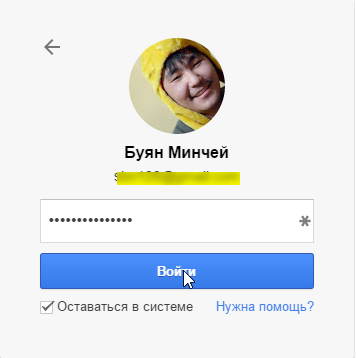
Чтобы выйти из почты:
- В правом верхнем углу, нажмите на свою фотографию и выберите Выйти.

Настройки почты
Придет время, когда вы захотите настроить внешний вид или «поведение» вашей почты. Например, вы можете создать подпись, изменить ярлыки или тему. Все это можно сделать в Настройках Gmail почты.
Чтобы перейти к настройкам:

- Здесь вы можете выбрать категорию, которую хотите изменить.

Добавление контактов
Gmail позволяет сохранять контакты в адресной книге, чтобы вам не приходилось держать в голове адреса электронной почты. Также вы можете сохранить дополнительную информацию о контакте: телефонные номера, дни рождения и адреса.
Чтобы добавить контакт:
- В выпадающем меню Gmail выберите Контакты.

- Появится страница контактов. Нажмите Новый контакт.

- Введите имя человека и электронный адрес почты. Вы также можете ввести дополнительную информацию о контакте. Все изменения будут автоматически сохранены.

Чтобы изменить контакт:
- На панели левого меню нажмите Мои контакты.

- Кликните по контакту, который нужно изменить.
- Теперь вы можете вносить в информацию о контакте любые изменения.

По умолчанию, когда вы отправляете письмо на новый адрес электронной почты, Gmail добавляет этот адрес в контакты. Зайдя в Контакты, вы можете отредактировать эту информацию.
Импорт почты и контактов
Возможно у вас уже есть список контактов в другом почтовом ящике, и его ручной перенос в новый ящик займет много времени. Gmail позволяет импортировать контакты из других email аккаунтов, более того, вы даже можете импортировать все ваши письма. Импортировать почту и контакты можно со многих почтовых сервисов, таких как Yandex, Mail.
Чтобы импортировать из другой почты:
- Кликните по значку шестеренки в правом верхнем углу страницы и выберите Настройки.
- Перейдите к категории Аккаунты и кликните по кнопке Проверить почту из других аккаунтов (с помощью POP3). Следуя инструкциям на экране, вы сможете импортировать вашу почту.

Почти у каждого из нас есть свой почтовый ящик, куда поступает электронная корреспонденция. Бесспорно, что это удобно, важно, нужно и необходимо. Без электронной почты в интернете делать нечего. Практически на любом сайте, форуме, интернет-магазине, в социальной сети вас попросят зарегистрироваться, и указать адрес своей электронной почты.
Не вызывает сомнения, что адрес своей электронной почты нужно знать наизусть, точно так же, как и пароль к ней. И тем, кто этого еще не умеет или не знает, советую зарегистрировать свой почтовый ящик, выучить адрес и пароль, и использовать возможности Интернета по максимуму.
С тем, что почта нужна — разобрались. Теперь о том, где нужно регистрировать свой почтовый ящик. Как вы знаете, таких почтовых сервисов — несколько. Назову самые известные и популярные из них: Mail.ru, Yandex.ru, Rambler.ru и Gmail.com. Многие легкомысленно выбирают почтовый сервис, однако к выбору надо подходить серьезно. И обязательно учитывать несколько важных параметров. Сейчас я выделю 2 из них, а об остальных речь пойдет дальше.
1. Удобство.
2. Безопасность.
Моя история
Не так давно, а именно год назад, я благополучно общалась с миром через Mail.ru. И честно признаюсь, меня там все устраивало. Я использовала стандартные возможности для непродвинутого пользователя, и для меня там было все ясно и понятно.
В то же время я видела, что мой сын использует какую-то замудреную почту, в которой было сложно с первого раза разобраться, и более того, общается с друзьями в новой социальной сети Google+. Вообщем, со стороны все это было напоминало на «Мерседес» в сравнении с моими «Жигулями». По настойчивому совету сына я решилась на новоселье, и переехала на новый адрес [email protected]. Решилась только потому, что сыночек пообещал мне сделать так, чтобы почта с mail.ru доставлялась по этому новому адресу.

Сначала показалось неуютно, но я быстро освоилась и через какое-то короткое время чувство ностальгии по прошлой «квартире» не возникало вообще. Ну и так, как мне говорили, что работая с этой почтой у меня должно появиться больше возможностей, я стала активно их изучать. Честно говоря, изучаю еще до сих пор.
Итак, мы подошли к самому главному. Gmail- это бесплатный почтовый сервис корпорации Google. А Google — это целый мир интересных возможностей. Чтобы захотеть узнать у возможностях, обсудим сначала преимущества, возможно благодаря им вы захотите сменить свой почтовый адрес.
- К gmail можно подключить все почтовые ящики, которые у вас есть. Вы можете проверять всю почту в одном месте.
- В ас не раздражало, что одновременно в одном браузере нельзя было открыть несколько почтовых ящиков mail.ru? Вернее, открыть их было можно, но вот когда нужно было отправить с одного ящика почту, она совершенно непонятным образом отправлялась с другого, открытого адреса в нашем браузере. С этим я не раз сталкивалась на работе. Сейчас совершенно спокойно можно открыть несколько почтовых аккаунтов и с ними работать.
- Д изайн. Простой, понятный, удобный. Здесь на вкус и цвет, как говорится, товарищей нет. Со временем, он вам тоже понравится.
- Б ольшой объем почтового ящика. Вложения можно отправлять до 20 mb.
- Ч ат и видео чат (для тех, кто имеет камеру). Отличная вещь. Слева отображается список людей, которые присутствуют в чате. Можно не только переписываться, но и разговаривать с собеседником в режиме реального времени.
- С истем ярлыков, меток и папок. Будете использовать то. что вам окажется удобным. Я никак не перейду к ярлыкам, до сих пор использую папки.
- О тличный поиск. Нужное письмо быстро находится по ключевому слову.
- Н ет рекламы.
- М ожно не загружать все вложения на свой компьютер. Есть отличная функция просмотра в браузере.
- С помощью Лабаратории Gmail можно настроить кучу разных фишек. Например, запустить Twitter с помощью гаджета в почтовом окне.
- G mail можно использовать на любом мобильном устройстве.
- П росматривать письма с помощью цепочек писем. Таким образом можно просмотреть всю историю переписки. Правда, эту функцию можно и отключить.
- П одписаться на любимые сайты и просматривать их в Google Reader. Благодаря ему можно читать письма с помощью других RSS-клиентов
- Е сть проверка орфографии. Есть перевод письма на русский язык.
- Е сть блокнот для ведения списка задач.
- В озможность настроить тему своего почтового ящика. Есть более 30 тем, способных сделать ваш почтовый ящик оригинальным.
- К алендарь предоставляет возможность планирования своих задач.
- Л егко и быстро можно переместиться в Gogle+, You Tube, сервис аналитики Google Analytics, платформу Blogger и т.д.
- У меет отличить спам от обычных писем. Это его особенность.
- С инхронизация учетной записи со всеми сервисами Google.
Это еще не полный список всего того, что вы можете приобрести, получив почтовый адрес @gmail.com. Посмотрите на календарь. Какой сегодня год? 1999 или 2003? Любите и пользуйтесь самым лучшим из лучшего. Став продвинутым пользователем этого почтового сервиса, ваша эффективность обязательно повысится. Используйте в своем письме , и ваши клиенты обретут чувство безопасности, знакомясь с вами в первый раз. Первое впечатление можно сделать только один раз.
Расскажите, пожалуйста в комментариях о достоинствах своей почты. Возможно, что наши советы смогут раскрыть преимущества, о которых не все еще знают.
А в гостях у нас сегодня талантливая Алина Орлова с песней «Чудеса». У нее руки как птицы, и голос как солнце…


