Многие сайты в интернете монетизируются исключительно за счет рекламы, позволяя своим владельцам заработать деньги. Если рекламные модули раздражают, их легко убрать – для этого написаны специальные плагины для всех популярных браузеров. Но как убрать всплывающую рекламу на Андроиде, которая раздражает не меньше, чем реклама на сайтах? Такие инструменты есть, о чем мы поговорим в рамках нашего обзора.
Убираем рекламу в браузере
Стандартный браузер в операционной системе Android обладает настолько куцым функционалом, что им лучше не пользоваться. В качестве замены следует использовать более продвинутые браузеры Google Chrome, Opera и Firefox. Последний вариант интересен тем, что позволяет устанавливать плагины, способные убирать излишки рекламы на открывающихся страницах .
Для того чтобы скачать браузер Firefox, необходимо посетить магазин приложений Play Market и воспользоваться поиском. После того как с установкой браузера будет покончено, самое время приступить к его тонкой настройке. Запускаем приложение, заходим в «Инструменты – Дополнения – Обзор всех дополнений Firefox» и на открывшейся страничке находим строку поиска – в нем мы вводим фразу «adblock». В результатах поиска мы найдем множество интересных плагинов:
- Adblock Plus – многофункциональный инструмент для блокировки рекламы на любых сайтах. Обладает гибкими настройками и хорошо «режет» рекламные блоки;
- Adblock from YouTube – убирает рекламу на видеохостинге YouTube (при просмотре роликов в браузере);
- Adblock for Gmail – убирает рекламные модули из интерфейса Gmail;
- Adguard Антибаннер – убирает рекламу не только на сайтах, но и в социальных сетях (в том числе в российских);
- Simple Popup Blocker – препятствует появлению всплывающих баннеров.
Также в репозитарии плагинов присутствуют и многие другие интересные и полезные инструменты – они уберут все рекламные модули, позволяя сконцентрироваться на основном содержимом страницы , а не отвлекаться на баннеры с надписями «бабушка съела свою кошку» и т. д.
Разработчик плагина создал специальный браузер для Android под названием Adblock Browser. Он устанавливается из магазина приложений Play Market и позволяет заблокировать почти всю рекламу, показывающуюся на открываемых страницах. Обязательно опробуйте этот браузер, если хотите избавиться от навязчивой рекламы.
Блокировка рекламы на Андроид в приложениях
Реклама в приложения является основным видом заработка для вебмастеров, разработчиков приложений и самой корпорации Google. Она представлена в виде всплывающих баннеров в программах. Такая реклама очень раздражает, нередко она содержит отвратительные мигающие баннеры, подстраивается под интерфейсы приложений, угрожает наивным начинающим пользователям вирусным заражением.
Почему такую рекламу никто не контролирует – непонятно. Представьте ситуацию – вы начинающий пользователь, и вдруг видите мигающий баннер, что ваше устройство заражено, а контакты похищены. Какова будет ваша реакция? Естественно, это может вызвать испуг – мало кому будет приятна утечка важных данных. Именно на это и рассчитаны многие рекламные материалы – запугать новичка и заставить его установить тот или иной софт .
Итак, контролировать рекламные материалы, а точнее их содержимое, никто не собирается. Тогда как убрать рекламу на Андроиде в приложениях? Не нужно искать блокировщики в магазине приложений Play Market – их там нет, так как корпорация Google не будет подкладывать саму себе такую свинью. Поэтому мы установим специальное приложение Adguard с официального сайта одноименного разработчика.
Знакомимся с приложением Adguard
Современные мобильные ОС считаются достаточно хорошо защищёнными. Однако периодически и на Андроиде выскакивает на экране реклама. Как удалить рекламные модули? Попробуем рассмотреть каждый случай отдельно.
Говоря «на Android», мы, конечно, имеем в виду различные приложения. Рассмотрим два самых типичных случая. Начнём с констатации факта, для многих не очевидного: чаще всего всплывающие рекламные окна на Android – это не вирусы!
Как ни странно, реклама, которая часто мешает играть или наслаждаться работой веб-приложений – это не проблема, а так задумано. Разработчики включают рекламные модули в свои программы и игры, чтобы получать от них денежную отдачу.
Вы заметили, что всплывающая реклама очень часто относится к вашему региону и как-то перекликается с тем, что вы недавно искали в Интернете? Или хотя бы читали об этом? В крайнем случае, это реклама, актуальная во всём мире, а значит, и у вас. За подбор рекламы отвечает непосредственно Google.
Вставив в игру всплывающие баннеры, разработчик получает деньги за переходы по ним. Таким образом, если игра или программа расходятся большими тиражами, его усилия оказываются оплаченными.
В большинстве ситуаций эта реклама особо не мешает, поэтому трогать её не стоит. Но если разработчик поместил баннер глупо, он выскакивает посреди игрового процесса или маячит всё время на экране. За такое отношение к делу стоит наказать его долларом и отключить рекламу.
Есть два пути это сделать:
На первом случае останавливаться не будем: формально он противозаконный (хотя форум, где можно взять такие версии, знаем мы все).
Во втором случае нужна специальная программа, фильтрующая рекламный контент. Наиболее известная из таких программ – AdBlock Mobile, которую уже оценили сотни миллионов пользователей. Установить её можно непосредственно с сайта разработчика.
- Откройте сайт https://adblockplus.org/android-install
- Запустите на своём смартфоне или планшете сканер QR-кодов (если такового нет – установите)
- Наведите камеру на QR-код на странице
- Пройдите по ссылке и скачайте приложение.
Вы также можете скачать файл APK по кнопке «Загрузить», скопировать его на Android-устройство и запустить там.
Надо сказать, создатели AdBlock для Android прекрасно понимают, что реклама – это хлеб разработчиков. По умолчанию они предлагают оставить баннеры при соединении по и удалять при работе в мобильном Интернете. Но если вам нужно «окончательное решение рекламного вопроса», то не проблема.
Откройте запущенное приложение. Возможно, вам понадобится настроить вручную прокси. Для этого:
Ещё одна частая ситуация, когда вас могут раздражать всплывающие окна на Android – это работа с веб-сайтами. Это опять-таки не вирусы, а сознательное решение создателей сайтов. Решить эту проблему можно с помощью запрета всплывающих окон.
По большому счёту, с блокировкой баннеров на сайтах справляется тот же AdBlock. Но есть и альтернативные решения.

Вместо стандартного браузера или Google Chrome вы можете использовать популярную альтернативу – UC Browser. Этот популярный браузер для Android поддерживает плагины, в числе которых есть и фильтр рекламы.
Разумеется, кроме баннеров в браузере и приложениях, встречаются и настоящие вирусы. Но им будет посвящён отдельный материал.
Сегодня мы затронем очень актуальную тему мобильных вирусов и рекламных баннеров, которые они вызывают. Сейчас реальность такова, что мобильные зловреды становятся более опасны для пользователя, а количество их атак постоянно растет. Мы расскажем что делать, если на весь экран постоянно всплывает реклама, а сам телефон сигнализирует об угрозах.
Причины появления рекламы
Сразу стоит отметить, что возникновение банеров могут провоцировать не только вирусы. Вот основные источники, которые могут за это отвечать:
- Вполне официальные приложения, которые вы установили сами. Разработчикам нужно зарабатывать, поэтому они встраивают любую монетизацию, которую только можно. Конечно, этот случай не относится к популярным мессенджерам (Вконтакте, FaceBook, Viber), продуктам Google, и другим популярным программам. Тут стоит говорить про различные лаунчеры, vpn-сервисы, игры, медиаплееры и т.д. Эти программки часто работают в фоне и имеют множество разрешений, что и вызывает появление баннеров на весь экран. Чаще всего, в версиях с донатом такого нет.
- Вирусы. Про них можно говорить вечно, но суть и так ясна. Трояны и черви опасны не только всплывающей рекламой, но и перехватом личных данных, телефонных книг и оформлением . Удалить такие угрозы не всегда просто, так как они имеют скрытые загрузчики, которые скачают зловред снова.
- Прошивка. Это случай можно отнести к дешевым китайским смартфонам, поток которых только увеличивается. В них разработчики вшивают не только свои “фирменные” приложения, но и такую рекламу, которая, к слову, появляется не всегда, а при запуске определенных опций или программ.
Как убрать всплывающую рекламу с телефона
Итак, для удаления любых всплывающих окон, вам потребуется сделать несколько простых шагов. В любом случае, отталкивайтесь от ситуации с вашим Андроидом и его версией, так как в более поздних версиях Андроида (5.0, 6.0, 7.0) вирусы действую по другому и принцип их удаления отличается от тех же 4.0. Вот что вам стоит проверить в первую очередь:
- Проверьте список сторонних приложений . Удалите все лишние, которые вы не используете. Очистите папку Download.
- Если же вы активно пользуетесь программами/играми, то лучше их переустановить, скачивая повторно из официальных источников (Play Market).
- Проверьте список администрирования
, в котором может быть указан вирусный процесс. Заходим в настройки: “Безопасность”
– “Администрирование”
(в разных телефонах путь может незначительно отличаться). Снимите там галочки со сторонних программ, если они есть в списке. Права администратора дают право вирусу запускаться в фоне и запускать свои процессы в любое время.
- Загрузите в телефон популярный мобильный антивирус . Пользователи хорошо оценивают утилиты: Dr.Web, ESET, AVG, Kaspersky . Проведите сканирование вашего устройства.
- Очень часто вирусы скачиваются после удаления снова из-за загрузчика, который скрыт в системе. Например, Касперский показывает путь к зараженному файлу, вот там и копайте. Чаще же всего нужно просматривать папку “Android/data/app/…”. Загрузчик может скрываться и в папке.JM – её нужно очистить, либо заменить, создав на компьютере txt файл с именем.JM, а после заменить на соответствующий в телефоне.
- Для более глубокой очистки рекомендую дать антивирусу права администратора , либо выполнить сканирование в безопасном режиме .
- Внимательно просмотрите опцию “Разрешения” на вашем телефоне. В последних версиях ОС она находится сразу в Настройках. Изучите там “Автозапуск” . Пробейте в поиске все неизвестное вам и, если подозрения подтвердятся, отключите все доступы. Это нужно сделать, потому как в последних Андроидах все всегда запрашивает разрешения. Возможно, вы где-то нажали лишнее “Разрешить”.
- Если вы определили процесс, который вызывает баннеры, но не можете его удалить, попробуйте применить программки типа My Android Tools
или Titanium BackUp
. Внимание, они требуют рут! С их помощью отключите все активности для зараженного приложения и заморозьте его. Через встроенный брандмауэр антивируса (в Dr.Web такой есть точно) отключите программе доступ к сети.
- Установите на телефон специальные блокировщики рекламы: Adguard , либо специальный файервол – Mobiwol: Firewall без root . В использовании они просты. Главный минус: блокируя отображение баннеров, не всегда обнаруживают сам источник. Приложение AirPuSh Detector , по идее, должно позволить отыскать эту причину, но срабатывает он через раз.
- В отдельных случаях помогает сброс опции от Google – “Персонализация Рекламы”. Подробнее об этом читайте в нашем материале по .
- Последним же вариантом остается сброс до заводских . Его можно сделать через стандартное меню, либо посредством входа в режим Recovery, который, к слову, является более глубоким и низкоуровневым способом.


Заключение
Все вышеописанные очистки должны найти и удалить процессы, которые вызывают постоянное появление рекламы. Я дал общие рекомендации, которые могут несколько отличаться, в зависимости от модели телефона и предустановленной версии ОС. Я не стал затрагивать тему рекламы, вшитой в прошивку, так как тут нужно смотреть по конкретной модели. Но если у вас есть такие подозрения, пишите в суппорт разработчиков с пояснением проблемы. Также хочу напомнить, после удаления всех угроз, обязательно проверьте списки своих подписок на мобильный контент в личном кабинете вашего оператора. Если у вас остались вопросы, либо есть свой реальный метод борьбы – пишите в комментариях!
Популярные страницы


Достаточно защищенными считаются операционные системы современных мобильных планшетных компьютеров. Однако пользователям хорошо известна ситуация, когда в процессе серфинга по просторам интернета на планшете постоянно выскакивает реклама – что делать расскажут специалисты и продвинутые пользователи, которые успешно решили такую проблему. Но главное понять, что рекламные модули запускают модули, которые не относятся к категории вирусов! С такими планшетными «гадами» можно и нужно бороться.
Приложения для борьбы с выскакивающей рекламой
Понятно, что реклама – настоящий «хлеб» для маркетологов производственных компаний, а также владельцев сайтов, на который заходит пользователь. Однако пользователей это мало волнует, ему важно спокойно и максимально приятно «бродить» в сети, общаться, смотреть клипы и фильмы. Чтобы обеспечить такой комфорт, и были разработаны специальные приложения. Плагинов существует немало, но все же самыми популярными стали два из целой массы.
AdBlock Plus – против всей рекламе на Андроиде
Программа, у которой просто нет конкурентов в плане борьбы с рекламой в сети. Это блокировщик, который отлично выполняет свои функции, который, по подсчетам специалистов, нанес значительные убытки разностороннему бизнесу (порядка 22 млрд. долларов только за первое полугодие 2015 г.). Программа не предоставлена в маркете Гугла для планшетов (только для компьютеров), а потому установить ее пользователям придется самостоятельно:
- Скачать на официальном сайте Adblock Plus.
- При помощи установщика пакетов запустить файл.
- В настройках планшетного компьютера найти в общем меню категорию безопасности или приложения. В открывшемся окне нужно будет нажать на кнопку «Неизвестные источники» и выделить его.
- После завершения установки нужно открыть блокиратор, после чего у пользователя появится сообщение о необходимости вручную поменять настройки прокси. Искать их необходимо в настройках WiFi. После нажатия и удерживания иконки сети нужно будет сменить параметры сети, выбрав вручную свой прокси (ввести имя узла прокси 2020 или прокси localhost).
- Все настройки следует сохранить.
Чтобы удалить программу блокировки, следует вернуть все настройки в исходное положение.
AdGuard – табу для рекламы в играх, фильмах, браузерах
Чтобы установить, следует:
- Скачать блокировщик.
- Запустить установку. Если в процессе выскакивает надпись о запрете установке, следует зайти в дополнительное меню и разрешить использовать неизвестные источники.
- Все настройки сохранить и следовать дальше по инструкции программы.
Часто пользователи задаются вопросом: почему в приложениях реклама и как убрать рекламу на андроиде? В данной статье мы рассмотрим несколько эффективных и простых способов убрать рекламу. А так же разберемся, откуда берется реклама и почему важно блокировать рекламу в интернете, играх и приложениях.
Почему важно избавиться от рекламы?
Реклама в браузерах, играх и приложениях – способ заработка денег. Зачастую реклама содержится в бесплатных приложениях. Для этого внизу отводится блок для показа, но в некоторых программах всплывающая реклама занимает всё окно. Ушлые рекламодатели часто прибегают к агрессивному навязыванию рекламных баннеров, которые появляются через 1-3 действия, а иногда не содержат кнопки закрытия. Из-за таких действий пользователь невольно нажимает на баннер, а что бы отключить рекламу, вынужден приобретать полные версии приложений.
Существует несколько весомых причин заблокировать рекламу:
- Рекламный баннер, а так же реклама в браузерах потребляют дополнительный интернет трафик.
- Скачанный файл может заразить телефон вирусом.
- Реклама в андроид занимает часть оперативной памяти и влияет на расход заряда батареи.
- Всплывающий рекламный баннер мешает при игре или работе.
Убираем рекламу в браузере, играх и приложениях
Простой способ удалить рекламу – установить приложение блокирующие рекламу: Adaway, Adblock Plus, Adfree или Adguard. Стоит отметить, некоторые приложения не доступны в Google Play из-за политики поискового гиганта. Для решения проблемы требуется скачать apk файл из официального сайта, а затем установить приложение на мобильное устройство.
Adaway
Программа убирает рекламу в браузерах, играх и приложениях. Суть работы в блокировке запроса к рекламным серверам. Для полноценной работы требуются root права. Так же стоит отметить, блокировка рекламы продолжится, даже если удалить приложение.
- Установить приложение Adaway.
- Ждем окончания загрузки файлов, а затем перезагружаем устройство.
Основные преимущества:
- Простота использования.
- Создание и редактирование списков с рекламными серверами.
Основные недостатки:
- Требуется наличие рут прав.
- В сети 3G некоторая реклама не блокируется.
Adblock Plus
Программа отключает рекламу в браузере, приложениях и играх. Принцип работы построен на фильтрации мобильного трафика из заданного списка. Для лучших результатов программа нуждается в наличии root прав. Тогда фильтрации поддастся трафик, поступающий с Wi-Fi и мобильной сети. Если рута нет, тогда фильтруется только Wi-Fi сеть.
Инструкция по настройке следующая:
- Выполните установку приложения.
- Нажмите кнопку для активации фильтрации.
- Выберите подписку для подходящего региона. При необходимости обновите подписку.
- Снимите галочку с пункта «приемлемые объявления», что бы блокировать некоторую ненавязчивую рекламу.
Основные преимущества:
- Блокирует рекламу мобильной и Wi-Fi сети.
- Позволяет отключить рекламу с всплывающего окна.
Основные недостатки:
- Для полноценной работы нужен рут.
- Приложение работает не на всех устройствах.
Adfree
Программа позволяет заблокировать рекламу игр и приложений, а так же интернет трафика. Аналог Adaway и работает по тому же принципу – внесение записей в HOSTS файл, для блокировки обращения к рекламным серверам.
Основные преимущества:
- Простой и не перегруженный интерфейс.
- Убирает всплывающую рекламу в интернете, играх и приложениях android.
Основные недостатки:
- Требуются рут права для полноценной работы.
- Данного приложения нет в Google Play.
Adguard
Бесплатная версия программы, позволяет избавиться от рекламы в браузере и фишинга. В платной версии доступна блокировка рекламы в приложениях, а так же возможность убрать всплывающую рекламу вне приложений.
Принцип работы заключается в создании VPN сервера, через который происходит фильтрация трафика. В приложении та же предусмотрен выбор алгоритма фильтрации и белый список для доверенных сайтов. А главное достоинство перед аналогами – отсутствие в необходимости рут прав.
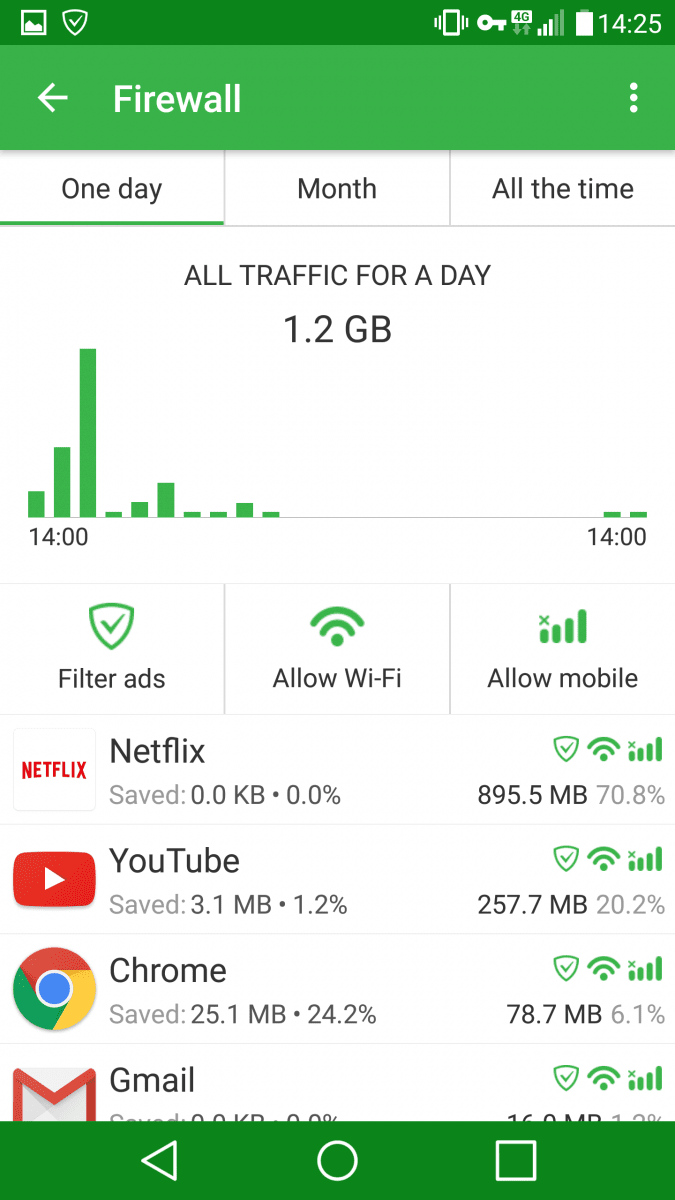
Основные преимущества:
- Эффективный инструмент удаления рекламы в браузере, играх и приложениях.
- Защищает смартфоны и планшеты от фишинга.
- Экономит мобильный трафик.
- Ведет подсчет сэкономленного трафика.
- Не нуждается в наличии прав суперпользователя.
Основные недостатки:
- Некоторые функции недоступны в бесплатной версии приложения.
Блокировка рекламы в играх и приложениях на android
Самый простой способ защитить смартфон или планшет от рекламы в играх и приложениях – установить одну из программ: Lucky Patcher или LBE Security Master.
Lucky Patcher
Многофункциональная утилита позволит раз и навсегда полностью избавится от рекламы в приложении и проверки лицензии Google Play. Программа работает только с root правами.

После первого запуска на android устройстве, приложение произведет сканирование установленных программ. Утилиты, отмеченные зеленым цветом, нуждаются в проверке лицензии, а синим – свидетельствуют о наличии рекламы. Долгое нажатие вызовет меню с предложением внести соответствующее изменение. После, требуется закрыть окно, запустить программу и проверить результат.
Основные преимущества:
- Эффективный способ заблокировать рекламу бесплатных игр и в приложениях андроид устройств.
- Возможность устанавливать патчи для отмены проверки лицензии.
- Хороший способ избавляться от ограничений игровой валюты.
Основные недостатки:
- Требуются root права.
LBE Security Master
Приложение с широким набором функций, содержит инструмент для обнаружения и блокировки рекламы на андроиде. Для этого нужно зайти в соответствующий раздел. Кроме того программа позволяет получить root права для некоторых моделей смартфонов и планшетов.

Основные преимущества:
- Защита мобильных устройств от рекламы в приложениях.
- Данное приложение позволяет рутировать android устройство.
Основные недостатки:
- Для полноценной работы требуются root права.
- В некоторых приложениях реклама всплывает, несмотря на блокировку.
- Новая версия приложения устанавливается вручную.
Блокировка рекламы в интернете
Бесплатный способ избавится от рекламы в интернете – установить интернет обозреватель: Adblock Browser, Firefox или UC Browser. В плане эффективности Adblock Browser лучше конкурентов из списка, так как не требует установки постоянно зависающих плагинов и дополнений.
Вывод
Если стали появляться всплывающие окна и агрессивные рекламные предложения, используйте один из описанных выше способов для блокировки рекламы. Для отключения рекламы только в приложениях подойдет Lucky Patcher или LBE Security Master. Что бы заблокировать рекламу в интернете – Adblock Browser. Для комплексной блокировки с применением рут прав – Adaway, Adblock Plus или Adfree. Если root права отсутствуют, используйте Adguard. (1 оценок, среднее: 5,00 из 5)