Просмотры потокового видео, прослушивание музыки онлайн, серфинг сайтов, мониторинг электронной почты и социальных сетей – те вещи, без которых не обходятся владельцы современных гаджетов. Однако широкие возможности вашего телефона порой сходят на нет, потому как сотовые операторы продолжают вводить ограничения трафика с целью выкачивания денег с абонентов. По этой причине экономить дорогостоящие мегабайты не только можно, а даже и нужно!
Отключение автообновлений
Если вы используете в качестве сетевого доступа технологии 3G или LTE и хотите экономить на мобильном интернете, первое, что нужно сделать – отключить автоматическое обновление программ на своем смартфоне!
Операционная система Android:
- зайдите в Google Play;
- свайпом откройте левую боковую панель;
- нажмите «Настройки»;
- в графе «Автообновление приложений» выберите опцию «Только через сеть Wi-Fi».
Операционная система iOS:
- кликните системные настройки;
- откройте пункт AppStore;
- отключите кнопку «Сотовые данные», предварительно перейдя в раздел «Обновления» в меню «Автоматические загрузки».
Примечание! Телефоны, функционирующие без операционной системы, в данной процедуре не нуждаются, потому что обновление софта на таких устройствах происходит только методом перепрошивки или с помощью целенаправленного скачивания установочных файлов из интернета. Это касается и абонентов, которые грузят сетевые данные посредством EDGE/GPRS. В таком случае онлайн-маркеты самостоятельно будут блокировать апгрейд приложений из-за медленного соединения.
Лимитирование трафика

Чтобы производить полноценный контроль использования сетевого трафика системными, а также сторонними программами, вам потребуется установить необходимый лимит в соответствии с тарифным планом.
На андроид-смартфоне ограничить передачу данных можно следующим образом:
- зайти в «Настройки»;
- затем выбрать подпункт «Использование данных»;
- нажать «Установить лимит» и обозначить допустимое количество мегабайт.
В свою очередь, дабы произвести аналогичные манипуляции на iPhone вам придется скачать стороннее приложение из AppStore. Бесплатная утилита Traffic Monitor как раз одно из таких.
Удаление виджетов
В настоящее время проблемой прожорливых виджетов обременена ОС Android и ряд менее популярных мобильных платформ. Однако она достаточно быстро решается обыкновенным удалением информационного блока с рабочего стола.
Статистика показывает, что при осуществлении единоразовых просмотров интересующего контента в браузере требуется значительно меньше трафика в сравнении с запросами виджета, жаждущего бесперебойного подключения к интернету.
Отказ от синхронизации
Опять-таки, вне зависимости от того, каким образом вы получаете доступ к сети – LTE, 3G или устаревший EDGE, ваш смартфон регулярно проводит синхронизацию доступных приложений с удаленными серверами. С целью избежать этого и соответственно сэкономить, нужно просто ее отключить:
- Android: «Системные настройки – Учетные записи – Выключить синхронизацию/Только по Wi-Fi»;
- IOS: шаг №1 «Системные настройки – iCloud Drive – выключить Сотовые данные», шаг №2 «Системные настройки – iTunes, AppStore – выключить Сотовые данные».
Сжатие трафика посредством браузера

Как происходит сжатие трафика? Все очень просто. Когда вы осуществляете просмотр веб-страниц с функцией оптимизированного приема данных, то изначально они проходят программное урезание на удаленных серверах компании используемого браузера, а уже только потом появляются на вашем дисплее. Сам процесс занимает сотые доли секунды, поэтому ни о каких подвисаниях не может быть и речи.
Google Chrome
Чтобы включить сжатие в браузере Google Сhrome необходимо проделать алгоритм действий следующего содержания:
«Зайти в Chrome – Настройки – Экономия трафика – Вкл.»
Opera
Мультиплатформенные браузеры Opera и Оpera Mini экономят до 75% сетевых данных – абсолютный рекорд для данного сегмента рынка программного обеспечения. Сжатие трафика в них установлено по умолчанию, поэтому никаких проблем с эксплуатацией вышеуказанных веб-обозревателей даже у рядового пользователя возникнуть не должно. Однако будьте готовы к тому, что в мини-версии смотреть потоковое видео не представляется возможным, исключением могут быть только ролики на YouTube.
Safari
К сожалению, в браузере Safari нет такой функции, которая бы позволяла сжимать закачанный контент в режиме онлайн. Но благодаря опции «Список для чтения» вы можете сохранить нужные вам сайты, будучи в зоне действия Wi-Fi, а затем ознакомиться с загруженным контентом в любом месте и в любое удобное для вас время без задействования подключения к мобильному интернету.
Однако учтите, что видео таким образом закачать не получится, впрочем, как и музыку.
TextOnly
Андеграундная утилита TextOnly призвана изымать текст из веб-страницы, позволяя экономить более 90% дорогостоящего 3G трафика. Однако назвать это полноценным интернет-серфингом язык не поворачивается.
Очевидно, что TextOnly станет особенно полезным студентам или школьникам, которым необходимо быстро скачать шпаргалку, не отвлекаясь на стороннюю информацию.

Музыка и видео
На сегодня мы можем констатировать тот факт, что большинство современных смартфонов имеют в своем распоряжении даже не по одному, а по несколько гигабайт оперативной памяти. Что касается ROM хранилища, то тут и 128 гиг уже давным-давно не предел мечтаний. Почему же этим не воспользоваться?
Загружайте с помощью Wi-Fi любимую музыку, видео и прочие мультимедийные материалы прямо во вкладке браузера, потом сворачивайте и разворачивайте его тогда, когда представится возможность посмотреть или послушать сохраненный контент. При этом вам не придется платить сотовому оператору за доступ к сети.
Спутниковое позиционирование
Приложения, которые осуществляют навигацию без задействования интернета стоят дорого, а такие программы, как Яндекс. Карты и Google Maps на первый взгляд не могут обходиться без сетевого трафика, но в том то и дело, что на первый взгляд.
Инструкции по скачиванию карт для реализации спутникового позиционирования оффлайн:
- Яндекс: «Яндекс. Карты – Меню – Скачать карту – Выбор города – Выбор типа карты – Скачивание»;
- Google: «Google Maps – Меню – Ваши места – Скачать область карты – Выбор карты – Скачать».
Итак, несмотря на обилие возможностей экономить трафик, пожалуй, самым действенным способом остается – отключение передачи данных. Поэтому не ленитесь выключать интернет в те моменты, когда он вам не нужен. Ведь чтобы сделать это, достаточно просто нажать на соответствующую иконку в панели управления смартфоном или убрать необходимую галочку в меню сетевых настроек обыкновенного телефона.
- Блокировка нежелательного контента (например, рекламы или дополнительного «тяжёлого» оформления),
- Кэширование информации,
- Уменьшение качества изображений.
Наиболее эффективная экономия достигается при совместном использовании всех методов.
Блокировка нежелательного контента
Блокировка средствами браузера
Блокировка запроса ненужной информации из Интернета
Многие современные программы в процессе своей работы запрашивают различную информации из Интернета (например, о наличии обновлений программы). Далеко не всегда запрашиваемая таким образом информация необходима пользователю. Для экономии трафика можно отключать такие запросы в настройках программы, а если такая возможность отсутствует, блокировать доступ программы в Интернет с помощью файерволла . Если программе для работы всё же необходим доступ в Интернет, необходимо с помощью файерволла блокировать доступ избирательно, например, запретить доступ к определённому порту или сайту с обновлениями.
Очистка системы от вредоносного программного обеспечения
Блокировка с помощью файла hosts
Доменные имена сайтов с нежелательным контентом (например, сайты баннерообменных сетей) можно занести в файл hosts (который находится, например, в каталоге <каталог Windows>\system32\drivers\etc\ в Windows и в /etc в GNU/Linux) в следующем формате:
127.0.0.1 site.com
где site.com - это доменное имя сайта, а 127.0.0.1 - IP?адрес
Программы для блокировки рекламы
Более эффективным способом является использование специальных программ, блокирующих рекламу. Некоторые файерволлы, например, Outpost или TMeter, могут блокировать интернет-рекламу. Весьма эффективным является использование локальных фильтрующих прокси, таких как HandyCache, Proximodo, WebCompressor или специальных программ для блокирования рекламы, таких, например, как AdsCleaner, AdMuncher. Существуют расширения для браузеров, которые устанавливаются дополнительно, к примеру Adblock Plus для браузера Mozilla Firefox . Принадлежность контента к рекламе определяется по ключевым словам, или, например, соответствию размера картинки типичным размерам баннеров . Необходима тщательная настройка данных программ, чтобы исключить фильтрацию нужной информации.
Кэширование информации
Значительная часть элементов веб-страницы (например, CSS, скрипты, логотипы) не меняется при изменении содержимого страницы, поэтому можно обойтись без загрузки этой информаци каждый раз при запросе обновления сайта или новых страниц форума . Это достигается с помощью кэширования информации на компьютере пользователя.
Настройка кэша браузера
Современные браузеры имеют достаточно эффективный кэш, и кэширование браузером просмотренных страниц может сократить расход интернет-трафика. Уже загруженные страницы желательно просматривать в автономном режиме работы браузера, чтобы не тратить лишний трафик на запрос информации из сети. Однако при использовании нескольких браузеров, а так же других программ, работающих с Интернетом, лучше использовать локальный кэширующий прокси, а кэш браузера вообще отключить, для экономии места на жёстком диске и так как алгоритмы кэширования прокси эффективнее алгоритма кэширования браузера.
Использование локального кэширующего прокси
Локальные кэширующие прокси, например, HandyCache, MyProxy, позволяют уменьшить расход трафика за счёт эффективного кэширования загружаемых веб-страниц. Они служат общим кэшем для всех программ, загружающих информацию по протоколу , dnsmasq, позволяет кешировать DNS-запросы, выступая посредником между DNS-сервером провайдера и локальными программами, так как информация о DNS-записях в большинстве случаев не меняется во времени, при этом она интенсивно используется.
Экономия трафика электронной почты
Для экономии трафика электронной почты необходимо отсеять нежелательную почту (Спам). Для этого можно использовать почтовые сервисы, отсеивающие спам прямо на сервере. Это наиболее эффективное решение с точки зрения экономии трафика, однако нужно быть уверенным в правильности фильтрации почты на сервере, чтобы исключить потерю нужной почты. Также современные почтовые клиенты , как, например, Microsoft Outlook , Thunderbird и The Bat, могут загружать только заголовки писем. Прочитав заголовок, можно принять решение, загружать само письмо с сервера или удалить, не читая. Можно также ограничить размер загружаемых с сервера писем и отключить загрузку вложений в письмах.
Экономия трафика асинхронного спутникового интернета
При использовании асинхронного спутникового интернета имеет значение выбор тарифного плана наземного провайдера. Оптимален тарифный план с бесплатным исходящим трафиком, так как основная часть входящего трафика идёт через спутник . Такой план позволяет минимизировать расходы на наземного провайдера. Экономию даёт и использование предоставляемых провайдером спутникового интернета интернет-ускорителей, таких как Globax, Slonax, Sprint. Ускорители сжимают исходящий трафик, позволяя сократить расходы на наземный канал связи.
Сервисы, сжимающие контент
Сжатие содержимого web-страниц по алгоритму LZW, использующему архиватор HTTP версии 1.1, могут читать архивированные страницы, однако далеко не все веб-сервера отдают свой контент сжатым в gzip . Сэкономить трафик путём передачи архивированиого контента можно с помощью сетевых сервисов, таких как WebCompressor, TrafficCompressor, TrafficOptimizer, Riic Tracon, Toonel.net, fasTun.
Как правило, при бесплатном использовании данных сервисов установлены ограничения (например,
Сервисы Toonel.net и http контент, но и другие виды данных, например socks или файлы электронной почты. Использование программ, подобных
Использование менеджеров закачек для экономии трафика
Некоторые браузеры, например менеджер закачек. В остальных случаях использование менеджеров закачек позволяет осуществлять докачку файла в случае разрыва соединения с Интернетом, что позволяет не загружать уже закачанную часть файла и тем самым экономит трафик. Кроме того, менеджеры закачек, позволяющие просмотреть содержимое Download Master, и выбрать загружаемые из архива файлы, позволяют не загружать ненужные файлы из архивов, что позволяет сэкономить в определённых случаях довольно значительные объёмы трафика. Кроме того, весьма полезной является возможность менеджеров закачек прослушать (просмотреть) содержимое аудио- или видеофайла в процессе загрузки, после чего можно принять решение, загружать или нет этот файл полностью.
См. также
- Рыбалка со спутника
Ссылки
Локальные кэширующие прокси-серверы
Фильтрация рекламы
- Настроенный специально под Рунет Proxomitron (см. свободный веб-прокси Privoxy (см.
Отсутствие интернета в пригороде или в селах вполне обычное дело.
Так как провести проводной интернет не всегда является возможным, представители мобильной связи предложили альтернативу - мобильный интернет . Качество мобильного интернете оставляет желать лучшего и этому типу интернет соединения больше подходит фраза, и все же это лучше чем ничего. Серфинг по сети через мобильный интернет является не только более длительным, но и более дорогим.
Многие тарифные планы различных мобильных операторов сочетают в себе определенное количество трафика и плату за него.
Но как мы знаем, не всегда этого трафика хватает для хотя бы комфортного серфинга по сети не говоря уже об закачке музыки или картинок.
В связи с этим существует множество измерялок трафика, для точного определения использования оного, но мы сегодня будем говорить скорее не о измерении трафика (об этом в одной из ближайших статей.
Чтобы не пропустить) а о способах экономии трафика. Сейчас на этот счет в сети существует множество рекомендаций, которые натолкнули меня на мысль собрать их все воедино + добавить от себя несколько фишек, так как самому в свое время приходилось искать способы сэкономить трафик.
Реклама это наш главный враг, так как при просмотре сайтов и информации на них мы вряд ли собираемся кликать на оную что-бы что-то купить или куда-то перейти. Зато львиную долю страницы очень часто занимает реклама. Именно с отключения рекламы начинается экономия трафика.
Что необходимо для отключения рекламы в интернете? Для этого рекомендую воспользоваться отличным плагином для Firefox Adblock Plus . О тонкостях настройки и работы плагина читайте .
Если вы пользуетесь другим браузером, то вы можете поискать альтернативу задав в поисковике Яндекса запрос — «Блокировка рекламы opera » например.
С помощью найденных плагинов, рекомендую избавлять от всей рекламы как flash так и текстовой. У меня только за счет блокировки рекламы экономия трафика увеличилась минимум на половину.
Сервис сжатия трафика
Если вы решили посерфить по большому количеству сайтов, на которых можно встретить большое множество всяких картинок, то рекомендую использовать сервис сжатия трафика - Toonel.net .
Этот бесплатный сервис делает настоящие чудеса компрессии html-кода и изображений. Стоить помнить что сервис Toonel.net для работы с гугл не стоит использовать, так он определить ваше местонахождение в Германии (сервера Toonel.net находятся в Германии) и вы будете видеть все на немецком языке. С остальными сайтами все будет в порядке.
Кеш
Прекрасная штука для тех кто часто просматривает одни и те же сайты — почта, новости, блоги. Сейчас во всех браузера данную функцию можно настроить. Об этом читайте в статье - . Также существуют специальные утилиты, такие как Handycache. С помощью Handycache вы можете экономить сотни мегабайт трафика ежедневно, так что рекомендую. Скачать можно .
Изображения
Иногда изображения забирают для себя 80% израсходованного трафика. Поэтому если вы ищите текст или хотите что скачать вместо того чтобы ждать загрузки объемных изображений предлагаю их просто отключить.
Конечно для некоторых изображения важны, но все же ради эксперимента я бы посоветовал попробовать посерфить в сети без изображений хотя бы недельку, тогда вы точно сможете определится необходимо вам это или нет.
В каждом браузере есть функция отключить изображения, если с этим возникают сложности напишите в комментарии какой у вас браузер и я подскажу как настроить показа изображений на нем.
Итак вроде бы все указал, точнее способы экономии трафика расписал, теперь дело за малым. Осталось все это настроить для более эффективной работы. Маленький совет: для мобильного серфинга, советую использовать последнюю версию браузера
.
Для начала ставим плагин для Firefox — Adblock Plus .
Запускаем скачанный Handycache. А в настройках прокси Firefox ( Опции - расширенные - сеть - настройки ) задаем порт 8080 и прокси HTTP proxy 127.0.0.1.
Все кеш настроен. В принципе я на этом останавливаюсь так как эффекта мне вполне достаточно. Можно еще отключить изображения если не нужны.
Также для тех кому мало соединяем Handycache и Toonel.net. Скачиваем и устанавливаем программу Toonel.net выставляем в ней необходимую вам степень сжатия.
Далее в настройках Toonel.net добавляем прокси Хост:127.0.0.1 Порт:8090. Все теперь у нас все запрашиваемые данные через интернет сначала будут браться из кеша а в случае отсутствия оные будут сжиматься и кешироватся через Toonel.net.
Вот и все. Правда с Toonel.net иногда бывают некоторые глюки, то сервера не выдерживают то еще что-то, поэтому я ним не пользуюсь.
В целом даже без использования Toonel.net с помощью простых настроек кеширования и отключения изображений вы сможете серфить по сети гораздо быстрее, дольше и дешевле. А какие методы экономии трафика используете вы?
Бывает так, что месячный запас интернет-трафика «улетает» за несколько дней. Поэтому сегодня мы расскажем, что делать, чтобы лимит трафика не был превышен.
Почему важно ограничение передачи данных Андроид
Если на телефоне не подключен безлимитный интернет или не всегда есть Wi-Fi под рукой, очень легко превысить месячный лимит тарифного плана на интернет, что может привести к повышенным расходам. В этой статье мы расскажем, как свести количество потребляемого трафика на Андроид к минимуму.
При выборе тарифного плана для телефона пользователь не может сразу предвидеть, какой объем данных он будет скачивать. Очень легко недооценить свои запросы по части потребляемого интернет-трафика, особенно учитывая, что у многих устройств имеется поддержка 4G.
Трафик уходит не только при просмотре видео на YouTube или переписке в Facebook. Многие приложения работают в фоновом режиме, и им требуется постоянное Интернет-соединение.
- Например, электронной почте, поскольку приложение может раз в несколько минут отправлять запрос на обновление данных, чтобы проверить наличие новых сообщений.
- Обновления приложений также «съедают» много трафика, однако в Google Play можно настроить закачку обновлений только при наличии соединения по Wi-Fi.
Радует, что приложения, потребляющие интернет-трафик без труда отслеживаются. На смартфонах с ОС Андроид есть средства, с помощью которых можно следить за тем, чтобы не выйти за пределы своего тарифного плана, а также ставить ограничение на используемый интернет-трафик. Либо можно вообще отключить интернет. Сегодня вы узнаете, как свести потребление интернет-трафика на своем устройстве к минимуму, и не выходить за пределы тарифного плана.
Как сделать так, чтобы приложения обновлялись только при подключении к Интернету по Wi-Fi
как экономить интернет-трафик, отключив автообновление через мобильную сетьОчень просто. Нужно лишь запустить приложение Google Play, нажать на иконку в виде трех горизонтальных линий в левом верхнем углу, затем перейти в «Настройки». Далее – в «Общие», находим пункт «Автоматическое обновление приложений» и выставляем «только через Wi-Fi».
Как полностью отключить интернет-подключение

Идем в «Настройки», жмем на пункт «Передача данных» и около строчки «Моб.трафик» меняем положение переключателя с вкл на выкл. Любое имеющееся интернет-соединение будет завершено.
Примечание: интернет будет по-прежнему доступен при подключении по Wi-Fi, также можно будет пользоваться всеми онлайн-приложениями.
Как экономить объем используемого трафика
Тем, кому нужно установить месячное (или на любой другой промежуток времени), ограничение на потребляемый Android-смартфоном трафик, а также включить уведомление при приближении к лимиту, потребуется снова проследовать в известном направлении: «Настройки» → «Передача данных». Здесь выставляем ограничение на мобильный трафик в соответствии с тарифным пакетом своего оператора.
Тут же можно взглянуть на график, демонстрирующий количество использованного трафика за месяц. Выставляем максимально допустимый объем данных на месяц, и в случае приближения к лимиту пакета интернет-трафика, система оповестит вас об этом.
Уменьшаем количество потребляемого мобильного трафика

Тем, кому просто хочется свести потребление интернет-трафика на Android к минимуму, потребуется ставить запрет на фоновую передачу данных в настройках каждого скачанного приложения.
Опять проследуем по натоптанной дорожке, а именно «Настройки» → «Передача данных», спускаемся ниже и видим расход трафика от приложений.
Для запрета фоновой передачи данных, выбираем приложение и жмем на опцию «Ограничить фоновый режим». Обратите внимание: теперь выбранные приложения будут обновляться только через Wi-Fi. К примеру, если выставить такое ограничение на WhatsApp, Facebook или Gmail, уведомления о новых сообщениях до запуска самого приложения отображаться не будут.
Специально в целях экономии интернет-трафика, социальная сеть Twitter не так давно представила облегченную версию себя – Twitter Lite, а также добавила режим экономии трафика в свое приложение. Как утверждается, благодаря ему объем потребляемого трафика уменьшается до 70%, что достигается за счет размытия превью изображений.
Привет друзья. На дворе лето, многие уезжают на отдых, или куда-то подальше от города и конечно же появляется проблема, а как же с интернетом? Ведь где-то за городом его скорее всего не будет и что тогда? Начинается паника, слезы и все такое:).
Ну выход конечно же есть, просто нужно обзавестись мобильным интернетом. Можно купить GPRS или 3G модем. В первом случае скорость будет ниже, но скорее всего он будет стабильно принимать сигнал практически везде. В свою очередь технология 3G будет давать большую скорость, но сигнал будет не таким стабильным и возможно нужно будет покупать антенну. О настройке 3G интернета я писал в статье .
Что-то я на модемы перешел, а хотел написать о том, как экономить интернет трафик . Ну что же, конечно и GPRS и 3G интернет стоят сейчас не очень дешево, по сравнению с городской сеткой даже дорого. Именно поэтому я и решил написать сегодняшнюю статью. Так-как при правильном подходе, можно неплохо сэкономить интернет трафика а трафик это деньги.
Во всех тарифах операторов мобильного интернета есть пакетные ограничения или же плата за потраченный интернет трафик, и в первом и во тором случае советы по экономии трафика будут полезны.
Первым же делом, советую установить на компьютер программу, которая будет измерят интернет трафик который Вы расходуете.
Я советую Вам программу NetWorx . Эта программка имеет понятный русский интерфейс, и умеет очень многое. Измерять трафик по часам, дням или как Вам удобно, можно задать ограничения на день или месяц, и программа Вас предупредит, когда будет заканчиваться Ваш тарифный план, что убережет Вас от лишних расходов, ведь трафик сверх пакета стоит не очень дешево.
Отключаем изображение
Помню когда я еще пользовался GPRS интернетом через телефон, то я всегда в браузере отключал отображения изображений. Графика на веб-страницах забирает очень много трафика и это очень плохо. Мне кажется что серфинг в интернете может быть удобным и без картинок, но сразу немного не первично.
Отключить изображение можно в настройках любого браузера. Например в Опере заходим в “Инструменты”, “Общие настройки” вкладка “Веб-страницы” и там где изображение выбираем “Без изображений” и нажимаем “ОК” .

Теперь можно пробовать пользоваться интернетом без изображений, кстати этот способ еще очень эффективно увеличивает скорость загрузки страниц.
Кеш отлично экономит трафик
Кеш, это элементы веб-страницы, которые браузер сохраняет на компьютере и при следующем обращений к этим элементам он их повторно не загружает с интернета. Кеш действительно хорошо экономит трафик, когда Вы заходите на один сайт много раз. Например Вы один раз зашли Вконтакт, браузер загрузил изображение Ваших друзей и сохранил их на жесткий диск.
Когда Вы снова зайдете на этот сайт, то браузер не будет повторно загружать эти картинки и тем самим сэкономит интернет трафик.
Сервис для экономии интернет трафика
Я хоть и сторонник всяких всяких там сервисов и дополнений, но для экономии трафика могу посоветовать Toonel.net . Этот сервис неплохо сжимает интернет трафик и позволяет Вам сэкономить деньги. Кстати сервис совершенно бесплатный.
Реклама главный пожиратель трафика
Чего-чего, а рекламы на сайтах сейчас хватает, даже у меня есть немножко, ну а как же, кушать то хочется:). Но реклама отбирает чуть ли не половину Вашего трафика. Особенно это хорошо делает flash реклама. Для отключения рекламы нужно использовать дополнения к разным браузерам. Просто наберите в любом поисковике “как отключить рекламу в Опере (или другом браузере)”.
Отдельно хочется отметить отличную функцию в браузере Опера. Режим Turbo помогает сэкономить трафик и увеличить скорость загрузки интернет страниц при не очень быстром соединении. Весь трафик который Вы будете запрашивать, будет проходить и обрабатываться через сервера компании Opera, и поступать на Ваш компьютер уже в сжатом виде.
Активировать режим Turbo очень просто. Зайдите в браузер и найдите слева внизу (над кнопкой пуск) кнопку в виде спидометра.
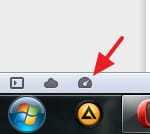
Нажмите на нее и Выберите “Включить режим Turbo” , кнопка засветится синим цветом и турбо режим начнет работать.
Оффтоп: Я вот как раз через пару дней сдам последний экзамен и еду на лето домой. Компьютер конечно же забираю, а вот интернет… Решил взять себе интернет от Интертелеком, куплю модем и еще скорее всего придется антенну покупать.
Так что эти советы мне тоже пригодятся, хотя 1000 Мб за 5 грн. в день мне кажется не очень плохо, еще посмотрим какая скорость будет. Удачи!
Ещё на сайте:
Обновлено: Январь 11, 2015 автором: admin